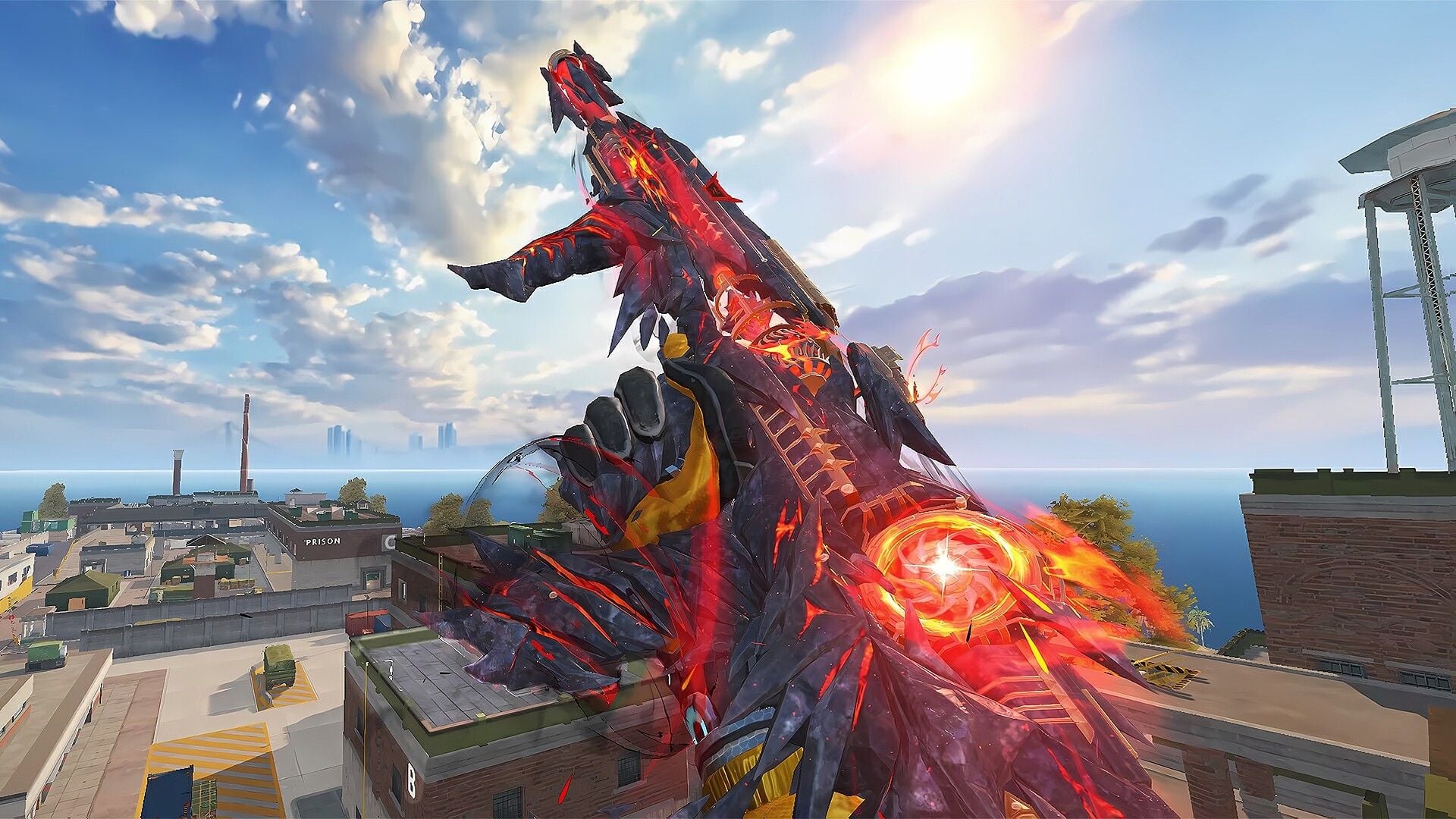
Suggerimento: ti servono Ori per il pass Urban Pulse Strike (15 ago – 14 set 2026)? Ricarica Ori di Blood Strike su BitTopup usando solo lo UID.
Soluzioni rapide per il limite degli FPS in Blood Strike (agosto 2026)
Aggiornato il 24-08-2026: La patch del client dell'11 agosto 2026 ha introdotto BR-TPS, Deathmatch e la mappa Locker Room. Le note ufficiali parlano di modalità e armi, ma non di un nuovo limitatore di fotogrammi. Gli FPS rimangono bloccati a 60, 120, 144 o 240 per gli stessi motivi legati al client e ai driver che i giocatori segnalano su Steam dal 2025.
Limite massimo riscontrato | Causa comune | Prima soluzione |
|---|
Fisso a 60 | Aggiornamento di Windows o del telefono a 60Hz, Risparmio energetico attivo, VSync attivo | Imposta lo schermo ai suoi Hz massimi; disattiva il risparmio batteria |
Fisso a 75 / 120 / 144 | VSync sincronizzato con il monitor, anche se l'opzione in-game è disattivata | Forza la disattivazione del VSync nel pannello NVIDIA / AMD perbloodstrike.exe |
Preimpostazione Alta, bloccato vicino a 144 | FPS su PC impostati su Alto | Imposta la preimpostazione grafica/FPS su Ultra |
Preimpostazione Ultra, bloccato vicino a 240 | Limite massimo del client | I giocatori su Steam segnalano che il gioco si blocca intorno a 240 |
Opzione Estremo non attiva / grigia (dispositivi mobili) | Limitazione del dispositivo o dello schermo | Pannello a 90Hz / 120Hz più un SoC di fascia alta; riduci la qualità grafica prima di abbassare gli FPS |
Gli FPS oscillano, poi calano | Surriscaldamento, non un blocco software | Raffredda il telefono; riduci risoluzione e ombre |
Un vero blocco si manifesta con una linea piatta a 60, 120, 144 o 240 in una lobby vuota. Se il contatore oscilla durante le esplosioni e i combattimenti ravvicinati, significa che il problema è legato alla GPU o al surriscaldamento.
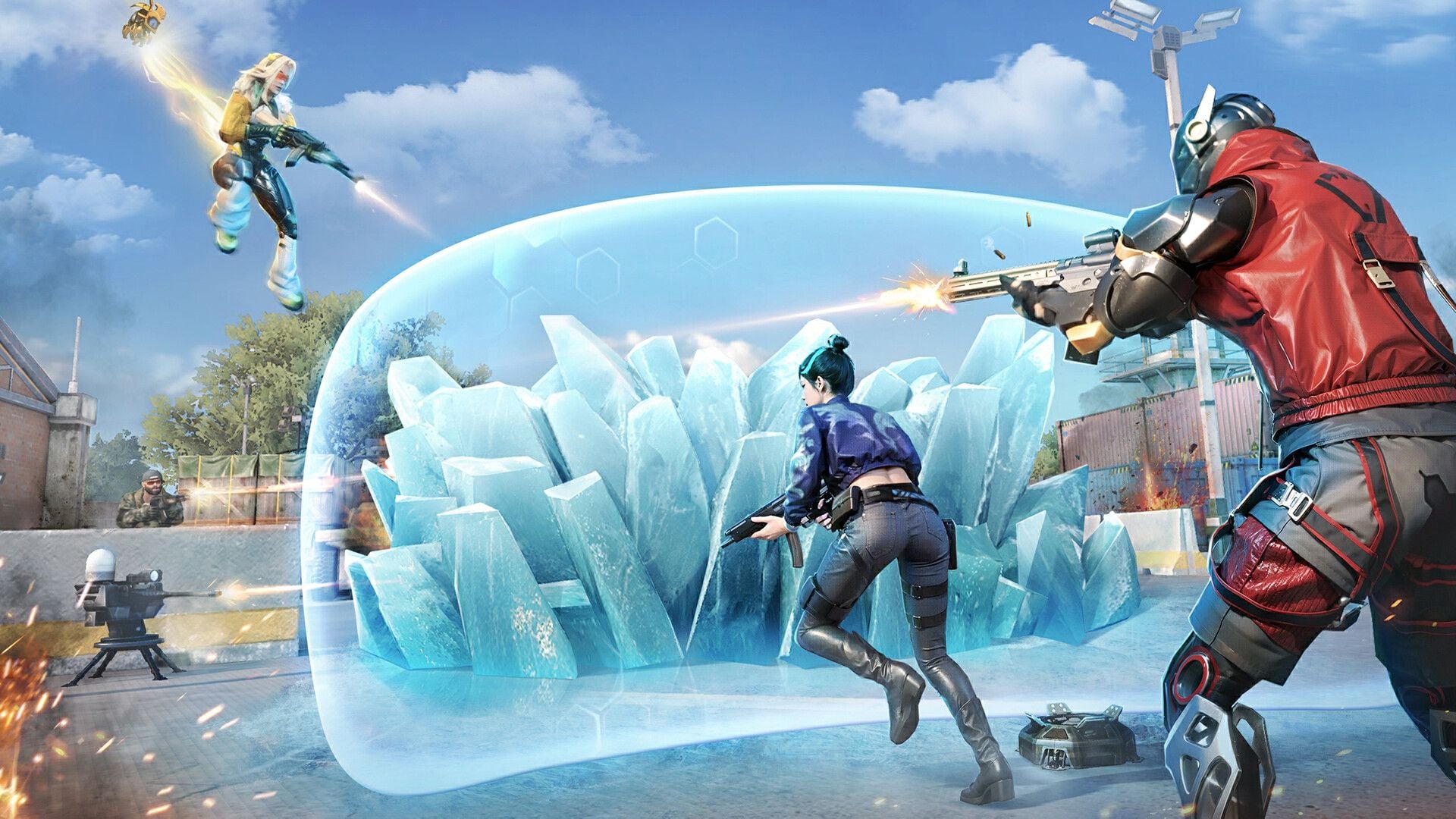
Limite reale vs Hardware debole
Attiva il contatore degli FPS in-game andando su Impostazioni → Grafica (Metriche di prestazione / Mostra FPS). Fai un giro in un'area di rigiocabilità vuota e poi affronta uno scontro pieno di fumogeni e striker.
- Limite (Cap): lo stesso numero intero per minuti, con un carico della GPU spesso tra il 40% e il 70%.
- Limite hardware: gli FPS calano quando lo schermo si riempie di particelle, per poi risalire nelle aree aperte.
I requisiti PC consigliati da Steam sono Windows 10, Core i5-4460, 8 GB di RAM, GTX 960 e 30 GB di spazio. I minimi richiedono i3-540, 4 GB di RAM e Intel HD 4000. Una GTX 1060 da 6 GB supera la GPU consigliata, quindi un blocco fisso a 120 su quella scheda è un problema di impostazioni o driver, non il limite dell'hardware.
Calcolo del tempo di fotogramma (frame time) se usi un overlay: 60 FPS = 16.7 ms, 120 FPS = 8.3 ms, 144 FPS = 6.9 ms, 240 FPS = 4.2 ms. Un grafico che rimane piatto su una di queste linee indica la presenza di un limitatore. Un grafico che mostra picchi durante i combattimenti indica un problema di carico.
La vecchia teoria secondo cui la “patch del 4 dicembre 2026 avrebbe bloccato i PC a 120–144” fa riferimento a una data futura. Le note del 4 dicembre 2025 riguardavano le animazioni dell'interfaccia e gli strumenti per le stanze. Se noti un calo dopo una patch, considera l'evento come un reset della scheda Grafica e del profilo della GPU, quindi segui la tabella sopra.
Soluzione per PC: Predefinito in-game, poi forza la disattivazione del VSync
Segui questi passaggi nell'ordine indicato. Esegui un test nell'area di addestramento o in una lobby vuota dopo ogni passaggio.
Apri Impostazioni → Grafica. Imposta il controllo FPS su Ultra (i giocatori su Steam segnalano che l'opzione Alta si blocca intorno a 144, mentre Ultra sblocca i 240). Se il tuo sistema mostra Massimo / Illimitato, seleziona quella voce.
Imposta il VSync su Disattivato. Chiudi completamente il client e riavvialo. Spesso un'impostazione rimane memorizzata finché non si esce del tutto dal gioco.
Windows: Impostazioni → Sistema → Schermo → Schermo avanzato. Imposta la frequenza di aggiornamento sul valore massimo del tuo monitor (144, 165, 240). Gli aggiornamenti dei driver tendono a reimpostarla a 60.
Pannello di controllo NVIDIA → Gestisci le impostazioni 3D → Impostazioni programma → aggiungi l'eseguibile di Blood Strike:
Sincronizzazione verticale: Disattivata
Frequenza fotogrammi massima: Disattivata, oppure 3–5 fotogrammi in meno rispetto ai tuoi Hz se desideri un limite morbido (es. 137 su un monitor a 144 Hz)
Gestione alimentazione: Preferisci prestazioni massime
- AMD Software → Gaming → Blood Strike:
Attendi l'aggiornamento verticale: Sempre disattivato
Radeon Enhanced Sync: Disattivato durante i test
Controllo target frequenza fotogrammi: Disabilitato
Le discussioni su Steam confermano questa procedura: disattivare il VSync nel gioco non basta se il driver è impostato su “Usa le impostazioni dell'applicazione” e il client continua a richiedere la sincronizzazione. Forza la disattivazione direttamente dal pannello.
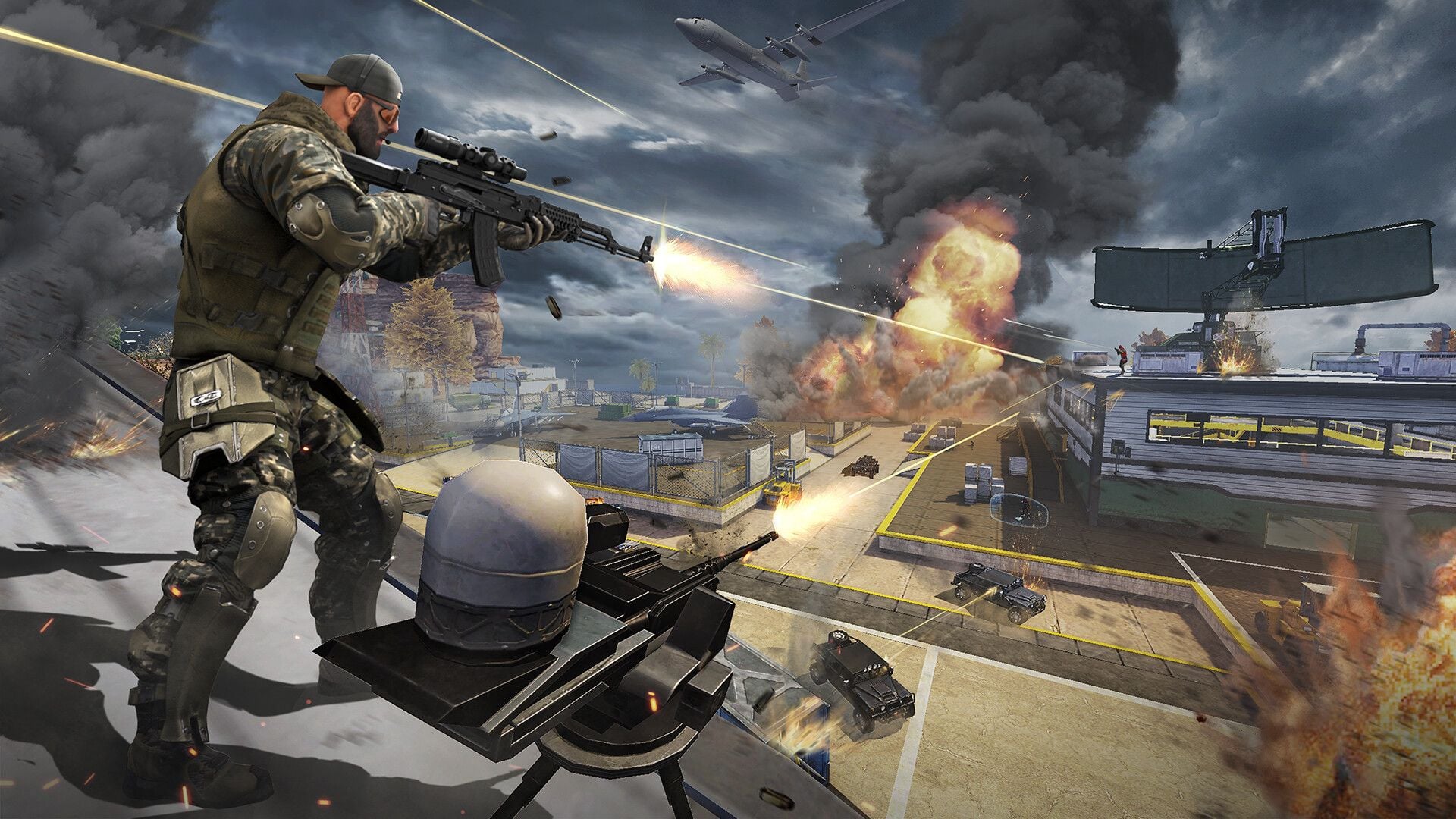
Se il contatore rimane bloccato a 120 o 144
Fai clic con il tasto destro su bloodstrike.exe → Proprietà → Compatibilità → Disattiva ottimizzazioni schermi intero. Alcuni client ottengono fotogrammi extra in modalità finestra o borderless dopo questa modifica.
Steam: fai clic con il tasto destro su Blood Strike → Proprietà → File installati → Verifica integrità dei file di gioco.
Cerca nella cartella di installazione e in %LOCALAPPDATA% eventuali file .ini / .cfg. Se trovi MaxFPS, FrameRateLimit o una voce relativa al VSync, modifica il limite impostandolo su 240 o 0 e salva. Salta questo passaggio se non trovi queste chiavi. Blood Strike utilizza un client NetEase e non un gioco basato su Unreal con file GameUserSettings.ini documentati, quindi un percorso in Documenti copiato spesso non punta a nulla.
Aggiorna i driver della GPU scaricandoli dal sito NVIDIA o AMD. Evita elenchi casuali del tipo “solo versione 546.xx” risalenti al 2024; usa l'ultimo pacchetto Game Ready o Adrenalin disponibile per la tua scheda.
Reinstalla il gioco solo come ultima spiaggia, dopo aver eseguito la verifica dei file su Steam. La maggior parte dei blocchi fissi si risolve agendo sul preset e sul VSync del driver.
Soluzione per dispositivi mobili: FPS Estremi e uno schermo ad alti Hz
La scheda Grafica attuale utilizza Modalità Qualità, FPS, Risoluzione e Qualità Grafica come comandi separati. Impostazione predefinita competitiva dal client live: Modalità Qualità Personalizzata, FPS Estremi, Campo visivo (FOV) 120 associato. Le tabelle complete relative a combattimento e audio si trovano nella guida alle migliori impostazioni di Blood Strike.
Android
Impostazioni → Schermo → imposta la frequenza di aggiornamento dello schermo su 90, 120 o 144. Il gioco non può superare la frequenza supportata dallo schermo.
Disattiva Risparmio energetico / Batteria adattiva. Apri Game Turbo, Game Launcher o la modalità Prestazioni e fissa Blood Strike.
Nel gioco: seleziona FPS Estremi (o Alti se l'opzione Estremi non è disponibile). Mantieni gli FPS alti e riduci la Qualità Grafica / Risoluzione se il telefono si surriscalda.
Modifiche per il gioco competitivo in caso di scatti con l'opzione Estremi: ombre disattivate, anti-aliasing disattivato, post-processing disattivato, risoluzione Alta o simile a 720p, Personalizzazione armi a schermo Disattivata.
L'opzione Estremi compare solo su determinati dispositivi. Uno schermo a 120Hz abbinato a un chip Snapdragon serie 8 o Dimensity serie 9000 rappresenta la combinazione ideale per sbloccarla. I telefoni di fascia media a 90Hz dovrebbero puntare a un 90 stabile anziché a un 120 instabile.
iPhone / iPad
Impostazioni → Accessibilità → Movimento → Limita frequenza fotogrammi: Disattivato.
Impostazioni → Schermo e luminosità → verifica che ProMotion o l'opzione di aggiornamento elevato siano attive sui modelli supportati.
Tieni disattivata la Modalità Risparmio Energetico durante le partite Classificate. Con questa opzione attiva, iOS limita lo schermo a 60Hz.
Nel gioco: Personalizza, seleziona FPS Estremi o il livello massimo sbloccato, imposta la Qualità Grafica su Media se il dispositivo si scalda, ed disattiva effetti e motion blur.
I telefoni con tecnologia ProMotion raggiungono l'opzione Estremi quando la Modalità Risparmio Energetico e la Limitazione della frequenza dei fotogrammi sono disattivate e il dispositivo rimane fresco. Per sessioni di gioco prolungate, collega il telefono alla corrente e rimuovi la custodia se noti cali nel contatore durante la partita.
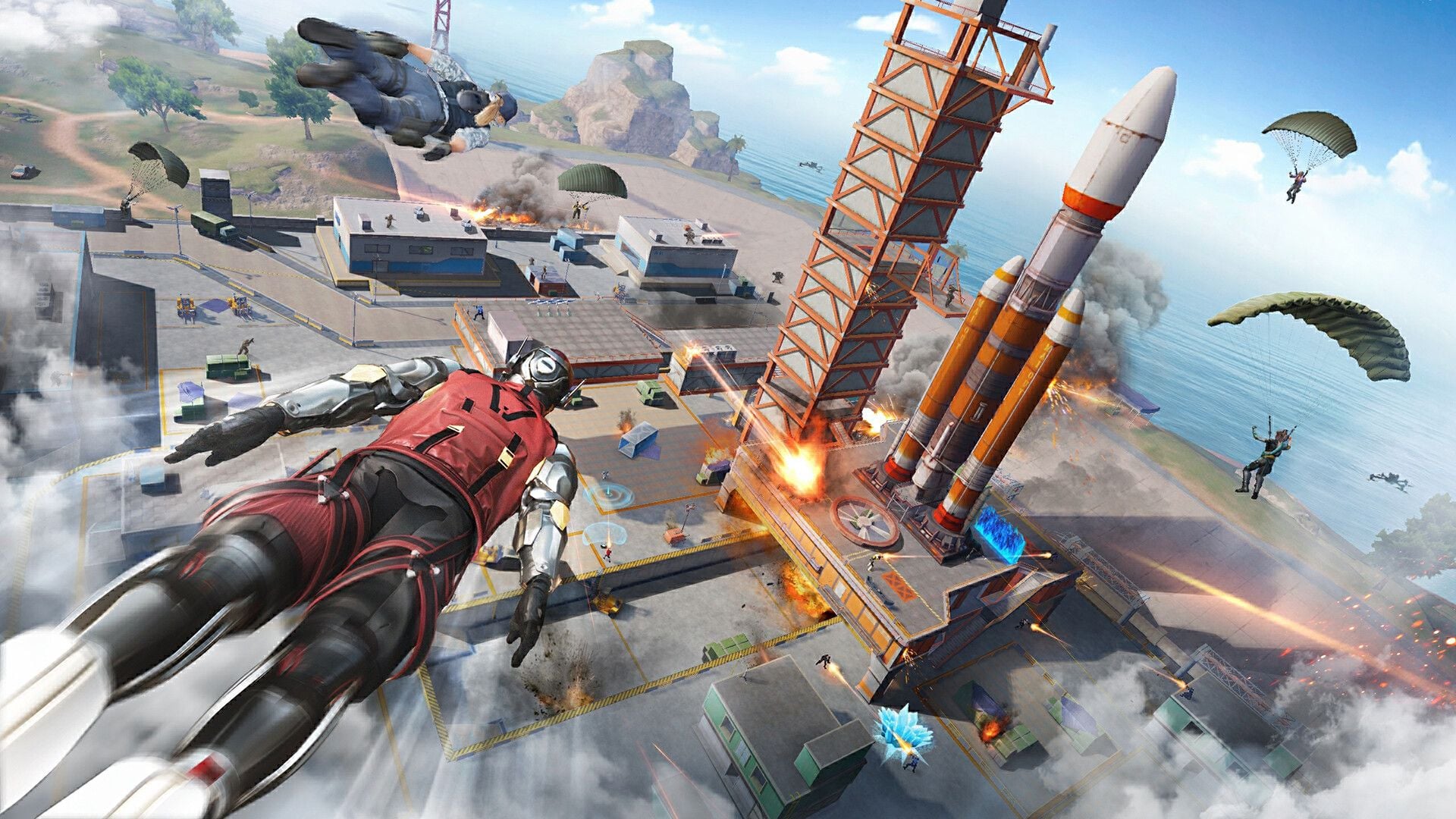
Grafica competitiva per mantenere gli FPS stabili
Usa la modalità Personalizzata. I preset predefiniti aumentano ombre e post-processing insieme agli FPS, vanificando i passaggi precedenti.
Impostazioni | Scelta competitiva | Riduci se il contatore cala nei combattimenti |
|---|
Modalità Qualità | Personalizza | Mantieni personalizzazione |
FPS (dispositivi mobili) | Estremo | Alto, poi Medio |
FPS (PC) | Ultra / 240 | Limita a 3–5 sotto gli Hz del monitor |
Risoluzione | Ultra o nativa | Alta o 720p |
Qualità grafica | Media | Bassa |
Ombre / riflessi / AA | Disattivato | Mantieni disattivato |
FOV (Campo visivo) | 120 associato | 90–100 su uno schermo piccolo |
Skin delle armi a schermo | Disattiva in caso di cali di fotogrammi | Disattivato |
Ridurre la risoluzione da 1920×1080 a 1280×720 diminuisce il conteggio dei pixel di circa il 56%. Su un PC con una GPU simile a una GTX 960 o su uno smartphone caldo, questa modifica consente di mantenere oltre 60 FPS con molti meno scatti rispetto a una risoluzione Ultra sotto carico. I dati completi per i dispositivi di fascia bassa sono disponibili nella guida alle impostazioni per configurazioni low-end GTX 960 / i3 a 60+ FPS.
La stabilità è preferibile a un picco di 240 che crolla a 140 all'interno di un fumogeno. Se giochi a 144 Hz, un limite impostato tra 137 e 141 nel pannello della GPU risulta spesso più fluido rispetto a un valore sbloccato a 220 soggetto a tearing.
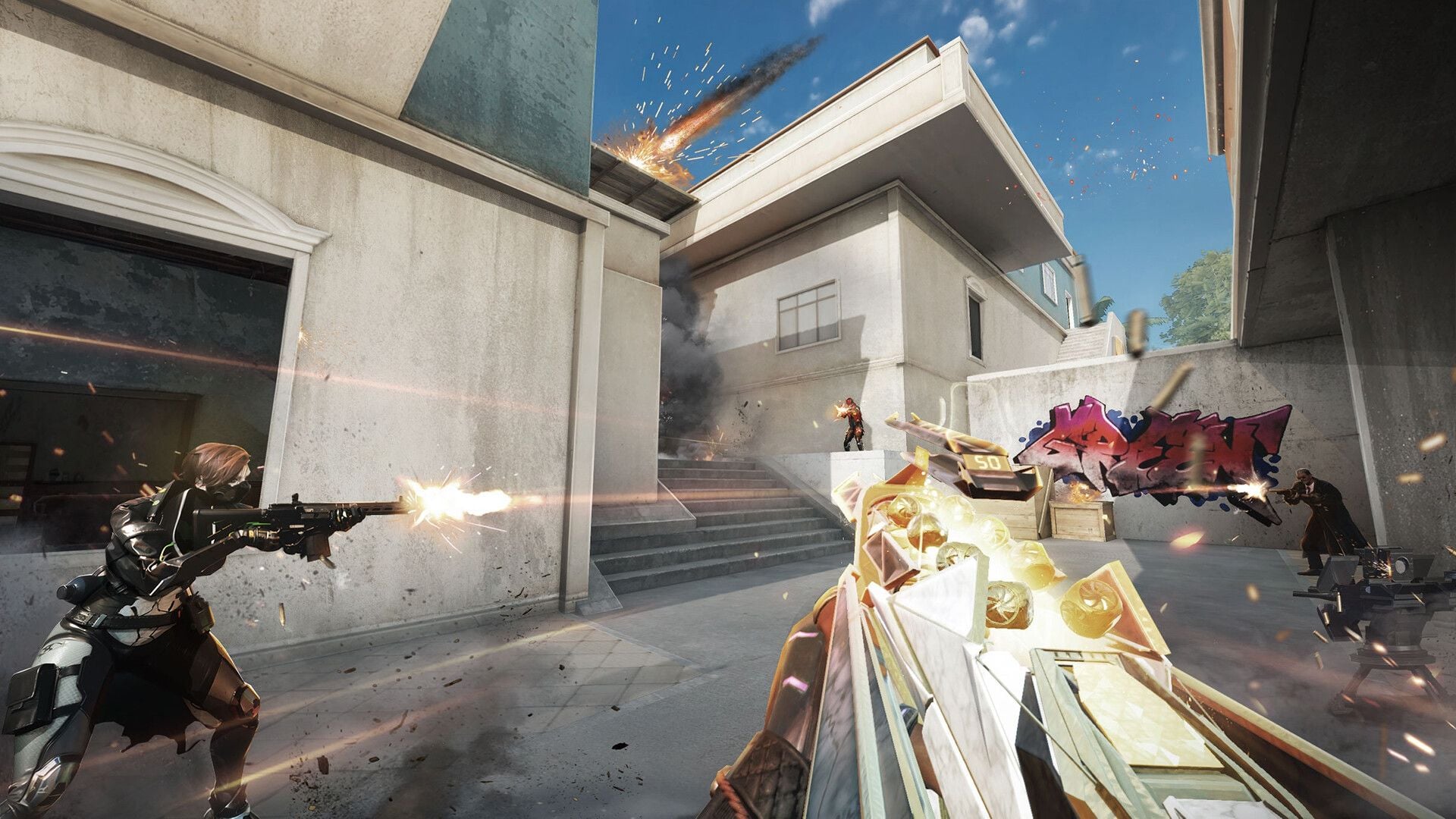
120 FPS nei combattimenti
120 FPS aggiornano l'immagine ogni 8.3 ms, mentre 60 FPS lo fanno ogni 16.7 ms. In questo modo, sia l'inseguimento di un bersaglio in movimento (tracking) sia la visualizzazione di un nemico che sbuca da un angolo beneficiano di un fotogramma più recente. Su un monitor a 144 Hz o 240 Hz, i fotogrammi che superano la frequenza del pannello riducono comunque il ritardo di input (input delay) perché la GPU termina il lavoro in anticipo, anche se lo schermo illumina una nuova immagine solo alla frequenza dei suoi Hz.
I giocatori su PC che utilizzano già impostazioni Ultra e un monitor a 240 Hz possono puntare a una stabilità tra i 200 e i 240 FPS. Nelle modalità Classificate su mobile, l'obiettivo è un valore stabile di 90 o 120 con l'opzione Estremi, non un blocco a 60 causato dal risparmio energetico.
Le modalità introdotte ad agosto 2026 aumentano il carico: BR-TPS, Deathmatch e la piccola mappa FFA Locker Room. Valgono le stesse soluzioni per i limiti di FPS. Se i rallentamenti si verificano solo nelle nuove modalità, prova a ridurre prima di tutto la risoluzione e le ombre.
Errori comuni
Frequenza di aggiornamento e frequenza dei fotogrammi. Gli Hz si riferiscono al monitor. Gli FPS si riferiscono alla GPU. Usare Windows a 60 Hz su un monitor a 144 Hz dà l'impressione di avere un limite di 60 FPS con il VSync attivo.
Grafica Ultra vs FPS Ultra. Su PC, l'opzione Ultra sul controllo degli FPS corrisponde al livello dei 240 fotogrammi. L'opzione Qualità Grafica Ultra gestisce invece ombre, anti-aliasing e post-processing. Aumenta il controllo degli FPS e riduci i cursori della qualità.
Risparmio energetico. Sia Android che iOS riducono le frequenze di clock e, nel caso di iPhone, anche la frequenza di aggiornamento dello schermo. Il contatore cala del 40% o più, simulando un blocco a 60 FPS.
Modificare un file inesistente. Un percorso copiato come Documents/BloodStrike/Saved/Config/GameUserSettings.ini fa riferimento a un modello di Unreal Engine. Assicurati che il file esista davvero prima di impostarlo come sola lettura.
QoS ed Ethernet per avere 120 FPS stabili. La connessione via cavo migliora il ping, ma non sblocca un limite imposto dal VSync o da un preset.
Domande frequenti (FAQ)
Perché gli FPS di Blood Strike sono bloccati a 60 dopo un aggiornamento?
La scheda Grafica o la frequenza di aggiornamento del sistema operativo sono state reimpostate a 60. Imposta gli FPS su Ultra (su PC) o Estremi (su mobile), disattiva il VSync e imposta il monitor sui massimi Hz disponibili. Disattiva la Modalità Risparmio Energetico e il risparmio batteria.
Come sbloccare i 120 FPS su Android?
Imposta lo schermo a 120Hz, attiva Game Turbo / Modalità Prestazioni, quindi vai su Grafica → FPS Estremi con la modalità Personalizzata. Riduci risoluzione e ombre se l'opzione Estremi è sbloccata ma il contatore non riesce a mantenere i 120 FPS.
Quali dispositivi supportano i 120 FPS?
Smartphone e tablet dotati di uno schermo a 90Hz o 120Hz e di un chip di fascia alta recente (serie Snapdragon 8, classe Dimensity 9000, A15 e successivi). Verifica che l'opzione Estremi sia disponibile nel menu. Non esiste una whitelist pubblica di NetEase paragonabile agli elenchi a 120 FPS di BGMI.
Come posso controllare gli FPS?
Vai su Impostazioni → Grafica → Metriche di prestazione o Mostra FPS. Su PC, l'uso di MSI Afterburner insieme a un grafico dei tempi di fotogramma consente di distinguere un limite fisso da un calo dovuto al carico di lavoro.
Avere FPS più alti aiuta in Blood Strike?
Sì. Passare da 60 a 120 dimezza il tempo di fotogramma (da 16.7 ms a 8.3 ms), migliorando la precisione nell'inseguimento dei bersagli e i tempi di reazione quando si sbuca da un angolo. Oltre gli Hz supportati dal tuo monitor, i fotogrammi extra riducono principalmente il ritardo di input.
Come risolvere un blocco degli FPS dopo una patch?
Reimposta i preset Ultra / Estremi, forza la disattivazione del VSync nel pannello della GPU, verifica gli Hz di Windows o dello smartphone e infine verifica i file di gioco su Steam. Cerca i file di configurazione locali solo se tali chiavi esistono effettivamente. Reinstalla il gioco solo dopo aver tentato queste soluzioni.
Conclusione
Inizia impostando il preset FPS e forzando la disattivazione del VSync. Allinea gli Hz del display, quindi riduci le ombre e la risoluzione se i combattimenti presentano ancora scatti. Il client di agosto 2026 continua a reimpostare i menu e a raggiungere un tetto massimo di circa 240 FPS su PC.
Conserva questa pagina come riferimento per la prossima versione del gioco. Per ottenere il pass Urban Pulse Elite o fare scorta di risorse, acquista Ori di Blood Strike su BitTopup inserendo solo il tuo UID.