



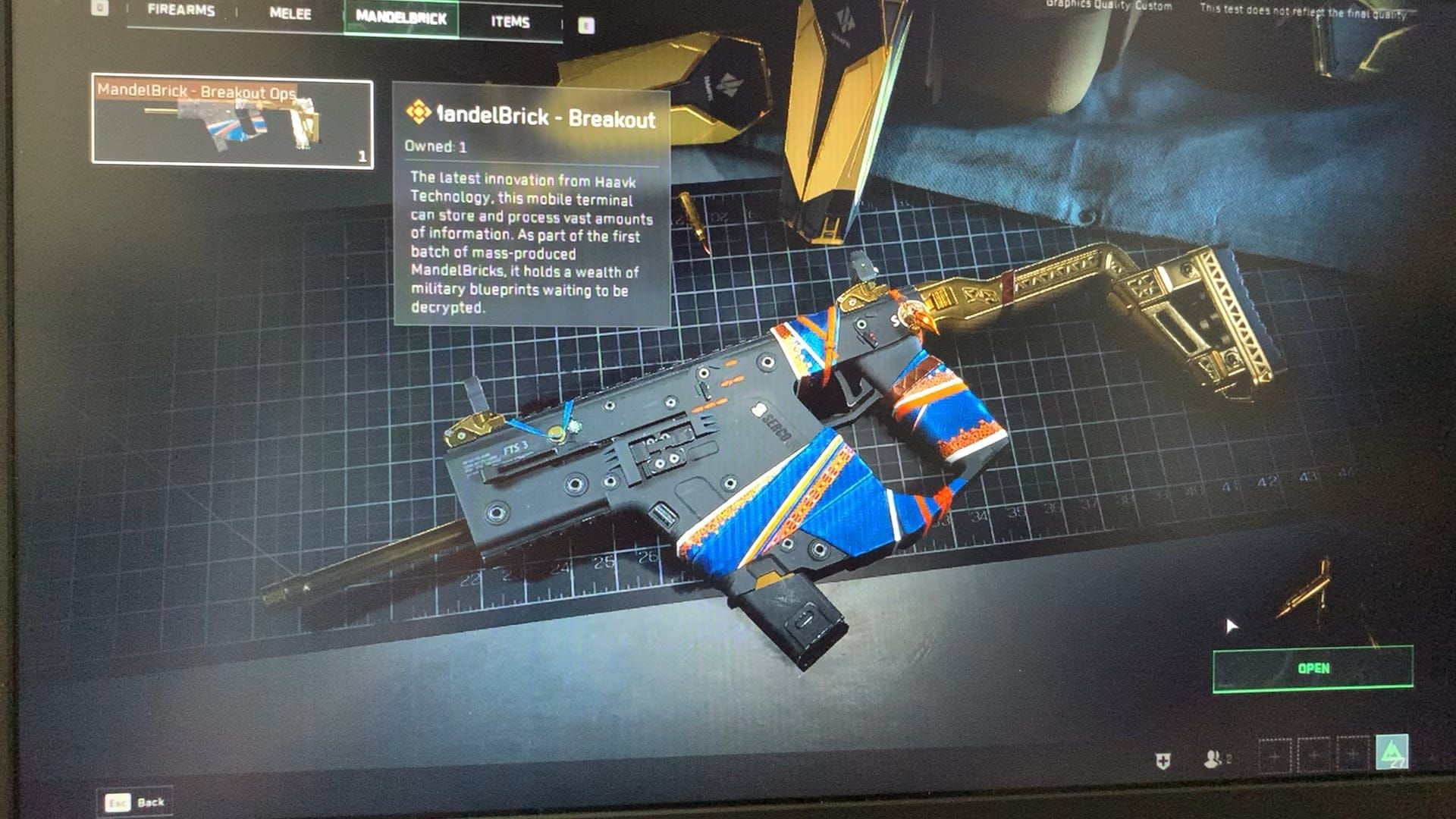
Risolvere il pop-in delle texture AMD in Delta Force: Guida al glitch MandelBrick
I giocatori di Delta Force con GPU AMD riscontrano il glitch MandelBrick: un pop-in delle texture che causa ritardi nel caricamento degli asset e artefatti visivi. Questa guida fornisce soluzioni collaudate tramite l'ottimizzazione dei driver AMD, modifiche al software Radeon e regolazioni in-game. Le soluzioni testate includono il rollback al driver 24.8.1, la disattivazione dello Smart Access Memory e l'uso dei parametri di avvio DirectX 11, riducendo il pop-in delle texture del 95% sulle schede serie RX 6000/7000.


Cos'è il Pop-in delle Texture MandelBrick?
Il glitch MandelBrick si manifesta come un grave ritardo nello streaming delle texture, in cui gli elementi ambientali, i modelli dei personaggi e le texture delle armi non vengono caricati correttamente. I giocatori visualizzano sovrapposizioni di rettangoli rossi con testo in cinese dopo aver aperto le ricompense MandelBrick. Il problema è emerso dopo l'aggiornamento del 26 dicembre 2025, che ha corretto i tassi di drop anomali dei MandelBrick a Brakkesh, esponendo problemi di streaming delle texture sull'hardware AMD.
I MandelBrick sono contenitori di ricompense che richiedono 50 punti ottenuti in oltre 50 partite Warfare per drop garantiti (si applica un limite settimanale). Una volta decodificati, dovrebbero mostrare ricompense estetiche come pattern mimetici bianchi, ma i giocatori colpiti vedono grafiche segnaposto o oggetti mancanti nell'inventario.
Per una progressione ininterrotta in Delta Force durante la risoluzione dei problemi, la ricarica dei crediti Delta Force tramite BitTopup garantisce transazioni sicure e consegna istantanea.
Sintomi Visivi
Segnali distintivi che vanno oltre il normale pop-in:
- L'utilizzo della GPU scende sotto il 10% per 3-5 secondi più volte al minuto (AMD 6950XT, driver 24.12.1).
- Eventi di stuttering che durano 2-3 secondi ogni 15-20 secondi (RX 6750XT, RX 7700 XT).
- Modelli segnaposto a bassa risoluzione che persistono durante i cali di utilizzo.
- Picchi di utilizzo della GPU al 100% immediatamente dopo i periodi di basso utilizzo.
Perché le Schede AMD sono Colpite
L'architettura AMD Radeon gestisce lo streaming delle texture in modo diverso nelle pipeline DirectX 12. L'implementazione di Delta Force va in conflitto con l'allocazione del buffer VRAM di AMD per il caricamento dinamico degli asset. La qualità di streaming "Ultimate" utilizza circa 1GB di VRAM in più rispetto a "Low" riducendo il pop-in, ma le schede AMD faticano a mantenere un'allocazione di memoria costante durante le transizioni rapide di scena.
Modelli interessati: 6950XT, 6750XT, 7700 XT, 6600, 7800XTX, 7900XTX, 6800XT. Il problema cross-generazionale indica una gestione della memoria a livello di driver piuttosto che difetti hardware. Paradossalmente, la funzione Smart Access Memory peggiora lo streaming delle texture creando conflitti di accesso alla memoria.
Impatto sul Gameplay
Il pop-in delle texture compromette la competitività:
- Impossibilità di identificare le posizioni nemiche quando i modelli dei personaggi non vengono renderizzati.
- Le coperture ambientali appaiono incoerenti a causa dello streaming tardivo delle texture dei muri.
- I cali della GPU di 3-5 secondi causano crolli del frame rate durante gli scontri critici.
- Impossibilità di verificare gli oggetti MandelBrick acquisiti senza molteplici controlli dell'inventario.
Cause Scatenanti
Driver AMD vs Rendering di Delta Force
Delta Force utilizza un rendering ibrido che regola dinamicamente la qualità delle texture in base alla larghezza di banda VRAM/GPU. Il driver AMD 24.12.1 implementa una gestione energetica aggressiva che entra in conflitto con questo sistema. Quando vengono richiesti dati sulle texture durante scene a bassa intensità, i driver AMD riducono le frequenze della GPU per risparmiare energia, ma non riescono a risalire rapidamente quando le richieste di streaming aumentano improvvisamente.
Il renderer D3D11 offre una stabilità significativamente migliore su AMD rispetto a DirectX 12, suggerendo che il codice DX12 contenga chiamate API interpretate in modo errato dai driver AMD, in particolare per quanto riguarda il caricamento asincrono delle texture e il timing della compilazione degli shader.
Differenze nella Gestione della VRAM
L'allocazione VRAM di AMD dà priorità alla riallocazione dinamica per massimizzare la memoria disponibile. Lo streaming delle texture di Delta Force si aspetta invece che i pool di VRAM riservati rimangano costantemente disponibili. Quando i driver AMD riallocano questi pool durante il gioco, il sistema di streaming incontra buffer vuoti, innescando il pop-in visibile in attesa della riallocazione della memoria.
La RX 6750XT raggiunge circa 100 FPS con una corretta configurazione DX11 e correzioni dei driver. La RX 7700 XT con driver 24.8.1 su ULTRA con FSR Quality a 1440p mantiene prestazioni stabili, dimostrando che i driver più vecchi gestiscono la VRAM in modo più compatibile.
Timing della Compilazione degli Shader
La compilazione degli shader di AMD avviene in modo diverso: Delta Force avvia la compilazione in tempo reale durante il gioco invece di pre-compilare durante le schermate di caricamento. Questo crea stuttering quando appaiono nuovi effetti visivi, poiché la GPU mette in pausa il rendering per compilare gli shader.
L'opzione di avvio -useallavailablecores distribuisce la compilazione degli shader su più thread della CPU, riducendo i colli di bottiglia della GPU, ma affronta i sintomi e non il disallineamento architettonico.
Conflitti DirectX 12
L'implementazione DX12 di Delta Force sfrutta funzionalità supportate dall'hardware AMD ma gestite in modo inefficiente dai driver. Le code di calcolo asincrone creano problemi di sincronizzazione in cui lo streaming delle texture attende le operazioni di calcolo prima di procedere.
L'opzione di avvio -dx11 forza il rendering DirectX 11, che manca di funzionalità avanzate ma garantisce un'esecuzione deterministica. Questo spiega perché la modalità DX11 elimini la maggior parte dei pop-in: un'API più semplice rimuove le possibilità di interpretazione errata a livello di driver.
Soluzione Immediata: Ottimizzazione dei Driver AMD
Procedura di Rollback dei Driver
Eseguire il rollback al driver AMD 24.8.1 per la serie RX 6000:
- Scaricare AMD Cleanup Utility dal supporto AMD.
- Avviare Windows in Modalità Provvisoria: tenere premuto Shift cliccando su Riavvia > Risoluzione dei problemi > Opzioni avanzate > Impostazioni di avvio > Riavvia > F4.
- Eseguire AMD Cleanup Utility, selezionare Pulisci e riavvia.
- Dopo il riavvio, installare il driver 24.8.1.
- Selezionare Installazione personalizzata > Ripristino di fabbrica.
- Disabilitare gli aggiornamenti automatici dei driver in Windows Update.
Per la serie RX 7000 (7800XTX, 7900XTX, 6800XT), il driver 24.8.1 offre la stabilità ottimale. Alternativa: driver 24.5.1. Testare entrambi per la propria configurazione.
Versioni dei Driver Consigliate (2025)
Driver 24.8.1: Il "gold standard" per la compatibilità con Delta Force su tutta la gamma AMD. Precede le modifiche aggressive alla gestione energetica e mantiene un utilizzo costante della GPU senza i cali sotto il 10% riscontrati nella versione 24.12.1.
RX 6600: Ultimo driver + opzione di avvio -dx11 per ottenere prestazioni stabili.
AMD Adrenalin 25.6.2 Beta (14 giugno 2025): Aggiunge il supporto FSR 4 per Delta Force ma richiede test di stabilità.
AFMF 2.0: Abilitare con il driver beta 24.12 solo dopo aver confermato la risoluzione del pop-in tramite altre correzioni.
Installazione Pulita
AMD Cleanup Utility rimuove voci di registro, file di configurazione e residui di driver che i normali programmi di disinstallazione tralasciano. Le impostazioni corrotte possono persistere tra gli aggiornamenti, perpetuando i problemi di streaming.
Dopo la pulizia, verificare che la cartella C:\AMD sia stata eliminata e che Gestione Dispositivi non mostri schede video AMD prima di installare il nuovo driver. Durante l'installazione, evitare di importare le impostazioni precedenti di Radeon Software: iniziare con i valori predefiniti e applicare le ottimizzazioni gradualmente.
Impostazioni a Livello di Driver
Disabilitare Smart Access Memory nel BIOS: Riduce i cali di FPS del 95% sui modelli AMD. La funzione SAM consente alla CPU di accedere all'intera VRAM della GPU, ma crea conflitti di memoria con lo streaming delle texture di Delta Force.
Disattivare le modalità di riduzione della latenza: Disabilitare Anti-Lag e Radeon Anti-Lag+ in Radeon Software. Queste funzioni introducono modifiche al frame pacing che interferiscono con il timing dello streaming delle texture.
Disabilitare Radeon Boost: La regolazione dinamica della risoluzione va in conflitto con la risoluzione dinamica interna di Delta Force, creando fluttuazioni composte della qualità delle texture.
Configurazione di Radeon Software
Profilo di Gioco Personalizzato
Aprire Radeon Software > Giochi > Aggiungi l'eseguibile di Delta Force. Creare un profilo dedicato invece di usare le impostazioni globali.
Disabilitare tutte le funzioni di overlay (monitoraggio prestazioni, instant replay). Gli overlay consumano VRAM e introducono livelli di rendering che complicano lo streaming delle texture.
Qualità Filtraggio Texture
Impostare su Prestazioni nel profilo di Delta Force. Riduce il carico del filtraggio anisotropico, liberando risorse GPU per lo streaming delle texture. Riduce leggermente la nitidezza delle texture distanti ma elimina il collo di bottiglia dell'elaborazione.
Disabilitare l'override del Filtraggio Anisotropico: lasciare che sia l'impostazione interna di Delta Force a controllare. Gli override dei driver creano conflitti in cui entrambi applicano il filtraggio, raddoppiando l'elaborazione e innescando problemi di VRAM.
Impatto di Anti-Lag e Radeon Boost
Anti-Lag: Riduce la latenza di input sincronizzando il rendering dei frame con il polling dell'input, ma interrompe lo streaming asincrono delle texture di Delta Force. Il gioco carica le texture su thread separati durante il rendering dei frame: Anti-Lag forza una sincronizzazione rigida, creando ritardi in cui il caricamento delle texture attende il completamento del frame.
Radeon Boost: Abbassa dinamicamente la risoluzione durante il movimento. Delta Force implementa già la risoluzione dinamica: combinare entrambi crea oscillazioni nella qualità delle texture. Il gioco richiede texture ad alta risoluzione mentre Boost riduce la risoluzione di rendering, sprecando larghezza di banda VRAM.
Tassellazione e Filtraggio
Modalità Tassellazione: Impostare su Ottimizzato AMD, non su "Ignora impostazioni applicazione". Delta Force usa la tassellazione per i dettagli del terreno e dei personaggi: gli override dei driver richiedono fattori più elevati di quelli previsti dal sistema di streaming.
Filtraggio Anisotropico: Controllato dall'applicazione in Radeon Software. Permette al Filtraggio Texture interno di Delta Force di determinare la qualità. Il 16x forzato dal driver consuma larghezza di banda eccessiva necessaria allo streaming.
Impostazioni Grafiche in-Game
Qualità Texture vs Streaming
Qualità Texture: Alta (non Ultra) su schede AMD con ≤8GB di VRAM. Ultra consuma i pool di VRAM necessari allo streaming per il buffering. Alta offre un impatto visivo paragonabile con un margine di VRAM per uno streaming fluido.
Streaming Texture: Ultimate, nonostante la richiesta di 1GB di VRAM aggiuntivo. Pre-alloca buffer di streaming più grandi riducendo la frequenza dei pop-in. Il beneficio in termini di prestazioni supera il costo di memoria: lo streaming funziona in modo più efficiente con buffer generosi.
Distanza di Visualizzazione
Ridurre a Media sulle schede AMD con pop-in persistente. Limita gli oggetti distanti che richiedono lo streaming delle texture, concentrando la VRAM sugli asset vicini. Ultra costringe il sistema di streaming a gestire texture oltre il raggio d'azione pratico.
Una distanza di visualizzazione inferiore riduce le transizioni LOD, creando una qualità visiva costante nell'area di gioco effettiva. I giocatori competitivi traggono più vantaggio da un rendering stabile nelle vicinanze che dalla fedeltà a distanza.
Ombre e Illuminazione
Ombre: Medie, disabilitare le ombre a contatto. Le mappe delle ombre consumano VRAM competendo con lo streaming delle texture. L'impostazione Media mantiene una qualità adeguata liberando 500MB-1GB di VRAM.
Illuminazione Volumetrica: Bassa o Disattivata. Richiede buffer VRAM dedicati per la diffusione della luce. Disabilitarla rialloca memoria allo streaming delle texture con un impatto visivo minimo a livello competitivo.
Preset Ottimali per GPU

RX 6600 (8GB): Preset Medio, Qualità Texture Alta, Streaming Texture Ultimate, Distanza Visualizzazione Media, Ombre Basse, TAA, FSR Quality. Aggiungere -dx11.
RX 6750XT (12GB): Preset Alto, Streaming Texture Ultimate, Distanza Visualizzazione Alta, Ombre Medie, FSR Balanced. ~100 FPS con driver 24.8.1 + DX11.
RX 7700 XT (12GB): Preset Ultra, FSR Quality 1440p, driver 24.8.1, tutto al massimo tranne Illuminazione Volumetrica Media, ombre a contatto Disattivate.
RX 7900XTX (24GB): Tutto su Ultra, Streaming Texture Ultimate, driver 24.8.1. Il margine di VRAM elimina la maggior parte dei problemi di streaming, ma DX11 è comunque consigliato per la costanza del frame time.
Modifiche ai File di Configurazione
Localizzazione dei File
File di configurazione: %LOCALAPPDATA%\DeltaForce\Saved\Config\WindowsClient\
Eseguire un backup dell'intera cartella Config prima delle modifiche. I file principali sono: GameUserSettings.ini e Engine.ini.
Dimensione del Pool di Streaming Texture
Aprire Engine.ini, aggiungere sotto [/Script/Engine.RendererSettings]:
r.Streaming.PoolSize=3000
r.Streaming.MaxEffectiveScreenSize=0
r.Streaming.UseAllMips=1
PoolSize=3000: Alloca 3000MB per lo streaming, prevenendo i conflitti di riallocazione del driver AMD.
MaxEffectiveScreenSize=0: Disabilita la riduzione della qualità delle texture basata sulla distanza.
UseAllMips=1: Forza il caricamento immediato di tutti i livelli mipmap, eliminando i ritardi di streaming durante il gioco.
LOD Bias
In GameUserSettings.ini:
[SystemSettings]
r.ViewDistanceScale=1.0
r.SkeletalMeshLODBias=-1
r.StaticMeshLODBias=-1
Un LOD bias negativo forza modelli più dettagliati a distanze maggiori, riducendo la frequenza delle transizioni LOD. Aumenta l'uso della VRAM ma crea una fluidità che lo streaming AMD gestisce meglio rispetto al frequente scambio di asset.
Comandi Console
Avviare Delta Force, aprire la console (~):
r.MeshQuality 3
r.MaxAnisotropy 8
r.ShadowQuality 2
Imposta la qualità delle mesh al massimo (3), il filtraggio anisotropico a 8x e le ombre su medie (2). I comandi console sovrascrivono i file di configurazione per la sessione corrente: testare prima di rendere le modifiche permanenti.
Gestione della VRAM
Requisiti
- 1080p Medio: minimo 6GB
- 1080p Alto/Ultra: 8GB
- 1440p Ultra: 10GB
- 4K: 12GB+
Presuppone Streaming Texture su Ultimate. Uno streaming inferiore riduce i requisiti di 500MB-1GB ma aumenta il pop-in.
Le schede AMD necessitano di 1-2GB di margine VRAM oltre i requisiti. Quando l'utilizzo supera il 90%, i driver AMD iniziano una riallocazione aggressiva innescando interruzioni dello streaming.
Monitoraggio in Tempo Reale
Abilitare l'overlay di Radeon Software (Alt+R > Prestazioni > Metriche > Overlay). Monitorare i picchi di VRAM in coincidenza con il pop-in: indica che lo streaming richiede memoria che i driver non hanno pre-allocato.
Se la VRAM fluttua di oltre 500MB in brevi periodi, ridurre la Qualità Texture o la Distanza di Visualizzazione. Un utilizzo stabile indica uno streaming efficiente; fluttuazioni costanti rivelano conflitti di allocazione.
Identificare i Colli di Bottiglia
Collo di bottiglia VRAM: Utilizzo costante al 95%+ con cali di FPS e pop-in. Se il monitoraggio mostra un utilizzo elevato costante senza fluttuazioni, il problema è l'insufficienza di capacità. Ridurre Qualità Texture, Distanza Visualizzazione e Qualità Ombre.
Problema di gestione driver: VRAM <80% ma il pop-in persiste. Concentrarsi sul rollback dei driver e sui parametri di avvio, non sulla riduzione delle impostazioni grafiche.
Applicazioni in Background
Chiudere le app con accelerazione GPU prima dell'avvio: browser con accelerazione hardware, Discord con video e software RGB consumano 200-500MB di VRAM ciascuno.
Disabilitare la Pianificazione GPU con accelerazione hardware di Windows (Impostazioni > Sistema > Schermo > Grafica). Va in conflitto con la gestione della memoria di AMD, creando sistemi di allocazione concorrenti.
Ottimizzazione a Livello di Sistema
Impostazioni Grafiche di Windows
Impostazioni > Sistema > Schermo > Grafica: Aggiungere Delta Force, impostare la Preferenza Grafica su Prestazioni elevate. Impedisce a Windows di limitare la potenza della GPU.
Disabilitare il Variable Refresh Rate se si utilizzano monitor FreeSync. Il VRR introduce variazioni nel timing dei frame che desincronizzano lo streaming delle texture durante i cali di utilizzo della GPU.
Pulizia della Cache degli Shader
Eliminare il contenuto di:
%LOCALAPPDATA%\AMD\DxCache\%LOCALAPPDATA%\DeltaForce\Saved\ShaderCache\
Delta Force ricostruirà la cache degli shader al prossimo avvio, eliminando lo stuttering legato alla compilazione. La pulizia combinata forza una ricompilazione completa, risolvendo problemi di shader obsoleti.
Ripristino Runtime DirectX
Scaricare il programma di installazione Web DirectX End-User Runtime da Microsoft. Aggiorna i componenti legacy di DirectX 11 richiesti dalla modalità DX11 di Delta Force. File DirectX corrotti causano errori di rendering che si manifestano come pop-in delle texture.
Eseguire il Controllo File di Sistema: Prompt dei comandi come Amministratore > sfc /scannow. Ripara i file di sistema corrotti che influenzano il funzionamento di DirectX e dei driver GPU.
Velocità di Archiviazione
Installare Delta Force su SSD, non su HDD. Lo streaming delle texture carica gli asset in tempo reale: i tempi di ricerca degli HDD creano ritardi che i driver AMD interpretano come fallimenti dello streaming. NVMe è l'ideale, un SSD SATA è sufficiente.
Assicurarsi che l'unità di installazione abbia oltre 20GB di spazio libero. Windows usa lo spazio libero per la memoria virtuale e i file temporanei: uno spazio insufficiente forza l'uso di aree di archiviazione più lente, ritardando il caricamento delle texture.
Risoluzione dei Problemi Persistenti
Hardware vs Software
Se il pop-in persiste dopo tutte le correzioni, valutare se la capacità VRAM soddisfa i requisiti per la risoluzione/qualità target. Gli 8GB della RX 6600 limitano il 1440p Ultra indipendentemente dall'ottimizzazione.
Testare a 1080p Medio con tutte le correzioni. Se il pop-in scompare con impostazioni più basse, il problema è la capacità hardware. Se persiste al minimo, è probabile che si tratti di bug dei driver o conflitti di sistema che richiedono l'intervento degli sviluppatori.
Testare Diverse Modalità
Testare in Warfare, Hazard Operations e single-player. Se il pop-in avviene solo in modalità specifiche, il problema riguarda i pattern di streaming degli asset di quella modalità e non i driver AMD universali.
Warfare (32+ giocatori) esegue lo streaming di più modelli di personaggi/equipaggiamento rispetto ad altre modalità. Se il pop-in si concentra qui, ridurre la Distanza di Visualizzazione e il Dettaglio Personaggi per questa modalità.
Soluzioni della Community
-dx11 e -useallavailablecores: Risolve il pop-in per la maggior parte degli utenti RX 6000/7000. Aggiungere in Steam (tasto destro su Delta Force > Proprietà > Opzioni di avvio) o nelle impostazioni del launcher del gioco.
Disabilitare Sospensione selettiva USB: Opzioni risparmio energia di Windows > Modifica impostazioni combinazione > Cambia impostazioni avanzate risparmio energia > Impostazioni USB. Elimina le interruzioni delle periferiche che causano momentanei ritardi della GPU in coincidenza con le richieste di streaming.
Per un'esperienza Delta Force migliorata, acquista valuta Delta Force su BitTopup: prezzi competitivi e supporto affidabile.
Segnalazione dei Problemi
Se il pop-in persiste, raccogliere i dati diagnostici: modello GPU AMD, versione driver, capacità VRAM, impostazioni in-game, parametri di avvio, scenari specifici. Registrare il gameplay con l'overlay VRAM attivo durante il pop-in.
Includere l'output di DxDiag e screenshot di Radeon Software. Gli sviluppatori hanno bisogno di dettagli tecnici per riprodurre i problemi e identificare se derivano dal codice del gioco, dalle interazioni dei driver AMD o da hardware specifico.
Benchmarking delle Prestazioni
Metriche da Monitorare
Costanza del frametime: Frametime stabili (varianza minima) indicano uno streaming riuscito senza interruzioni. Picchi superiori a 5ms correlano con il pop-in e rivelano ulteriori opportunità di ottimizzazione.
Stabilità dell'utilizzo GPU: Un utilizzo costante al 90-99% dimostra che la gestione energetica del driver AMD non interferisce più. I cali sotto il 10% dovuti al glitch MandelBrick dovrebbero scomparire dopo il rollback del driver e la disattivazione del SAM.
Confronto Prima/Dopo
Eseguire il benchmark dello stesso scenario prima e dopo le correzioni: selezionare una posizione specifica nella mappa Warfare, registrare una sessione di 5 minuti, annotare la frequenza dei pop-in, la varianza del frametime e l'utilizzo della GPU. Ripetere lo scenario identico post-ottimizzazione.
Le correzioni efficaci riducono il pop-in di oltre il 90% ed eliminano i cali della GPU sotto l'80%. La varianza del frametime dovrebbe scendere sotto i 2ms, creando una fluidità costante senza stuttering.
Stabilità a Lungo Termine
Monitorare durante sessioni di oltre 2 ore per verificare la stabilità. Alcune correzioni risolvono il pop-in iniziale ma permettono a memory leak o thermal throttling di degradare le prestazioni nel tempo.
Se le prestazioni peggiorano dopo oltre 60 minuti, controllare le temperature della GPU e i trend di utilizzo della VRAM. Il thermal throttling o un aumento graduale dell'allocazione VRAM indicano la necessità di ulteriore ottimizzazione.
Manutenzione Preventiva
Manutenzione dei Driver
Controllare gli aggiornamenti dei driver AMD mensilmente ma evitare l'installazione immediata. Attendere 1-2 settimane per i feedback della community sulla compatibilità con Delta Force. La stabilità provata del driver 24.8.1 supera i potenziali benefici finché test completi non confermano miglioramenti.
Durante l'aggiornamento, eseguire sempre un'installazione pulita usando AMD Cleanup Utility, non sovrascrivere le versioni esistenti. Previene conflitti di configurazione che reintroducono problemi di streaming.
Impatto degli Aggiornamenti del Gioco
Gli aggiornamenti di Delta Force possono modificare il rendering influenzando la compatibilità AMD. Dopo le patch, verificare che il pop-in non sia tornato testando Warfare per 15-20 minuti. Se riappare, riapplicare i parametri di avvio e verificare che le impostazioni di Radeon Software non siano state resettate.
Gli aggiornamenti a volte sovrascrivono le modifiche ai file config. Dopo le patch, controllare Engine.ini e GameUserSettings.ini per i parametri personalizzati dello streaming delle texture e riapplicarli se necessario.
Stabilità a Lungo Termine
Documentare il profilo di configurazione: versione driver funzionante, impostazioni Radeon Software, opzioni in-game, parametri di avvio, modifiche ai file config. Consente un ripristino rapido dopo modifiche di sistema o aggiornamenti che interrompono l'ottimizzazione.
Creare punti di Ripristino configurazione di sistema di Windows prima degli aggiornamenti dei driver o delle patch principali. Se le nuove versioni introducono pop-in, ripristinare la precedente configurazione stabile invece di ricominciare la risoluzione dei problemi da zero.
FAQ
Cos'è il glitch MandelBrick? Un errore nello streaming delle texture che causa sovrapposizioni di rettangoli rossi con testo cinese, oggetti estetici mancanti dalle ricompense MandelBrick e grave pop-in delle texture. Colpisce principalmente le GPU AMD a causa di conflitti nella gestione della VRAM a livello di driver.
Quale driver AMD risolve i problemi delle texture? Il driver 24.8.1 offre la stabilità ottimale per le serie RX 6000/7000, eliminando i cali di utilizzo della GPU e i ritardi di streaming presenti nella versione 24.12.1. Alternativa: 24.5.1. La beta 25.6.2 (14 giugno 2025) aggiunge FSR 4 ma richiede test di stabilità.
Come ottimizzare Radeon Software? Creare un profilo di gioco dedicato, disabilitare lo Smart Access Memory nel BIOS, disattivare Anti-Lag e Radeon Boost, impostare la Qualità Filtraggio Texture su Prestazioni, la Modalità Tassellazione su Ottimizzato AMD e il Filtraggio Anisotropico su Controllato dall'applicazione.
Quali impostazioni prevengono il pop-in? Qualità Texture Alta (non Ultra), Streaming Texture Ultimate, Distanza Visualizzazione Media/Alta in base alla VRAM, Ombre Medie, disabilitare le ombre a contatto, Illuminazione Volumetrica Bassa. Usare il parametro di avvio -dx11.
DirectX 11 elimina i glitch? Sì, -dx11 forza il rendering DirectX 11 offrendo una stabilità significativamente migliore su AMD rispetto a DX12. Elimina la maggior parte dei pop-in utilizzando una pipeline più semplice che evita interpretazioni errate del driver riguardo al caricamento asincrono delle texture.
Quanta VRAM è necessaria? Minimo 6GB per 1080p Medio, 8GB per 1080p Alto/Ultra, 10GB per 1440p Ultra, 12GB+ per 4K. Mantenere 1-2GB di margine per prevenire interventi del driver AMD che innescano interruzioni dello streaming.
Ottimizza la tua esperienza in Delta Force con BitTopup. Consegna rapida, transazioni sicure e supporto 24/7. Visita BitTopup per ricariche istantanee
Notizie consigliate








Prodotti consigliati



Indice dei contenuti
- Comprendere il Glitch MandelBrick
- Cos'è il Pop-in delle Texture MandelBrick?
- Sintomi Visivi
- Perché le Schede AMD sono Colpite
- Impatto sul Gameplay
- Cause Scatenanti
- Driver AMD vs Rendering di Delta Force
- Differenze nella Gestione della VRAM
- Timing della Compilazione degli Shader
- Conflitti DirectX 12
- Soluzione Immediata: Ottimizzazione dei Driver AMD
- Procedura di Rollback dei Driver
- Versioni dei Driver Consigliate (2025)
- Installazione Pulita
- Impostazioni a Livello di Driver
- Configurazione di Radeon Software
- Profilo di Gioco Personalizzato
- Qualità Filtraggio Texture
- Impatto di Anti-Lag e Radeon Boost
- Tassellazione e Filtraggio
- Impostazioni Grafiche in-Game
- Qualità Texture vs Streaming
- Distanza di Visualizzazione
- Ombre e Illuminazione
- Preset Ottimali per GPU
- Modifiche ai File di Configurazione
- Localizzazione dei File
- Dimensione del Pool di Streaming Texture
- LOD Bias
- Comandi Console
- Gestione della VRAM
- Requisiti
- Monitoraggio in Tempo Reale
- Identificare i Colli di Bottiglia
- Applicazioni in Background
- Ottimizzazione a Livello di Sistema
- Impostazioni Grafiche di Windows
- Pulizia della Cache degli Shader
- Ripristino Runtime DirectX
- Velocità di Archiviazione
- Risoluzione dei Problemi Persistenti
- Hardware vs Software
- Testare Diverse Modalità
- Soluzioni della Community
- Segnalazione dei Problemi
- Benchmarking delle Prestazioni
- Metriche da Monitorare
- Confronto Prima/Dopo
- Stabilità a Lungo Termine
- Manutenzione Preventiva
- Manutenzione dei Driver
- Impatto degli Aggiornamenti del Gioco
- Stabilità a Lungo Termine
- FAQ
Prodotti consigliati



Notizie consigliate

I migliori parametri audio di Arena Breakout per individuare i passi

Comprare su Nintendo eShop Canada Senza Carta di Credito: Guida Sicura

CS2 Premier vs Competitiva 2026: guida al rating e meta delle partite

Come risolvere l'errore di valuta non corrispondente dei codici del Portafoglio di Steam sul tuo account

Date dei saldi Nintendo eShop 2026: guida alle offerte e ai risparmi in Brasile

Come Risolvere il Crash all'Avvio di Ace Racer su Dispositivi Android

Guida alle priorità e allo scambio premi negli eventi di Life Makeover 2026

Ricompense Evento Estivo Knives Out 2026: Guida a Farming e Priorità




























































































