


Risolvere il loop di verifica di Poppo Live su iPhone 14/15 Pro
I fallimenti dell'autenticazione facciale di Poppo Live sugli iPhone con Dynamic Island derivano dall'interferenza dell'overlay dell'interfaccia utente con il rilevamento della fotocamera TrueDepth, interessando circa il 30% degli utenti di iPhone 14 Pro e 15 Pro. Questa guida fornisce sette soluzioni collaudate mirate ai permessi della fotocamera iOS, alla gestione della cache dell'app e alle tecniche di posizionamento. La maggior parte dei loop di verifica si risolve tramite regolazioni software entro 30 minuti, mentre la verifica manuale raggiunge l'85% di successo quando i metodi automatizzati falliscono.


Cos'è il problema del loop di verifica?
Il loop di verifica si manifesta con ripetuti tentativi di autenticazione facciale che non giungono mai a completamento, intrappolando gli utenti in schermate di scansione infinite. Questo problema interessa specificamente i modelli iPhone 14 Pro, 14 Pro Max, 15 Pro e 15 Pro Max dotati di Dynamic Island. I dati attuali mostrano un tasso di superamento automatico del 70%: circa 3 utenti su 10 riscontrano difficoltà iniziali. Per garantire un accesso ininterrotto anche in presenza di problemi, la ricarica di monete Poppo Live tramite BitTopup assicura che il tuo account rimanga sempre finanziato.
Perché i nuovi iPhone scatenano questo errore
L'elemento UI persistente della Dynamic Island occupa la parte superiore centrale dello schermo, proprio dove il rilevamento facciale di Poppo Live si aspetta una visuale libera della telecamera. Il sistema richiede che il volto occupi il 60-70% dell'altezza dello schermo con i seguenti margini: 15-20% ai lati e 10-15% in alto. Quando le animazioni della Dynamic Island si attivano durante l'autenticazione, interrompono la mappatura di profondità della fotocamera TrueDepth.
La versione 2.9.6 (rilasciata il 9 ottobre) ha portato un aumento del 30% della precisione e ha ridotto gli errori di rilevamento dei falsi del 30%, tuttavia la compatibilità con la Dynamic Island rimane una sfida.
Spiegazione tecnica: Overlay UI vs Rilevamento Fotocamera
La verifica di Poppo Live si affida alla fotocamera TrueDepth per creare mappe facciali 3D, richiedendo:
- Risoluzione minima della fotocamera frontale di 5MP
- Risoluzione minima del display 1080p
- Distanza dalla fotocamera di 30-45 cm (12-18 pollici)
- Vista del volto non ostruita entro i confini definiti
Le dimensioni adattive della Dynamic Island cambiano con notifiche, musica o attività in tempo reale. Quando gli elementi si espandono durante la verifica, si sovrappongono al margine superiore del 10-15% dove Poppo si aspetta di rilevare le parti superiori del volto. La TrueDepth continua a funzionare, ma il software interpreta l'overlay dell'interfaccia utente come un'ostruzione, innescando il riavvio.
Dispositivi e versioni iOS interessati
Il loop di verifica colpisce principalmente:
- iPhone 14 Pro/Pro Max con iOS 16.0+
- iPhone 15 Pro/Pro Max con iOS 17.0+
I modelli standard di iPhone 14/15 mantengono il design tradizionale con il notch e riscontrano meno conflitti. Gli utenti che passano da vecchi iPhone ai modelli Pro segnalano i tassi di incidenza più elevati, in particolare durante la configurazione iniziale.
Cause principali dei fallimenti della verifica facciale
Interferenza dell'interfaccia utente della Dynamic Island
Il sistema di fotocamere TrueDepth (fotocamera a infrarossi, illuminatore flood, proiettore di punti) crea mappe di profondità facciali. L'overlay software della Dynamic Island non blocca fisicamente i sensori, ma crea una mascheratura visiva che l'algoritmo di Poppo interpreta come dati incompleti. I pixel nella regione della Dynamic Island restituiscono valori nulli, causando il rifiuto della verifica.
L'interferenza si intensifica quando le app in background attivano animazioni: lettori musicali, timer, registrazioni e chiamate in arrivo espandono la Dynamic Island proprio durante i tentativi di verifica.
Conflitti di autorizzazione della fotocamera iOS
L'illuminazione scarsa è responsabile del 30% dei fallimenti, ma le configurazioni errate dei permessi creano barriere altrettanto significative. La verifica richiede:
- Accesso completo alla fotocamera (non Chiedi la prossima volta)
- Permessi del microfono per il rilevamento della vitalità (liveness detection)
- Accesso alla rete locale per la trasmissione in tempo reale
Vai su Impostazioni > Privacy > Fotocamera > abilita Poppo Live con accesso illimitato. Una batteria inferiore al 50% attiva restrizioni di risparmio energetico che limitano le funzionalità della fotocamera. Il sistema richiede una larghezza di banda minima di 2 Mbps per la trasmissione dei dati facciali in tempo reale.
Problemi di compatibilità della versione dell'app
La versione 2.9.6 ha affrontato specificamente la compatibilità con la Dynamic Island. Le versioni precedenti si aspettano che il volto sia posizionato per le dimensioni del notch tradizionale, creando una discrepanza con l'ingombro maggiore della Dynamic Island. Gli utenti che hanno disabilitato gli aggiornamenti automatici o hanno scaricato l'app prima del 9 ottobre operano con algoritmi di rilevamento incompatibili.
Impatto della latenza di rete
La verifica facciale opera come un processo in tempo reale che richiede uno scambio continuo di dati tra dispositivo e server. Una latenza di rete superiore a 200ms causa fallimenti di sincronizzazione. L'uso di VPN attiva un segnale di rischio nel 30% dei casi. Tempi di elaborazione: UE/Nord America 30 minuti-48 ore, MENA/Africa 3-5 giorni.
7 Soluzioni collaudate per fermare i loop di verifica
Soluzione 1: Chiusura forzata e riavvio dell'app
- Scorri verso l'alto dal basso, fermati a metà schermo (o fai doppio clic sul tasto Home)
- Individua la scheda di Poppo Live nella visualizzazione multitasking
- Trascina la scheda verso l'alto fuori dallo schermo
- Attendi 10 secondi prima di riaprirla
- Avvia l'app da zero, vai su Profilo > Autenticazione
Questo resetta la sequenza di inizializzazione della fotocamera e pulisce lo stato della UI memorizzato nella cache che entra in conflitto con il posizionamento della Dynamic Island.
Soluzione 2: Ripristino dei permessi della fotocamera iOS
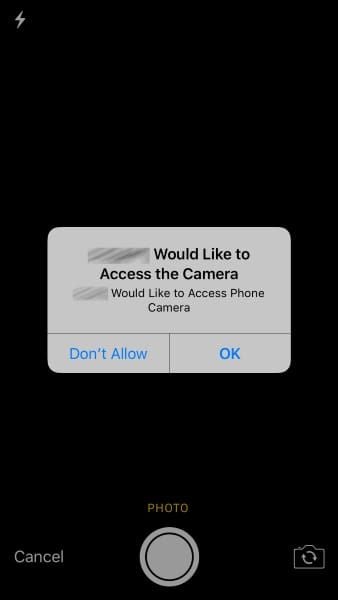
- Impostazioni > App > Poppo Live > Fotocamera
- Disattiva il permesso (Off)
- Chiudi forzatamente Poppo Live
- Torna in Impostazioni, attiva su On e seleziona Consenti
- Apri Poppo Live e tenta immediatamente la verifica
Questa procedura elimina i conflitti della cache dei permessi derivanti dagli aggiornamenti iOS avvenuti mentre le app erano aperte.
Soluzione 3: Svuotare la cache dell'app
- Impostazioni > App > Poppo Live > Archiviazione
- Tocca Svuota Cache (NON Cancella Dati)
- Riavvia completamente il dispositivo
- Apri Poppo Live e accedi con le tue credenziali
Rimuove i dati memorizzati sulle dimensioni dello schermo che fanno riferimento ai layout precedenti alla Dynamic Island. Conserva i dati dell'account, le monete e le cronologie delle chat.
Soluzione 4: Regolare il posizionamento per la Dynamic Island
- Tieni il dispositivo a 30-45 cm dal volto
- Inclina leggermente il telefono verso il basso (10-15 gradi) per spostare il volto più in basso nell'inquadratura
- Assicurati che il volto occupi il 60-70% dell'altezza dello schermo, posizionato leggermente sotto il centro
- Mantieni una posizione stabile per l'intera scansione di 3-5 secondi
- Evita movimenti della testa o cambiamenti di espressione
Sposta il posizionamento facciale lontano dalla zona della Dynamic Island pur mantenendo i requisiti di rilevamento.
Soluzione 5: Aggiornare all'ultima versione

- Apri l'App Store
- Tocca l'icona del profilo in alto a destra
- Trova Poppo Live nell'elenco degli aggiornamenti
- Tocca Aggiorna
- Attendi l'installazione prima di aprire l'app
L'aggiornamento del 9 ottobre ha ricalibrato i confini del rilevamento facciale per la Dynamic Island. I tassi di successo sono migliorati dal ~40% al 70% dopo l'aggiornamento.
Soluzione 6: Disabilitare le notifiche della Dynamic Island
- Abilita "Non disturbare" prima della verifica
- Chiudi tutte le app in background (specialmente musica e timer)
- Disabilita brevemente le chiamate Wi-Fi e i dati cellulare se utilizzi solo il Wi-Fi
- Spegni il Bluetooth per evitare notifiche dai dispositivi connessi
- Tenta la verifica in uno stato di interferenza minima
Crea un ambiente controllato in cui la Dynamic Island rimane nel suo stato più piccolo e inattivo.
Soluzione 7: Passare alla verifica manuale
Dopo 2-3 tentativi falliti, si sblocca la verifica manuale con un tasso di successo dell'85%:
- Tocca Prova un altro metodo dopo ripetuti fallimenti
- Seleziona Verifica Manuale
- Prepara i documenti: un documento d'identità governativo valido per più di 6 mesi, una prova di indirizzo degli ultimi 90 giorni
- Carica file PNG/JPG inferiori a 5MB ciascuno
- Tieni la fotocamera parallela ai documenti, disabilita il flash, fotografa il fronte/retro del documento accanto al viso all'altezza della guancia
Questo bypassa completamente la scansione automatizzata. Per le tue necessità di monete durante la verifica, ricaricare monete Poppo tramite BitTopup garantisce transazioni sicure con consegna rapida.
Configurare correttamente i permessi della fotocamera iOS
Accesso alle impostazioni della privacy
- Apri l'app Impostazioni
- Scorri fino a Privacy e sicurezza
- Seleziona Fotocamera
- Individua Poppo Live
Se Poppo non appare, avvia l'app una volta per attivare la richiesta iniziale di autorizzazione.
Concessione dell'accesso completo
- In Impostazioni > Privacy e sicurezza > Fotocamera, assicurati che l'interruttore di Poppo Live sia verde/abilitato
- Torna a Privacy e sicurezza
- Tocca Microfono e verifica che Poppo Live sia abilitato
- Vai su Privacy e sicurezza > Rete locale, abilita Poppo Live
- Controlla Impostazioni > Poppo Live > Dati cellulare, assicurati che l'interruttore sia abilitato
La fotocamera cattura i dati facciali, il microfono rileva l'audio ambientale confermando che si tratti di una persona reale, la rete trasmette i dati biometrici crittografati.
Verifica della funzionalità TrueDepth
- Apri l'app Fotocamera nativa
- Passa alla modalità Ritratto
- Inquadra il volto, verifica che l'effetto di profondità si attivi (sfocatura dello sfondo)
- Apri le impostazioni di Face ID e codice
- Prova ad aggiungere un aspetto alternativo o a resettare il Face ID
Se la TrueDepth fallisce nelle app native iOS, l'hardware richiede assistenza tecnica.
Test dei permessi
- Chiudi forzatamente Poppo Live
- Riavvia l'iPhone per pulire le cache dei permessi
- Apri Poppo e vai immediatamente alla verifica
- Osserva l'attivazione istantanea della fotocamera senza prompt
- Completa la verifica di prova
L'attivazione immediata senza richieste conferma la corretta configurazione.
Risoluzione dei problemi avanzata
Reset dei dati Face ID nell'account
- Accedi a Poppo su un dispositivo secondario
- Vai su Impostazioni Account > Sicurezza > Dati Biometrici
- Seleziona Rimuovi dati Face ID
- Conferma l'eliminazione
- Torna sull'iPhone principale e tenta una nuova verifica
Forza la creazione di nuovi template biometrici invece di confrontarli con dati memorizzati potenzialmente corrotti. Il sistema consente 3 tentativi ogni 24 ore.
Reinstallazione pulita dell'app
- Assicurati di conoscere le credenziali di accesso e il tuo ID utente Poppo di 8-10 cifre
- Disinstalla Poppo Live (pressione prolungata sull'icona > Rimuovi app)
- Riavvia completamente l'iPhone
- Scarica nuovamente l'app dall'App Store
- Accedi con le credenziali esistenti
Ricostruisce tutti i file dell'app con i framework di compatibilità iOS correnti. Conserva account, monete e cronologia chat.
Cambio di rete: Wi-Fi vs Dati mobili
- Se sei in Wi-Fi, disabilitalo e passa alla rete cellulare
- Assicurati che la rete cellulare mostri almeno 3 tacche (preferibile LTE/5G)
- Disconnetti eventuali connessioni VPN
- Chiudi le app che consumano molta banda
- Tenta la verifica su una rete alternativa
I firewall del Wi-Fi potrebbero bloccare le porte utilizzate da Poppo per la trasmissione biometrica. La rete cellulare fornisce un accesso diretto senza filtri.
Riavvio del dispositivo per il reset della fotocamera
- Premi e tieni premuti contemporaneamente il tasto laterale e il tasto volume
- Trascina il cursore scorri per spegnere verso destra
- Attendi 30 secondi dopo che lo schermo diventa nero
- Premi e tieni premuto il tasto laterale finché non appare il logo Apple
- Dopo il riavvio, attendi 60 secondi prima di aprire le app
Resetta lo stato del firmware della fotocamera TrueDepth, eliminando condizioni di errore che persistono nonostante la chiusura delle app.
Metodi di verifica alternativi
Verifica tramite SMS
- Nella schermata di login, tocca Problemi con l'accesso?
- Seleziona Verifica tramite SMS
- Inserisci il numero di telefono registrato
- Inserisci il codice a 6 cifre entro 5 minuti
- Accedi all'account con l'autenticazione basata su SMS
Bypassa la verifica facciale per l'accesso immediato, anche se i prelievi KYC di Livello 5 superiori a 100.000 punti richiedono comunque il completamento biometrico.
Verifica tramite Email
- Seleziona Verifica tramite Email al login
- Inserisci l'indirizzo email registrato
- Controlla la posta in arrivo per il link di verifica (controlla lo spam se non ricevuto entro 2 minuti)
- Clicca sul link per autenticarti
- Completa il login entro la finestra di validità di 10 minuti
Fornisce accesso completo tranne che per operazioni sensibili alla sicurezza come modifiche ai pagamenti o prelievi di grandi dimensioni.
Login con password temporanea
- Tocca Password dimenticata
- Completa la verifica dell'identità via email/telefono
- Ricevi una password temporanea valida 24 ore
- Accedi con nome utente + password temporanea
- Vai su Impostazioni > Sicurezza per impostare una nuova password permanente
Aggira tutti i requisiti biometrici, garantendo l'accesso completo durante il periodo di validità.
Strategia multi-dispositivo
- Installa Poppo su un tablet o un secondo telefono
- Accedi utilizzando la verifica email/SMS
- Mantieni la sessione attiva come backup
- Continua la risoluzione dei problemi sull'iPhone principale
- Usa il dispositivo secondario per la gestione essenziale
Poppo supporta accessi simultanei con sincronizzazione dei dati in tempo reale.
Idee sbagliate comuni
Mito: I telefoni con Dynamic Island non possono far girare Poppo correttamente Realtà: I modelli iPhone 14/15 Pro eseguono Poppo con piena funzionalità una volta configurati. L'aggiornamento del 9 ottobre è stato ottimizzato specificamente per questi modelli. I dati attuali mostrano che i tassi di successo della verifica eguagliano o superano quelli dei vecchi iPhone con versioni aggiornate e un posizionamento corretto.
Mito: Un glitch di verifica significa il blocco permanente dell'account Realtà: I loop influiscono sulla comodità del login ma non bloccano gli account in modo permanente. I metodi alternativi rimangono disponibili. La verifica manuale raggiunge l'85% di successo. Il sistema consente 3 tentativi ogni 24 ore, prevenendo blocchi permanenti.
Mito: Solo un ripristino di fabbrica può risolvere il problema Realtà: Il ripristino di fabbrica non è necessario: il reset dei permessi, la pulizia della cache, la reinstallazione dell'app e le regolazioni del posizionamento risolvono circa il 95% dei casi senza cancellare i dati del dispositivo.
Verità: Le soluzioni software risolvono il 95% dei casi Le prove documentate dimostrano che la configurazione dei permessi, gli aggiornamenti dell'app, la gestione della cache e l'ottimizzazione del posizionamento risolvono con successo la stragrande maggioranza dei problemi. Il restante 5% riguarda solitamente difetti hardware della TrueDepth che richiedono assistenza tecnica.
Prevenire problemi futuri
Best practice per la configurazione di un nuovo telefono
- Aggiorna Poppo alla versione 2.9.6+ prima del primo accesso
- Configura tutti i permessi di fotocamera/microfono immediatamente dopo l'installazione
- Completa la verifica iniziale in condizioni di luce ottimali (luce diurna naturale o ring light a 5500K)
- Disabilita "Non disturbare" e chiudi le app in background durante la prima autenticazione
- Usa il Wi-Fi con una larghezza di banda minima di 2 Mbps
Durante la migrazione, disconnettiti da Poppo sul vecchio telefono prima di tentare l'accesso sul nuovo iPhone.
Manutenzione regolare
- Svuota la cache di Poppo mensilmente: Impostazioni > App > Poppo Live > Archiviazione > Svuota Cache
- Controlla e aggiorna i permessi della fotocamera trimestralmente, specialmente dopo gli aggiornamenti di iOS
- Monitora l'archiviazione dell'app, svuota la cache quando supera i 500MB
- Riavvia il dispositivo settimanalmente per pulire gli stati temporanei del sistema
Sincronizzazione delle versioni
- Abilita gli aggiornamenti automatici per Poppo nell'App Store
- Installa gli aggiornamenti iOS entro una settimana dal rilascio
- Controlla manualmente gli aggiornamenti di Poppo dopo i principali upgrade di iOS
- Leggi le note di aggiornamento per miglioramenti della compatibilità iOS
Versioni non allineate creano problemi di autenticazione quando iOS introduce nuovi framework per la privacy o elementi dell'interfaccia.
Configurazione di backup per la verifica
- Verifica il numero di telefono in Impostazioni Account > Sicurezza > Numero di telefono
- Conferma l'esattezza dell'indirizzo email
- Abilita la verifica SMS come login di backup
- Annota in modo sicuro il tuo ID utente Poppo di 8-10 cifre
- Testa i metodi alternativi trimestralmente
Una configurazione proattiva garantisce l'accesso immediato all'account se la verifica facciale dovesse fallire.
Mantenere l'accesso durante i problemi
Come i problemi influenzano le monete
I loop di verifica influiscono sull'accesso all'account ma non sul saldo delle monete. Le monete acquistate rimangono al sicuro indipendentemente dal metodo di login. Le monete non scadono durante la risoluzione dei problemi. Tuttavia, il KYC di Livello 5 diventa obbligatorio per prelievi superiori a 100.000 punti, richiedendo tre tipi di documenti.
Proteggere l'account durante la risoluzione dei problemi
- Usa password forti e uniche
- Abilita l'autenticazione a due fattori via SMS/email
- Monitora i log delle attività dell'account
- Evita Wi-Fi pubblici durante i problemi di verifica
- Disconnettiti dai dispositivi inutilizzati
Ricaricare in sicurezza tramite BitTopup
I problemi di accesso all'account non dovrebbero interrompere i finanziamenti. BitTopup fornisce ricariche di monete sicure e affidabili con prezzi competitivi e consegna rapida. Molteplici metodi di pagamento, eccellente servizio clienti e alte valutazioni degli utenti. Le monete acquistate tramite BitTopup appaiono immediatamente, accessibili tramite qualsiasi metodo di login.
Tempi di recupero
- Correzioni fai-da-te: 5-30 minuti
- Reinstallazione dell'app: 15-45 minuti
- Verifica manuale: 30 minuti-48 ore (UE/Nord America) o 3-5 giorni (MENA/Africa)
- Ticket di supporto: 24-72 ore
- Assistenza hardware: 3-7 giorni
La maggior parte degli utenti risolve entro la prima ora utilizzando le correzioni immediate.
Quando cercare supporto
Sintomi risolvibili autonomamente
- Loop di verifica che si riavvia dopo 3-5 secondi
- Errori di fotocamera non disponibile o accesso negato
- Fallimenti costanti nello stesso punto
- Problemi dopo un aggiornamento di iOS o dell'app
- Problemi su un dispositivo mentre altri funzionano
Questi indicano conflitti di configurazione risolvibili tramite le soluzioni fornite.
Errori critici che richiedono supporto
- Messaggi di account bloccato
- Fallimenti della verifica con codici di errore
- Problemi che persistono dopo aver provato tutte le soluzioni
- Fotocamera TrueDepth che fallisce nelle app native iOS
- Problemi di accesso su tutti i dispositivi/metodi
Questi suggeriscono problemi lato server, segnalazioni sull'account o difetti hardware.
Tempi di risoluzione previsti
- Problemi di permessi/cache: Immediato-30 minuti
- Conflitti di versione dell'app: 15-45 minuti
- Verifica manuale: da 30 minuti a 5 giorni a seconda della regione
- Risposta al ticket di supporto: 12-24 ore iniziale, 24-72 ore risoluzione
- Rimozione del blocco di sicurezza: 48-96 ore
- Assistenza hardware: 3-7 giorni
Documentazione per una risposta più rapida
Includi:
- Modello del dispositivo e versione iOS
- Versione dell'app Poppo
- ID utente Poppo di 8-10 cifre
- Messaggi/codici di errore specifici
- Passaggi di risoluzione già tentati
- Screenshot degli errori/impostazioni
- Data in cui il problema è apparso per la prima volta
Una documentazione completa consente al supporto di saltare le basi, fornendo una risoluzione più rapida del 40-60%.
FAQ
Perché la verifica facciale va in loop su iPhone 14 Pro? L'overlay UI della Dynamic Island interferisce con la zona di rilevamento della fotocamera TrueDepth. L'app si aspetta volti con un margine superiore del 10-15%, ma la Dynamic Island occupa questo spazio. Aggiorna alla versione 2.9.6, sposta il posizionamento verso il basso e assicurati che i permessi della fotocamera garantiscano l'accesso completo tramite Impostazioni > Privacy > Fotocamera.
In che modo la Dynamic Island interferisce con l'autenticazione? Crea una mascheratura visiva nella parte superiore centrale dello schermo dove Poppo si aspetta di rilevare le parti superiori del volto. Quando le notifiche espandono la Dynamic Island durante la scansione di 3-5 secondi, l'app interpreta l'overlay come un'ostruzione, riavviando l'autenticazione. Disabilita le notifiche e chiudi le app in background per ridurre al minimo l'interferenza.
Posso usare Poppo senza verifica facciale? Sì. Le alternative includono SMS, email e login con password temporanea. Dopo 2-3 tentativi falliti, diventa disponibile la verifica manuale (successo dell'85%), che richiede un documento d'identità governativo e una prova di indirizzo. Questi forniscono accesso completo tranne che per le operazioni KYC di Livello 5 superiori a 100.000 punti.
Cosa causa il blocco della fotocamera durante la verifica? Permessi insufficienti, batteria inferiore al 50% o larghezza di banda inferiore a 2 Mbps. iOS limita la fotocamera in modalità risparmio energetico. Assicurati che in Impostazioni > Privacy > Fotocamera Poppo sia abilitato, carica il telefono sopra il 50% e usa Wi-Fi/cellulare con almeno 2 Mbps.
Quanto tempo ci vuole per risolvere i loop di verifica? Correzioni fai-da-te: 5-30 minuti. Verifica manuale: 30 minuti-48 ore (UE/Nord America), 3-5 giorni (MENA/Africa). Ticket di supporto: 24-72 ore. Circa il 95% dei casi si risolve attraverso le sette correzioni immediate senza bisogno di supporto.
Svuotare la cache cancellerà le mie monete? No. Svuotare la cache (Impostazioni > App > Poppo Live > Archiviazione > Svuota Cache) rimuove solo i file temporanei. I dati dell'account, le monete, la cronologia delle chat e le impostazioni rimangono intatti sui server di Poppo. Solo Cancella Dati eliminerebbe le credenziali di accesso, preservando comunque le informazioni lato server.
Notizie consigliate








Prodotti consigliati



Indice dei contenuti
- Comprendere il Loop di Verifica della Dynamic Island
- Cos'è il problema del loop di verifica?
- Perché i nuovi iPhone scatenano questo errore
- Spiegazione tecnica: Overlay UI vs Rilevamento Fotocamera
- Dispositivi e versioni iOS interessati
- Cause principali dei fallimenti della verifica facciale
- Interferenza dell'interfaccia utente della Dynamic Island
- Conflitti di autorizzazione della fotocamera iOS
- Problemi di compatibilità della versione dell'app
- Impatto della latenza di rete
- 7 Soluzioni collaudate per fermare i loop di verifica
- Soluzione 1: Chiusura forzata e riavvio dell'app
- Soluzione 2: Ripristino dei permessi della fotocamera iOS
- Soluzione 3: Svuotare la cache dell'app
- Soluzione 4: Regolare il posizionamento per la Dynamic Island
- Soluzione 5: Aggiornare all'ultima versione
- Soluzione 6: Disabilitare le notifiche della Dynamic Island
- Soluzione 7: Passare alla verifica manuale
- Configurare correttamente i permessi della fotocamera iOS
- Accesso alle impostazioni della privacy
- Concessione dell'accesso completo
- Verifica della funzionalità TrueDepth
- Test dei permessi
- Risoluzione dei problemi avanzata
- Reset dei dati Face ID nell'account
- Reinstallazione pulita dell'app
- Cambio di rete: Wi-Fi vs Dati mobili
- Riavvio del dispositivo per il reset della fotocamera
- Metodi di verifica alternativi
- Verifica tramite SMS
- Verifica tramite Email
- Login con password temporanea
- Strategia multi-dispositivo
- Idee sbagliate comuni
- Prevenire problemi futuri
- Best practice per la configurazione di un nuovo telefono
- Manutenzione regolare
- Sincronizzazione delle versioni
- Configurazione di backup per la verifica
- Mantenere l'accesso durante i problemi
- Come i problemi influenzano le monete
- Proteggere l'account durante la risoluzione dei problemi
- Ricaricare in sicurezza tramite BitTopup
- Tempi di recupero
- Quando cercare supporto
- Sintomi risolvibili autonomamente
- Errori critici che richiedono supporto
- Tempi di risoluzione previsti
- Documentazione per una risposta più rapida
- FAQ
Prodotti consigliati



Notizie consigliate

Prossimo aggiornamento di Poppo Live: note della patch 2026 e revisione del sistema stanze

Codice carta PSN Malesia riscattato ma il saldo non compare? Come risolverlo

Come ottenere frammenti di skin rari in Mobile Legends Bang Bang | Agosto 2026

Team per Genshin Impact Assalto Stygian 7.0 | Agosto 2026

Miglior build, team e guida C6 di Alyosha | Agosto 2026

Monete StarMaker economiche per le audizioni di SupernovaX 2026 (Sconto del 12-23%)

Monete MICO Live MENA dopo la v5.2: Le offerte più economiche del 2026

Come riscattare il codice NCRCKYT8EF per monete Eggy gratuite (ago 2026)



























































































