



Identity V DMM: Errore di Scollegamento su iOS - Guida Completa alla Risoluzione 2026
I giocatori iOS che riscontrano errori nello scollegamento da DMM si trovano di fronte a conflitti di autenticazione specifici della piattaforma. Questa guida fornisce soluzioni tecniche, analisi degli errori e metodi di recupero per ripristinare l'accesso senza perdere i progressi.


Cos'è l'Integrazione DMM
Il collegamento DMM connette i progressi di Identity V alle credenziali di piattaforme esterne, memorizzando i token di autenticazione sia sui server NetEase che su quelli DMM. Questa doppia verifica protegge contro gli accessi non autorizzati.
iOS gestisce DMM tramite Safari View Controller (iOS 10.0+), creando un'autenticazione in sandbox separata dal client di gioco. Android 4.3+ utilizza WebView con permessi diversi, il che spiega le differenze nelle procedure tra piattaforme.
DMM utilizza l'autenticazione basata sul web con password alfanumeriche (6-36 caratteri). È possibile collegare DMM contemporaneamente ad Apple ID, Facebook o Google. Per la ricarica di Echoes di Identity V, BitTopup fornisce registrazioni delle transazioni che verificano gli acquisti durante il recupero.
Architettura Specifica di iOS
Il portachiavi di iOS memorizza i token di collegamento separatamente dai dati di gioco. Per scollegare con successo è necessario cancellare sia i record di gioco che i token di autorizzazione a livello di iOS. Molti fallimenti si verificano perché i giocatori completano solo i passaggi di gioco senza revocare l'autorizzazione DMM tramite le Impostazioni di iOS o la piattaforma DMM.
Safari View Controller impedisce la memorizzazione diretta delle credenziali nel client di gioco, richiedendo nuovi token ad ogni sessione. Questa misura di sicurezza isola le credenziali DMM ma complica lo scollegamento.
Scenari Comuni di Scollegamento
I giocatori scollegano quando:
- Cambiano i metodi di autenticazione principali
- Risolvono conflitti di account dopo trasferimenti di dispositivo
- Affrontano problemi di sicurezza dopo accessi non autorizzati
- Gestiscono conflitti di cooldown di migrazione di 30 giorni
Gli scenari di account bloccato emergono durante periodi di password secondarie attive o quando gli UID Discord che iniziano con 9 sono in conflitto con i protocolli DMM.
Perché lo Scollegamento DMM Fallisce su iOS
Limitazioni di Autenticazione iOS
Le politiche di sandbox delle app iOS limitano la modifica dei token di terze parti. Quando si scollega tramite il Centro Utente, il gioco rimuove i record del server, ma iOS potrebbe conservare i token di autorizzazione nella memoria delle credenziali. Questo crea discrepanze in cui il gioco mostra lo stato scollegato mentre iOS mantiene l'autenticazione attiva.
Safari View Controller impedisce a Identity V di accedere ai cookie di sessione DMM, richiedendo la revoca manuale tramite le Impostazioni di iOS o la piattaforma DMM. Saltare la revoca esterna causa ripetuti fallimenti.
Restrizioni Lato Server
I server NetEase bloccano lo scollegamento quando:
- Esistono password secondarie attive (rimuovere tramite Impostazioni > Sicurezza > Migrazione Account)
- Il cooldown di migrazione di 30 giorni è attivo
- I codici di trasferimento sono in sospeso (validi 30 giorni, utilizzabili una volta ogni 30 giorni)
Le password secondarie devono essere disabilitate 24 ore prima dello scollegamento per la sincronizzazione del server.
Protocolli di Sicurezza
Controlli di sicurezza a più livelli per:
- Tentativi di scollegamento precedenti incompleti
- Stati di autenticazione in conflitto tra dispositivi
- Connessioni DMM su più dispositivi iOS (ognuno mantiene token separati)
Se hai effettuato l'accesso con DMM su più dispositivi, ognuno richiede la revoca individuale del token.
Cooldown e Limiti di Tentativi
Il cooldown di migrazione di 30 giorni si applica a tutte le attività di trasferimento, inclusi scollegamento/ricollegamento. Migrazioni recenti bloccano lo scollegamento DMM fino alla scadenza del cooldown.
Tentativi falliti multipli in brevi periodi attivano blocchi temporanei. Spaziare i tentativi di 24+ ore per evitare risposte di sicurezza automatizzate.
Risoluzione dei Problemi di Scollegamento Passo Dopo Passo
Lista di Controllo Pre-Scollegamento
Prima di scollegare:
- Rimuovere la password secondaria (Impostazioni > Sicurezza > Migrazione Account), attendere 24 ore
- Verificare che il collegamento alternativo funzioni (testare logout/login con Apple ID/Facebook/Google)
- Documentare lo stato dell'account:
- Screenshot dei collegamenti del Centro Utente

- Screenshot del profilo del giocatore (rango, oggetti)
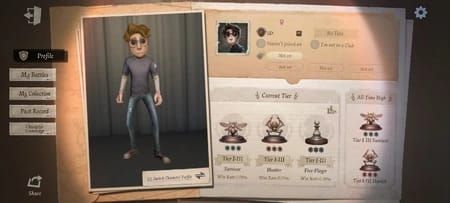
- Scaricare le registrazioni delle transazioni BitTopup per ricarica idv online
- Confermare che l'ultima migrazione sia avvenuta più di 30 giorni fa (controllare la cronologia delle migrazioni)
Metodo 1: Scollegamento dal Centro Utente

- Toccare Centro Utente nell'interfaccia di login
- Toccare Cambia Account (menu a sinistra)
- Individuare DMM nell'elenco dei collegamenti
- Selezionare scollega/disconnetti
- Confermare l'avviso (risposta di 10-15 secondi)
- Verificare che il collegamento alternativo funzioni (test di logout/login)
Metodo 2: Revoca dalla Piattaforma DMM
- Navigare su DMM.com tramite Safari, effettuare il login
- Accedere alle impostazioni dell'account (icona del profilo/nome utente)
- Cliccare 外部サービス連携 (Connessioni Servizi Esterni)
- Trovare Identity V, selezionare revoca/disconnetti
- Confermare la revoca
- Tornare al Centro Utente di Identity V
- Toccare scollega se DMM risulta ancora attivo
- Cliccare ログアウト (Logout) su DMM.com
- Cliccare ログイン (Login) per verificare che l'account DMM funzioni indipendentemente
Metodo 3: Gestione delle Impostazioni iOS
- Aprire Impostazioni iOS > Privacy e Sicurezza
- Individuare Identity V nei permessi delle app
- Navigare su Impostazioni > Safari > Avanzate > Dati Siti Web
- Cercare e rimuovere le voci relative a DMM
- Tornare a Identity V, tentare lo scollegamento dal Centro Utente
Passaggi di Verifica
Dopo lo scollegamento:
- Effettuare il logout completo, chiudere l'app
- Riaprire, controllare Centro Utente > Cambia Account (DMM dovrebbe essere sparito)
- Tentare il login DMM (dovrebbe rifiutare o creare un nuovo account ospite)
- Controllare le impostazioni di DMM.com (Identity V non dovrebbe apparire nei servizi connessi)
Codici di Errore e Messaggi
Analisi degli Errori
Generico Scollegamento fallito, riprova più tardi: Restrizioni del server (cooldown, protocolli di sicurezza). Controllare la lista di controllo pre-scollegamento.
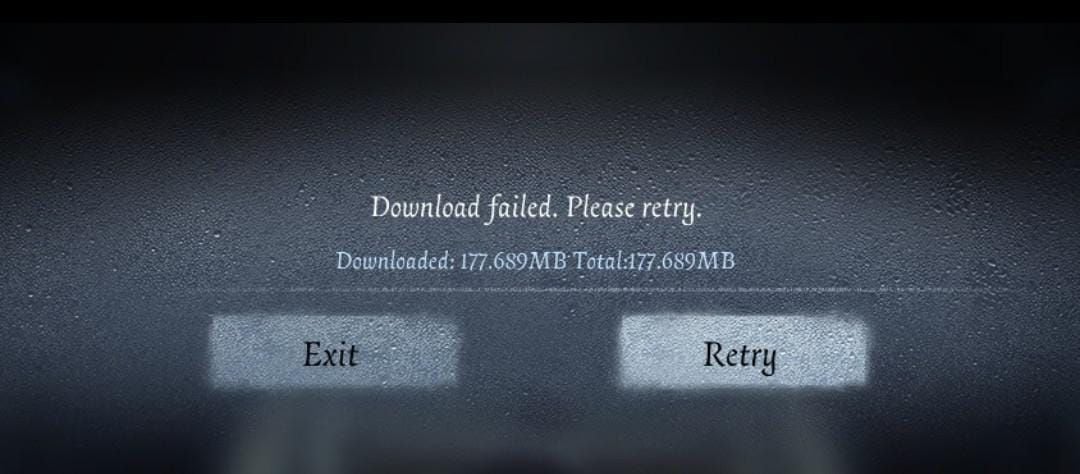
Sicurezza/verifica account richiesta: Password secondarie attive o segnalazioni di attività sospette. Attendere 24-72 ore dopo la rimozione delle password.
Timeout di rete: Problemi temporanei dell'infrastruttura. Passare da rete cellulare a Wi-Fi, attendere il completamento della manutenzione.
Fallimenti di Rete
Connessioni instabili causano timeout prima di raggiungere i server. Disabilitare i dati cellulare per Identity V (Impostazioni iOS) per prevenire il cambio di rete.
Finestre di manutenzione del server:
- Asia: 2-6 AM JST
- NA/EU: 2-6 AM EST
Attendere 1 ora tra i tentativi falliti per cancellare le richieste parziali del server.
Conflitti di Stato dell'Account
Migrazioni in sospeso: Completare la migrazione o attendere la scadenza del Codice di Trasferimento di 30 giorni.
Sessioni attive multiple: Effettuare il logout da tutti i dispositivi tranne uno, attendere 15 minuti per la scadenza del token.
Segnalazioni di attività sospette: Contattare il supporto per una revisione manuale.
Restrizioni Region-Locked
Gli UID Discord del server Asia che iniziano con 9 potrebbero richiedere l'elaborazione manuale del supporto. La regione di origine dell'account (controllare lingua/valuta DMM) determina i protocolli di scollegamento.
Soluzioni Alternative
Aggiungere Collegamenti Secondari
Invece di scollegare DMM, aggiungere Apple ID, Facebook o Google:
- Navigare nel Centro Utente
- Toccare le opzioni di collegamento per ogni servizio
- Completare l'autenticazione
- Testare ogni metodo (verifica logout/login)
Nessun limite tecnico sui collegamenti simultanei. Usare Apple ID quotidianamente mantenendo DMM come backup.
Convertire ad Apple ID Primario
- Impostazioni iOS > [Il tuo nome] > Password e Sicurezza (concedere il permesso a Identity V)
- Collegare Apple ID in Identity V
- Impostare come predefinito nelle preferenze di login automatico del Centro Utente
Mantiene DMM come opzione di recupero spostando l'autenticazione quotidiana all'ecosistema Apple.
Nuovo Account vs. Recupero
Nuovo account: Zero progressi, evita stati di collegamento corrotti, perde tutti i ranghi/skin/Echoes.
Recupero tramite supporto: Migliore per progressi significativi. Preparare:
- Screenshot del profilo del giocatore
- Ricevute di acquisto (BitTopup/altre piattaforme)
- Conferme email da NetEase
Risposta: 3-7 giorni lavorativi (casi complessi: 14 giorni).
Possibilità di Migrazione
Identity V non supporta il trasferimento diretto di dati tra account. Utilizzare il sistema di migrazione:
- Scollegare tutti i SNS tranne un'alternativa affidabile (Apple ID)
- Impostazioni > Sicurezza > Migrazione Account > generare Codice di Trasferimento/password (valido 30 giorni)
- Dispositivo di destinazione: Centro Utente > Cambia Account > Migra > inserire le credenziali
- Verificare i progressi, ricollegare i SNS preferiti
Migrazione possibile una volta ogni 30 giorni.
Recupero Account Senza DMM
Verifica Email
- Schermata di login > Password dimenticata/recupero account
- Scegliere verifica email
- Inserire l'email registrata, richiedere il codice (arriva entro 5 minuti)
- Inserire il codice, impostare una nuova password o stabilire un'autenticazione alternativa
Recupero Tramite Numero di Telefono
- Selezionare recupero tramite numero di telefono
- Inserire il numero di cellulare registrato
- Inserire il codice SMS entro 10 minuti
- Aggiornare le impostazioni di sicurezza e i collegamenti
Richiede un numero di telefono precedentemente verificato.
Ticket di Supporto Clienti
- Menu di aiuto in gioco o portale di supporto ufficiale
- Categoria: Problemi Account > Problemi di Collegamento/Scollegamento
- Fornire: ID giocatore, regione del server, data dell'ultimo accesso, descrizione dell'errore
- Allegare: Screenshot degli errori, stato del collegamento, ricevute di acquisto (registrazioni BitTopup)
Risposta: 48-72 ore iniziali, la verifica potrebbe richiedere dettagli aggiuntivi.
Documentazione Richiesta
- Screenshot del profilo del giocatore (nome utente, livello, rango)
- Ricevute di acquisto per Echoes/oggetti
- Conferme email da NetEase
- Screenshot della schermata di gestione dei collegamenti
- Cronologia delle transazioni BitTopup (date, importi, numeri d'ordine)
- Screenshot/video storici (account di 6+ mesi)
Proteggere i Progressi Durante lo Scollegamento
Persistenza dei Dati
Lo scollegamento non elimina:
- Ranghi di sopravvissuto/cacciatore
- Personaggi, costumi, accessori posseduti
- Saldo Echoes
- Cronologia partite, liste amici, appartenenze a gilde, progressi stagionali
I dati sono memorizzati sui server NetEase indipendentemente dai metodi di autenticazione.
Verifica del Salvataggio su Cloud
- Impostazioni > opzione di salvataggio su cloud/sincronizzazione dati
- Controllare l'ultima data e ora di sincronizzazione (dovrebbe essere entro 24 ore)
- Forzare la sincronizzazione manuale, attendere la conferma
- Testare su un dispositivo diverso con un collegamento alternativo
Documentazione Tramite Screenshot
Catturare prima dello scollegamento:
- Centro Utente (tutti i collegamenti)
- Profilo del giocatore (livello, rango)
- Roster dei personaggi (tutti i sopravvissuti/cacciatori)
- Collezione di costumi
- Saldo Echoes/valuta
- Risultati delle partite recenti
- Lista amici, appartenenza a gilde
Memorizzare in Foto iOS, iCloud, backup locali del computer.
Registrazioni degli Acquisti BitTopup
Scaricare la cronologia delle transazioni:
- Date, importi, numeri d'ordine
- Tutti gli acquisti di Identity V
Fornisce una verifica indipendente della proprietà. Mantenere copie digitali e fisiche delle ricevute significative.
DMM vs. Altri Metodi di Collegamento
Apple ID
Pro:
- Integrazione nativa iOS (nessun reindirizzamento esterno)
- Protezione della privacy con Accedi con Apple
- Autenticazione biometrica (Face ID/Touch ID)
- Autenticazione a due fattori, fiducia del dispositivo, crittografia del portachiavi
- Compatibilità con futuri aggiornamenti iOS
Contro:
- Blocco della piattaforma (non funziona su Android)
- Richiede collegamenti alternativi per il gioco multipiattaforma
Pro:
- Multipiattaforma (iOS e Android)
- Protocolli OAuth consolidati
Contro:
- Frequenti cambiamenti di policy, aggiornamenti API causano problemi di login temporanei (interruzioni di 24-48 ore)
- Richiede un account Facebook attivo (sospensione/eliminazione blocca l'accesso a Identity V)
Google Play
Pro:
- Autenticazione tramite account Google
Contro:
- iOS non può accedere ai servizi Google Play Giochi (obiettivi, salvataggi su cloud, funzionalità social non funzionano)
- Login basato su browser (simile a DMM, manca di integrazione nativa)
- Ideale per giocatori Android-primari con accesso occasionale a iOS
Strategia Consigliata per il 2026
Configurazione ottimale:
- Primario: Apple ID (comodità nativa iOS)
- Backup: Facebook (flessibilità multipiattaforma)
- Recupero: Verifica email (failsafe indipendente)
Evitare più di 3 collegamenti (complessità di gestione, rischi per la sicurezza).
Prevenire Problemi Futuri
Configurare Correttamente Collegamenti Multipli
- Configurare un metodo alla volta
- Testare ogni metodo (logout/login) prima di aggiungere il successivo
- Verificare la coerenza dei dati (livello, rango, oggetti) tra tutti i metodi
- Documentare in un gestore di password (credenziali per ogni metodo)
Audit di Sicurezza Regolari
Mensile:
- Rivedere i collegamenti attivi (Centro Utente)
- Rimuovere i metodi inutilizzati/interrotti
Trimestrale:
- Controllare lo stato della verifica email
- Verificare che il numero di telefono riceva SMS
- Testare la password secondaria (se abilitata)
Impatto degli Aggiornamenti iOS
Prima di importanti aggiornamenti iOS (cambiamenti di versione come iOS 16→17):
- Controllare i forum della community per problemi di compatibilità
- Attendere 1-2 settimane per le patch di compatibilità di NetEase
- Dopo l'aggiornamento, testare tutti i collegamenti (logout/login per ogni metodo)
Ricarica Sicura di Echoes (BitTopup)
- Utilizzare una piattaforma coerente per le cronologie delle transazioni
- Ricaricare mentre si è loggati tramite il collegamento principale
- Evitare di ricaricare durante il cooldown di migrazione di 30 giorni
- Verificare che gli Echoes appaiano entro 15 minuti
- Contattare immediatamente il supporto BitTopup in caso di ritardo (fornire il numero d'ordine)
Consigli degli Esperti
Soluzioni della Community
Cancellazione della cache di Safari:
- Impostazioni > Safari > Cancella cronologia e dati siti web
- Procedere immediatamente con lo scollegamento dal Centro Utente
Reset di rete:
- Abilitare la Modalità Aereo, attendere 30 secondi
- Disabilitare, tentare lo scollegamento
Installazione pulita:
- Disinstallare Identity V
- Riavviare il dispositivo iOS
- Reinstallare dall'App Store
- Accedere con un collegamento alternativo (verificare che sia stato configurato in precedenza)
Tempistica Ottimale
Ore di punta:
- Asia: 2-6 AM JST
- NA/EU: 2-6 AM EST
Evitare:
- Le prime 48 ore dopo aggiornamenti/nuove stagioni
- I giorni immediatamente precedenti la scadenza del cooldown di 30 giorni
Migliore finestra: Esattamente 30 giorni dopo l'ultima migrazione + il successivo periodo di non punta.
Quando Escalare
Contattare il supporto dopo:
- 3 tentativi falliti utilizzando metodi diversi
- Messaggi di errore che fanno riferimento a sicurezza/verifica/errori di sistema (non generici riprova)
- Scollegamento riuscito dalla piattaforma DMM ma che risulta ancora attivo in Identity V dopo 72 ore
Idee Sbagliate Comuni
Mito: Lo Scollegamento Elimina i Progressi
Verità: Lo scollegamento rimuove solo il percorso di accesso. Tutti i dati (ranghi, skin, Echoes, cronologia) rimangono intatti sui server NetEase. La confusione deriva dal confondere lo scollegamento con l'eliminazione dell'account (un processo separato).
Mito: È Consentito un Solo Collegamento
Verità: Identity V supporta collegamenti simultanei con Apple ID, Facebook, Google, DMM ed email. Il multi-collegamento è incoraggiato come migliore pratica di sicurezza.
Mito: Lo Scollegamento iOS è Impossibile
Verità: iOS richiede uno scollegamento a due lati (client Identity V + piattaforma DMM/Impostazioni iOS). La procedura completa consente uno scollegamento riuscito su iOS 10.0+.
Verità: La Procedura Corretta Garantisce la Sicurezza
Lo scollegamento corretto è sicuro e reversibile. Chiave: stabilire prima collegamenti alternativi, verificare i salvataggi su cloud, documentare l'account, seguire la procedura completa. Le salvaguardie di NetEase (cooldown di 30 giorni, password secondarie, conferme a più passaggi) proteggono i dati. Migliaia di persone scollegato ogni mese senza perdite.
FAQ
Perché lo scollegamento DMM fallisce su iOS? Procedure incomplete che non affrontano sia i record di gioco che i token di autenticazione iOS. È necessario scollegare tramite il Centro Utente E revocare su DMM.com o cancellare i dati di Safari. Password secondarie attive, cooldown di 30 giorni, instabilità di rete causano anche fallimenti.
Quanto dura il cooldown di scollegamento? Esattamente 30 giorni dall'ultimo trasferimento dell'account. Durante questo periodo, non è possibile scollegare metodi o migrare account. I codici di trasferimento sono validi 30 giorni, utilizzabili una volta ogni 30 giorni.
Perderò i progressi scollegando DMM? No. Tutti i progressi, ranghi, skin, Echoes rimangono sui server NetEase. Lo scollegamento rimuove solo il percorso di accesso DMM. Assicurati che i collegamenti alternativi siano configurati prima di scollegare.
Cosa succede agli Echoes acquistati? Gli Echoes rimangono nel saldo dell'account. Tutta la valuta (acquisti BitTopup inclusi) persiste indipendentemente dai cambiamenti di collegamento. I record di acquisto sono legati al profilo dell'account, non al metodo di autenticazione.
Posso passare da DMM ad Apple ID? Sì. Collega Apple ID tramite il Centro Utente, verifica che funzioni, quindi scollega DMM. Oppure mantieni entrambi contemporaneamente, usa Apple ID quotidianamente con DMM come backup.
Come contattare il supporto per problemi di scollegamento? Impostazioni > Servizio Clienti > Problemi Account > Problemi di Collegamento/Scollegamento. Fornisci ID giocatore, regione del server, descrizioni degli errori, screenshot, ricevute di acquisto (BitTopup/altro). Risposta: 48-72 ore.
Proteggi i progressi di Identity V con una ricarica sicura di Echoes tramite BitTopup. Prezzi competitivi, consegna istantanea, registrazioni complete delle transazioni a supporto del recupero dell'account. Ricarica ora!
Notizie consigliate








Prodotti consigliati



Indice dei contenuti
- Comprendere il Collegamento dell'Account DMM in Identity V (2026)
- Cos'è l'Integrazione DMM
- Architettura Specifica di iOS
- Scenari Comuni di Scollegamento
- Perché lo Scollegamento DMM Fallisce su iOS
- Limitazioni di Autenticazione iOS
- Restrizioni Lato Server
- Protocolli di Sicurezza
- Cooldown e Limiti di Tentativi
- Risoluzione dei Problemi di Scollegamento Passo Dopo Passo
- Lista di Controllo Pre-Scollegamento
- Metodo 1: Scollegamento dal Centro Utente
- Metodo 2: Revoca dalla Piattaforma DMM
- Metodo 3: Gestione delle Impostazioni iOS
- Passaggi di Verifica
- Codici di Errore e Messaggi
- Analisi degli Errori
- Fallimenti di Rete
- Conflitti di Stato dell'Account
- Restrizioni Region-Locked
- Soluzioni Alternative
- Aggiungere Collegamenti Secondari
- Convertire ad Apple ID Primario
- Nuovo Account vs. Recupero
- Possibilità di Migrazione
- Recupero Account Senza DMM
- Verifica Email
- Recupero Tramite Numero di Telefono
- Ticket di Supporto Clienti
- Documentazione Richiesta
- Proteggere i Progressi Durante lo Scollegamento
- Persistenza dei Dati
- Verifica del Salvataggio su Cloud
- Documentazione Tramite Screenshot
- Registrazioni degli Acquisti BitTopup
- DMM vs. Altri Metodi di Collegamento
- Apple ID
- Google Play
- Strategia Consigliata per il 2026
- Prevenire Problemi Futuri
- Configurare Correttamente Collegamenti Multipli
- Audit di Sicurezza Regolari
- Impatto degli Aggiornamenti iOS
- Ricarica Sicura di Echoes (BitTopup)
- Consigli degli Esperti
- Soluzioni della Community
- Tempistica Ottimale
- Quando Escalare
- Idee Sbagliate Comuni
- Mito: Lo Scollegamento Elimina i Progressi
- Mito: È Consentito un Solo Collegamento
- Mito: Lo Scollegamento iOS è Impossibile
- Verità: La Procedura Corretta Garantisce la Sicurezza
- FAQ
Prodotti consigliati



Notizie consigliate

Guida per principianti di Free Fire: cosa sbloccare ed evitare nel 2026

Ricompense della Festa di Gilda: convengono? Guida alle priorità 2026

I traguardi di Microsoft Rewards convengono per Office nel 2026?

Come ottenere Oro gratis su Marvel Snap nel 2026 (tutti i metodi F2P)

Pacchetti regalo gratis Never After: guida a codici attivi e drop (2026)

Come raggiungere Eggsecutive VP in Salmon Run nelle partite freelance in solitario

Come ottenere frammenti di skin rari in Mobile Legends Bang Bang | Agosto 2026

Team per Genshin Impact Assalto Stygian 7.0 | Agosto 2026




























































































