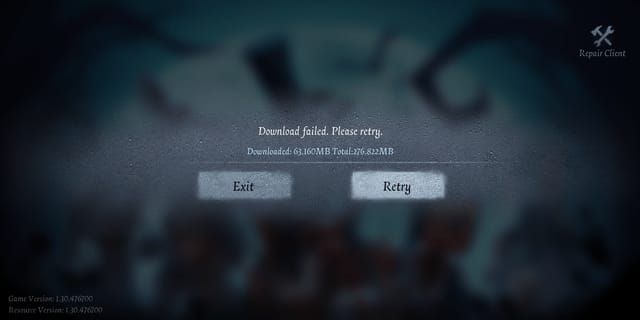
Analisi Tecnica
L'Errore 1001 indica un fallimento dell'handshake client-server durante l'inizializzazione del matchmaking. Quando tocchi Inizia Partita, il tuo client invia token di autenticazione ai server NetEase (cluster di Singapore, Hong Kong o Giappone). Questi verificano lo stato dell'account, l'idoneità della regione e il grado del rango. L'Errore 1001 scatta quando i server rifiutano i token a causa di:
- Timeout superiore a 5000 ms nel tempo di risposta
- Cache corrotta con informazioni di sessione obsolete
- Perdita di pacchetti di rete superiore alla tolleranza dell'1%
Questo differisce dalle disconnessioni durante il gioco: impedisce del tutto l'ingresso in partita piuttosto che interrompere un match in corso.
Specifiche della Stagione 41
La Stagione 41 ha introdotto misure anti-cheat avanzate che convalidano l'integrità del client prima del matchmaking. Il sistema ora controlla i checksum dei file di gioco, i certificati di autenticazione del dispositivo e lo stato di associazione dell'account. I giocatori che utilizzano file modificati, cambiano frequentemente dispositivo senza una corretta sincronizzazione o utilizzano VPN che mascherano le assegnazioni regionali riscontrano l'Errore 1001 più spesso.
Le finestre di manutenzione complicano ulteriormente le cose. Gli aggiornamenti avvengono il mercoledì alle 08:00 UTC+8, con hotfix il 6, 13 e 20 novembre, e un aggiornamento confermato per il 29 gennaio 2026 alle 08:00 UTC+8. La manutenzione del 27 novembre è durata 240 minuti: i token memorizzati nella cache sono scaduti, causando l'Errore 1001 fino al loro aggiornamento.
Cause Comuni nelle Partite Classificate (Ranked)
Il matchmaking Ranked ha tassi di Errore 1001 più elevati a causa di abbinamenti più rigorosi basati sul grado. Il sistema cerca avversari entro intervalli di rango specifici convalidando al contempo la qualità della rete. I giocatori ai confini dei livelli (transizioni da Elk a Mammoth) affrontano code prolungate che aumentano la probabilità di timeout.
I limiti del dispositivo attivano errori su hardware con specifiche minime. I dispositivi con 4 GB di RAM faticano quando le app in background consumano memoria. Il gioco richiede un minimo di 3,7 GB di spazio di archiviazione più 2 GB per la cache e i file temporanei (5,7 GB totali). Quando lo spazio scende sotto questa soglia, la cache di autenticazione non può essere scritta correttamente, causando fallimenti ripetuti.
Impatto sui Punti Rango
L'Errore 1001 prima dell'inizio del match non comporta la detrazione di punti rango né viene conteggiato come abbandono. La cronologia delle partite rimane pulita e puoi rientrare in coda immediatamente dopo aver risolto l'errore.
Tuttavia, tre occorrenze di Errore 1001 entro 15 minuti attivano una restrizione della coda di 10 minuti per prevenire il sovraccarico del server dovuto a connessioni instabili. Questo cooldown si resetta dopo il completamento con successo di una partita.
Cause Scatenanti del Codice Errore 1001
L'Errore 1001 deriva da cinque categorie: infrastruttura lato server, instabilità della rete lato client, dati locali corrotti, problemi di autenticazione dell'account e limiti di compatibilità del dispositivo.
Lato Server vs Lato Client
I problemi lato server colpiscono più giocatori contemporaneamente e si risolvono senza l'intervento dell'utente una volta che NetEase distribuisce le correzioni. Controlla i forum della community: se decine di persone segnalano errori identici nello stesso arco di tempo, il problema è lato server.
I problemi lato client colpiscono i singoli giocatori in base a configurazioni di rete uniche: limitazioni dell'ISP durante le ore di punta, bug del firmware del router che perdono pacchetti UDP o NAT dell'operatore mobile che blocca porte specifiche. Questi richiedono una risoluzione dei problemi avviata dall'utente.
I casi di Errore 1001 nella Stagione 41 sono suddivisi approssimativamente in 30% lato server e 70% lato client. I problemi del server si risolvono in poche ore; quelli del client persistono finché non si correggono le impostazioni di rete, si pulisce la cache o si regolano le configurazioni del dispositivo.
Modifiche all'Algoritmo di Matchmaking
L'algoritmo della Stagione 41 privilegia la qualità della connessione rispetto alla velocità, filtrando i giocatori al di sotto delle soglie minime prima di avviare le ricerche. Le stagioni precedenti permettevano connessioni marginali nelle code, causando disconnessioni a metà partita. Il sistema aggiornato previene ciò tramite una rigorosa convalida pre-partita.
L'algoritmo esegue test di ping in tempo reale verso i server di Singapore, Hong Kong e Giappone prima dell'ingresso in coda. I giocatori che superano i 200 ms verso tutti e tre i cluster ricevono l'Errore 1001 invece di entrare in partite instabili. Ciò colpisce particolarmente le regioni distanti o i percorsi congestionati durante le ore di punta (18:00-23:00 ora locale nelle zone asiatiche).
Requisiti di Rete
Identity V richiede un minimo di 5 Mbps in download e 1 Mbps in upload per un matchmaking stabile. La larghezza di banda necessaria aumenta durante le Ranked a causa della sincronizzazione dati aggiuntiva per i calcoli del rango e la registrazione del match. Le reti condivise (dormitori, WiFi pubblici, hotspot mobili con più dispositivi) riscontrano frequentemente l'Errore 1001 quando la banda scende sotto le soglie.
La stabilità del ping conta più della velocità pura. Una connessione con una media di 150 ms ma con picchi occasionali di 300 ms attiva l'Errore 1001 più facilmente di una costante a 180 ms. Il sistema misura il jitter (variazione del ping) e rifiuta le connessioni che superano i 30 ms di jitter, anche se il ping medio è accettabile.
La perdita di pacchetti è l'elemento più critico. Anche un 2% di perdita pacchetti corrompe i token di autenticazione durante la trasmissione, causando l'Errore 1001. I dati mobili durante gli spostamenti (veicoli, treni) subiscono perdite di pacchetti variabili mentre il dispositivo cambia cella, rendendo l'Errore 1001 comune durante il tragitto casa-lavoro.
Problemi di Autenticazione dell'Account
NetEase implementa assegnazioni di server basate sulla regione per ottimizzare la latenza. Gli account creati in regioni specifiche ricevono assegnazioni permanenti che non possono essere cambiate senza contattare il supporto. I giocatori che si trasferiscono o usano VPN riscontrano l'Errore 1001 quando la posizione fisica è in conflitto con le impostazioni regionali dell'account.
L'associazione dell'account influisce sull'affidabilità dell'autenticazione. Verifica l'associazione dell'account NetEase tramite Impostazioni > Account prima del matchmaking. Gli account non associati o gli accessi come ospite registrano tassi di Errore 1001 più elevati perché i token di sessione temporanei scadono più velocemente delle credenziali permanenti. Il sistema dà priorità agli account associati durante il bilanciamento del carico.
Corruzione della Cache
La cache del gioco memorizza localmente i token di autenticazione, la cronologia delle connessioni ai server e le preferenze di matchmaking. Nel tempo, questa accumula voci corrotte, specialmente dopo connessioni fallite o chiusure forzate dell'app durante il matchmaking. Una cache corrotta invia dati di autenticazione non validi, attivando immediatamente l'Errore 1001.
La pulizia della cache varia a seconda della piattaforma. iOS: Impostazioni > Generali > Spazio iPhone > Identity V > Rimuovi app, quindi reinstalla per preservare i dati pulendo la cache. Android: Impostazioni > App > Identity V > Archiviazione > Svuota cache senza disinstallare. La disinstallazione completa su Android richiede l'eliminazione manuale delle cartelle Android/data/com.netease.idv: la semplice reinstallazione lascia i file corrotti.
La corruzione della cache accelera dopo gli aggiornamenti. Quando NetEase rilascia patch, la cache obsoleta che fa riferimento a vecchie configurazioni server entra in conflitto con i nuovi protocolli di autenticazione. Per un'esperienza senza intoppi, utilizza una piattaforma affidabile per ricaricare echi di Identity V scontati come BitTopup per garantire la stabilità dell'account durante gli acquisti.
Correzioni Immediate per Mobile
Esegui queste operazioni in sequenza, testando il matchmaking dopo ogni passaggio.
Metodo 1: Chiusura Forzata e Riavvio
La chiusura forzata termina i processi in background e svuota la memoria temporanea contenente dati di sessione corrotti. iOS: scorri verso l'alto dal basso (o doppio clic sul tasto Home), individua Identity V e scorri verso l'alto per chiudere. Android: pulsante App Recenti, trova Identity V e trascinalo via o tocca la X.
Dopo la chiusura forzata, attendi 30 secondi prima di riavviare. Questo permette al sistema operativo di rilasciare completamente la memoria allocata e i socket di rete. Durante l'attesa, attiva e disattiva la Modalità Aereo per resettare le connessioni wireless: questo forza nuove connessioni alle torri cellulari e ai punti di accesso WiFi.
Risolve circa il 40% dei casi di Errore 1001 dovuti a corruzione temporanea dello stato di rete o perdite di memoria. Richiede 60 secondi in totale.
Metodo 2: Svuota la Cache

La pulizia della cache rimuove i token di autenticazione corrotti, le cronologie dei server e i file temporanei. iOS (10.0+): Impostazioni > Generali > Spazio iPhone > Identity V > Rimuovi app. Preserva le credenziali di accesso e le impostazioni rimuovendo la cache. Dopo la rimozione, tocca Reinstalla.
Android (4.3+): Impostazioni > App > Identity V > Archiviazione > Svuota cache. Per errori persistenti, passa a Cancella dati (ti disconnette e resetta le impostazioni), quindi elimina manualmente la cartella Android/data/com.netease.idv usando un file manager prima di reinstallare.
Risolve il 60% dei casi di Errore 1001 dovuti a token corrotti o dati server obsoleti. Richiede 3-5 minuti inclusa la reinstallazione. Verifica l'associazione dell'account NetEase prima di cancellare i dati per evitare complicazioni nel login.
Metodo 3: Cambia Rete
Il cambio di rete forza nuove connessioni al server utilizzando percorsi di routing diversi. Se sei in WiFi, disabilitalo e attiva i dati mobili prima di avviare il gioco. Se sei con i dati mobili, connettiti al WiFi. Questo bypassa problemi di routing specifici dell'ISP o nodi congestionati che causano perdita di pacchetti.
Il WiFi passa attraverso l'infrastruttura residenziale dell'ISP; i dati mobili utilizzano le dorsali dell'operatore con peering diversi verso i server NetEase. Il cambio spesso riduce il ping di 50-100 ms se un percorso è congestionato.
Testa entrambi i tipi di rete in orari diversi. Il WiFi residenziale funziona meglio durante il giorno (09:00-17:00) quando meno vicini consumano banda; i dati mobili eccellono la sera quando le torri cellulari hanno un carico inferiore.
Metodo 4: Aggiorna all'Ultima Patch
I client obsoleti contengono protocolli di autenticazione deprecati che i server attuali rifiutano con l'Errore 1001. Controlla l'App Store (iOS) o Google Play (Android) cercando Identity V e toccando Aggiorna se disponibile.
La Stagione 41 ha ricevuto hotfix il 6, 13 e 20 novembre, con un aggiornamento confermato per il 29 gennaio 2026 alle 08:00 UTC+8. I giocatori che hanno disattivato gli aggiornamenti automatici o usano reti limitate riscontrano l'Errore 1001 quando la versione del client rimane indietro. Il gioco mostra la versione nella schermata di login: confrontala con l'ultima presente nelle descrizioni degli store.
Attiva gli aggiornamenti automatici o controlla manualmente ogni settimana (specialmente il mercoledì mattina UTC+8 quando avviene la manutenzione). Gli aggiornamenti variano da 200 MB a 1,5 GB e richiedono un WiFi stabile e spazio sufficiente (minimo 5,7 GB totali).
Metodo 5: Ripristina le Impostazioni di Rete
Le impostazioni di rete accumulano configurazioni errate man mano che le app modificano server DNS, profili VPN e proxy. Il ripristino riporta i valori predefiniti ottimizzando la compatibilità con i server di gioco. iOS: Impostazioni > Generali > Trasferisci o inizializza iPhone > Ripristina > Ripristina impostazioni di rete. Cancella le password WiFi salvate: annotale prima.
Android: Impostazioni > Sistema > Opzioni di ripristino > Ripristina WiFi, rete mobile e Bluetooth (il percorso varia a seconda del produttore). Dopo il ripristino, riconnettiti al WiFi e disattiva le VPN prima di avviare il gioco. Le VPN passano attraverso server intermedi aggiungendo latenza, attivando l'Errore 1001 quando il ping totale supera i 200 ms.
Dopo il ripristino: configura manualmente il DNS su 1.1.1.1 (primario) e 8.8.8.8 (secondario) nelle impostazioni WiFi per un routing ottimizzato. Disattiva "Assistenza WiFi" su iOS (Impostazioni > Cellulare > Assistenza WiFi) per evitare il passaggio automatico tra WiFi e cellulare in caso di segnale debole, poiché questi passaggi interrompono il matchmaking.
Soluzioni Avanzate per PC/Emulatori
Gli ambienti PC ed emulatore aggiungono complessità a causa di firewall del sistema operativo, driver grafici e livelli di virtualizzazione.
Configurazione DNS
I server DNS traducono gli indirizzi di gioco in IP. I DNS predefiniti degli ISP hanno spesso un'alta latenza o tabelle di routing incomplete che ritardano le connessioni. Configurare manualmente il DNS su 1.1.1.1 (Cloudflare) primario e 8.8.8.8 (Google) secondario riduce la ricerca DNS da 100-200 ms a 10-20 ms, diminuendo il tempo totale di connessione sotto le soglie dell'Errore 1001.
Windows: Pannello di controllo > Centro connessioni di rete e condivisione > Modifica impostazioni scheda. Tasto destro sulla connessione attiva, seleziona Proprietà, evidenzia Protocollo Internet versione 4 (TCP/IPv4), clicca Proprietà, seleziona Utilizza i seguenti indirizzi server DNS, inserisci 1.1.1.1 e 8.8.8.8. Clicca OK e riavvia la scheda disabilitandola e riabilitandola.
La configurazione DNS persiste tra le sessioni, fornendo una riduzione permanente della latenza. Alternativa: 208.67.222.222 (OpenDNS) se i DNS Cloudflare/Google sono bloccati.
Eccezioni del Firewall
Il Firewall di Windows e gli antivirus ispezionano i pacchetti di rete alla ricerca di minacce, aggiungendo ritardi che spingono i tempi di connessione oltre le soglie. Identity V necessita di accesso UDP/TCP illimitato su porte specifiche. L'aggiunta di eccezioni elimina i ritardi di ispezione, riducendo la latenza di 20-50 ms.
Windows Defender Firewall > Consenti app attraverso firewall > Modifica impostazioni > Consenti un'altra app. Sfoglia fino all'installazione di Identity V (solitamente C:\Program Files\Identity V), seleziona l'eseguibile e clicca Aggiungi. Spunta le caselle per reti sia Private che Pubbliche.
Per antivirus di terze parti (Norton, McAfee, Kaspersky), individua la sezione controllo applicazioni/firewall e aggiungi Identity V alle app attendibili. Alcuni richiedono eccezioni separate per il launcher e l'eseguibile principale: aggiungili entrambi.
Correzioni Specifiche per Emulatori
Gli emulatori Android (BlueStacks, NoxPlayer, LDPlayer) aggiungono un sovraccarico di virtualizzazione che aumenta la latenza e l'uso delle risorse. Alloca almeno 4 GB di RAM all'emulatore (6 GB consigliati), imposta i core della CPU a 4 e abilita la virtualizzazione hardware (VT-x/AMD-V) nel BIOS.
Il rendering grafico influisce sulla stabilità. Passa da DirectX a OpenGL (o viceversa) nelle impostazioni dell'emulatore se riscontri l'Errore 1001 persistente. DirectX offre prestazioni migliori sulle GPU NVIDIA; OpenGL garantisce una stabilità superiore su AMD.
La modalità di bridging di rete è importante. La modalità NAT (predefinita) instrada il traffico attraverso il sistema operativo host, aggiungendo latenza. La modalità Bridge assegna all'emulatore un IP diretto sulla rete locale, riducendo la latenza di 10-30 ms. Impostazioni emulatore > Rete, cambia NAT in Bridge e ri