Suggerimento: una volta che gli FPS e la mira si sono stabilizzati, ricarica Delta Coins su BitTopup se hai bisogno del Pass Battaglia o di skin per gli operatori senza spendere troppo.
Promemoria delle migliori impostazioni per Delta Force (agosto 2026)
Aggiornato il 07/08/2026: preset competitivo per PC aggiornato per i menu correnti di Operazioni e Warfare.
Area | Valore consigliato | Perché è importante |
|---|
Modalità di visualizzazione | Finestra senza bordi o Schermo intero | Schermo intero riduce la latenza; la finestra senza bordi rende l'alt-tab fluido |
V-Sync | Disattivato | Imimpedisce al gioco di attendere il monitor |
Limite FPS in match | Allinealo alla frequenza di aggiornamento (144 / 165 / 240) o lascia un margine | I limiti evitano picchi improvvisi che causano scatti |
Nitidezza | 80–100 | Rinforza i bordi dopo che TAA / DLSS li ha ammorbiditi |
FOV predefinito | 110 | Abbastanza ampio per i fiancheggiamenti senza rimpicciolire troppo i bersagli distanti |
Qualità texture | Ultra (o Alta su GPU meno potenti) | I contorni dei nemici e l'equipaggiamento rimangono ben visibili |
Tutto il resto (sfocatura, nebbia, particelle, riflessi) | Basso / Disattivato | Elimina gli elementi superflui e libera risorse della GPU |
Super resolution | DLSS o FSR Qualità | Fotogrammi extra con meno sfocatura rispetto all'abbassamento della risoluzione nativa |
NVIDIA Reflex | Potenziato (Attivo + Boost) | Riduce il ritardo di risposta da clic a pixel sulle schede supportate |
Tipo sensibilità mirino (ADS) | Solo MDV | Sensazione costante con tutti i mirini |
Coefficiente distanza monitor | 1.33 | Corrispondenza verticale standard per il mirino (ADS) |
Accelerazione mouse (Windows) | Migliora la precisione del puntatore: Disattivata | Movimento del mouse 1:1 |
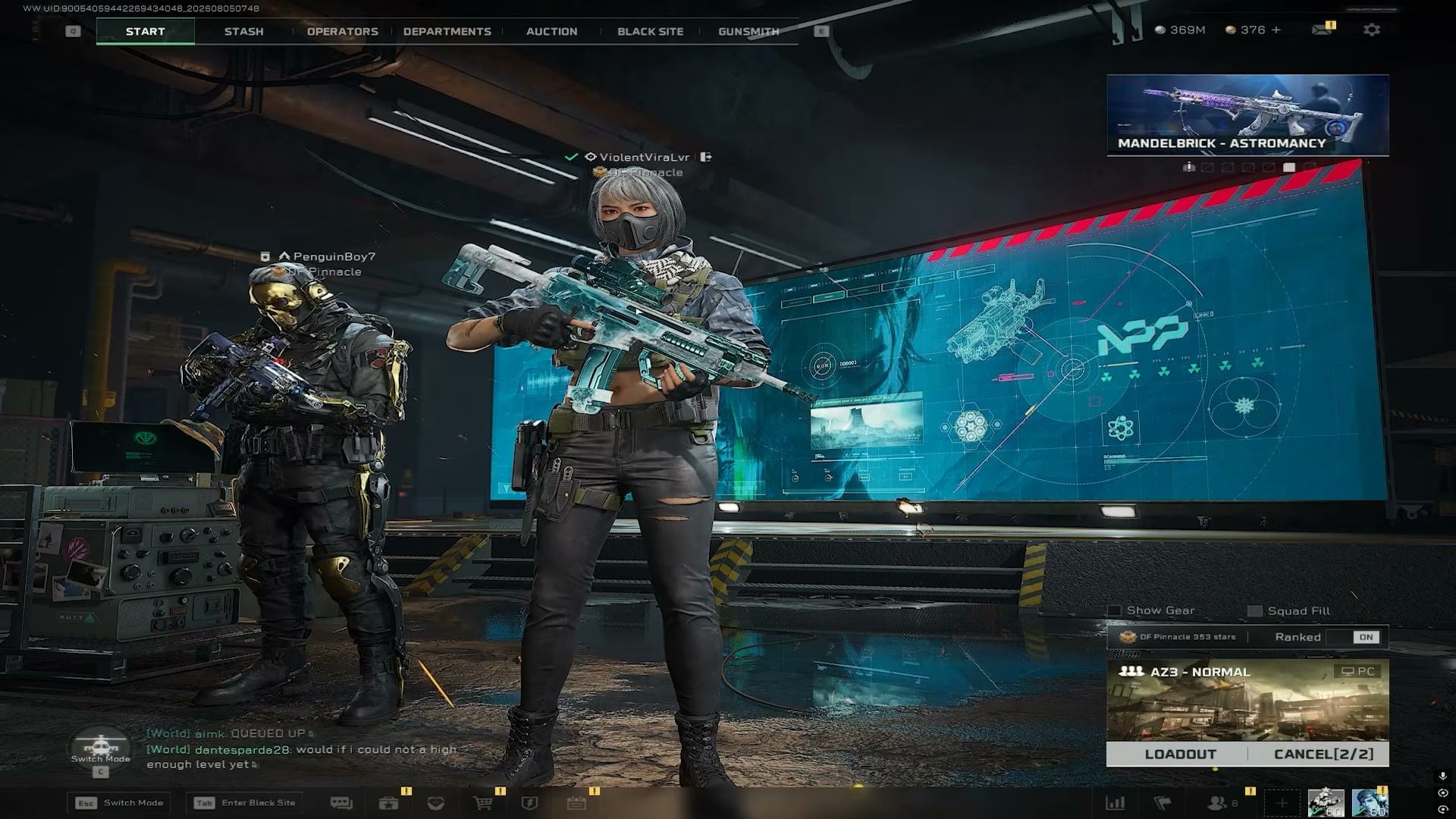
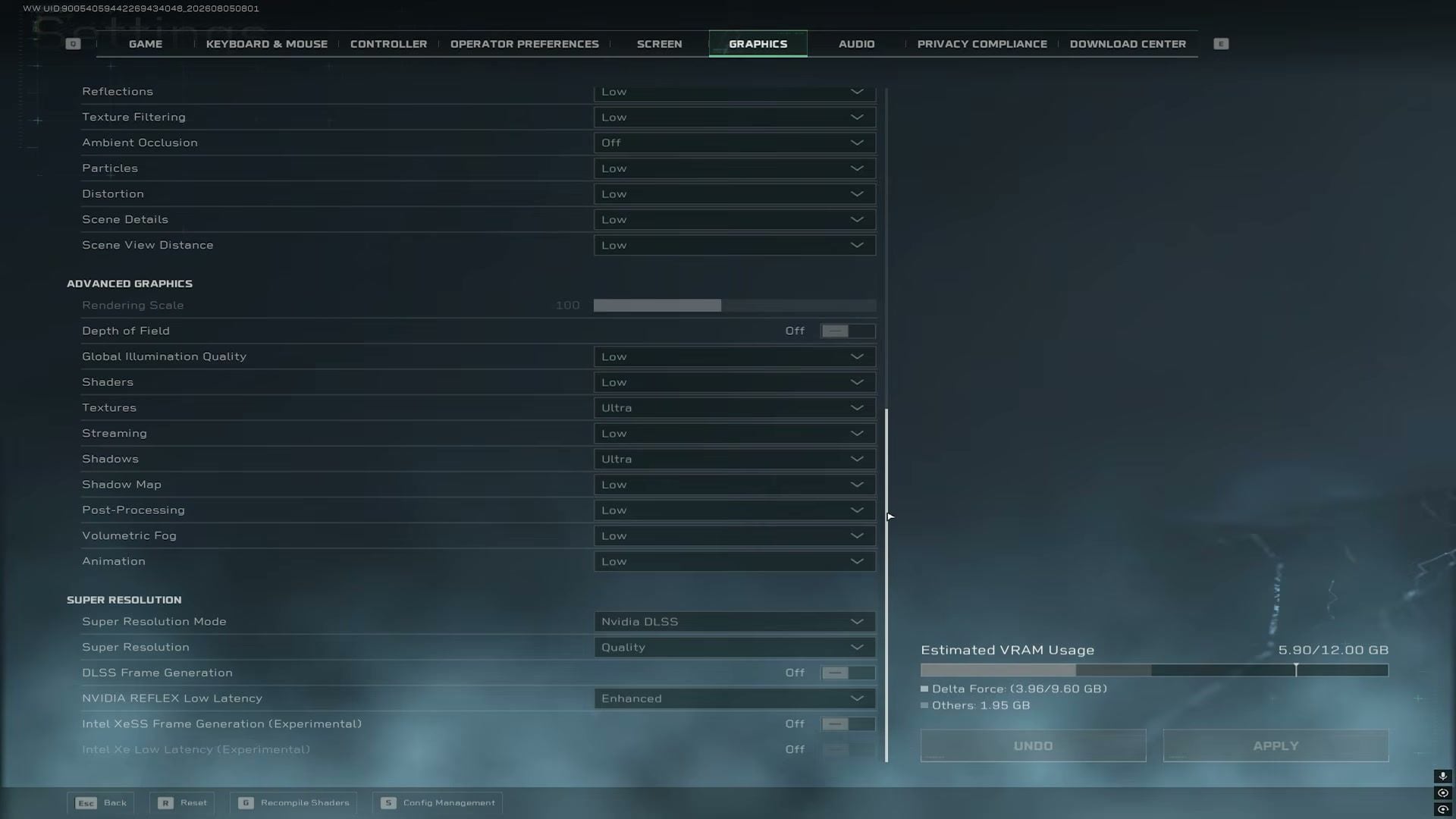
Preset grafico da copiare e incollare
Impostazione | Valore |
|---|
Preimpostazione grafica | Personalizzata |
Motion blur dell'arma | Disattivato |
Riflessi | Basso |
Filtro delle texture | Basso |
Ambient Occlusion | Disattivato |
Particelle | Basso |
Distorsione | Basso |
Dettagli scena | Basso |
Distanza visiva della scena | Basso (imposta su Medio/Alto se mantieni 144+ FPS) |
Scala di rendering | 100 |
Profondità di campo | Disattivato |
Illuminazione globale | Basso |
Shaders | Basso |
Texture | Ultra |
Streaming | Basso |
Ombre | Basso |
Mappa delle ombre | Basso |
Post-processing | Basso |
Nebbia volumetrica | Basso |
Animazione | Basso |
Modalità Super Resolution | NVIDIA DLSS / AMD FSR |
Super Resolution | Qualità |
Generazione dei fotogrammi | Disattivato per una migliore sensazione di mira nelle competitive |
NVIDIA Reflex | Avanzato |
Se su Aftershock o altre mappe ricche di particelle il framerate cala drasticamente, imposta Particelle e Nebbia Volumetrica su Basso e consulta la guida alle prestazioni di Delta Force 2026 per ottimizzazioni specifiche per mappa.
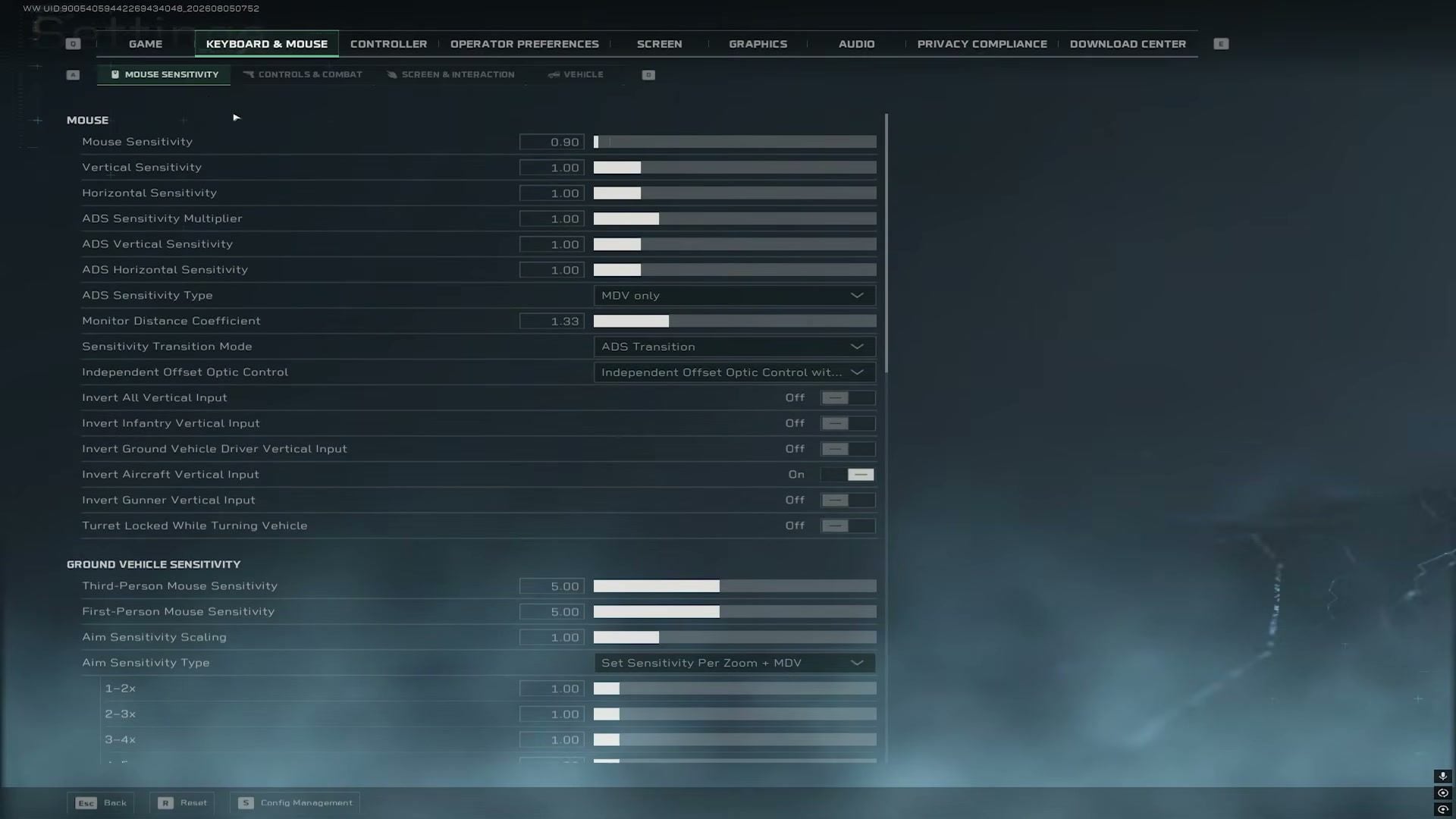
Sensibilità di base (mouse PC)
Impostazione | Valore |
|---|
Sensibilità del mouse | Inizia da 0.90 (regolazione fine ±0.05) |
Sensibilità verticale / orizzontale | 1.00 / 1.00 |
Moltiplicatore sensibilità ADS | 1.00 |
ADS verticale / orizzontale | 1.00 / 1.00 |
Tipo di sensibilità ADS | Solo MDV |
Coefficiente distanza monitor | 1.33 |
Modalità transizione sensibilità | Transizione ADS |
Sensibilità veicolo di terra 3ª / 1ª persona | 5.00 / 5.00 |
Scegli un valore DPI (800 o 1600 sono i più comuni) e non cambiarlo più. Converti la sensibilità da Valorant, CS2 o un altro FPS usando mouse-sensitivity.com per mantenere familiari i tuoi cm/360. Disattiva Migliora precisione puntatore in Windows.
Gameplay e opzioni HUD
Adattamento ingrandimento ottiche automatico: Attivo
Agganciamento aereo automatico / Autopilota / Paracadute automatico: Disattivato
Colore effetto colpo: giallo brillante (o qualsiasi colore ad alto contrasto che riesci a seguire facilmente)
Trasparenza ruota di marcatura / Opacità marker: 100
Condivisione bottino squadra predefinita: Attiva (Operazioni)
Mostra parametri di performance: Attivo (tieni d'occhio gli FPS mentre regoli le impostazioni)
Mostra nomi giocatori: Attivo
Stile ruota: Trasparente
Prospettiva rotazione minimappa: Disattivata; scala delle icone intorno al 75%
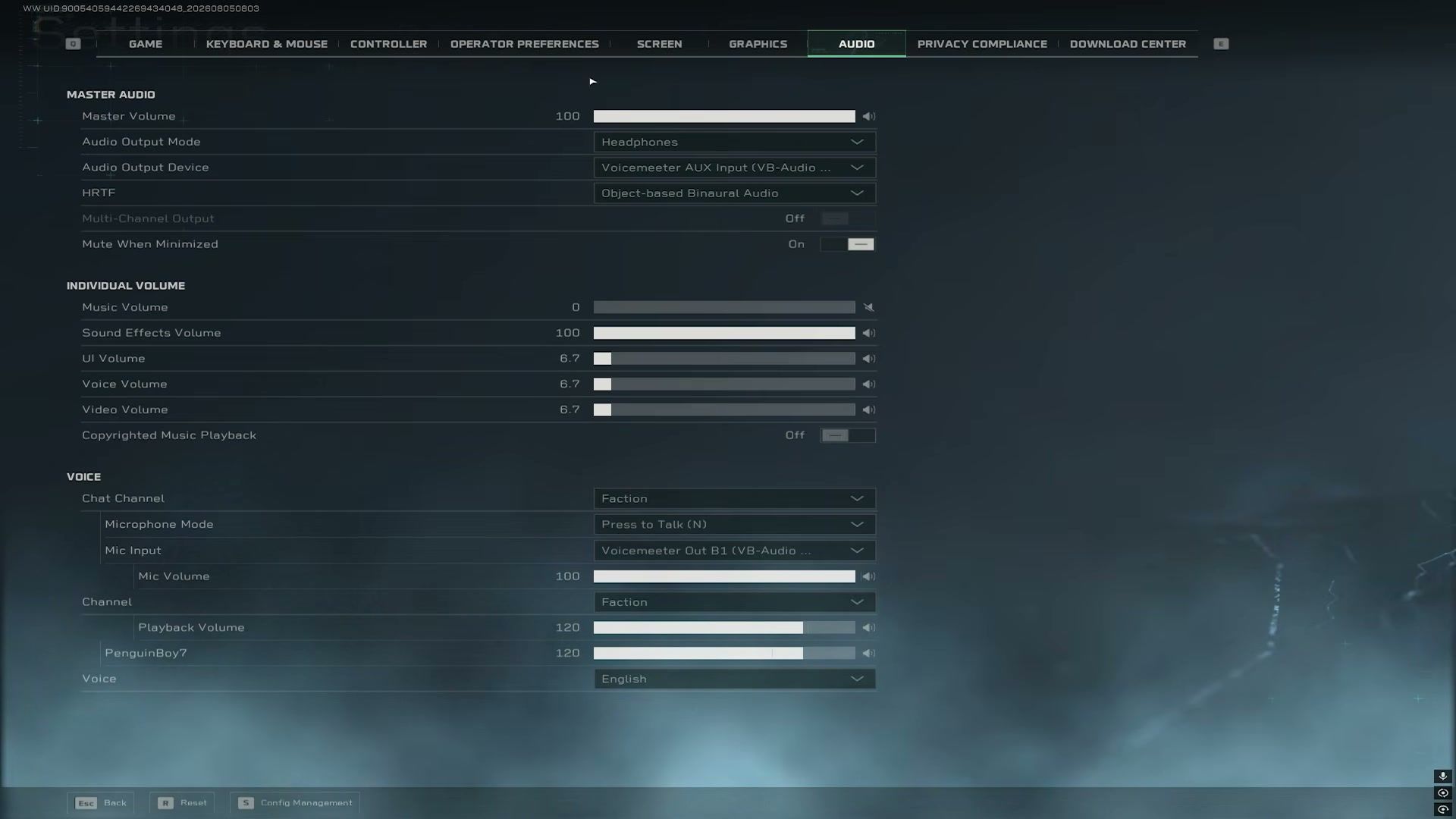
Audio per i passi
Impostazione | Valore |
|---|
Modalità di output audio | Cuffie |
HRTF | Audio binaurale basato su oggetti |
Volume principale | 100 |
Volume musica | 0 |
Volume effetti sonori | 100 |
Volume interfaccia / Voce / Video | Basso (~5–10) |
Modalità microfono | Premi per parlare |
Riproduzione musica protetta da copyright | Disattivata (streamer) |
Audio spaziale di Windows | Disattivato quando HRTF è attivo |
Come applicare le migliori impostazioni di Delta Force
Passo 1: Apri le Impostazioni dalla lobby. Configura prima Schermo e Grafica per ottenere una lettura stabile degli FPS prima di toccare la mira.
Passo 2: Limita gli FPS in-match vicino alla frequenza di aggiornamento del tuo monitor, imposta il FOV a 110, la nitidezza su alto e la V-Sync su Disattivata. Applica le modifiche e ricompila gli shader se il gioco te lo richiede (premi G nel menu della grafica).
Passo 3: Riduci sfocatura, nebbia, particelle e riflessi. Mantieni le Trame su Ultra/Alto. Attiva Qualità DLSS/FSR e Reflex Enhanced.
Passo 4: In Tastiera e mouse → Sensibilità del mouse, imposta solo MDV, coefficiente a 1.33 e un valore di sparo dal fianco (hipfire) vicino a 0.90. Trascorri dieci minuti nel poligono di tiro prima di cambiare qualsiasi altra cosa.
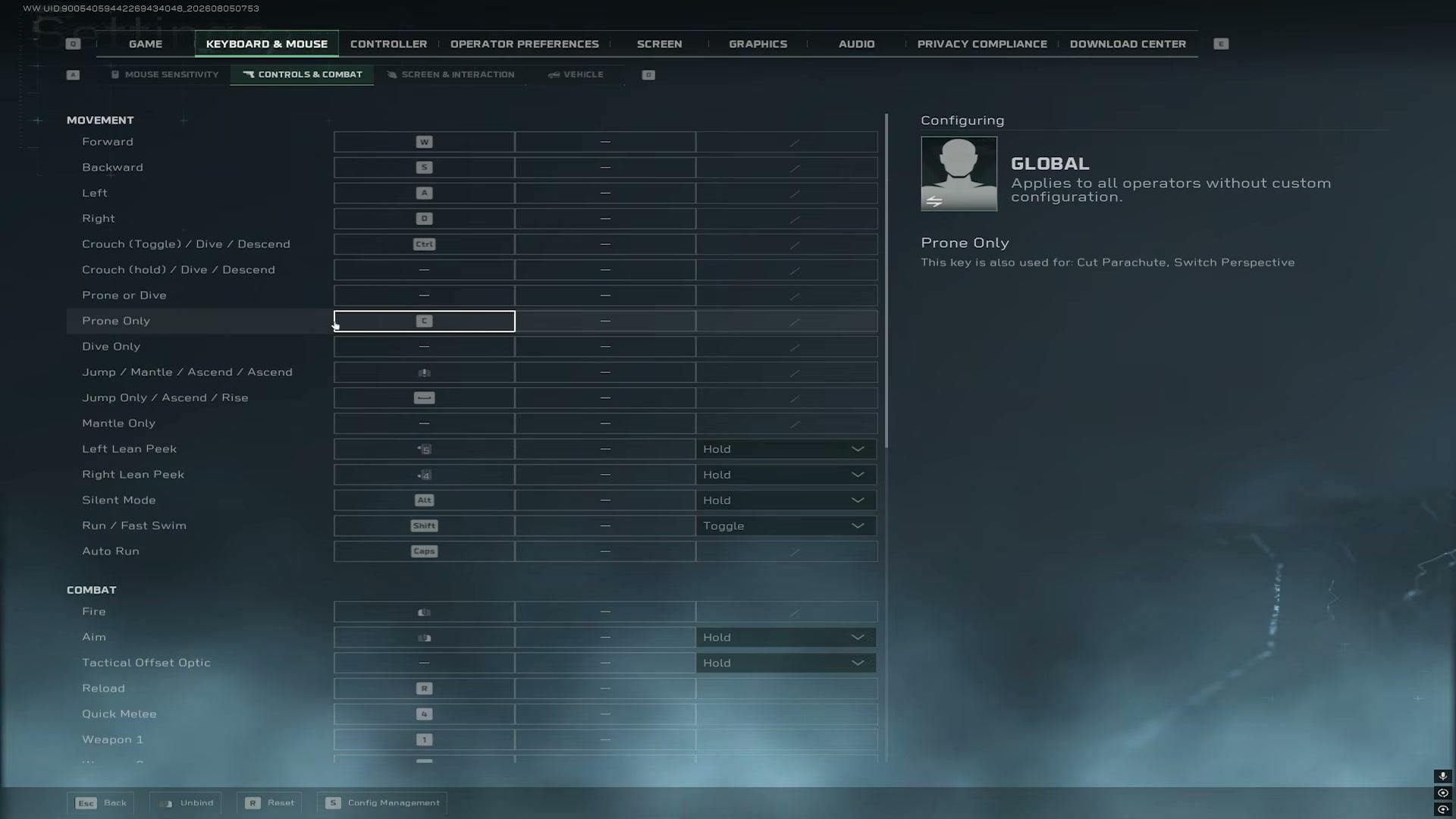
Passo 5: Associa i comandi per sporgersi ai pulsanti laterali del mouse (Tieni premuto) se il tuo mouse li possiede, mantieni la mira su Tieni premuto e imposta il lancio dei gadget su Lancio rapido dove il menu lo consente. Usa prima i comandi Globali; passa alle configurazioni per singolo operatore solo dopo che i controlli di base ti sembrano naturali. I giocatori da controller possono iniziare consultando la nostra guida al supporto per controller di Delta Force.
Passo 6: Imposta l'audio su Cuffie + Audio binaurale basato su oggetti, la musica a 0 e gli effetti sonori (SFX) a 100. Disattiva l'audio spaziale di Windows in modo che non entri in conflitto con l'HRTF.
Modifiche aggiuntive alla visibilità (NVIDIA / Schermo)
Queste opzioni si trovano al di fuori del menu di gioco e aiutano a far risaltare le silhouette nemiche sulle mappe più cupe.
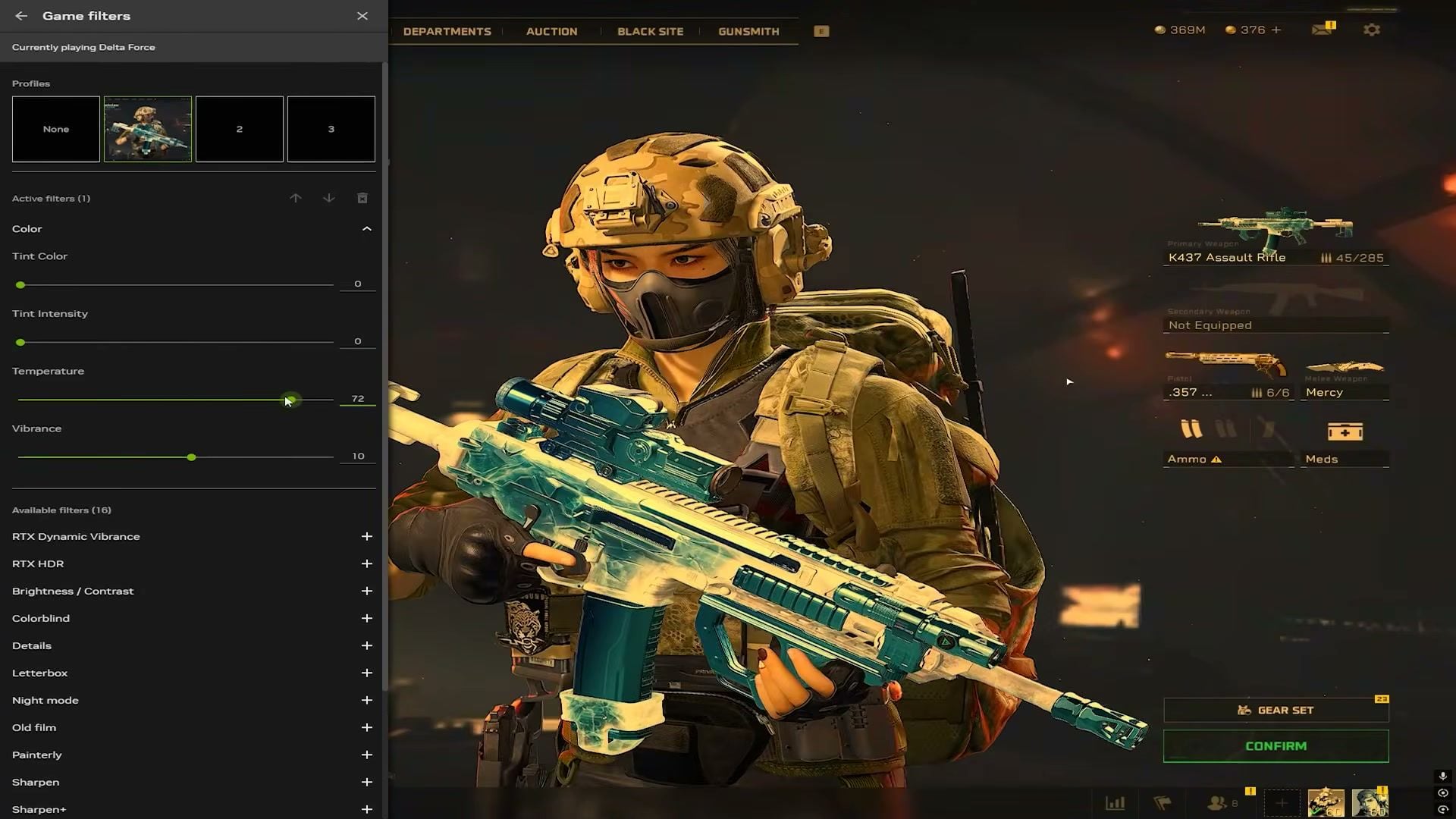
Filtro di gioco NVIDIA (Alt+F3 / Overlay GeForce)
Aggiungi un filtro Colore
Temperatura: prova 70–75 come punto di partenza caldo
Vividezza (Vibrance): un piccolo incremento iniziale (da +5 a +10); riducilo se i toni della pelle sembrano neon
Facoltativo: Nitidezza+ a bassa intensità se il DLSS ammorbidisce troppo l'immagine
Pannello di controllo NVIDIA
Frequenza di aggiornamento: la più alta supportata dal tuo schermo (144 / 165 / 240 Hz)
Risoluzione stirata competitiva opzionale: personalizzata 1920×1440 su un pannello a 1440p (modelli più larghi, questione di gusti personali)
Colore del desktop: Vividezza digitale intorno al 70–75%, Luminosità ~60%, Contrasto ~45%
Intervallo dinamico di output: Completa
Note sull'hardware
Tastiere con Rapid Trigger (Wooting e simili): attuazione bassa + Rapid Trigger su WASD aiutano nel counter-strafing
Modalità mouse da competizione / 0 ms di ritardo di rimbalzo (debounce) se il firmware del mouse lo supporta
Hai bisogno di verificare prima il PC? Consulta i requisiti di sistema di Delta Force
Come sfruttare al massimo la tua configurazione
Fai pratica con la nuova sensibilità nel poligono di tiro per una sessione prima di lanciarti nelle partite competitive. Modifica un solo valore alla volta.
Nelle mappe ricche di particelle, riduci prima Particelle e Nebbia; mantieni le Trame alte per poter distinguere chiaramente gli operatori.
Fai scorta di Delta Coins per il Pass Battaglia e le skin in edizione limitata tramite la ricarica Delta Force su BitTopup. I bundle spesso includono monete bonus rispetto al negozio in-game. Per calcoli sui pacchetti e tempistiche, leggi la guida alle ricariche di Delta Force.
FAQ
Quali sono le migliori impostazioni di Delta Force per gli FPS?
Preset personalizzato, V-Sync disattivata, motion blur disattivato, la maggior parte degli effetti su Basso, Trame su Alto/Ultra, DLSS o FSR su Qualità, Reflex Enhanced. Limita gli FPS vicino alla frequenza di aggiornamento del monitor per mantenere stabili i tempi dei fotogrammi (frame time). Le schede video di fascia media solitamente si attestano tra i 100 e i 150 FPS con queste impostazioni; le configurazioni di fascia alta possono mantenere i 200+ FPS in molte mappe.
Quale FOV dovrei usare in Delta Force?
110 è il valore ideale per la maggior parte dei giocatori PC. Scegli 120 se desideri una visione periferica più ampia. Scendi verso 105 se i bersagli a lungo raggio ti sembrano troppo piccoli.
Quale sensibilità dovrei usare in Delta Force?
Usa solo MDV con coefficiente 1.33, verticale ed orizzontale a 1.00, e imposta la sensibilità del mouse vicino a 0.90 a un DPI fisso. Convertila da un gioco a cui giochi già se desideri mantenere gli stessi cm/360. Evita configurazioni casuali dei professionisti finché la tua configurazione di base non risulta stabile.
Devo attivare la generazione dei fotogrammi DLSS (Frame Generation)?
Lascia la generazione dei fotogrammi Disattivata nelle partite competitive se ti interessa la massima precisione e reattività della mira. Usa Qualità per il ridimensionamento della risoluzione con DLSS/FSR e Reflex Enhanced per la latenza. Attiva la generazione dei fotogrammi solo quando hai bisogno di FPS cinematografici e sei disposto ad accettare i compromessi del caso.
BitTopup è sicuro per le ricariche di Delta Force?
BitTopup consegna i Delta Coins usando esclusivamente il tuo ID giocatore. Nessuna condivisione della password. Gli ordini vengono solitamente evasi nel giro di pochi minuti. Inizia con un pacchetto piccolo se vuoi verificare la consegna prima di effettuare un acquisto più consistente.
Conclusione
Un framerate stabile e una visibilità pulita dei nemici sono più importanti di una grafica al massimo in Delta Force. Copia il promemoria, prova il FOV e la sensibilità nel poligono di tiro, quindi modifica un cursore alla volta dopo ogni aggiornamento. Aggiungi questa pagina ai preferiti per rimanere aggiornato ad agosto 2026. Ti servono Delta Coins per il pass o per un nuovo operatore? Ricarica su BitTopup.