Quando HAIKYU!! FLY HIGH continua a crashare su Android o rimane bloccato su una schermata nera, il problema è solitamente causato da un componente Android System WebView non aggiornato, da file temporanei di cache danneggiati o da un dispositivo con una versione precedente a quella richiesta di Android 9. Seguire una procedura di risoluzione dei problemi ordinata — iniziando dallo svuotamento della cache dell'app e finendo con la manutenzione della recovery di sistema — consente di isolare il conflitto esatto e far ripartire il gioco.
Verifica i requisiti di sistema Android per HAIKYU!! FLY HIGH
Prima di modificare le impostazioni, confronta il tuo dispositivo con le specifiche minime: Uptodown indica Android 9 o superiore come requisito di sistema operativo per HAIKYU!! FLY HIGH.
I dispositivi con Android 8.1 o versioni precedenti non dispongono delle librerie API moderne necessarie per inizializzare il motore 3D del gioco. Questa incompatibilità provoca il crash immediato dell'applicazione all'avvio o un blocco a tempo indeterminato su una schermata nera vuota. Se il tuo telefono utilizza una versione del sistema operativo non supportata, nessuna modifica al client potrà risolvere il problema all'avvio.
Guida alla risoluzione dei problemi per i crash all'avvio
Segui questi passaggi nell'ordine indicato. Si parte dalle soluzioni più semplici e non distruttive prima di passare alle configurazioni di sistema più avanzate.
| Passaggio | Azione | Obiettivo principale | Rischio per i dati |
|---|
| 1 | Svuota la cache dell'app | File temporanei danneggiati | Nessuno (dati utente al sicuro) |
| 2 | Aggiorna WebView e Chrome | Conflitti di runtime del rendering web | Nessuno |
| 3 | Esegui l'aggiornamento dell'app dal Play Store | Versioni del client obsolete | Nessuno |
| 4 | Riavvio forzato e controllo OS | Blocchi dei processi di sistema e firmware in sospeso | Nessuno |
| 5 | Risincronizza data e ora di Google | Errori di handshake nella convalida dell'orologio | Nessuno |
| 6 | Verifica la build regionale SEA | Mancata corrispondenza del canale server-regione | Nessuno |
| 7 | Cancella la partizione cache (Wipe Cache) | File residui nella partizione del sistema operativo | Nessuno (modalità Recovery) |
Passaggio 1: svuota la cache dell'app di gioco
I file temporanei danneggiati durante il download delle patch impediscono spesso al client di caricare gli asset. Come spiegato dalla Guida di Android, svuotare la cache di un'app rimuove questi file corrotti senza eliminare il tuo account o i progressi di gioco salvati.
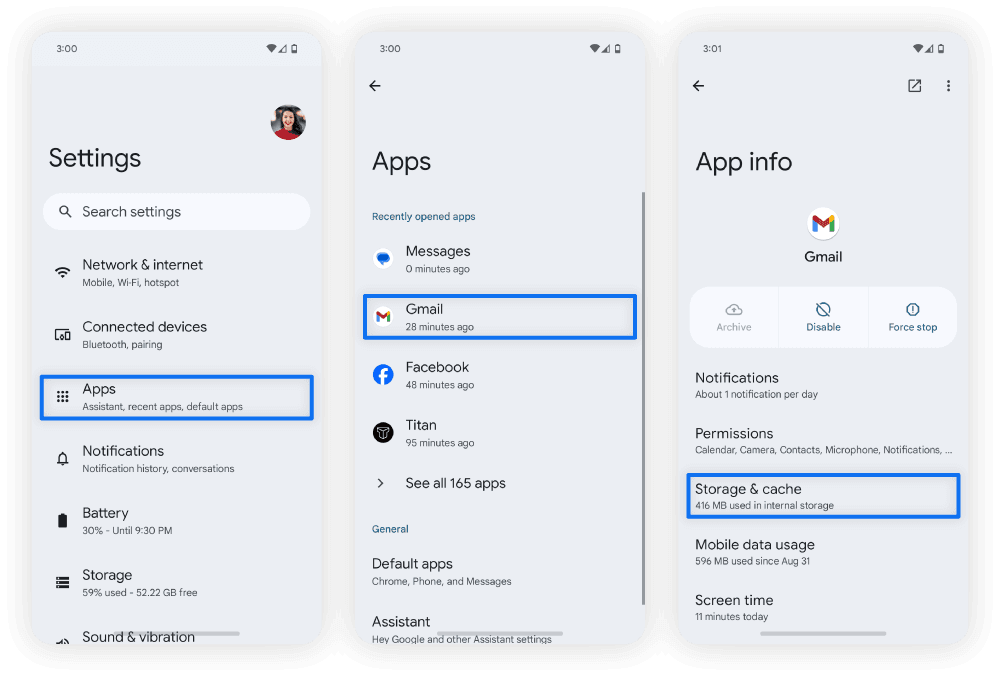
- Apri le Impostazioni del tuo dispositivo.
- Tocca App (o Applicazioni, a seconda dell'interfaccia del tuo dispositivo Android).
- Scorri verso il basso e seleziona HAIKYU!! FLY HIGH.
- Tocca Spazio di archiviazione.
- Tocca Svuota cache.
Non selezionare "Cancella dati" o "Cancella spazio di archiviazione" a meno che tu non abbia già collegato il tuo account a un servizio di accesso esterno, poiché questa operazione cancellerà le credenziali locali dell'account ospite (guest).
Passaggio 2: aggiorna Android System WebView e Google Chrome
Android System WebView gestisce la visualizzazione dei browser integrati nel gioco, le schermate di accesso e i pop-up di autenticazione. Quando WebView o Google Chrome non sono aggiornati all'ultima versione, i giochi per dispositivi mobili possono crashare subito all'avvio, un problema ricorrente documentato dal Supporto Yahoo.
- Apri il Google Play Store.
- Cerca Android System WebView e tocca Aggiorna se è disponibile un aggiornamento.
- Cerca Google Chrome e tocca Aggiorna.
- Se il Play Store non riesce a completare questi aggiornamenti, vai nelle Impostazioni del dispositivo > App e notifiche > Google Play Store > Spazio di archiviazione e cache > Cancella dati, quindi riprova.
Riavvia il gioco dopo che entrambi i componenti hanno completato l'aggiornamento.
Passaggio 3: controlla la presenza di aggiornamenti ufficiali del client
I server live rifiutano le versioni del client obsolete durante la fase iniziale di handshake. Verifica l'installazione tramite lo store come indicato dalla Guida di Google Play:
- Apri il Google Play Store.
- Tocca l'icona del tuo profilo nell'angolo in alto a destra.
- Seleziona Gestisci app e dispositivo.
- Controlla sotto Aggiornamenti disponibili per verificare se è presente una nuova build di HAIKYU!! FLY HIGH in attesa di installazione.
Passaggio 4: forza un riavvio completo ed esegui gli aggiornamenti di sistema
Il riavvio del telefono termina i processi in background bloccati e libera la memoria RAM necessaria per i motori 3D. La Guida di Google Play consiglia un riavvio completo prima di modificare impostazioni più avanzate.
- Tieni premuto il tasto di accensione del telefono per circa 30 secondi finché il dispositivo non si spegne e si riavvia.
- Una volta riavviato, apri le Impostazioni.
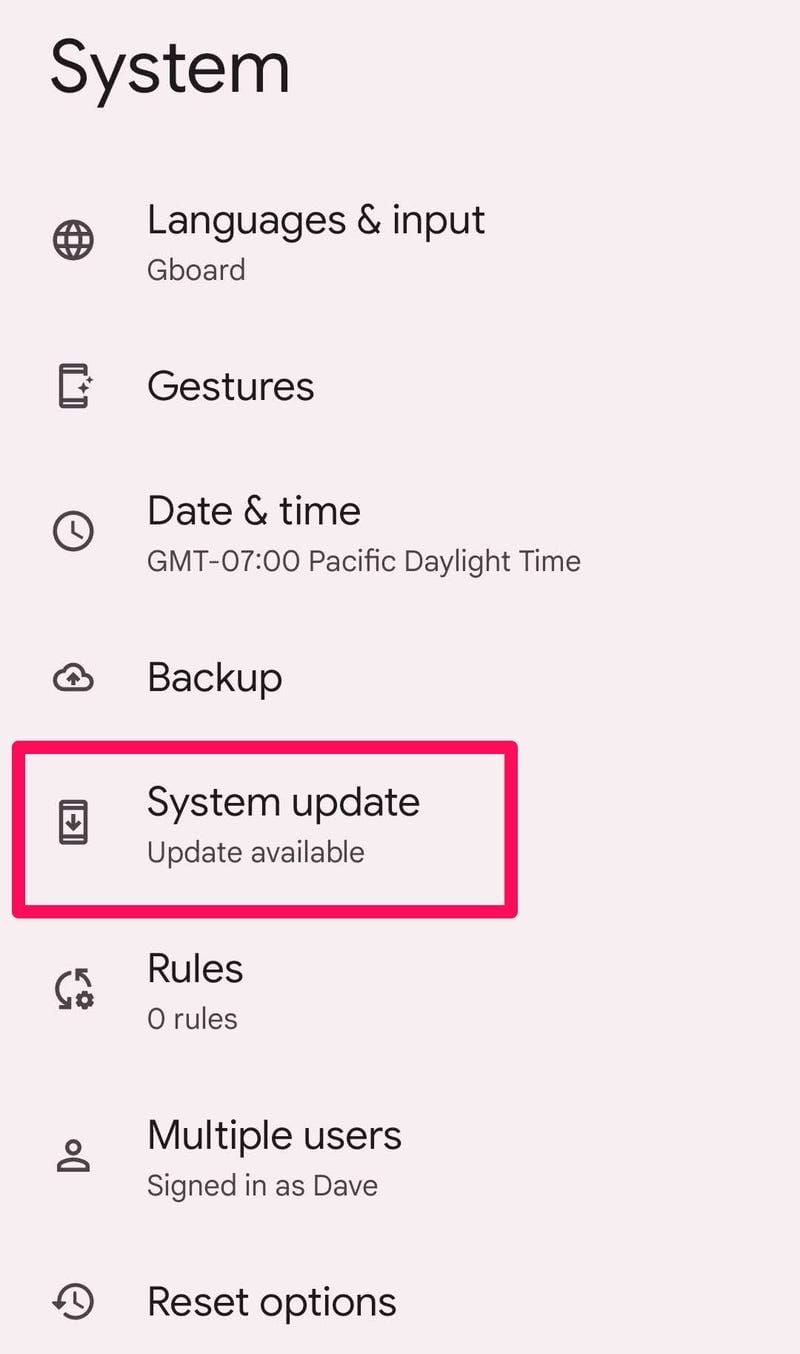
- Scorri verso il basso e tocca Sistema > Avanzate > Aggiornamento di sistema (oppure Info sul telefono / Info sul tablet > Aggiornamento software).
- Scarica e installa eventuali aggiornamenti firmware in sospeso.
Passaggio 5: risincronizza l'orologio del dispositivo con i server di Google
Un orologio di sistema non sincronizzato impedisce la convalida dei certificati SSL/TLS, bloccando il gioco durante la connessione iniziale. Per forzare una sincronizzazione corretta dell'ora seguendo il metodo descritto dalla Guida di Google Play:
- Apri l'app Impostazioni del telefono.
- Vai su Sistema > Data e ora.
- Disattiva sia Fuso orario automatico che Data e ora automatiche.
- Imposta manualmente una data e un'ora errate.
- Riattiva sia Fuso orario automatico che Data e ora automatiche.
Questa procedura forza il dispositivo a riconnettersi ai server dell'ora di rete di Google e corregge qualsiasi discrepanza di orario.
Passaggio 6: verifica la compatibilità regionale del client SEA
HAIKYU!! FLY HIGH opera con distribuzioni del client specifiche per regione. Il servizio per il Sud-est asiatico (SEA) supporta nello specifico Malesia, Singapore, Filippine, Indonesia, Thailandia e Vietnam.
Come evidenziato da BitTopup, gli account collegati a server giapponesi, coreani o globali non possono interagire con il canale del server SEA. Se hai installato manualmente un APK tramite sideload da una regione incompatibile o hai cambiato la regione del Google Play Store, l'app potrebbe crashare mentre tenta di raggiungere server al di fuori della tua area. Assicurati che il tuo client sia stato scaricato da uno store supportato del Sud-est asiatico.
I giocatori che utilizzano il client regionale possono acquistare in sicurezza Star Gems (usate per Recruit Tickets, ripristino della stamina e materiali di potenziamento) tramite Ricarica HAIKYU!! FLY HIGH SEA, a condizione che il loro ID account corrisponda al canale SEA.
Passaggio 7: svuota la partizione cache di sistema di Android
Se i crash persistono anche dopo aver svuotato la cache dell'app e aggiornato WebView, file temporanei corrotti a livello di sistema operativo potrebbero bloccare i processi in background. La Guida di Android evidenzia che la cancellazione della partizione cache tramite la modalità Recovery di Android non tocca i dati personali, le foto o le app:
- Spegni completamente il dispositivo.
- Tieni premuti contemporaneamente il pulsante Volume su e il tasto di accensione / laterale.
- Rilascia entrambi i pulsanti non appena il telefono vibra e sullo schermo compare il logo Android.
- Usa il pulsante Volume giù per navigare nel menu di recovery ed evidenziare Wipe cache partition.
- Premi il tasto di accensione / laterale per confermare la selezione.
- Una volta completata la pulizia, usa i tasti del volume per evidenziare Reboot system now e conferma con il tasto di accensione.
Domande frequenti
Qual è la versione minima di Android richiesta per giocare a HAIKYU!! FLY HIGH?
HAIKYU!! FLY HIGH richiede Android 9 o versioni successive. I dispositivi con versioni precedenti non riescono a inizializzare il client e spesso crashano immediatamente all'avvio, secondo quanto indicato da Uptodown.
Svuotare la cache dell'app cancellerà i miei dati di gioco?
No. Svuotare la cache dell'app elimina solo i file temporanei, gli archivi di estrazione scaricati e gli asset grafici. Le credenziali del tuo account e i progressi salvati rimangono intatti sia sul dispositivo che sul server, come specificato dalla Guida di Android.
Perché Android System WebView fa crashare il gioco?
Android System WebView funge da motore browser integrato per le app Android. Eventuali bug in questo componente causano la chiusura imprevista delle app che caricano schermate di accesso o avvisi basati sul web; Google risolve tali problemi tramite gli aggiornamenti distribuiti sul Play Store, come riportato dal Supporto Yahoo.