Ottimizzare i comandi in Harry Potter: Magic Awakened richiede di stabilizzare il frame pacing ed eliminare la latenza di input durante i combattimenti nell'arena. Sui dispositivi mobili, abbassare le impostazioni grafiche al minimo garantisce una base stabile a circa 20 FPS per evitare scatti durante lo scontro a colpi di incantesimi, mentre i giocatori su PC che usano BlueStacks dovrebbero assegnare almeno 4 core CPU e 4 GB di RAM per raggiungere 60+ FPS costanti. Poiché il movimento nell'arena è strettamente limitato da un numero finito di carte movimento e da una linea di demarcazione invisibile, posizionare le dita o mappare i tasti dell'emulatore per gestire il movimento senza coprire le hitbox degli incantesimi in arrivo è fondamentale per i duelli competitivi.
Predefiniti grafici su mobile e reattività dell'input
Nei duelli più accesi, la latenza di input deriva spesso da frame rate instabili piuttosto che da problemi dell'hardware touch. Il client mobile offre tre impostazioni grafiche predefinite (Bassa, Media e Alta) che corrispondono all'incirca a limiti di 20, 30 e 45 FPS, in base ai test tecnici condotti su un Asus ROG Phone 6 Pro (Android Police). Un aspetto cruciale è che il gioco renderizza l'esplorazione e i duelli in tempo reale a framerate differenti, causando fastidiosi scatti dell'input durante le transizioni.
Abbassare le impostazioni grafiche di gioco al minimo assoluto è l'unico metodo documentato per ottenere una fluidità costante in tutte le partite (Android Police). Anche se 20 FPS possono sembrare pochi sulla carta, una cadenza dei fotogrammi stabile garantisce che i tocchi sulle carte movimento e sui mirini di puntamento vengano registrati senza input persi, anche quando pesanti effetti visivi degli incantesimi invadono la tua metà dell'arena.
Movimento nell'arena e regole dei confini
Il movimento in Harry Potter: Magic Awakened non funziona come in un tipico GDR d'azione con una levetta analogica virtuale continua. Il tuo personaggio si muove dietro una parete divisoria invisibile che divide in due l'arena, separandoti dal territorio del tuo avversario (GameRefinery).
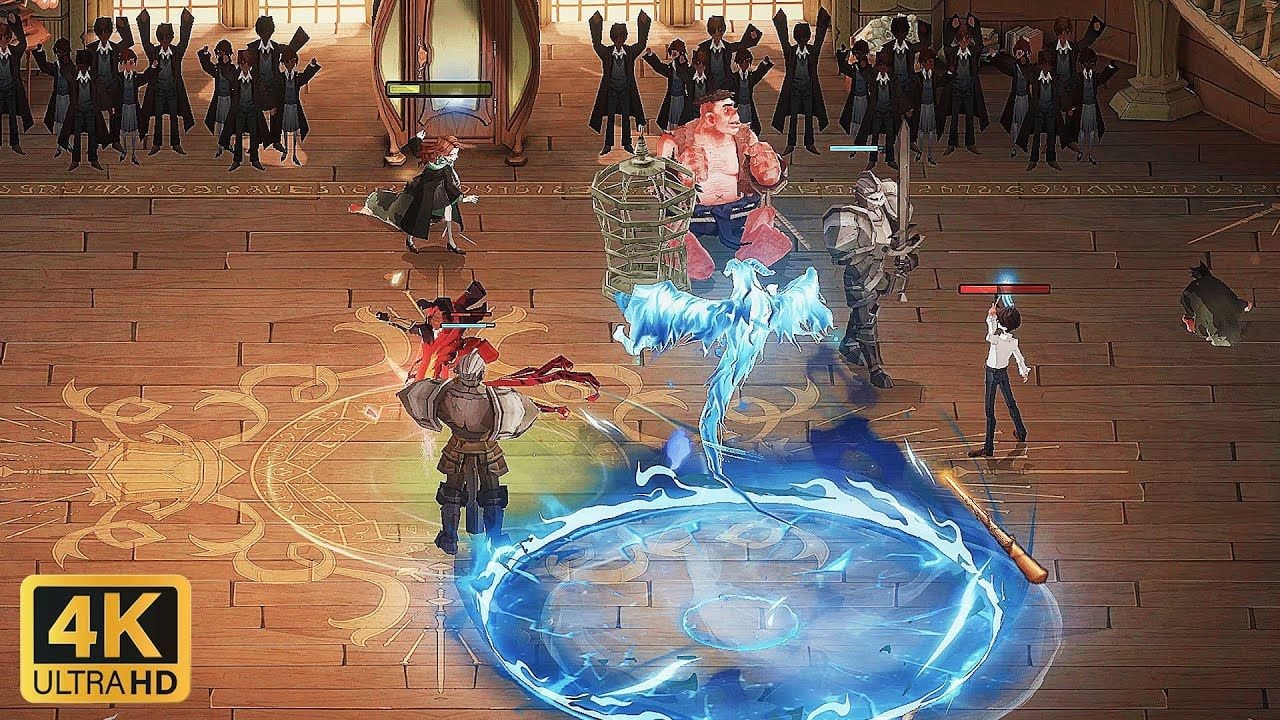
Per cambiare posizione, devi toccare attivamente una carta movimento e poi toccare una destinazione specifica sulla tua metà del pavimento dell'arena (Android Police). Ogni riposizionamento consuma una risorsa limitata: le carte movimento. Queste carte si dividono in carte passo e carte vortice (GameRefinery). Poiché queste risorse sono limitate, il movimento deve essere calcolato e mai frenetico. Il riposizionamento ha tre scopi fondamentali durante il combattimento:
- Uscire dalle hitbox degli incantesimi nemici prima che esplodano.
- Angolare le traiettorie dei proiettili per aggirare le evocazioni nemiche.
- Portare le abilità offensive a portata del mago o della strega nemica (Android Police).
Dato che le carte incantesimo e creatura hanno tempi di ricarica prima di tornare nella tua mano attiva (GameRefinery), tenere il pollice non dominante fermo sull'area delle carte movimento evita tocchi involontari mentre la mano principale direziona i mirini di puntamento.
Configurazione dei tasti su BlueStacks per PC
Per i giocatori che preferiscono la precisione del mouse ai comandi touch, giocare su un emulatore come BlueStacks consente di sostituire i pulsanti su schermo con tasti fisici di tastiera e mouse. In questo modo si evita completamente di coprire l'arena con i pollici, rendendo molto più semplice tenere d'occhio gli indicatori degli incantesimi nemici.
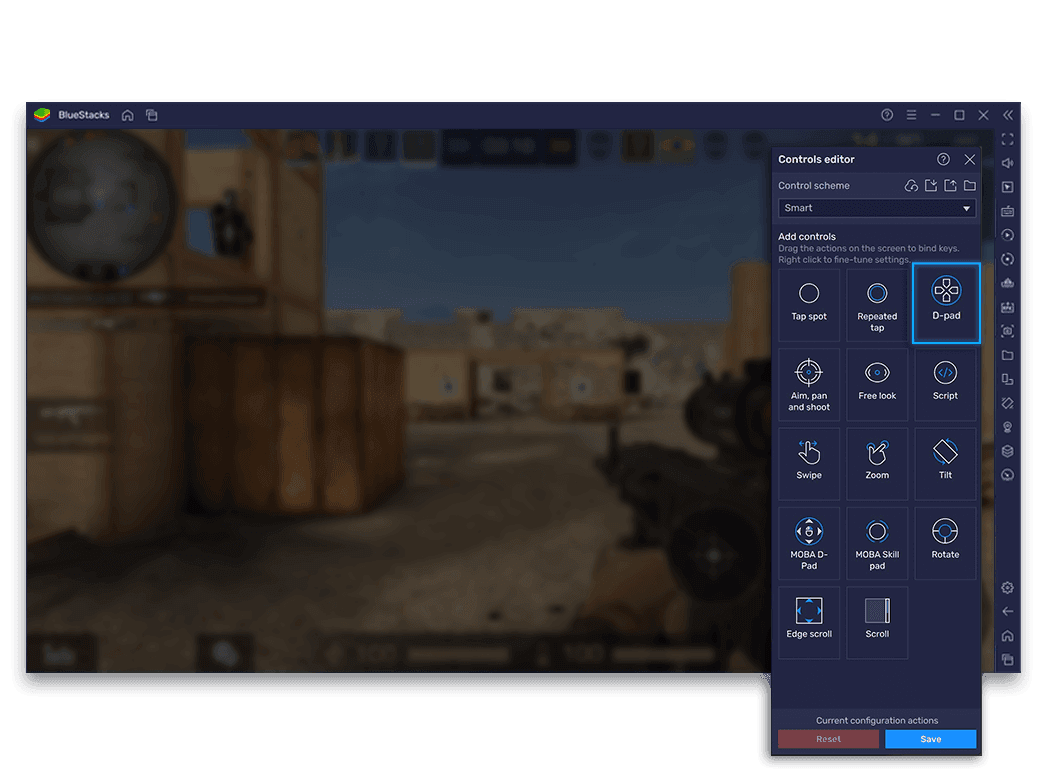
Configurare lo strumento di mappatura tasti
Puoi configurare i comandi sovrapposti direttamente all'interno di BlueStacks seguendo questi passaggi (BlueStacks):
- Avvia il gioco e premi Ctrl + Shift + A per aprire l'Editor avanzato.
- Controlla i comandi attuali per le carte in mano, gli slot dei compagni e i pulsanti di movimento.
- Fai clic su qualsiasi comando esistente per riassegnarlo al tasto della tastiera che preferisci.
- Rimuovi i pulsanti indesiderati o superflui passando il cursore sopra di essi e cliccando sull'icona X.
- Trascina le nuove funzioni dal pannello a destra direttamente nelle posizioni desiderate sullo schermo.
- Fai clic sul pulsante Salva nell'angolo in basso a destra per applicare le modifiche.
Impostazioni di prestazioni richieste sull'emulatore
La reattività dei tasti su PC si degrada rapidamente se l'emulatore subisce cali di frame o throttling della CPU. Per ottenere combattimenti fluidi, configura il motore di BlueStacks con questi parametri (BlueStacks):
- Allocazione CPU: Assegna almeno 4 core CPU.
- Allocazione memoria: Assegna almeno 4 GB di RAM.
- Modalità prestazioni: Imposta rigorosamente su "Prestazioni elevate".
- Cursore del frame rate: Imposta a 60 FPS o superiore e verifica che le modifiche siano salvate prima di avviare partite classificate.
Combinare queste impostazioni dell'emulatore con una grafica di gioco elevata offre un'esperienza stabile a 60+ FPS, eliminando i limiti forzati a 20–45 FPS tipici dei dispositivi mobili.
Gestire l'esaurimento del movimento con le carte compagno
Rimanere a corto di carte movimento lascia il tuo mago immobile, rendendoti un bersaglio facile per gli incantesimi ad area. Quando la tua scorta di carte passo e carte vortice si esaurisce, la scelta dei compagni può salvare il tuo posizionamento.
Evocare la carta compagno Rubeus Hagrid fa salire il tuo mago nel sidecar di una moto (BlueStacks). Questa azione conferisce istantaneamente:
- 5 carte movimento aggiuntive per ripristinare la mobilità nell'arena.
- Velocità di movimento aumentata all'interno della tua metà arena.
- Danni da collisione quando investi le unità nemiche lungo il tragitto.
- Assorbimento dei danni, in cui la moto subisce i danni nemici al posto tuo (anche se non può essere curata o protetta da scudi).
Gestire le risorse del mazzo in modo efficiente si estende anche all'economia fuori dai match. L'acquisizione di carte chiave, oggetti dei progressi stagionali e potenziamenti estetici spesso richiede le Gemme di Harry Potter: Magic Awakened, che rappresentano la valuta a pagamento principale per Chiavi a giratempo, Chiavi di rubino e pacchetti speciali.
Risoluzione dei problemi di comandi e reattività
Perché il mio personaggio non si muove quando tocco il pavimento dell'arena?
Il movimento richiede una carta movimento attiva. Se il contatore mostra zero carte passo o vortice, toccare il pavimento dell'arena non sposterà il tuo mago finché le carte non si rigenerano o finché una carta come Rubeus Hagrid non le ripristina (Android Police, GameRefinery). Anche i tocchi registrati oltre la linea di demarcazione centrale dell'arena vengono ignorati, poiché il movimento è limitato alla propria metà del campo.
Perché il lancio degli incantesimi sembra in ritardo durante i duelli su mobile?
I framerate su mobile oscillano tra l'esplorazione e i duelli attraverso predefiniti approssimativi di circa 20, 30 e 45 FPS (Android Police). Se riscontri ritardi nell'input, apri le impostazioni di gioco e imposta la grafica al livello minimo predefinito. Questo stabilizza la fluidità dei fotogrammi in combattimento ed evita la perdita di tocchi.