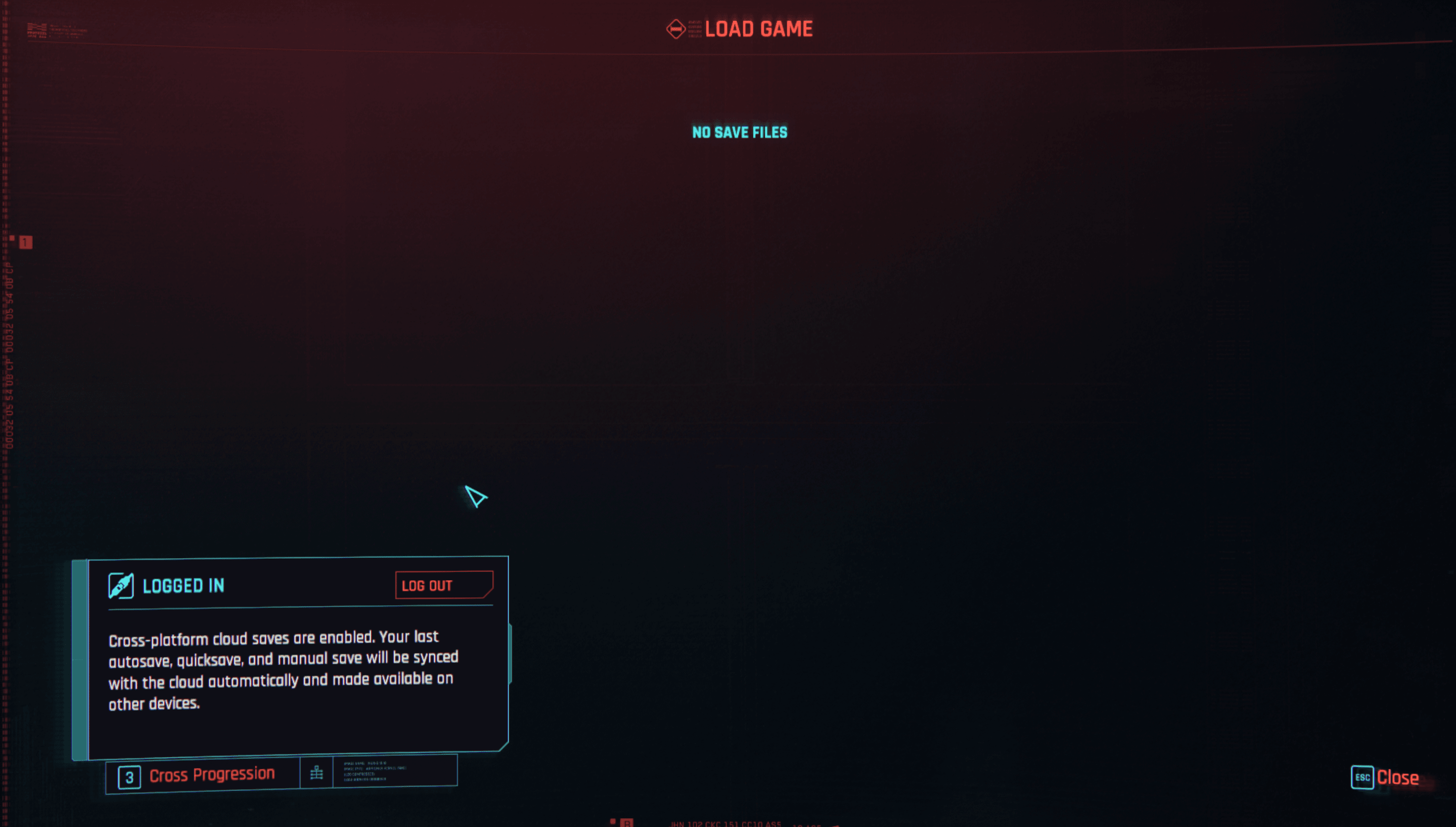
Per abilitare la progressione multipiattaforma (cross-progression) in Cyberpunk 2077 su PlayStation 5, apri il menu Carica partita e premi il pulsante Progressione multipiattaforma visibile nell'angolo in basso a sinistra dello schermo. Scansiona il codice QR sullo schermo con il telefono o visita l'URL indicato, seleziona Continua ed effettua l'accesso con il tuo account CD PROJEKT RED o GOG. Una volta completata l'autorizzazione, i salvataggi multipiattaforma si attiveranno per impostazione predefinita, sincronizzando automaticamente sul cloud l'ultimo salvataggio automatico, rapido e manuale, contrassegnandoli con l'icona di una nuvola.
Configurazione dettagliata su PlayStation 5
Configurare il cross-save su PS5 richiede un collegamento diretto in gioco tra il client della tua console e il tuo profilo CD PROJEKT RED. Non è possibile completare questa procedura esclusivamente tramite la dashboard esterna delle impostazioni dell'account via web.
Per collegare la tua console e il tuo account CD PROJEKT RED:
- Assicurati che la tua copia di Cyberpunk 2077 per PS5 sia aggiornata all'ultima patch disponibile dalla schermata iniziale di PlayStation.
- Avvia il gioco ed entra nel menu Carica partita dalla schermata del titolo o dal menu di pausa.
- Guarda nell'angolo in basso a sinistra del display e premi il tasto assegnato a Progressione multipiattaforma (indicato nel comando dell'interfaccia, introdotto con l'aggiornamento 1.6 come specificato nella guida alla progressione multipiattaforma di IGN).
- Sul tuo televisore compariranno un URL personale e un codice QR scansionabile.
- Scansiona il codice QR utilizzando la fotocamera del tuo smartphone oppure inserisci manualmente l'URL in un browser web.
- Seleziona il pulsante Continua nell'angolo in alto a destra della pagina di autenticazione.
- Accedi utilizzando le credenziali del tuo account CD PROJEKT RED o GOG esistente, oppure crea un nuovo account se non ne possiedi già uno.
Non appena il browser mostra la schermata di conferma dell'operazione, torna sulla tua PS5. Il gioco collegherà immediatamente il tuo profilo. Come indicato dal Supporto Tecnico di CD PROJEKT RED, la progressione multipiattaforma si attiva in automatico non appena l'account risulta connesso. Puoi abilitare o disabilitare questa funzione in qualsiasi momento andando su Impostazioni → Gioco → Abilita i salvataggi multipiattaforma.
Perché il solo collegamento tramite browser web non funziona
Un intoppo frequente si verifica quando i giocatori tentano di collegare il proprio account PlayStation Network unicamente tramite la dashboard del browser esterno prima di avviare il gioco.
Il Supporto Account di CD PROJEKT RED conferma che collegare gli account PlayStation, Microsoft o Steam tramite il pannello di gestione account esterno di CD PROJEKT RED non attiverà l'integrazione all'interno del gioco. Per registrare il collegamento attivo, devi avviare l'autenticazione direttamente dall'interfaccia della console, tramite il comando Progressione multipiattaforma nel menu Carica partita oppure selezionando Le mie ricompense nel menu principale.
Riconoscere i salvataggi su cloud e i tipi di file sincronizzati
La progressione multipiattaforma non esegue il backup di ogni singolo file di salvataggio cronologico presente nella memoria della console. Il sistema di sincronizzazione tiene traccia dei tuoi progressi in base alla categoria.
In base a quanto comunicato dal Supporto Tecnico di CD PROJEKT RED:
- Il sistema cloud carica automaticamente l'ultimo file per ogni specifica tipologia: Salvataggio rapido, Salvataggio automatico e Salvataggio manuale.
- Quando viene creato un nuovo salvataggio dopo aver abilitato l'opzione, questo viene trasferito direttamente sul cloud.
- Puoi verificare che il caricamento sia andato a buon fine controllando la schermata Carica partita. Accanto al nome del file comparirà una piccola icona a forma di nuvola una volta terminato il caricamento.
Se hai intenzione di passare subito da PS5 a PC o a un'altra piattaforma, crea un nuovo Salvataggio manuale o Salvataggio rapido prima di chiudere l'applicazione. Verifica che l'icona della nuvola sia visibile accanto a quella specifica voce prima di spegnere la console.
Compatibilità multipiattaforma e restrizioni regionali
La compatibilità dei salvataggi multipiattaforma dipende dalla piattaforma di origine e dall'eventuale presenza di restrizioni regionali sui contenuti in una delle versioni.
I primi articoli pubblicati da testate come IGN sostenevano che i salvataggi su PC non potessero in alcun modo essere trasferiti su console. Tuttavia, la documentazione ufficiale presente nel Supporto per la compatibilità regionale di CD PROJEKT RED chiarisce che i salvataggi per PC possono essere trasferiti su console, a patto che la versione console di destinazione non presenti restrizioni regionali sui contenuti.
Ecco come funzionano i trasferimenti dei salvataggi tra le varie versioni:
| Percorso di trasferimento | Stato | Condizioni e dettagli |
|---|
| Da console (PS5) a PC | Supportato | I salvataggi da console possono sempre essere trasferiti e caricati su PC (Fonte). |
| Da PC a console (SKU senza restrizioni) | Supportato | I salvataggi da PC si trasferiscono correttamente sulle versioni per console prive di restrizioni regionali (Fonte). |
| Da PC a console (SKU con restrizioni) | Non supportato | I salvataggi provenienti da versioni PC meno restrittive non possono essere caricati su SKU per console con restrizioni (Fonte). |
| Da console a console (da versione senza restrizioni a versione con restrizioni) | Non supportato | I salvataggi generati su una versione senza restrizioni non possono essere aperti su una SKU con restrizioni (Fonte). |
I salvataggi generati da versioni di gioco soggette a restrizioni regionali possono essere caricati unicamente su versioni appartenenti alla medesima area geografica. CD PROJEKT RED elenca restrizioni che riguardano le copie distribuite in Arabia Saudita, Emirati Arabi Uniti, Bahrein, Kuwait, Oman, Qatar, Egitto, Libano, Giordania e Giappone.
Domande frequenti
Come faccio a sapere se il mio salvataggio di Cyberpunk 2077 su PS5 è stato caricato sul cloud?
Nel menu Carica partita comparirà un'icona a forma di nuvola direttamente accanto al nome del file di salvataggio una volta terminato il caricamento (Fonte).
Posso trasferire il mio salvataggio PS5 di Cyberpunk 2077 su una copia PC del gioco?
Sì. I salvataggi da console possono essere trasferiti liberamente sulle edizioni PC di Steam, GOG.com o Microsoft Store, a patto che entrambi i giochi siano collegati allo stesso account CD PROJEKT RED (Fonte).
Quali tipi di salvataggio vengono caricati sul cloud tramite la progressione multipiattaforma?
Il servizio carica esclusivamente l'ultimo file di salvataggio per ciascuna categoria: salvataggi automatici, rapidi e manuali (Fonte). I backup meno recenti rimarranno salvati in locale nella memoria della console.