Per rimuovere i dispositivi registrati su StarzPlay quando raggiungi il limite massimo consentito, accedi al tuo account tramite un browser web desktop (PC o Mac) su starzplay.com, apri il menu Impostazioni e scollega i dispositivi inattivi dalla dashboard del tuo account. StarzPlay non fornisce un pulsante universale di disconnessione da remoto per tutte le sue app, e i menu nativi delle smart TV o dei client mobili generalmente non includono strumenti per scollegare i dispositivi; pertanto, per annullare la registrazione dei vecchi dispositivi è necessario gestire la sessione direttamente tramite le impostazioni web.
Perché StarzPlay blocca l'accesso su nuovi dispositivi
StarzPlay impone limiti rigidi per la registrazione dei dispositivi. A seconda del tipo di piano (partner di telecomunicazioni regionale rispetto a voucher prepagato globale), il tuo account consente la configurazione su 4 o 5 dispositivi compatibili.
Secondo il partner regionale di telecomunicazioni du (EAU), un abbonamento regionale standard consente agli utenti di configurare il servizio su un massimo di 5 dispositivi compatibili, permettendo al contempo lo streaming simultaneo su un massimo di 2 schermi. Al contrario, i piani voucher prepagati globali — come i livelli da 1 mese, 3 mesi, 6 mesi e 12 mesi catalogati su BitTopup — specificano il supporto per un massimo di 4 dispositivi registrati per lo streaming in HD e 4K UHD.
Una volta che il tuo account raggiunge questa soglia, il tentativo di accedere su un sesto (o quinto) schermo attiva un blocco dell'autorizzazione. È necessario annullare la registrazione di uno schermo esistente prima di poterne associare uno nuovo.
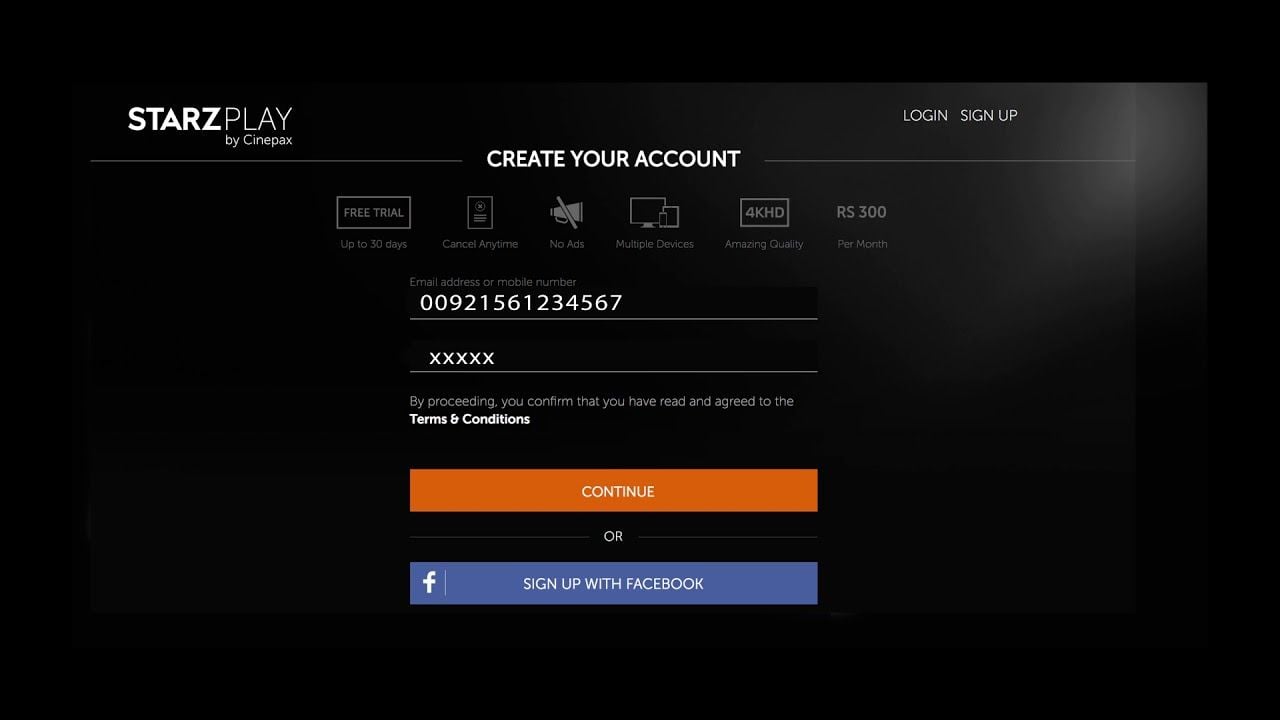
Come rimuovere la registrazione di un dispositivo su StarzPlay passo dopo passo
I sistemi operativi delle Smart TV, le chiavette per lo streaming e le normali app mobili spesso non presentano menu di gestione dei dispositivi. Non perdere tempo a cercare tra le impostazioni video del tuo televisore.
Segui questi passaggi per rimuovere i dispositivi registrati tramite un client web:
- Apri un browser web desktop su un PC o Mac e vai su
starzplay.com (come indicato da du). - Accedi utilizzando le credenziali del tuo account principale.
- Fai clic sull'icona del tuo profilo o sulle iniziali utente nell'angolo in alto a destra dell'interfaccia.
- Seleziona Impostazioni dal menu a discesa.
- Individua la sezione relativa alla gestione dell'hardware o dei dispositivi all'interno delle impostazioni dell'account.
- Controlla l'elenco degli schermi attivi, seleziona l'hardware inattivo o obsoleto e conferma l'eliminazione.
Dopo aver rimosso un dispositivo inattivo, avvia l'applicazione StarzPlay sul tuo nuovo schermo e completa la procedura di accesso.
Limiti di dispositivi vs. limiti di streaming simultaneo
Un punto che genera spesso confusione è la differenza tra dispositivi registrati e streaming simultanei. La registrazione di un dispositivo autorizza un'applicazione o un browser ad accedere al tuo account. Lo streaming si riferisce invece al numero di schermi autorizzati che riproducono attivamente video nello stesso momento.
| Tipo di abbonamento / piano | Limite massimo di dispositivi registrati | Limite di streaming simultanei | Documento di origine |
|---|
| Piano partner (es. du EAU) | Fino a 5 dispositivi compatibili | Fino a 2 streaming simultanei | FAQ du.ae |
| Voucher prepagato globale | Fino a 4 dispositivi registrati | Fino a 4 schermi (HD / 4K UHD) | Catalogo prodotti BitTopup |
| Piattaforma STARZ USA | Basato su profili (5 profili) | Fino a 4 streaming simultanei | FAQ CSR di Starz |
Se hai quattro schermi registrati ma il tuo piano consente solo due streaming simultanei, l'avvio di un terzo streaming provocherà un errore immediato, anche se l'elenco dei dispositivi ha ancora spazio per nuove registrazioni.
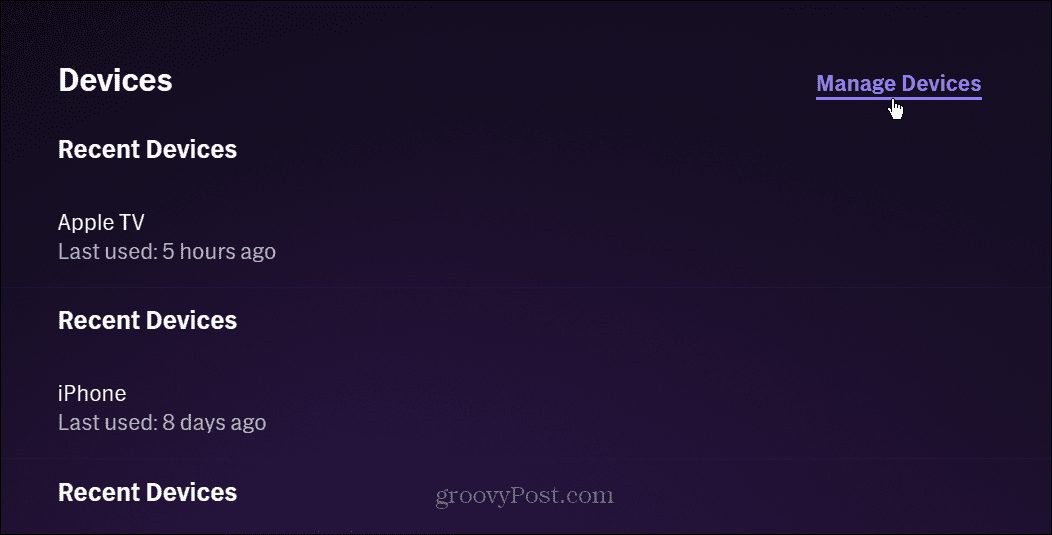
L'eliminazione dei profili non revoca l'accesso ai dispositivi
Molti utenti cercano di liberare l'elenco dei propri dispositivi cancellando i profili di visione. Sulla piattaforma gemella statunitense STARZ, un abbonamento supporta fino a 5 profili utente gestibili su starz.com tramite Profili > Modifica, secondo le FAQ CSR di Starz. Tuttavia, le note di supporto ufficiali confermano che la modifica o l'eliminazione di un profilo di visione non disconnette un dispositivo autorizzato né ne revoca il token di accesso.
I profili isolano unicamente la cronologia di visione, le watchlist e le classificazioni per età. Se un ex coinquilino, un ospite o un vecchio tablet ha effettuato l'accesso a un profilo eliminato, l'hardware rimarrà registrato all'abbonamento del tuo account principale finché non verrà rimosso tramite le impostazioni dei dispositivi.
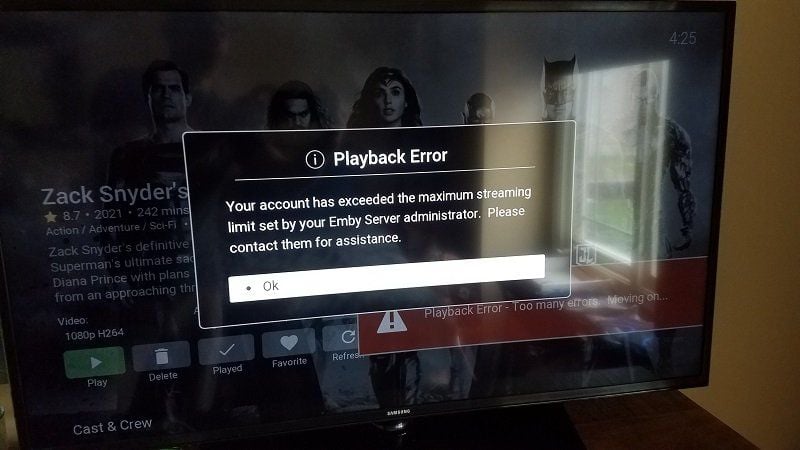
Come risolvere l'errore di limite massimo di streaming superato
A volte viene visualizzato un messaggio di errore che indica il superamento del limite di streaming, anche quando nessun altro schermo sta riproducendo video. Questo accade quando uno streaming attivo è stato interrotto in modo anomalo, lasciando una sessione orfana ancora attiva sulla rete di distribuzione dei contenuti.
La diagnostica di supporto documentata da MakeUseOf descrive la procedura da seguire per cancellare le sessioni fantasma:
- Forza la chiusura dell'applicazione StarzPlay su tutti i telefoni, tablet o smart TV attivi.
- Non tentare di effettuare subito un nuovo accesso.
- Attendi almeno 10 minuti per consentire la scadenza dei token di riproduzione in background lato server.
- Riavvia l'applicazione e verifica la riproduzione sul tuo schermo principale.
Se l'errore persiste dopo 10 minuti, significa che un altro dispositivo associato al tuo account sta riproducendo contenuti in background.
L'assenza di un pulsante di disconnessione universale da remoto
A differenza delle piattaforme che offrono un singolo pulsante per disconnettere tutti gli schermi contemporaneamente, le piattaforme basate su STARZ sono prive di un meccanismo universale di disconnessione globale. La documentazione CSR ufficiale di Starz conferma che il servizio statunitense non offre alcuna funzione per disconnettere da remoto tutti i dispositivi contemporaneamente.
A causa di questa limitazione, la gestione dei dispositivi deve essere eseguita singolarmente all'interno delle impostazioni dell'account. Se sospetti un accesso non autorizzato da un dispositivo a cui non puoi accedere fisicamente o che non riesci a trovare nella dashboard, modifica la password dell'account per invalidare i token di sessione su tutti i client esterni.
Se ritieni che il tuo attuale voucher o piano fornitore ti limiti a un numero di schermi inferiore rispetto alle esigenze del tuo nucleo familiare, consulta le specifiche dei dispositivi su un pass Abbonamento StarzPlay (Globale), che conferma il supporto per un massimo di 4 connessioni hardware registrate con formule da 1 a 12 mesi.