Stanco del lag nelle lobby di Tokyo? Scopri come abbassare il ping su PS5 per i server in Giappone con routing mirato, DNS, MTU e rete locale.
Connettersi alle lobby ospitate a Tokyo da fuori dal Giappone — o ottimizzare una connessione regionale dall'interno del paese — comporta ostacoli di rete non indifferenti. La distanza fisica, i passaggi di routing sottomarini e le impostazioni della console non ottimizzate generano ritardi nella registrazione dei colpi ed effetto rubber-banding. Quando ti metti in coda contro avversari regionali, ogni singolo millisecondo conta.
Ottimizzare la connessione richiede di intervenire sull'intera pipeline dei pacchetti. Questa guida illustra le modifiche fisiche e software necessarie per ottenere il ping più basso possibile sulla tua PlayStation 5.
La realtà del routing verso Tokyo: distanza, IPoE e valori di base della latenza
Il ping di base è limitato dalle leggi della fisica. I segnali in fibra ottica viaggiano attraverso i cavi sottomarini a circa due terzi della velocità della luce nel vuoto. I pacchetti inviati a Tokyo dal Nord America, dall'Europa o dal Sud-est asiatico devono percorrere migliaia di chilometri e transitare attraverso decine di nodi di interscambio degli operatori.
La fibra ottica domestica in Giappone fa ampio affidamento sull'architettura IPoE (IP over Ethernet). Questa configurazione evita la tipica congestione serale delle vecchie connessioni PPPoE, scalando la larghezza di banda fino a 10 Gbps. Se ti connetti a livello internazionale, è il tuo provider di servizi Internet (ISP) a determinare se il tuo traffico seguirà una rotta oceanica diretta o se rimbalzerà attraverso nodi di peering secondari poco efficienti.
Il netplay multiplayer richiede una trasmissione costante dei pacchetti prima ancora che una larghezza di banda elevata. Il gioco online di base funziona già con 25 Mbps in download. Una connessione domestica da 100 Mbps o superiore garantisce sufficiente margine affinché i download in background non interrompano le partite.
I diversi livelli di latenza determinano la qualità effettiva della partita:
* Sotto i 15 ms - 25 ms: La fascia ideale per il competitivo. Gli input vengono registrati all'istante e la hit detection è impeccabile.
* Sotto i 50 ms: Stabile per il multiplayer casual. Il frame pacing rimane costante con un ritardo percepibile minimo.
* Da 50 ms a 100 ms: Giocabile per titoli cooperativi e a turni, ma con evidenti svantaggi negli sparatutto più frenetici.
* Sopra i 100 ms: Latenza grave. Rubber-banding, colpi fantasma e desincronizzazione si verificano costantemente.
Cavo Ethernet vs Wi-Fi a 5 GHz: eliminare il jitter dei pacchetti wireless
Le interferenze a radiofrequenza rendono il Wi-Fi inaffidabile per il gaming sensibile alla latenza. Anche con velocità nominali elevate, muri, elettrodomestici e altri dispositivi smart home in competizione generano micro-picchi che compromettono la reattività.
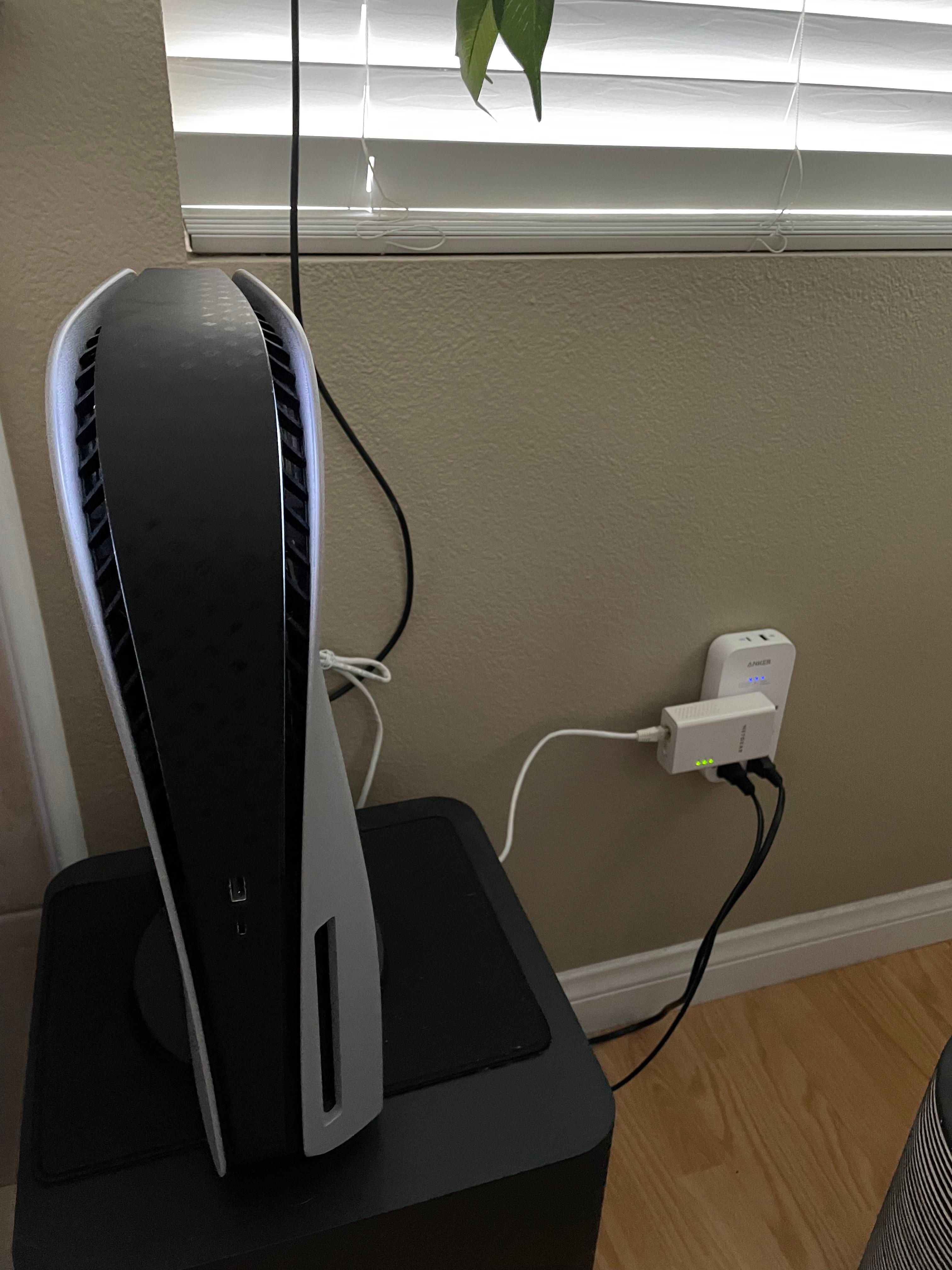
Il cavo diretto rimane lo standard di riferimento. Passare dal Wi-Fi a un cavo Ethernet Cat 5e o Cat 6 stabilizza il flusso di pacchetti ed elimina i picchi di trasmissione wireless. Se fai passare il cavo lungo i battiscopa, utilizza una tratta Cat 6 corta e diretta anziché una matassa arrotolata per evitare l'attenuazione del segnale.
La tabella seguente illustra le differenze di velocità e stabilità registrate tra varie configurazioni di connessione su PS5.
| Metodo di connessione | Throughput dati | Impatto sulle prestazioni |
|---|
| Collegare un cavo Ethernet | 414.8 Mbps | Throughput massimo raggiunto su PS5, riducendo il tempo di download di un gioco da 90 GB del 34.9% rispetto al Wi-Fi |
| Connettersi al Wi-Fi a 5 GHz | 351.3 Mbps | Notevole miglioramento rispetto alla congestionata banda a 2.4 GHz (67.8 Mbps) grazie alla riduzione delle interferenze di canale |
| Gestire i dispositivi Wi-Fi connessi | 309.0 Mbps | La disconnessione dei dispositivi mobili e PC attivi in background ha migliorato il throughput di base da 205.5 Mbps |
| Avvicinare modem/router alla PS5 | 304.5 Mbps | Ridurre gli ostacoli fisici di pareti e mobili ha aumentato la velocità wireless rispetto al valore base di 254.8 Mbps |
La connessione Ethernet cablata offre il throughput più elevato, riduce i tempi di download per 90 GB del 34.9% ed elimina completamente il jitter dei pacchetti.
Se il cablaggio non è praticabile, forza la tua PS5 sulla banda Wi-Fi a 5 GHz. L'impostazione predefinita Automatica fa spesso ricadere la console sul congestionato spettro a 2.4 GHz. Durante i test, il Wi-Fi a 5 GHz ha raggiunto tra 315.5 Mbps e 351.3 Mbps, mentre la banda a 2.4 GHz si è fermata a 67.8 Mbps.
I giocatori che acquistano titoli digitali giapponesi utilizzano spesso una ricarica saldo PlayStation Network Card (JP) per scaricare le esclusive regionali e verificare direttamente il matchmaking sui server senza attendere i tempi di spedizione delle copie fisiche d'importazione.
Configurazione di DNS personalizzati: risoluzione del matchmaking vs gameplay attivo
I resolver DNS vengono spesso fraintesi quando si parla di ottimizzazione delle console. Impostare un DNS personalizzato sulla tua PS5 non cambia il percorso fisico dei pacchetti di gioco una volta connesso a un host dedicato. Quel percorso è stabilito dal tuo ISP.
Un resolver DNS veloce accelera la risoluzione dei nomi di dominio per le negoziazioni di matchmaking, le lobby dei party e la navigazione nel PlayStation Store. Se il tuo ISP ha nodi DNS lenti, passare a resolver pubblici previene i timeout di connessione e le disconnessioni dalle lobby.
I benchmark regionali evidenziano notevoli differenze nei tempi di risposta delle query DNS in tutta l'Asia.
| Provider DNS | IP primario / secondario | Tempo medio di risposta in Asia | Vantaggio principale |
|---|
| Cloudflare | 1.1.1.1 / 1.0.0.1 | 13.93 ms | Minima latenza di query tra i nodi di interscambio asiatici |
| Quad9 | 9.9.9.9 / 149.112.112.112 | 14.70 ms | Elevata velocità di ricerca abbinata al blocco dei domini malevoli |
| Google Public DNS | 8.8.8.8 / 8.8.4.4 | 47.54 ms | Ampia infrastruttura globale con eccellente affidabilità di uptime |
| OpenDNS | 208.67.222.222 / 208.67.220.220 | 62.54 ms | Risoluzione standard con funzioni di filtro dei contenuti |
Cloudflare e Quad9 garantiscono la latenza di query più bassa tra gli hub asiatici, dimezzando i tempi di risposta rispetto ai resolver tradizionali.
Le opinioni divergono sull'opportunità di combinare provider diversi. Alcune configurazioni abbinano Cloudflare (1.1.1.1) come primario e Google (8.8.8.8) come secondario per ridondanza. Un altro metodo prevede l'uso di coppie corrispondenti (come 1.1.1.1 e 1.0.0.1) per evitare variazioni di latenza durante il failover. Utilizzare la coppia coordinata di Cloudflare offre i tempi di risposta più rapidi; passa a Google DNS solo se riscontri errori di risoluzione dei domini regionali.
Interventi a livello di router: controllo del bufferbloat tramite SQM e gestione del NAT
Download e upload simultanei saturano la memoria di accodamento del router. Questo provoca il bufferbloat, lasciando i pacchetti di gioco in tempo reale bloccati dietro a streaming video o aggiornamenti di sistema in background, con conseguenti picchi di ping.
Per risolvere il bufferbloat, accedi al pannello di amministrazione del tuo router e abilita lo Smart Queue Management (SQM), spesso indicato come FQ-CoDel o Cake QoS. Imposta i limiti di upload e download dell'SQM al 90-95% della velocità effettiva della tua linea. Questo margine del 5-10% previene la saturazione del modem, permettendo ai pacchetti di gioco di superare i pesanti trasferimenti in background.
Tipi di NAT e port forwarding
Il tipo di NAT (Network Address Translation) determina il modo in cui la tua PS5 comunica con gli altri giocatori e con i server di matchmaking:
* NAT di Tipo 1 (Aperto): Connesso direttamente a Internet senza firewall. Raro e poco sicuro.
* NAT di Tipo 2 (Moderato): Connesso dietro a un router con corretto inoltro delle porte. Lo standard consigliato.
* NAT di Tipo 3 (Ristretto): I firewall bloccano le porte in ingresso, causando problemi di matchmaking e cadute della chat vocale.
Per ottenere il NAT di Tipo 2, assegna alla tua PS5 un IP statico tramite prenotazione DHCP nel router e inoltra le porte PlayStation Network necessarie verso quell'indirizzo IP.
Mentre il traffico PSN standard utilizza TCP 3478-3480 e UDP 3478-3479, le lobby multiplayer giapponesi richiedono un set di regole più esteso:
* Porte TCP: 80, 443, 1935, 3478, 3479, 3480
* Porte UDP: 3478, 3479, 3658
Inoltrare queste porte evita che il router scarti i pacchetti di negoziazione in entrata provenienti dagli host peer di Tokyo.
Profilo di ottimizzazione di rete consigliato per PS5
Applica questo profilo di configurazione di rete per massimizzare la stabilità della console:
- Connettiti tramite LAN Cat 6: Inserisci un cavo Ethernet nella porta LAN posteriore della PS5 e collegalo al router.
- Apri le impostazioni di rete: Vai su Impostazioni > Rete > Impostazioni > Configura connessione Internet.
- Blocca la banda Wi-Fi (se sei in wireless): Se non puoi usare un cavo, seleziona la tua rete Wi-Fi, premi il tasto Opzioni del controller, scegli Bande di frequenza Wi-Fi e passa da Automatica a 5 GHz.
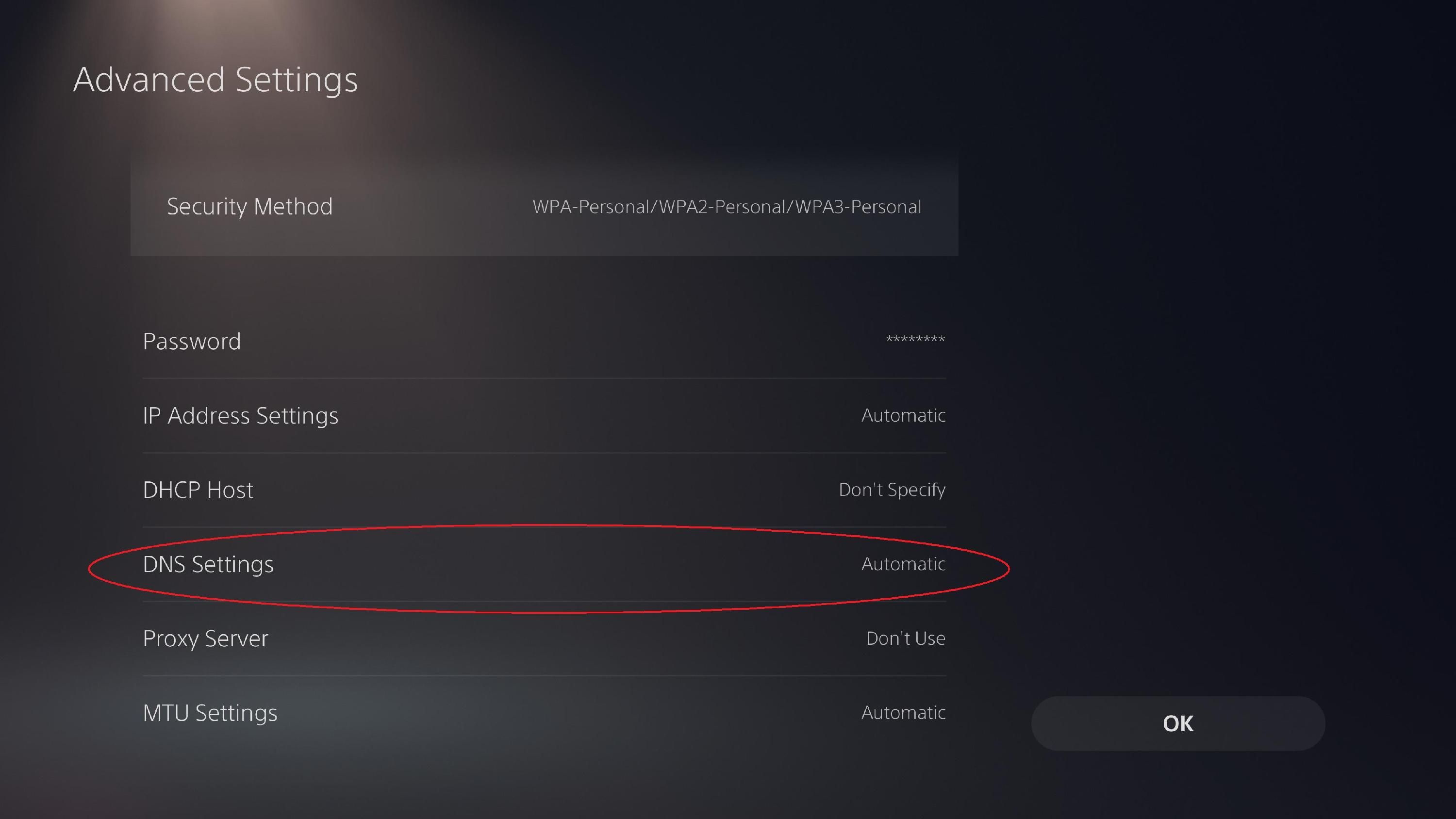
- Apri le impostazioni avanzate: Seleziona la connessione attiva, premi Opzioni e seleziona Impostazioni avanzate.
- Configura le impostazioni IP: Seleziona Impostazioni indirizzo IP e imposta su Manuale se inserisci l'IP statico del DHCP, oppure lascia su Automatico se l'assegnazione avviene tramite indirizzo MAC nel router.
- Imposta DNS primario e secondario: Modifica Impostazioni DNS su Manuale. Inserisci
1.1.1.1 come DNS primario e 1.0.0.1 come DNS secondario. - Regola le impostazioni MTU: Imposta Impostazioni MTU su Automatico (predefinito 1500). Se il tuo provider utilizza la frammentazione PPPoE, imposta manualmente su
1472 o 1450. - Disabilita il server proxy: Assicurati che Server proxy sia impostato su Non usare.
- Verifica la connessione Internet: Esegui il test diagnostico della console per verificare velocità e stato del NAT Tipo 2.
Modifica queste impostazioni solo se il tuo ISP richiede un tunneling IPv6 proprietario con MTU dinamico o configurazioni di gateway specifiche.
Gestire account giapponesi attivi richiede spesso la gestione dei fondi del portafoglio regionale. Acquistare schede per account PSN giapponesi ti consente di comprare patch regionali, pass stagionali e software digitale direttamente dallo store di Tokyo senza incorrere in errori di pagamento.
Rendering dei frame vs ritardo di rete: Modalità prestazioni e impostazioni display su PS5
L'input lag del display e la latenza di rete si manifestano con sintomi nettamente diversi. Il lag di rete produce rubber-banding, ritardo negli aggiornamenti del server e colpi a vuoto non registrati. Il ritardo del display rallenta la risposta dei comandi in tutti i software, inclusi i menu di sistema offline.
Modifica le impostazioni dello schermo e del rendering per eliminare i ritardi dell'hardware locale:
- Attiva la Modalità Gioco sulla TV: L'elaborazione standard della TV aggiunge tra i 50 ms e i 100 ms di ritardo video. La Modalità Gioco esclude questi filtri, riducendo la latenza del display sotto i 10 ms.
- Abilita l'uscita a 120 Hz e il VRR: Nelle impostazioni Schermo e video di PS5, imposta Uscita a 120 Hz su Automatico e abilita la Frequenza di aggiornamento variabile (VRR) sui monitor HDMI 2.1 per migliorare i tempi di risposta dei frame.
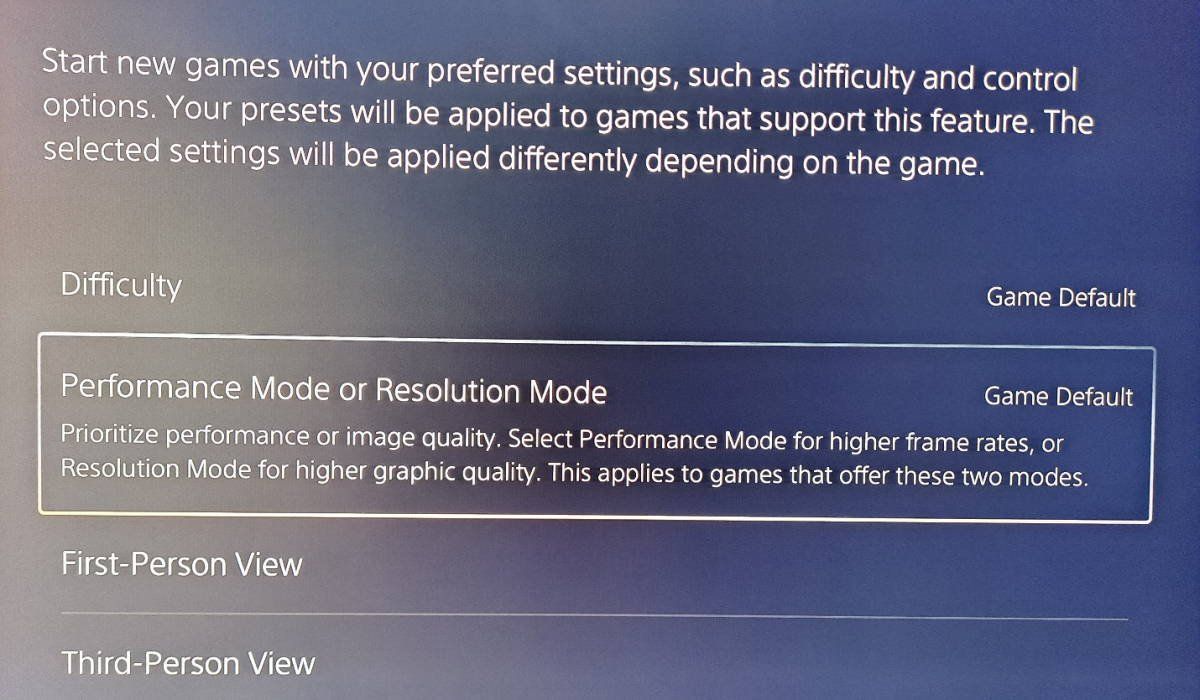
- Dai priorità alla Modalità prestazioni: Vai su Impostazioni > Dati salvati e impostazioni giochi/app > Preimpostazioni dei giochi e seleziona Modalità prestazioni.
La Modalità prestazioni punta a 60 FPS o 120 FPS scalando dinamicamente la risoluzione a 1080p. Frame rate più elevati riducono la latenza di rendering rispetto alle modalità fedeltà a 30 FPS, garantendo che i comandi locali vengano registrati prima del successivo tick di sincronizzazione del server.
Routing di rete tra diverse piattaforme: PS5 vs PC vs generazioni precedenti
Le diverse generazioni di console gestiscono l'elaborazione dei pacchetti in modo differente. PS5 vanta il Wi-Fi 6 e controller di interfaccia di rete aggiornati rispetto alle console precedenti, sebbene non disponga dei controlli di routing a livello di sistema operativo disponibili su PC.
La tabella seguente illustra le funzionalità di rete fondamentali tra le diverse piattaforme di gioco.
| Funzionalità / Ottimizzazione | PlayStation 5 | PlayStation 4 | PC da gaming |
|---|
| Interfaccia di rete | Wi-Fi 6 / Ethernet 1 Gbps | Wi-Fi 4 o 5 / Ethernet 1 Gbps | Ethernet Multi-Gigabit / Wi-Fi 6E/7 |
| Supporto frame rate elevato | 120 FPS a 1080p | Da 30 a 60 FPS | Frame rate sbloccato |
| Configurazione del routing di rete | DNS, MTU, regole porte su console | Impostazioni DNS e MTU di base | Tabelle IP a livello di OS, Split Tunneling |
| Motore di riduzione della latenza | Frame pacing hardware e Modalità prestazioni | Uscita video standard | Driver Anti-Lag e code del kernel personalizzate |
| Gestione del traffico | SQM / QoS basato su router | SQM / QoS basato su router | Prioritizzazione dei pacchetti basata su software |
La PS5 offre un frame pacing migliorato e un comparto hardware moderno con Wi-Fi 6 rispetto a PS4, affidandosi all'SQM del router anziché alla prioritizzazione dei pacchetti via software.
I giocatori su PC utilizzano spesso VPN da gaming dedicate che gestiscono tramite split-tunneling solo la negoziazione del matchmaking, lasciando i dati primari di gioco non crittografati per evitare il sovraccarico della VPN. Poiché la PS5 non supporta client VPN nativi, qualsiasi modifica al routing deve essere configurata direttamente sul gateway del router.
Se giochi a titoli d'importazione su PS5, una gestione lineare dei fondi del tuo account è fondamentale. Acquistare una PlayStation Network Card (JP) ti garantisce l'accesso immediato al catalogo digitale di Tokyo, senza il rischio che le carte di credito internazionali vengano rifiutate.
Risoluzione dei picchi di lag persistenti sui server
Se la latenza rimane elevata anche dopo aver completato la configurazione della console e del router, il collo di bottiglia si trova a monte, nei percorsi di instradamento del tuo ISP.
Alcuni provider indirizzano il traffico internazionale tramite accordi di peering più economici anziché attraverso linee in fibra sottomarine dirette. Un pacchetto che viaggia da Singapore a Tokyo, ad esempio, potrebbe transitare per il Nord America prima di raggiungere il Giappone a causa di tabelle di transito inefficienti.
Per diagnosticare il problema:
* Contatta l'assistenza tecnica di secondo livello del tuo ISP per verificare se dispone di peering diretto verso nodi di interscambio a Tokyo come JPNAP o BBIX.
* Esegui test durante le ore non di punta (la mattina presto) per capire se il problema è dovuto alla congestione dei nodi locali o a una latenza fisica fissa.
* Verifica che la connessione domestica soddisfi il requisito di base di 25 Mbps e non sia saturata da traffico di upload non gestito.
Domande frequenti
Cambiare il DNS riduce il mio ping in-game sui server giapponesi?
No, cambiare il resolver DNS non riduce la latenza durante il gameplay attivo. Velocizza solo le ricerche dei domini per le fasi di matchmaking, la navigazione nello store e il download delle patch. Una volta iniziata la partita, la connessione segue un percorso diretto tramite indirizzi IP gestiti dal tuo ISP.
Qual è considerato un buon ping quando si gioca sui server PS5 giapponesi?
Un ping inferiore a 25 ms è ideale per il multiplayer competitivo, mentre sotto i 50 ms garantisce un'esperienza fluida per il gioco casual. Latenze superiori a 100 ms provocheranno evidente rubber-banding, hit registration ritardata e notevoli svantaggi negli scontri.
Come posso forzare la mia PS5 a connettersi alla banda Wi-Fi a 5 GHz?
Vai su Impostazioni > Rete > Impostazioni > Configura connessione Internet, seleziona la tua rete, premi il tasto Opzioni e imposta Bande di frequenza Wi-Fi su 5 GHz. In questo modo eviti le frequenze congestionate a 2.4 GHz e ottieni una velocità decisamente superiore.
Quali porte del router devo inoltrare per PlayStation Network?
Inoltra le porte TCP 80, 443, 1935, 3478-3480 e le porte UDP 3478, 3479, 3658 all'indirizzo IP statico della tua PS5. Questo aprirà i canali di comunicazione in ingresso garantendo una connessione NAT Tipo 2 senza limitazioni.
In che modo il bufferbloat causa picchi di lag durante il gioco online?
Il bufferbloat si verifica quando upload o download incontrollati nella rete domestica saturano la coda del router, ritardando i pacchetti di gioco in tempo reale. Configurare lo Smart Queue Management (SQM) sul router impostando il limite al 90-95% della velocità risolve il problema mantenendo il traffico fluido.
Perché dovrei impostare i giochi su PS5 in Modalità prestazioni?
La Modalità prestazioni punta a 60 FPS o 120 FPS scalando dinamicamente la risoluzione a 1080p, riducendo notevolmente il ritardo nel rendering dei frame. Questo diminuisce l'input lag durante le partite multiplayer competitive e rende la risposta dei comandi molto più reattiva.
Una VPN per il gaming può abbassare il mio ping verso i server di Tokyo?
Una VPN specializzata per il gaming può ridurre il ping solo se il tuo ISP utilizza instradamenti internazionali poco efficienti per raggiungere il Giappone. Le VPN ordinarie aggiungono un pesante sovraccarico di crittografia e ulteriori nodi di passaggio che di solito incrementano la latenza.
Valutazione tattica finale
Configurare una PS5 per i server di Tokyo significa distinguere le reali dinamiche di rete dalle soluzioni prive di riscontro effettivo. I cambi di DNS velocizzano l'accesso alle lobby e i download, ma non possono accorciare le distanze fisiche percorse dai dati.
Concentrati sui fattori che puoi controllare direttamente. Utilizza un cavo Ethernet Cat 6 per azzerare il jitter dei pacchetti. Configura l'SQM sul router per arginare il bufferbloat. Inoltra le porte PSN necessarie per mantenere il NAT Tipo 2 e seleziona la Modalità prestazioni sulla console per ridurre al minimo la latenza di input.
Risolvendo queste criticità locali e a livello di router, garantirai alla console la latenza più bassa possibile offerta dalla tua connessione.