StarCraft: Remastered mostra l'avviso "Unable to join game. (Error 6112)" quando il client di gioco non riesce a stabilire una connessione diretta sulla porta UDP 6112. Per risolvere questo errore è necessario eliminare i conflitti locali delle porte in Monitoraggio risorse di Windows, verificare che sia selezionata l'impostazione "Prefer 6112 port" nelle opzioni di Rete in gioco e inoltrare la porta 6112 per TCP e UDP sul router verso un unico indirizzo IP statico.
Perché Battle.net genera l'errore 6112
L'architettura classica del protocollo di Battle.net prevede che i client di gioco di StarCraft si associno direttamente alla porta UDP 6112 per facilitare l'hosting delle partite e la connettività peer-to-peer, comunicando contemporaneamente con i server di chat di Battle.net sulla stessa porta durante l'accesso (Documentazione del protocollo Battle.net). Se la porta 6112 è già occupata da un processo del sistema operativo in background, bloccata da un firewall o riscritta dalle tabelle di conversione del router, il client non può negoziare i dati della partita con gli altri giocatori.
A differenza dei giochi moderni che instradano tutto il traffico multigiocatore tramite server di relay centralizzati, StarCraft: Remastered si affida allo scambio diretto tra peer una volta che i giocatori entrano in una lobby. Se i pacchetti in entrata non riescono a raggiungere il tuo computer sulla porta designata, l'handshake della lobby va immediatamente in timeout.
Passaggio 1: individuare le applicazioni in background in conflitto
Prima di modificare le impostazioni del router, verifica se un altro processo software sul computer sta occupando la porta 6112. Le utility di backup di terze parti, i gestori di pianificazione e i software di monitoraggio di rete riservano frequentemente questa porta all'avvio.
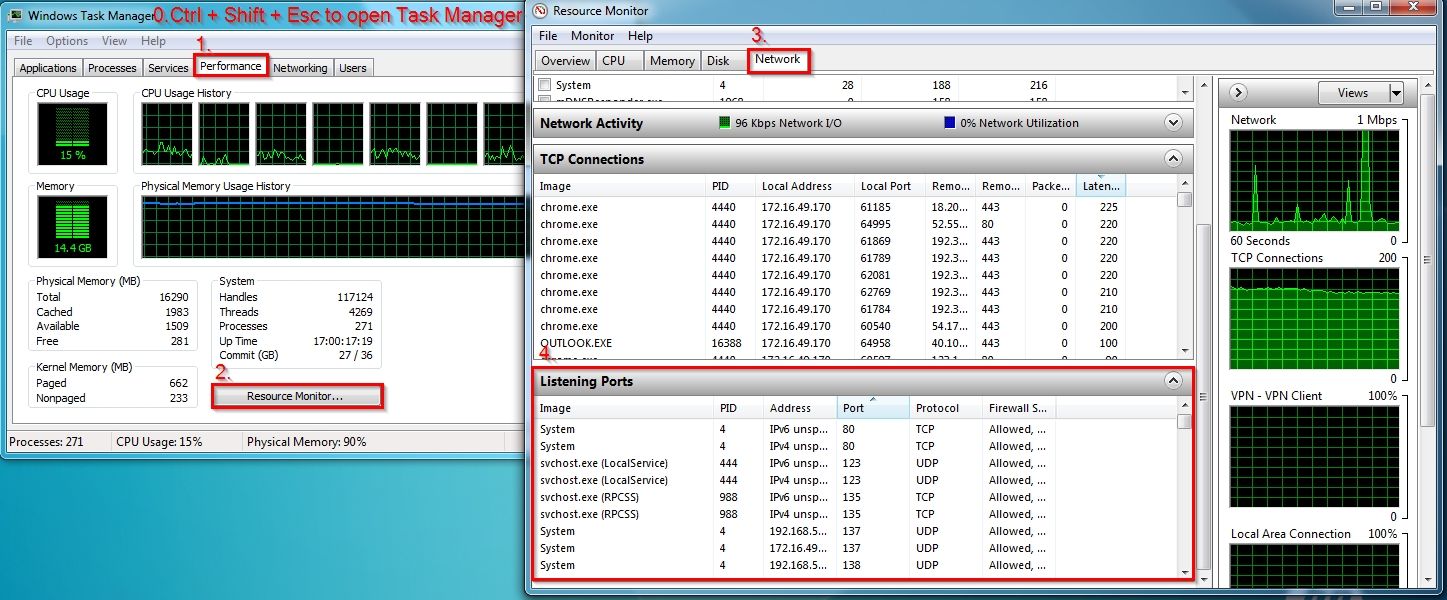
- Premi
Ctrl + Shift + Esc per aprire Gestione attività di Windows, passa alla scheda Prestazioni e fai clic su Apri Monitoraggio risorse in basso. - Nella finestra di Monitoraggio risorse, seleziona la scheda Rete.
- Espandi la sezione Porte di ascolto.
- Fai clic sull'intestazione della colonna Porta per ordinare le porte attive in ordine numerico.
- Scorri verso il basso per verificare la porta 6112.
Se in questo elenco compare un eseguibile diverso da StarCraft (come ABService.exe, un noto servizio di pianificazione dei backup), Battle.net non potrà associarsi alla porta 6112 (Forum della community di Blizzard). Termina l'attività in conflitto o riconfigura le impostazioni di rete del programma interessato per liberare la porta.
Passaggio 2: configurare le opzioni di rete in gioco
StarCraft: Remastered include un'impostazione interna per vincolare il client alla sua porta legacy predefinita anziché alternare intervalli dinamici.
Avvia il client di gioco, apri il menu principale e seleziona Opzioni. Raggiungi la categoria Rete. Individua la casella di controllo denominata Prefer 6112 port e assicurati che sia selezionata (Forum della community di Blizzard). Salva le modifiche e riavvia il client.
In questo modo si impedisce al client di ripiegare su porte effimere dinamiche che i firewall domestici bloccano di frequente.
Passaggio 3: inoltrare le porte sul router
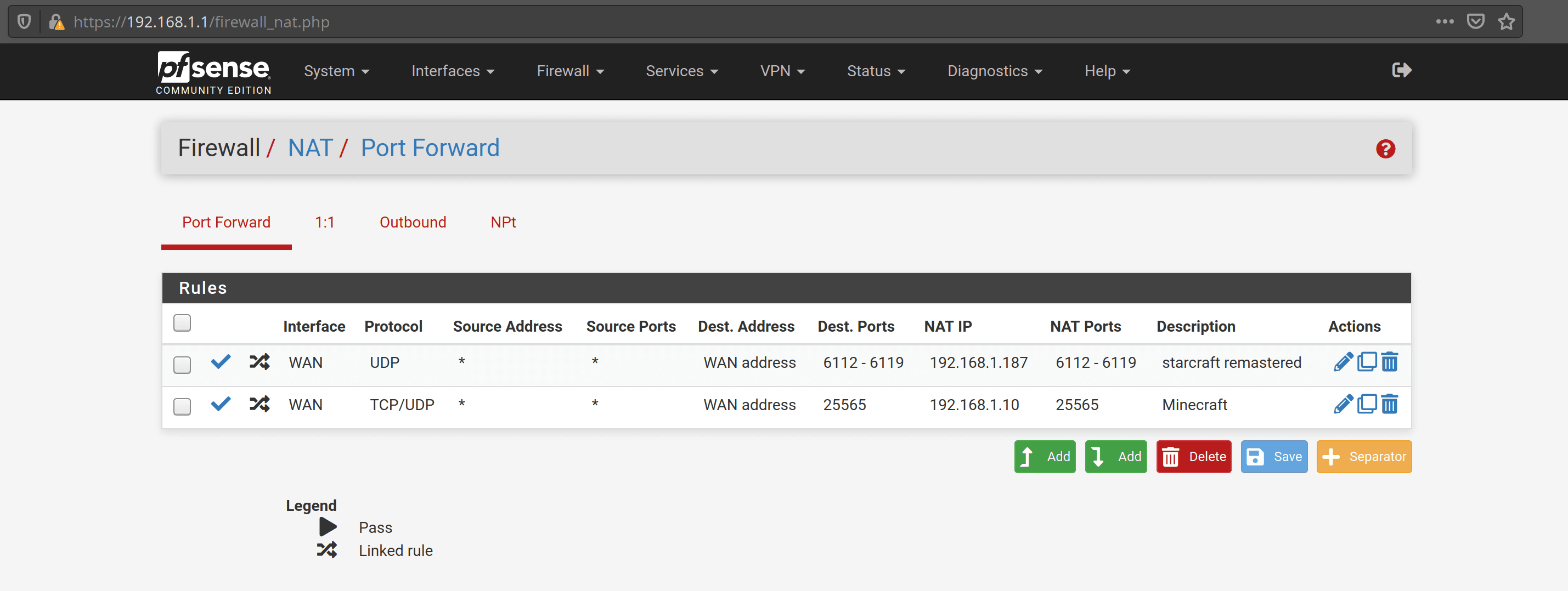
Poiché StarCraft si basa sui pacchetti UDP in entrata per il coordinamento della lobby, i router domestici scarteranno questo traffico in arrivo a meno che non esista una regola esplicita di inoltro NAT (port forwarding).
Matrice di configurazione delle porte
Nota: le guide tecniche mostrano una lieve discrepanza riguardo all'ambito di applicazione. Alcuni thread ufficiali di supporto Blizzard affermano che la sola porta 6112 per TCP e UDP sia sufficiente, mentre la documentazione di routing più ampia della community consiglia di aprire l'intero intervallo UDP da 6112 a 6119 per gestire la rotazione delle lobby.
Configurazione di un singolo IP di destinazione
Le porte inoltrate possono essere indirizzate a un solo indirizzo IP sulla tua subnet locale (Supporto tecnico Blizzard). Se inoltri la porta 6112 verso 192.168.1.50, solo la macchina a cui è assegnato quello specifico indirizzo locale riceverà il traffico.
- Assegna al tuo PC da gioco un indirizzo IP statico in Windows oppure crea una prenotazione DHCP permanente nel pannello di controllo del router.
- Crea una regola di inoltro indirizzata a quell'IP statico per la porta 6112 (o l'intervallo 6112–6119) su UDP (e TCP per la 6112).
- Salva le impostazioni e riavvia il router.
Quando verifichi se la porta 6112 è aperta utilizzando uno strumento di diagnostica esterno o un sito di controllo delle porte, devi chiudere completamente StarCraft (Forum della community di Blizzard). Se il gioco è in esecuzione, il blocco attivo del client interferirà con i test di diagnostica.
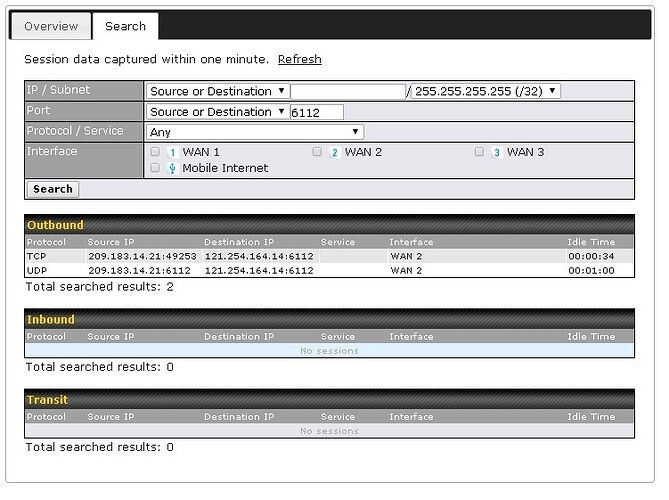
Passaggio 4: attraversamento NAT del router e ostacoli di rete avanzati
I pacchetti possono comunque non raggiungere Battle.net anche dopo aver inoltrato la porta 6112 ed eliminato i conflitti software locali, in genere a causa di livelli di conversione intermedi.
Conservazione della porta sorgente nel NAT in uscita
Alcuni router avanzati e distribuzioni firewall (in particolare pfSense) riscrivono la porta sorgente dei pacchetti UDP in uscita durante la normale traduzione degli indirizzi di rete. StarCraft non riesce a mantenere le sessioni multigiocatore se la porta sorgente dei pacchetti UDP in uscita viene modificata (Guida di rete di Elias Carter).
Per risolvere questo problema su pfSense o su firmware di routing di livello enterprise, vai alle regole di Outbound NAT. Cambia la modalità da automatica a ibrida o manuale e crea una regola che copra l'indirizzo IP del tuo PC abilitando la mappatura Static Port. Ciò garantisce che i pacchetti in uscita originati sulla porta 6112 mantengano la porta 6112 quando escono verso Internet.
Carrier-Grade NAT (CGNAT)
Molti fornitori di servizi Internet (ISP) utilizzano il Carrier-Grade NAT (CGNAT) per condividere indirizzi IPv4 pubblici tra decine di utenze domestiche. Con il CGNAT, il tuo router di casa non possiede un indirizzo IPv4 pubblico individuale. Di conseguenza, il traffico in entrata indirizzato alla porta 6112 non può raggiungere il tuo dispositivo, rendendo inefficaci le regole locali di inoltro delle porte.
Per risolvere questo problema, contatta direttamente l'assistenza clienti del tuo fornitore di servizi Internet. Richiedi che la tua connessione venga rimossa dal Carrier-Grade NAT / IPv4 NAT e che ti venga assegnato un indirizzo IPv4 pubblico dedicato o dinamico (Supporto tecnico Blizzard). Una volta che l'ISP avrà aggiornato il profilo della tua linea, riavvia il modem.
Risolvere l'errore 6112 per due PC sulla stessa rete
Un singolo router può inoltrare la porta 6112 verso un solo indirizzo IP locale alla volta. Se provi a eseguire contemporaneamente due client di StarCraft: Remastered sulla stessa rete locale, la connessione sul secondo computer cadrà.
È possibile eseguire l'override della porta di comunicazione predefinita sul computer secondario tramite il Registro di sistema di Windows:
- Premi
Win + R, digita regedit e premi Invio. - Crea un valore DWORD denominato
Game Data Port. - Imposta la base su Decimale e inserisci un valore come
6113 (Archivio tecnico Icyhell). - Sul tuo router, inoltra la porta UDP 6113 all'indirizzo IP locale del secondo PC.
Discrepanza nel percorso del Registro: le guide di configurazione storiche indicano HKEY_LOCAL_MACHINE\BLIZZARD ENTERTAINMENT\Starcraft come percorso per questo valore DWORD, mentre le installazioni più recenti del client spesso collocano le chiavi di rete in HKEY_CURRENT_USER\Software\Battle.net\Configuration. Controlla entrambe le posizioni se l'override non dovesse avere effetto.