Per bloccare il saldo riscattato dietro un PIN sul controller, vai in Impostazioni > Account > Accesso, sicurezza e passkey, seleziona Crea una passkey per configurare una sequenza a sei cifre sul gamepad e modifica le opzioni scegliendo Richiedi la passkey per autorizzare ogni transazione sul Microsoft Store. Questo filtro arresta all'istante le spese accidentali, proteggendo il credito caricato tramite un voucher digitale a 25 caratteri — come una Xbox Live Gift Card (BR) — da acquisti indesiderati su Xbox Series X|S, Xbox One o console condivise in salotto.
Perché il Saldo Riscattato Richiede Protezioni Immediate al Checkout
Quando riscatti un codice prepagato, l'importo entra direttamente nel portafoglio del tuo account Microsoft. A differenza di una carta fisica riposta nel cassetto, il saldo in valuta locale diventa immediatamente il metodo di pagamento predefinito sulla console.
Il problema principale è che gli store digitali puntano sulla rapidità delle transazioni. Se il tuo profilo è impostato sull'accesso immediato senza barriere, chiunque impugni il controller può comprare un DLC, un'edizione deluxe o compiere microtransazioni con due rapidi tocchi del tasto A. Microsoft permette di inviare richieste di reso digitale, ma le condizioni standard di rimborso impongono di inoltrare la richiesta entro 14 giorni dall'acquisto e valutano attentamente il tempo di gioco effettivo.
Prevenire l'errore è preferibile rispetto all'apertura di un ticket di assistenza. Impostare una passkey blocca il credito finché non autorizzi personalmente il carrello.
| Livello di Protezione | Meccanismo Principale | Ideale Per | Riferimento Visivo |
|---|
| Passkey per Acquisti | Sequenza a 6 cifre sul controller | Profili personali su console condivise in famiglia (Business Insider) | 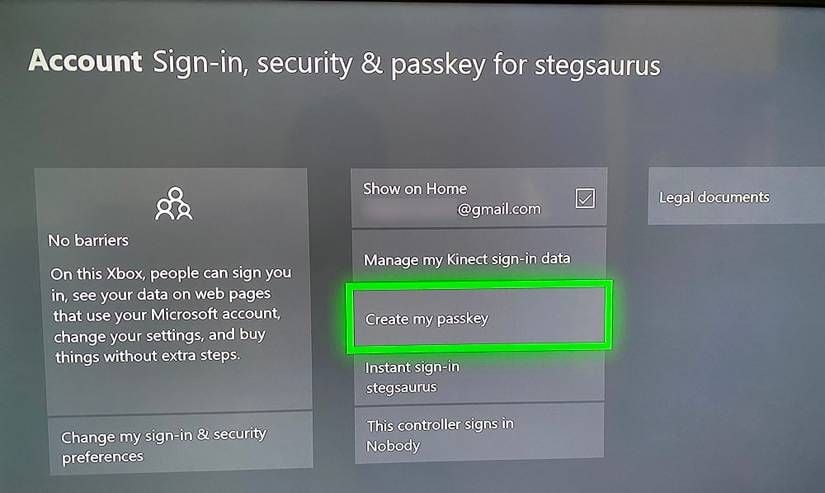 |
| Chiave Ospite | Codice di restrizione ad account disconnesso | Console in salotto usate da più persone dello stesso nucleo (IGN) | 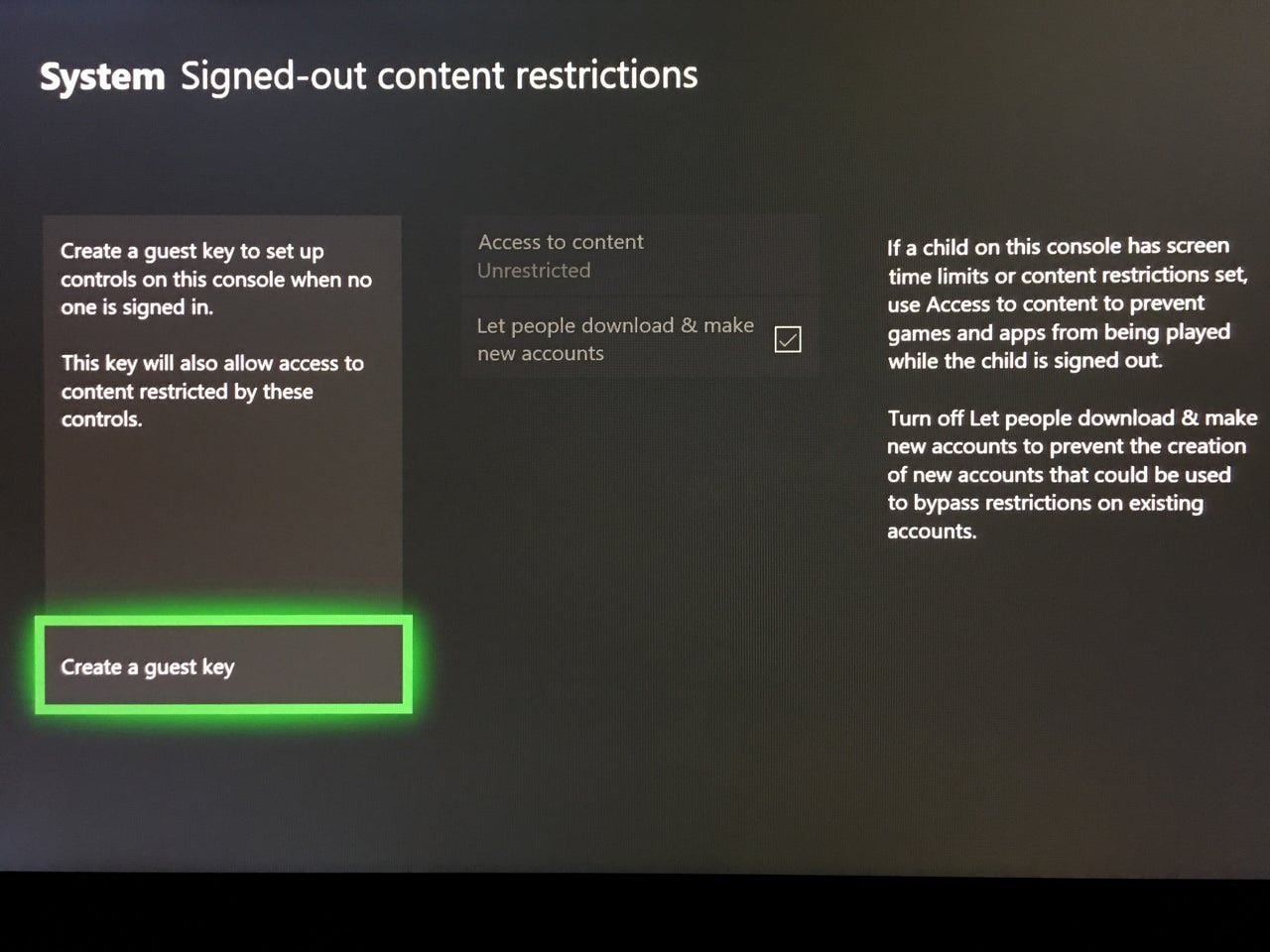 |
| Blocco Regionale | Allineamento tra regione dell'account e indirizzo di fatturazione | Riscossione di gift card con restrizioni territoriali (BitTopup) | 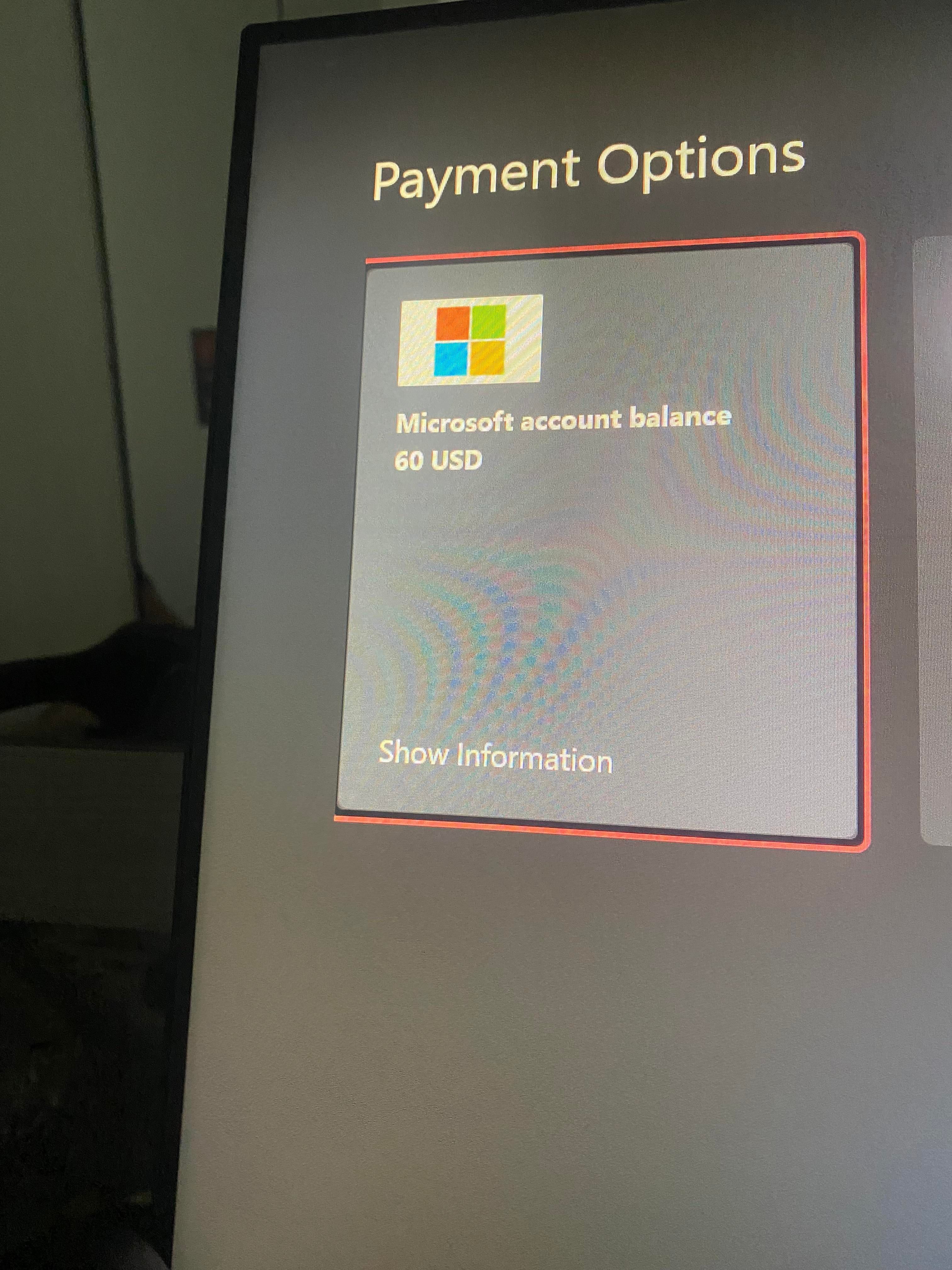 |
Come Impostare il PIN per gli Acquisti su Console Xbox
Configurare una passkey sul gamepad sostituisce la digitazione manuale delle password alfanumeriche con una combinazione di direzioni e pulsanti inseribile in un paio di secondi, mantenendo fuori gli utenti non autorizzati.
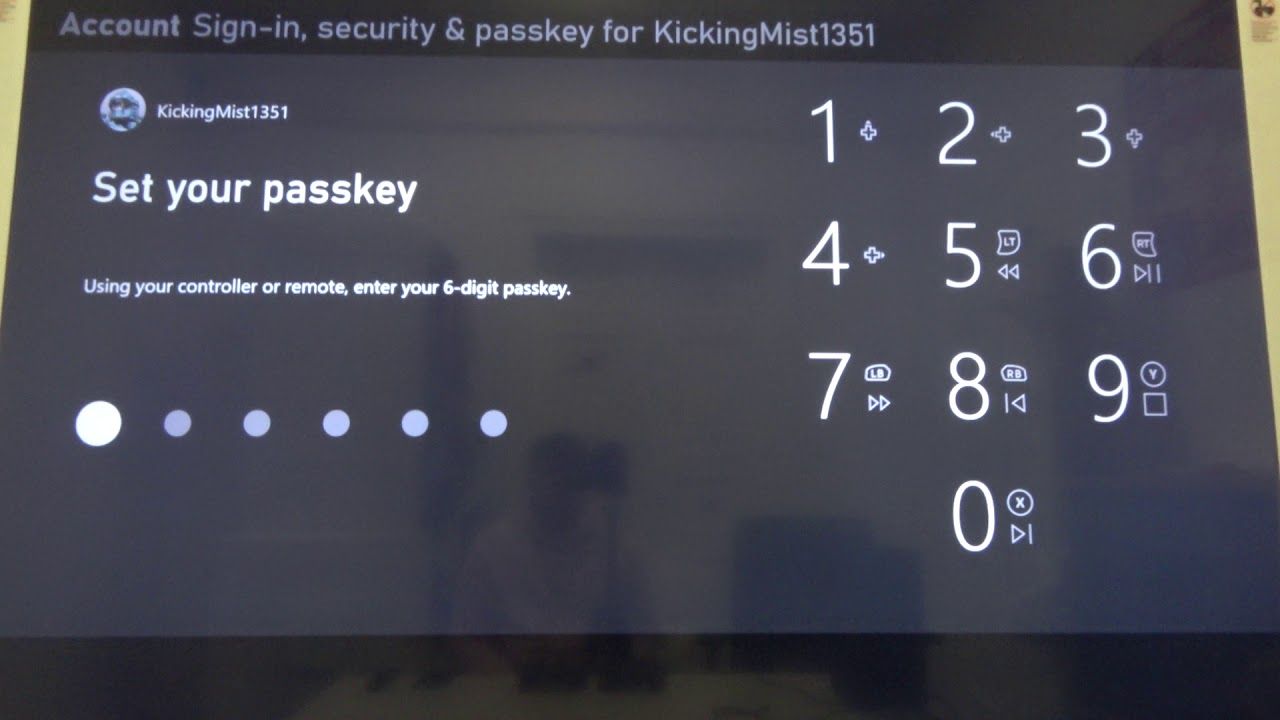
Generazione Guidata della Passkey
- Premi il pulsante Xbox sul controller per aprire il pannello laterale.
- Scorri fino all'ultima scheda a destra (Profilo e sistema) e apri Impostazioni.
- Nella colonna Account, seleziona Accesso, sicurezza e passkey.
- Seleziona Crea una passkey.
- Usa i comandi del controller (croce direzionale, grilletti, dorsali e pulsanti principali) per inserire una sequenza personalizzata di sei cifre, come illustrato da Business Insider.
- Reinserisci la medesima sequenza di sei comandi per confermare.
Bloccare il Checkout del Microsoft Store Dietro il PIN
Creare la sequenza è solo il primo passaggio: devi indicare al sistema operativo della console quando richiederla obbligatoriamente.
- Rimanendo nella sezione Impostazioni > Account > Accesso, sicurezza e passkey, seleziona Modifica preferenze di accesso e sicurezza.
- Esamina i profili disponibili (come Nessuna barriera o Blocca tutto).
- Scegli l'opzione Richiedi la passkey.
- Verifica che la voce relativa agli acquisti specifichi chiaramente la richiesta della passkey prima di concludere qualsiasi transazione nello store.
Su PC o dispositivi Windows 11 connessi al medesimo ecosistema, puoi rafforzare ulteriormente la sicurezza: come indicato dal supporto Microsoft, puoi accedere all'app Microsoft Store, entrare nel tuo Profilo in alto a destra, aprire Impostazioni app e disattivare l'opzione Accesso per gli acquisti per esigere una password.
Una volta salvata l'impostazione su console, ogni checkout sul Microsoft Store verrà interrotto finché non viene immessa la combinazione sul controller.
Profili Consigliati per la Sicurezza del Portafoglio Xbox
Ogni ambiente domestico richiede un equilibrio diverso tra praticità e protezione. Se vivi da solo, inserire un codice a ogni operazione può sembrare superfluo; se condividi la postazione con fratelli o figli, un profilo privo di barriere rischia di esaurire il credito in poco tempo.
| Profilo di Sicurezza | Accesso Console | Acquisti Microsoft Store | Impostazioni di Sistema | Restrizioni Utente Disconnesso |
|---|
| Massima Protezione | Richiedi passkey | Richiedi passkey obbligatoria | Richiedi passkey | Abilitate con Chiave Ospite |
| Uso Singolo Bilanciato | Nessuna barriera | Richiedi passkey obbligatoria | Nessuna barriera | Disabilitate |
| Ospiti Frequenti | Nessuna barriera | Richiedi passkey obbligatoria | Richiedi passkey | Abilitate con Chiave Ospite |
Quando Modificare il Profilo Base
- Postazione Personale Dedicata: se nessun altro ha accesso alla tua console o al tuo controller, puoi impostare l'accesso su Nessuna barriera, mantenendo però il vincolo della passkey per gli Acquisti Store. Questo garantisce un avvio rapido senza esporre il portafoglio a doppi clic involontari.
- Console Condivisa in Salotto: se amici o familiari usano abitualmente la macchina, attiva le restrizioni sui contenuti a utente disconnesso. In caso contrario, chiunque potrebbe scollegare il tuo profilo per bypassare i controlli individuali.
Bloccare i Bypass con la Chiave Ospite
Una vulnerabilità comune dell'ecosistema Xbox si verifica quando il singolo profilo è protetto, ma la console non presenta filtri per gli utenti non autenticati. Chiunque può effettuare il logout e compiere modifiche anonime.
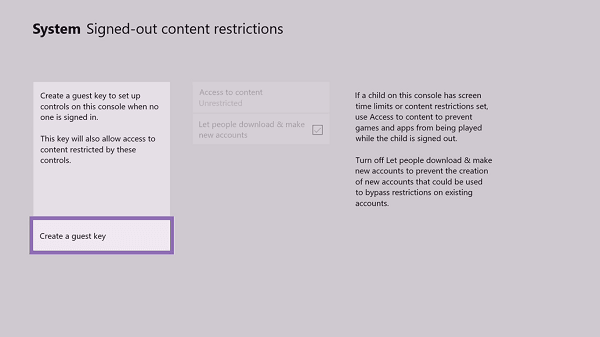
Per colmare questa falla, apri Impostazioni > Sistema > Restrizioni contenuto se disconnesso, come descritto nella guida alla sicurezza di IGN. Da qui, seleziona Crea una chiave ospite per generare un secondo codice a sei cifre per gli utenti ospiti.
Con la Chiave Ospite attiva, nessuno potrà installare nuovi giochi, modificare i parametri di fatturazione a livello di sistema o aggirare le restrizioni quando il tuo account principale non è connesso.
Se utilizzi codici in valuta estera come una Xbox Live Gift Card (BR), la protezione del saldo è legata alla configurazione geografica dell'account. Microsoft impone una corrispondenza rigorosa sia in fase di riscatto sia in fase di acquisto.
| Parametro | Dettaglio del Requisito | Regola Operativa |
|---|
| Formato del Voucher | Codice alfanumerico di 25 caratteri | Riscattabile su console o via browser (BitTopup) |
| Regione dell'Account | Impostata su Brasile (BR) | Regioni differenti rifiutano il codice (BitTopup) |
| Indirizzo di Fatturazione | Configurazione di un indirizzo brasiliano valido | Deve coincidere con l'area dello store al checkout (BitTopup) |
| Piattaforme Compatibili | Xbox Series X|S, Xbox One, Windows 10/11 | Saldo condiviso tra i dispositivi dell'ecosistema (BitTopup) |
| Spesa Cross-Region | Non consentita | Il saldo resta vincolato allo store brasiliano (BitTopup) |
Se la regione e l'indirizzo di fatturazione non corrispondono al Brasile, il riscatto del voucher da 25 caratteri genera un errore di geolocalizzazione. Inoltre, non è consentito spendere fondi in Real brasiliani (BRL) su vetrine di altri paesi. Configurare la passkey assicura che il credito rimanga integro nel portafoglio brasiliano finché non decidi di effettuare un acquisto idoneo.
Attenzione al Blocco di Sicurezza di 30 Giorni
Quando aggiorni le credenziali del tuo account Microsoft o modifichi le impostazioni di sicurezza, evita di eliminare contemporaneamente tutti i vecchi metodi di contatto registrati.
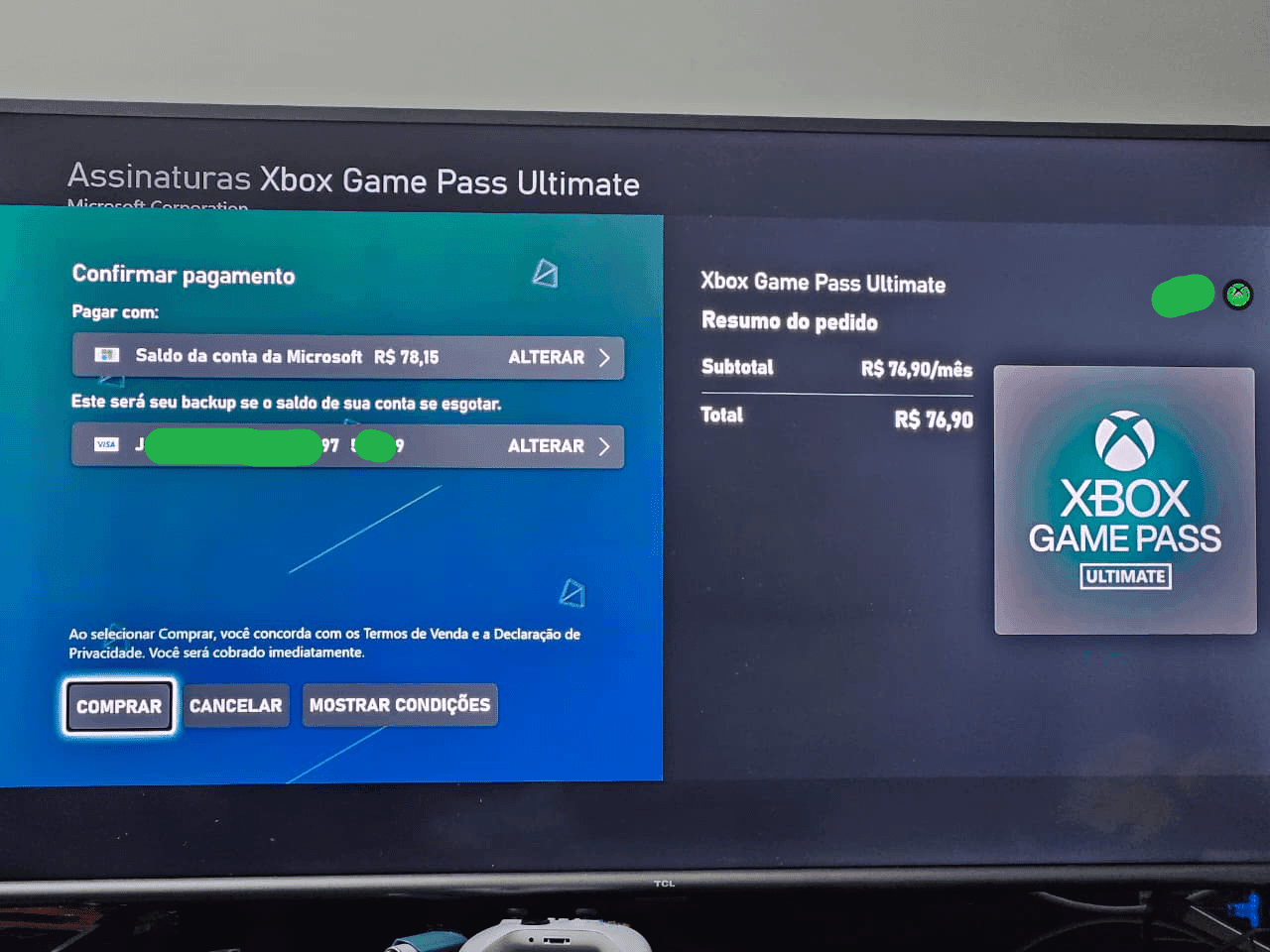
In base alla documentazione di sicurezza Microsoft, la rimozione simultanea di tutte le informazioni di recupero (vecchi numeri di telefono o indirizzi e-mail di backup) attiva uno stato di restrizione obbligatorio di 30 giorni.
Durante questa finestra di attesa:
- Microsoft non consente modifiche o inserimenti nelle opzioni di sicurezza.
- Non puoi aggiornare i profili di fatturazione né cambiare la configurazione della passkey di acquisto.
- Puoi continuare a giocare e spendere il saldo esistente, ma i controlli amministrativi restano congelati.
Assicurati sempre di aggiungere e verificare un nuovo canale di autenticazione prima di rimuovere un recapito non più attivo.
Scadenza del Saldo e Termini per i Rimborsi
I fondi accreditati sul portafoglio non seguono tutti le medesime regole di validità, e i tempi per richiedere un rimborso sono precisi.
- Fondi da Carte Prepagate Commerciali: i buoni retail acquistati su store specializzati non hanno scadenza e rimangono disponibili a tempo indeterminato.
- Crediti Promozionali: le somme ottenute tramite Microsoft Rewards o promozioni speciali prevedono una scadenza di 90 giorni dall'accredito.
- Richieste di Rimborso per Acquisti Accidentali: devono essere presentate entro 14 giorni di calendario (Microsoft UK), a patto di non aver accumulato ore di gioco significative.
- Blocco Amministrativo di Sicurezza: ha una durata di 30 giorni di calendario in caso di azzeramento completo dei metodi di recupero (Supporto Microsoft).
Se un altro utente della console effettua una transazione non voluta, inoltra subito la richiesta di reso: trascorse due settimane o avviata una lunga sessione di gioco, il diritto al rimborso decade.
Notifiche su Console per Tracciare le Variazioni di Saldo
Attiva i banner su schermo per ricevere un riscontro visivo a ogni transazione completata:
- Vai su Impostazioni > Preferenze > Notifiche.
- Apri Notifiche Xbox e verifica che gli avvisi banner siano abilitati.
- Entra nel menu secondario relativo allo Store e accertati che le notifiche per gli acquisti completati siano impostate su attivo.
Con questo avviso a schermo, qualsiasi transazione eseguita genererà un messaggio immediato sul televisore o monitor.
Risoluzione dei Problemi Frequenti
Lo Store Non Richiede il PIN al Checkout
Se hai configurato una passkey ma il sistema completa l'acquisto senza richiederla, verifica le preferenze in Impostazioni > Account > Accesso, sicurezza e passkey > Modifica preferenze di accesso e sicurezza. Assicurati che sia selezionata la voce Richiedi la passkey invece di Nessuna barriera.
Passkey sul Controller Dimenticata
Se inserisci la sequenza errata per tre volte consecutive, la console richiederà l'inserimento della password principale dell'account Microsoft tramite tastiera a schermo. Digitare la password principale rimuove il blocco della passkey e permette di impostare una nuova combinazione a sei cifre.
Errore Geografico durante il Riscatto del Codice
Se durante l'immissione del codice a 25 caratteri compare un errore di incompatibilità regionale, verifica su account.microsoft.com che il paese del tuo profilo corrisponda al Brasile e accertati che la posizione della console in Impostazioni > Sistema > Lingua e posizione sia impostata coerentemente prima di ripetere il tentativo.
Segui BitTopup per altre novità su Xbox Live Gift Card (BR)~