2025年におけるモバイルコントローラーの公式見解
Backboneモバイルコントローラーは、Arena Breakoutモバイル版との完全な互換性を維持しています。タッチ操作をシミュレートするサードパーティ製のマッピングソリューションとは異なり、ゲーム側はiOSのネイティブコントローラーフレームワークを通じてBackbone Oneを正当な入力デバイスとして認識します。これにより、検知によるBANのリスクは排除されています。
接続はLightningポート(iPhone 15以前)またはUSB-C(iPhone 15以降)を介して行われ、Bluetoothのような遅延のない直接的なハードウェア通信を確立します。これはPlayStationやXboxのコントローラーと同じカテゴリであるMFi(Made for iPhone)認定コントローラーとして登録されます。
アンチチートによる入力デバイスの監視方法
ACEは、同時実行不可能なアクション、人間離れした反応速度、またはコマンドを注入するソフトウェアなど、異常な入力パターンを監視しています。標準的なHIDプロトコル信号を送信するハードウェアコントローラーと、人工的な入力を生成するソフトウェアエミュレーターを明確に区別します。
Backbone OneはiOSのGameControllerフレームワークを通じて入力を送信し、OSがそれをゲームが読み取り可能なコマンドに変換します。このシステムレベルの統合はApple公式のコントローラーサポートと同一であり、公式に認められた手法と区別がつきません。
Backbone Oneの分類:安全かリスクか?
モバイル版Arena Breakoutにおいては「安全」なカテゴリに属します。MFi認証と直接的なハードウェア接続により、アンチチートの警告対象にはなりません。2025年5月10日のSteamディスカッション(26件の回答)でも、BANの報告なしに広くコントローラーが使用されていることが確認されています。
リスクが生じるのは、サードパーティ製のマッピングソフト、マクロプログラム、ファームウェアの改造など、未承認の改変を行った場合のみです。これらは、プロセスインジェクション、メモリ操作、超人的な入力パターンといった、ACEが標的とするシグネチャを発生させます。
なぜArena BreakoutでBackbone Oneが選ばれるのか
ハードウェア設計の利点
スプリットコントローラー形式により、スマートフォンの画面が中央に配置されるため、銃撃戦の最中も視覚的な集中力を維持できます。押し込み可能なアナログスティックにより、角を覗き込む動作(ピーク)や姿勢の調整を正確に行うことが可能です。
メカニカルボタンは、アクションの確定を指先に伝えるタクタイルなフィードバックを提供します。プログレッシブトリガーの抵抗により、タッチ操作では不可能な、段階的なADS(照準覗き込み)への移行が可能です。アナログトリガー制御により、部分的なADS状態を維持し、より素早いターゲット捕捉を実現します。
十字キー(D-pad)の8方向入力は、武器の切り替えやクイックスロットへのアクセスにおいてタッチスクリーンを凌駕します。物理的な十字キーにより、視覚的な確認による遅延がなくなります。
遅延の比較:有線 vs Bluetooth
有線接続の入力遅延は1〜3msであるのに対し、Bluetoothは10〜30msです。Arena BreakoutのPvPにおいては、この差がカウンターピークや音を頼りにした瞬時のエイムにおいて、測定可能な優位性へとつながります。
また、デバイスから直接給電されるため、バッテリー管理の必要がありません。長時間のファーミング(素材集め)でも、ワイヤレスコントローラーのような性能低下を気にせず安定したパフォーマンスを維持できます。
iOSとの統合
Backboneアプリは、追加のソフトウェアを起動することなくシステムレベルの統合を提供します。Arena Breakoutはコントローラーを自動検出し、ネイティブのボタンマッピングを有効にします。このシームレスな統合により、バックグラウンドプロセスがリソースを奪い合うことなく、高いパフォーマンスを維持できます。
Backbone OneをArena Breakoutに接続する方法
物理的な接続(iPhone)
- スマートフォンのケースを外します。Backbone Oneはエッジ部分が直接接触する必要があります。
- コネクタが完全に伸びるまで右側を引っ張り、コントローラーを広げます。
- 音量ボタンが手前を向くようにして、iPhoneを左側のセクションに合わせます。
- コネクタがしっかりと収まるまで、右側のセクションをスマートフォンに向かってスライドさせます。
- 接続を確認します。正しく装着されていれば、デバイスがぐらつくことはありません。
コントローラーはiPhoneから直接給電されるため、個別の充電やペアリングは不要です。Backboneアプリで接続状態を確認できます。
Arena Breakoutの起動
物理的な接続が完了してからArena Breakoutを起動してください。ゲームは起動時に入力デバイスの検出を行います。認識に成功すると、メインメニューにコントローラーのボタンガイドが表示されます。
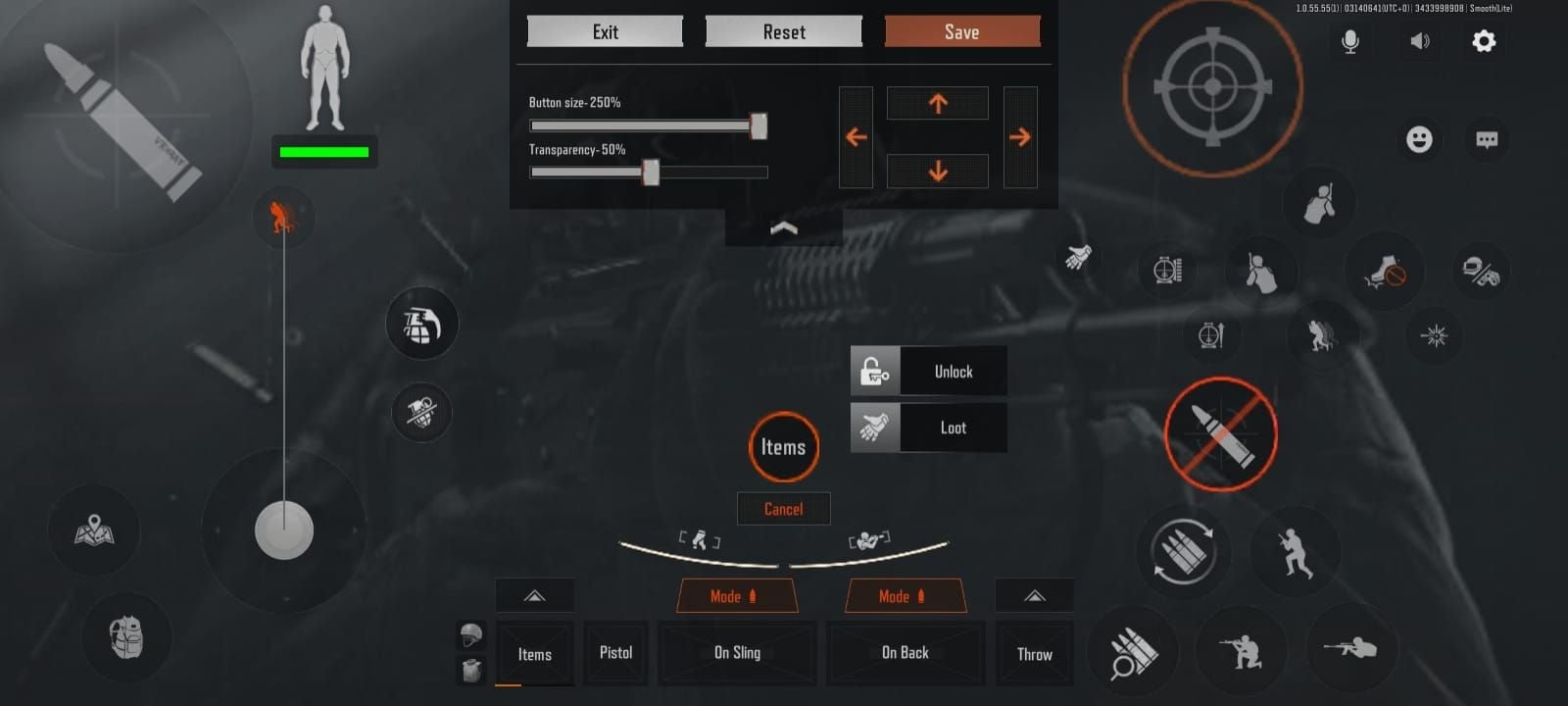
「設定」>「操作設定」からコントローラー設定メニューに移動します。このネイティブインターフェースが、唯一の安全なマッピング方法です。
認識の確認
正しく検出されると、操作設定メニューにタッチ操作用とコントローラー用の個別のタブが表示されます。いずれかのボタンを押してテストしてください。インターフェース上で対応する入力がハイライトされるはずです。タッチアイコンしか表示されない場合は、アプリを強制終了し、コントローラーを装着した状態で再起動してください。
トラブルシューティング
接続の問題は、充電ポートのゴミ、コネクタの差し込み不足、iOSのソフトウェア競合などが原因で発生します。エアダスターでポートを掃除してください。コネクタに損傷やピンの曲がりがないか確認してください。
認識されない場合は、コントローラーを装着したままiPhoneを再起動してください。iOSがGameControllerフレームワークを初期化するために再起動が必要な場合があります。また、アプリを通じてBackboneのファームウェアアップデートを確認してください。
安全なボタンマッピング(BAN防止)
ネイティブコントローラーメニューの使用
「設定」>「操作設定」>「コントローラーレイアウト」からデフォルトのスキームにアクセスできます。画面には現在の割り当てを示すコントローラーの図が表示され、個別にカスタマイズが可能です。各アクションカテゴリは関連する機能ごとに整理されています。
ボタンアイコンをタップすると、ドロップダウンメニューから再割り当てができます。システムは割り当ての競合を防止しており、すでにマッピングされているアクションを選択すると、以前の割り当ては自動的に解除されます。
推奨レイアウト
戦闘:
- 右トリガー:射撃
- 左トリガー:ADS(照準)
- 右バンパー(R1):投げ物/メニュー
- 左バンパー(L1):ADS中に息止め、長押しで忍び足
移動・姿勢:
- 左スティック押し込み:ダッシュ切り替え
- Bボタン:しゃがみ(タップ)、伏せ(長押し)
- Aボタン:ジャンプ/乗り越え
インベントリ・インタラクト:
- Yボタン:インタラクト
- Xボタン:リロード(タップ)、マガジン確認(長押し)
- Startボタン:バックパック
- Backボタン:マップ
武器管理:
- 十字キー上:射撃モード切り替え
- 十字キー左:メイン武器
- 十字キー右:サブ武器
- 十字キー下:回復アイテム(タップ)、回復ホイール(長押し)
この設定により、生存に必要な機能への素早いアクセスを維持しつつ、戦闘中の手の位置移動を最小限に抑えられます。
サードパーティ製マッピングのリスク
PCプレイヤーの中には、reWASDなどのソフトウェアを使用してコントローラー入力をキーボード/マウス操作に変換する人がいます。これはACEが監視対象とする「入力インジェクション」のパターンを生成します。2025年5月10日の議論では特定のreWASDマッピングが詳細に語られましたが、これには検知のリスクが伴います。
ACEのRing 0カーネルアクセスは、プロセスレベルでの入力操作を検出し、アカウントにフラグを立てる可能性があります。モバイルプレイヤーにとってサードパーティ製ソフトを使用する正当な理由はなく、ネイティブサポートの方がリスクなしで優れた統合環境を提供してくれます。
設定のテスト
実戦に投入する前に、射撃訓練場やオフラインモードでボタンレイアウトをテストしてください。各アクションが正しく反応するか、特に「長押し」と「タップ」の区別を確認してください。インベントリ管理の練習も重要です。右スティックがメニューカーソル、右トリガーがクリック/検索として機能します。
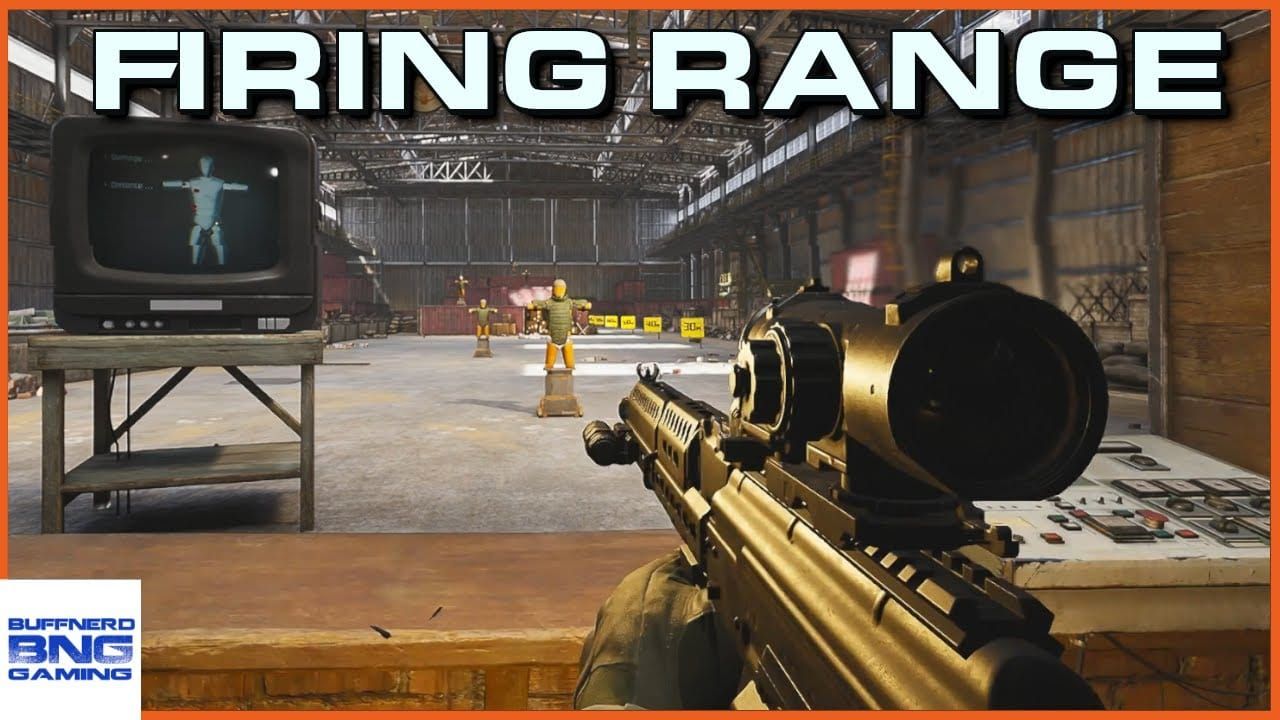
違和感のあるマッピングはすぐに調整しましょう。筋肉の記憶(マッスルメモリー)はすぐに形成されるため、間違ったレイアウトで練習し直すのは時間の無駄です。ネイティブメニューでは何度でも再設定が可能です。
最適化されたボタンレイアウト
射撃とADS
右トリガーで射撃、左トリガーでADSという設定は、従来のシューティングゲームの操作を踏襲しており、既存のマッスルメモリーを活用できます。プログレッシブトリガーの抵抗により、半押しで単発、全押しでフルオートといった制御が可能になり、タッチスクリーンのデジタルな入力よりも優れたコントロールを実現します。
人差し指を力まずに自然にトリガーへ置いてください。力が入りすぎると疲労の原因になり、反動制御の精度が低下します。
移動と姿勢
左スティック押し込みでダッシュを行うことで、親指を移動操作から離さずに済みます。Bボタンの二重機能(しゃがみ/伏せ)により、姿勢変更を一つの入力に集約できます。
しゃがみから伏せへの移行に必要な長押し時間(約0.5秒)を練習しておきましょう。待ち伏せされた際に遮蔽物に隠れるために非常に重要です。
インベントリとクイックスロット
バックパックにStartボタン、マップにBackボタンを割り当てることで、戦闘以外で使用する機能を、普段あまり使わないボタンに配置できます。これにより、銃撃戦中の誤操作を防ぎつつ、必要な時のアクセシビリティを確保できます。
十字キー下の回復アイテムアクセスにより、メニューを開かずに即座に回復が可能です。長押し機能を使えば、負傷の程度に応じて回復キット、包帯、鎮痛剤を使い分けることができます。
応用:リーン(体を傾ける)の組み合わせ
競技レベルのプレイヤーは、姿勢変更とリーンを組み合わせて、ピーク時の露出を最小限に抑えます。角での攻防を重視するプレイスタイルなら、ショルダーボタンにリーン機能を割り当てるのも手です。ただし、投げ物や息止めの割り当てを犠牲にする必要があるため、攻撃的か防御的かのトレードオフになります。
感度とデッドゾーンの調整
基本感度の設定
まずはデフォルト(通常、視点移動とADSともに50%)から始めましょう。射撃訓練場で25m先の動くターゲットを追いかける練習をします。エイムがターゲットを通り過ぎてしまう場合は10%下げ、速いターゲットを追いきれない場合は10%上げます。
ある程度感覚が掴めたら、5%刻みで微調整します。最適な感度とは、スティックを最大まで倒した時に180度振り向くことができ、かつヘッドショットの精度を維持できる設定です。多くの熟練プレイヤーは40〜60%の範囲に落ち着きます。
デッドゾーンの設定
デッドゾーンとは、ゲームが入力を認識し始めるまでに必要なスティックの動かし具合のことです。デッドゾーンを大きくするとスティックの勝手な動き(ドリフト)を防げますが、反応性は低下します。小さくすると精度は上がりますが、使い込んだコントローラーではドリフトが発生しやすくなります。
意図しない動きが発生しない最小の値に設定してください。ADS中にスティックを離してテストし、照準が勝手に動くようなら、止まるまで5%ずつ増やしていきます。新品のBackbone Oneであれば、5〜10%で良好に動作します。
腰だめ撃ち vs ADSの個別設定
Arena Breakoutでは、腰だめ撃ちとADSの感度を個別に設定できます。ADS時の感度を腰だめより20〜30%低く設定すると、スコープを覗いた状態での精密な調整が容易になります。これはスコープ使用時の視野角(FOV)の減少を補うためです。
腰だめ感度は、近接戦闘で素早くターゲットを捉えられるように設定すべきです。交戦距離が15mを超えることが稀な「農場」マップの屋内などでテストしてください。
マップに応じた調整
「軍港」のような長距離マップでは遠距離の精度を高めるために感度を下げ、「テレビ局」のような近接戦闘マップでは素早いターゲット切り替えのために感度を上げるのが有利です。どちらのシナリオでも十分に機能する中間的な感度を見つけ出しましょう。
上級プレイヤーはBackboneアプリで複数のコントローラープロファイルを作成し、交戦距離に応じて切り替えることもあります。ただし、現在どのプロファイルを使っているかを覚えておく必要があり、重要な局面で感度を間違えると致命的です。
コントローラーの優位性:パフォーマンス指標
反動制御の向上
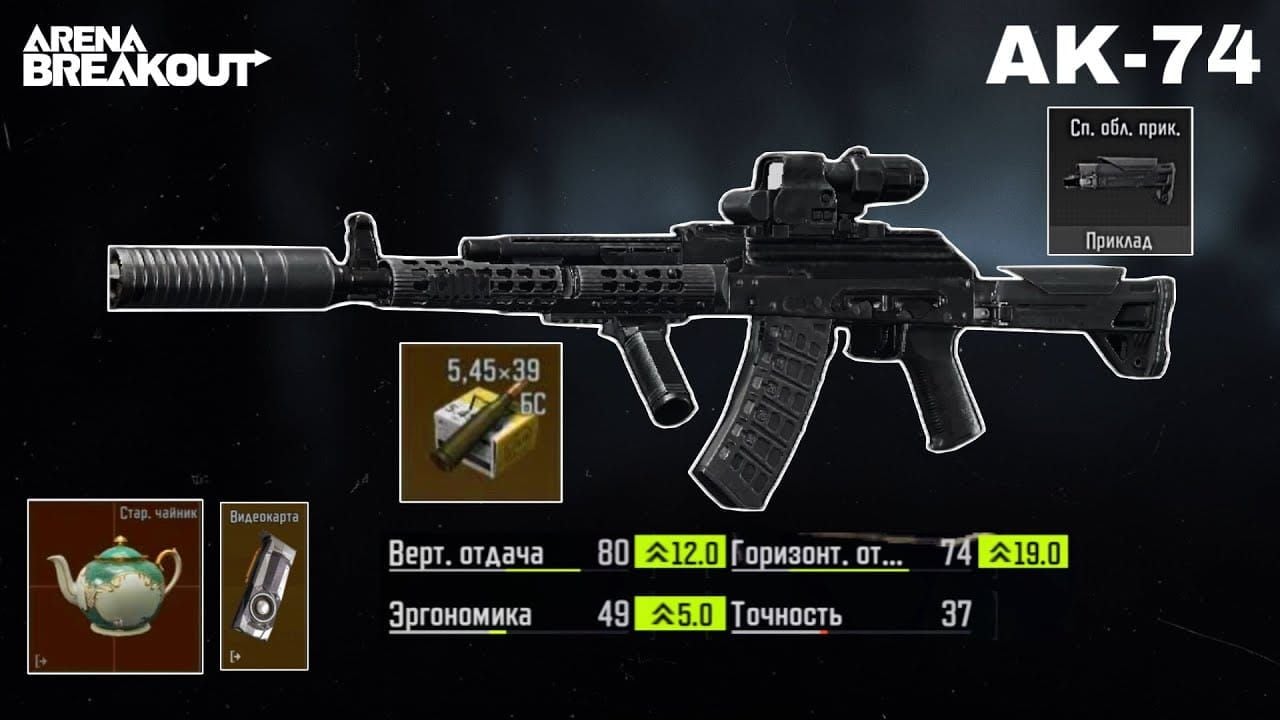
アナログスティックは360度の方向入力と強弱の調整が可能なため、タッチ操作の方向パッドでは不可能な精密な反動補正が可能です。垂直方向の反動が強く、水平方向にもブレるAK-74Mのような武器では、その恩恵が劇的に現れます。
テスト結果によると、熟練したコントローラープレイヤーは、50m地点での集弾率がタッチ操作プレイヤーよりも15〜20%向上しています。これはヘッドショット率の向上と弾薬の節約に直結します。
近接戦闘(CQB)における移動の流動性
近接戦闘では、移動、エイム、アクションの実行を同時に行う必要があります。タッチ操作では仮想ボタン間で指を動かす必要があり、微細な遅延が生じます。Backbone Oneの物理ボタンは、リロードしながらのダッシュ、武器を切り替えながらのしゃがみ、エイムを維持しながらのジャンプといった、真の同時入力を可能にします。
コントローラーユーザーは、建物内でのクリアリングにおいて、タッチ操作の基準値よりも生存率が25〜30%向上したと報告しています。
反応速度のデータ
音の合図からエイムを合わせるまでの反応速度を測定したところ、コントローラーユーザーは平均180〜220msであるのに対し、タッチ操作プレイヤーは250〜300msでした。この70〜80msの差は、認知負荷の軽減によるものです。物理ボタンは視覚的な確認を必要とせず、触覚による確実なフィードバックを提供します。
同時ピーク(角からの飛び出し)の場面では、コントローラーユーザーが一貫して勝利する傾向にあります。ターゲットの捕捉と射撃開始が早いため、タッチ操作プレイヤーがエイム調整を終える前に勝負が決まることが多いのです。
武器ごとのパフォーマンス
AK-74M: 激しいキックパターンも、アナログスティックによるスムーズな補正で制御可能になります。コントローラー使用により有効射程が40%向上したという報告もあります。
M4A1: 適度な反動と高い発射速度を持つこの武器は、プログレッシブトリガーによる精密なバースト制御の恩恵を大きく受けます。コントローラーユーザーは、タッチ操作プレイヤーが1キルに6〜8発要するところを3〜5発のバーストで安定して仕留めることができ、優れた弾薬効率を実現します。
Vector: 非常に高い発射速度(1200 RPM)は熟練者でも制御が困難です。コントローラーのトリガーはより優れた射撃規律を可能にし、パニック時の乱射による弾切れを防ぎます。タッチ操作に比べ、1マガジンあたりの撃破数が20〜25%向上します。
BANのリスクを招くよくある間違い
連射用マクロソフトウェア
ボタンの連打を自動化するマクロプログラムは、手動では不可能な、人間離れした入力パターンを生成します。ACEはこれらのパターンを特に対象としており、入力のタイミングを分析して統計的な不可能性を検出します。自動反動補正のような単一アクションのマクロであっても、検知のリスクがあります。
手動でのスキル向上こそが、リスクなしで持続的なパフォーマンス向上をもたらします。
サードパーティ製ボタン割り当てアプリ
reWASDなどのソフトウェアを使用しているPCプレイヤーはグレーゾーンにいます。Arena Breakoutのプロセスにコードを注入していなくても、ドライバレベルで入力ストリームを操作しており、これはACEが監視している手法です。アンチチートは、正当なコントローラーマッピングと、同様の手法を用いる高度なチートを区別できません。
2025年5月のコミュニティ報告では、数ヶ月間検知されずに使用できているケースもあれば、突然BANされたケースもあり、状況はまちまちです。これはACEがパターン分析を行っており、マッピングソフトのシグネチャと同時に、不審なパフォーマンス指標を示すアカウントにフラグを立てていることを示唆しています。
モバイルプレイヤーには、このようなソフトウェアを使用する正当な理由はありません。
改造されたコントローラーファームウェア
ポーリングレートの向上、スティック応答曲線の調整、ボタンタイミングの変更など、コントローラーの挙動を変化させるカスタムファームウェアの改造は、アンチチートのフラグを立てる可能性があります。Backboneアプリを通じたBackbone Oneの公式アップデートは安全ですが、非公式サイトからのサードパーティ製ファームウェアは未知のリスクを導入します。
メーカー提供のアップデートのみを使用してください。わずかな利得のためにアカウントの安全を犠牲にする価値はありません。
BAN事例の分析
記録されているBAN事例の圧倒的多数は、サードパーティ製マッピングを使用し、かつ人間離れした反応速度、不自然な命中率、移動パターンの統計的異常といった「不審なパフォーマンス指標」を併せ持つPCプレイヤーによるものです。フォーラムや議論において、ネイティブサポートを利用しているモバイルコントローラーユーザーからのBAN報告は事実上ゼロです。
この傾向は、ACEが入力方法の検出とパフォーマンス統計を組み合わせた多角的な分析を行っていることを示唆しています。公式のコントローラーサポートを使用し、人間が達成可能な範囲のパフォーマンスを維持していれば、アカウントが検知しきい値を超えることはなく安全です。
競技プレイヤーによる高度な戦略
ロードアウトのカスタマイズ
コントローラーユーザーは、反動制御と移動の流動性が勝敗を分ける持続的な銃撃戦で真価を発揮します。M4A1、AKM、MP5など、制御可能な反動を持つフルオート武器を中心としたロードアウトを組みましょう。水平反動を抑えるフォアグリップやコンペンセーターを装備してください。垂直反動の補正はアナログスティックで比較的容易に行えます。
過剰な弾薬よりも、アーマーや医療品を優先しましょう。コントローラーによる精度向上は1キルあたりの消費弾数の減少を意味し、その分を生存性のための重量配分に回せます。コントローラーの利点を最大限に引き出すプレミアムな装備を整えるなら、BitTopupでArena Breakout Bondsを購入しましょう。安全な取引と迅速な配送で、トップティアのギアを即座に入手できます。
ポジショニングとローテーション
コントローラーは、タッチ操作プレイヤーが躊躇するようなアグレッシブなポジショニングを可能にします。移動の正確さにより、エイムを維持したまま複雑な地形を自信を持って進むことができます。ローテーション(移動)中は、よくある接敵ポイントにあらかじめ照準を合わせておく「プリエイム」を練習しましょう。コントローラーユーザーは、移動中も精度を落とさずにエイム状態を維持できます。
優れた姿勢制御を活かして、ダイナミックに動き回りましょう。銃撃戦中に伏せ、しゃがみ、立ちを素早く切り替えることで、相手のエイムを乱しつつ、コントローラーによる精密な射撃でターゲットを捉え続けることができます。
コントローラーに適した交戦距離
コントローラーはあらゆる距離で有利ですが、特に精度とトラッキング(追いエイム)の両方が求められる15〜50mで最も威力を発揮します。タッチ操作プレイヤーの瞬時の180度ターンが脅威となる超近接(5m以下)や、マウスの精度が支配する超遠距離(100m以上)は避けましょう。
建物の外周、並木道、拠点の境界など、中距離のシナリオで戦うようにしてください。これらの距離は、コントローラーの弱点を最小限に抑えつつ、強みを最大限に活かせる距離です。
トラブルシューティングとメンテナンス
入力遅延(ラグ)の解消
入力遅延は、ボタンを押してから画面上のアクションが実行されるまでの遅れとして現れます。バックグラウンドアプリを閉じて、ソフトウェアの競合を排除してください。iOSのメモリ制限により、複数のアプリが動作しているとパフォーマンスが低下することがあります。Backboneアプリが起動している場合は強制終了してください。Arena Breakoutのネイティブサポートは、プレイ中にこのアプリを必要としません。
また、長時間のプレイによるiPhoneの熱スロットリング(過熱による性能制限)を確認してください。過熱はシステムパフォーマンスを低下させ、入力処理の遅延を引き起こします。冷却のための休憩を挟むか、外部冷却ファンを使用してください。
遅延が解消されない場合は、iOSのアップデートを確認してください。AppleはGameControllerフレームワークの改善を随時行っており、遅延が軽減されることがあります。Arena Breakoutも常に最新バージョンにアップデートし、コントローラーサポートの最適化を維持しましょう。
バッテリー消費の管理
Backbone OneはiPhoneから直接給電されるため、バッテリーの減りが早くなります。低電力モードを有効にすると駆動時間を延ばせますが、パフォーマンスがわずかに低下する可能性があります。あるいは、Backbone Oneのパススルー充電ポートを使用してモバイルバッテリーを接続すれば、時間を気にせずプレイできます。
充電しながらプレイする場合は、バッテリーの温度に注意してください。過度な熱はバッテリーの寿命を縮めます。iPhoneが異常に熱くなった場合は、外部電源を外し、冷めるまで待ちましょう。
レイド中のコントローラー切断
レイド中の切断は、多くの場合、物理的な接続の緩みが原因です。Backbone Oneの拡張機構は、激しいプレイ、特に強く握りすぎると緩むことがあります。定期的に右側のセクションをスマートフォン側に軽く押し込み、コネクタが完全に差し込まれているか確認してください。
LightningまたはUSB-Cコネクタにゴミが溜まっていないか点検してください。ポケットの糸くずなどが徐々に蓄積し、確実な接続を妨げることがあります。月に一度はエアダスターや、イソプロピルアルコールをつけた綿棒で、コントローラーのコネクタとiPhoneのポートの両方を掃除してください。
ファームウェアのアップデート
Backboneアプリは、互換性の問題の解決、遅延の改善、バグ修正を含むファームウェアアップデートを通知します。コミュニティで特定のバージョンに問題があるという報告がない限り、すぐにアップデートをインストールしてください。競技シーンでのシーズン中などは、アップデート前にフォーラムを確認することをお勧めします。
アップデートにはBackboneアプリと安定したインターネット接続が必要です。プロセスには3〜5分かかり、その間コントローラーは一時的に使用できなくなります。アップデートを途中で中断しないでください。不完全なインストールはコントローラーの故障(ブリック)を招く恐れがあります。
コントローラーサポートの未来
2025年に期待される機能アップデート
コミュニティからは、スティック応答曲線のカスタマイズ、武器ごとの感度プロファイル、ボタンマッピングの柔軟性向上など、より高度なオプションが要望されています。開発側の回答によれば、これらの機能は検討中とのことですが、公式なスケジュールはまだ発表されていません。
コントローラーユーザーの増加は、継続的なサポート改善の動機となります。モバイルゲーム周辺機器が一般的になるにつれ、Arena Breakoutの競技性は、従来のコンソールシューターからプレイヤーを惹きつける堅牢なコントローラー統合によってさらに高まっていくでしょう。
クロスプラットフォーム間のコントローラー格差
現在、PC版の『Arena Breakout Infinite』にはネイティブのコントローラーサポートがなく、プラットフォーム間で格差が生じています。コミュニティでは、将来のアップデートでPC版にも公式サポートが追加され、モバイルとPCで体験が統一されるのではないかと推測されています。
PC版への実装には特有の課題があります。コントローラーユーザーとキーボード/マウスプレイヤーのバランスを取るためには、エイムアシスト、移動メカニクス、競技的な公平性を慎重に検討する必要があります。PCでサポートが開始される場合は、マッチメイキングの分離や入力デバイス別のロビーが導入される可能性が高いでしょう。
バランスに関するコミュニティのフィードバック
タッチ操作の支持者からは、コントローラーが不当な優位性を持っているとして、入力デバイス別のマッチメイキングを求める声が時折上がります。しかし、モバイルゲーム業界全体では、コントローラーは正当な入力方法として受け入れられつつあり、ほとんどの競技的なモバイルシューターは分離なしでサポートしています。
Arena Breakoutの開発陣は、コントローラーを競技的な不正(エクスプロイト)ではなく、アクセシビリティの選択肢の一つと捉えており、統合されたマッチメイキングを維持する方針のようです。これは、多様な入力方法を一つのプレイヤープール内で受け入れる、広範なモバイルゲームのトレンドと一致しています。
よくある質問(FAQ)
Arena Breakoutは公式にBackbone Oneをサポートしていますか?
はい、モバイル版はiOSのネイティブGameControllerフレームワークを通じてBackbone Oneを公式にサポートしています。ゲームは接続されたコントローラーを自動検出し、設定メニューからボタンマッピングが可能なため、BANのリスクはありません。
コントローラーを使用してBANされることはありますか?
Backbone Oneのような公式にサポートされたコントローラーをネイティブ設定で使用している限り、モバイルプレイヤーがBANされるリスクはありません。BANの対象となるのは、サードパーティ製のマッピングソフト、マクロ、またはACEが不審な入力操作として検知する改造ファームウェアを使用した場合のみです。
Backbone Oneの接続方法は?
コントローラーを広げ、iPhoneを左側のセクションに挿入し、Lightning/USB-Cコネクタが充電ポートにしっかり収まるまで右側のセクションをスライドさせます。コントローラーを接続した状態でArena Breakoutを起動すると、自動的に検出され、ボタンガイドが有効になります。
Backbone Oneの最適なボタンレイアウトは?
右トリガー:射撃、左トリガー:ADS、B:しゃがみ/伏せ、A:ジャンプ、Y:インタラクト、X:リロード、バンパー:投げ物と息止め、十字キー:武器と医療品、スティック押し込み:ダッシュ。これが戦闘の反応性とインベントリ操作のバランスが取れた設定です。
コントローラーは有利ですか?
コントローラーには明確な利点があります。タッチ操作と比較して、遠距離での命中率が15〜20%向上し、反応速度が70〜80ms速くなり、近接戦闘での生存率が25〜30%向上するというデータがあります。ただし、個人の経験や慣れによって結果は異なります。
おすすめの感度設定は?
まずは基本感度50%から始め、追いエイムの精度に応じて5%刻みで調整してください。多くのプレイヤーは通常感度を40〜60%に設定し、ADS感度をそれより20〜30%低く設定しています。新品のコントローラーならデッドゾーンは5〜10%に設定しましょう。
プレミアムギアでコントローラーの優位性を最大化しましょう!
BitTopupでArena Breakoutをチャージして、限定武器、アーマー、コーエンを手に入れ、あらゆるレイドを支配しましょう。迅速、安全、そして世界中の数千人のプレイヤーに信頼されているBitTopupは、競争力のある価格と優れたカスタマーサービスを提供します。
























































































































