



Arena Breakoutのラグ修正:CQBでのフレームレート低下を止める(2025年版)
Arena Breakout Infiniteで近接戦闘中に発生するラグスパイクは、GPUの過負荷、VRAMの飽和、および最適ではないグラフィック設定に起因します。視認距離、影、ポストプロセスを低に設定し、FPSをリフレッシュレートより2~3フレーム低く制限し、V-Syncを無効にしてください。これらの最適化により、銃撃戦でのフレームレート低下がなくなり、すべてのCQBシナリオで安定したパフォーマンスが得られます。


ラグスパイク、フレームドロップ、スタッタリングの定義
アリーナブレイクアウトインフィニットのパフォーマンス問題は、3つの形で現れます。ラグスパイク:ネットワーク遅延が20-60msから150-200ms以上に跳ね上がり、アクションの遅延やラバーバンディングを引き起こします。フレームドロップ:GPUレンダリングの失敗により、激しい場面でFPSが120から40に急落します。スタッタリング:平均FPSが許容範囲内であっても、フレームタイムの不整合によりマイクロフリーズが発生します。
CQBでは、屋内の環境が複雑なライティング、複数のプレイヤーモデル、銃撃のパーティクル、動的な影の同時レンダリングを要求するため、これらの問題が増幅されます。システムは、開けた場所での戦闘よりもはるかに多くの視覚データを処理します。
パフォーマンスを最適化しながらプレミアムな装備を手に入れるには、BitTopupを通じて高グラフィックレイド用アリーナブレイクアウトボンドをチャージすることで、迅速な配送と安全な取引が保証されます。
CQBがパフォーマンス問題を引き起こす理由
屋内での銃撃戦は、パフォーマンス低下に最適な条件を作り出します。複数のプレイヤーが狭い空間に集まると、エンジンは同時に以下の計算を行います。
- マズルフラッシュからの動的なライティング
- 動くキャラクターからのリアルタイムシャドウ
- 高解像度の壁と装備のテクスチャ
- 煙や破片のパーティクルシステム
死体レンダリングバグは、近距離で倒されたプレイヤーを見ると深刻なFPS低下を引き起こします。これにより、GPUはフルディテールの死体レンダリングを維持することを強いられ、不必要なVRAM消費が発生します。経験豊富なプレイヤーは、進行中の銃撃戦中に死体を見ないように積極的に避けます。

テクスチャが豊富な屋内環境では、VRAMの飽和が急速に発生します。グラフィックカードのメモリが90%を超えると、システムはテクスチャをより遅いRAMにスワップし、重要な戦闘中にスタッタリングを引き起こします。
2025年12月パッチのパフォーマンス変更点
2025年9月15日のリリース後、アリーナブレイクアウトインフィニットは複数の最適化アップデートを受けました。2025年12月のパッチでは、DLSSとFSRの有効性について相反する報告がありました。2025年11月26日のコミュニティテストでは、これらのアップスケーリング技術を無効にするとフレーム安定性が向上すると示唆されていますが、他の情報源ではDLSS QualityまたはFSR Qualityモードを使用することで40-60%のFPS向上を確認しています。
ハードウェアアクセラレーションGPUスケジューリング(HAGS)は、バージョン固有の動作を示すようになりました。一部のプレイヤーはHAGSを有効にするとパフォーマンスが向上すると報告していますが、他のプレイヤーはスタッタリングを経験しています。特定のゲームバージョンで両方の状態をテストしてください。
ポストプロセス品質を低または中設定にすると、以前のバージョンよりもフレームタイムの一貫性が向上するようになりました。ライト品質も同様の調整を受け、低設定が競技プレイで実行可能になりました。
特定のパフォーマンス問題の特定
ネットワークの問題は、ヒット登録の遅延、プレイヤーのテレポート、入力から数秒後にアクションが実行されるといった形で現れます。グラフィックの問題は、視覚的なスタッタリング、スクリーンティアリング、カクカクしたアニメーション、視覚的に複雑なシーンでのFPS低下として現れます。
問題発生時にpingを監視してください。安定したpingでFPSが低下する場合 = グラフィックのボトルネックであり、設定調整が必要です。pingが変動し、FPSが安定している場合 = ネットワークの最適化が必要であり、有線イーサネットの使用やDNSを1.1.1.1または8.8.8.8/8.8.4.4に変更することが含まれます。
ゲームプレイ中にGPU使用率とVRAM消費量をチェックしてください。フレームドロップを伴う一貫した95-100%のGPU使用率 = 設定がハードウェアの能力を超えています。VRAM使用率が90%を超える場合 = テクスチャ品質を下げてください。
屋内銃撃戦中のフレームドロップの根本原因
複雑なライティング計算によるGPUの過負荷
影の品質は、屋内戦闘中に最も大きなGPU負荷を生み出します。複数の光源からのリアルタイムシャドウレンダリングは、継続的な再計算を強制します。影の品質を低に設定すると、この負担が解消され、視覚的な乱雑さが減ることで競技上の視認性が維持されます。
ライト品質は、リアルタイム処理される光源の数と、ベイクされたライティングの数を決定します。屋内環境には、窓、人工照明、プレイヤーの装備からの多数の動的な光源が含まれます。低設定は、敵の視認性を損なうことなくアクティブな計算を減らします。
ポストプロセス品質は、ブルーム、レンズフレア、カラーグレーディングを通じてGPUに負担をかけ、これらは毎フレーム再計算されます。これらは競技上の利点をほとんど提供せず、かなりのリソースを消費します。低または中設定は、即座にフレームレートを向上させます。
高テクスチャ環境でのVRAM飽和
テクスチャ品質はVRAM消費量に直接関係します。
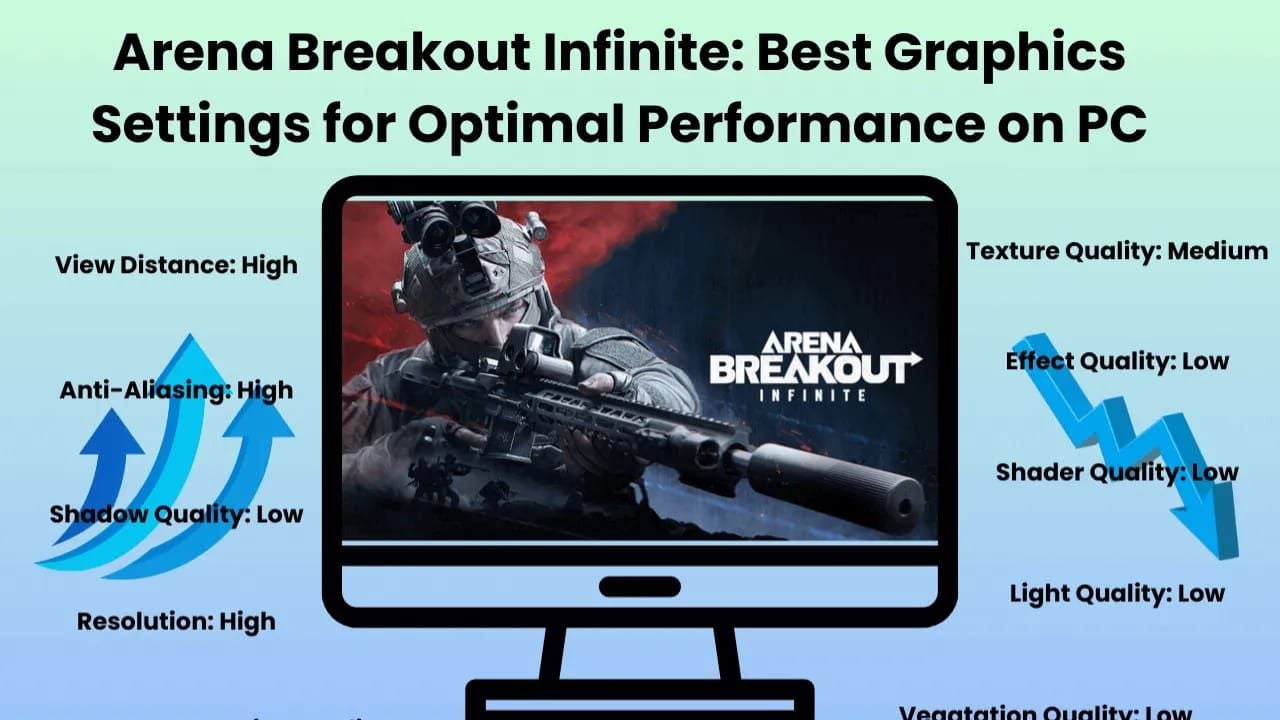
- 8GB未満のVRAM: 低設定が必要
- 8GBのVRAM: 中設定で十分
- 12GBのVRAM: 高品質設定をサポート
- 16GBのVRAM: 最大テクスチャ品質が可能
屋内マップは、建物全体の内装を同時にロードします。VRAMが容量を超えていっぱいになると、システムはGPUメモリとRAMの間でテクスチャをスワップし、部屋から部屋への移動中にスタッタリングが発生します。
70GBのストレージ要件は、広範なテクスチャライブラリを反映しています。SSDとHDDへのインストールはテクスチャストリーミング速度に影響しますが、適切なVRAMに合わせた設定はストリーミングの問題を完全に防ぎます。
マルチプレイヤー遭遇戦中のCPUボトルネック
複数のプレイヤーとのCQBは、物理計算、AI処理、ネットワークパケット処理を通じてCPUリソースに負担をかけます。最小スペック:Intel Core i5-7500またはAMD Ryzen 5 1400。推奨:安定したマルチプレイヤーパフォーマンスのためにIntel Core i7-9700またはAMD Ryzen 5 3600X。
Windowsのディスプレイグラフィック設定でUAGame.exeを「高優先度」に設定してください。これにより、銃撃戦中にゲームが優先的にCPUリソースを割り当てられるようになります。
UAGame.exeの全画面最適化を無効にして、Windowsのフレームバッファリングレイヤーを削除してください。パス:C:\Arena Breakout Infinite\ABInfinite\Binaries\Win64\
バックグラウンドプロセスの干渉
オーバーレイアプリケーションは、かなりの干渉を引き起こします。Discordオーバーレイ、GeForce Experience、Steamオーバーレイ、NVIDIA Shadowplayはそれぞれレンダリングフックを挿入し、GPUリソースを消費します。測定可能なフレームレート向上のために、すべてのオーバーレイを無効にしてください。
Windows Defenderのリアルタイムスキャンは、新しいゲームファイルにアクセスする際にマイクロスタッタリングを引き起こします。UAGame.exeをアンチウイルス許可リストに追加してください。Bitdefenderユーザーの場合:Advanced Threat Defenseは、実行ファイルが例外ステータスを受け取るまでフレームドロップを引き起こします。
マウスのポーリングレートが500Hzを超えると、不必要なUSB割り込みオーバーヘッドが発生します。エイム精度に影響を与えることなくCPU割り込み処理を減らすために、500Hzに減らしてください。
ラグフリーなCQBパフォーマンスのための必須グラフィック設定
テクスチャ品質:VRAMに最適なスイートスポットを見つける
テクスチャ品質をVRAM容量に合わせて調整します。
- 4GB VRAM: 低 (必須)
- 6GB VRAM: 低 (中設定も選択肢)
- 8GB VRAM: 中 (最適なバランス)
- 10-12GB VRAM: 高
- 16GB VRAM: 最高 (競技プレイヤーはしばしば高を選択)
ゲームプレイ中にVRAM使用量を監視してください。使用量が常に90%を超える場合 = テクスチャ品質を1段階下げてください。パフォーマンスへの影響は、新しいエリアに入るときや銃撃戦中にスタッタリングとして現れます。
屋内戦闘のための影の品質最適化
影の品質を低に設定すると、屋内環境で最も顕著なパフォーマンス向上が得られます。これにより、リアルタイムの影の計算が不要になり、十分な影の情報が維持されます。多くのプロは、細部が減ることで暗い角や出入り口での敵の視認性が向上するため、低設定の影を好みます。
中設定の影は、低設定と比較してGPU負荷を2倍にしますが、競技上の利点はほとんどありません。高設定と最高設定は、マルチプレイヤーの屋内戦闘中に深刻なフレームドロップを引き起こします。
プレイヤーの動きによる動的な影は、継続的なGPUワークロードを生み出します。低設定では、更新頻度の低い簡略化された影の投影を使用し、フレームごとのレンダリングコストを削減します。
エフェクト品質とパーティクル密度設定
エフェクト品質は、マズルフラッシュ、スモークグレネード、ダストインパクト、環境エフェクトのパーティクル複雑度を制御します。高設定では、エフェクトごとに数百のパーティクルがレンダリングされます。低設定では、十分な視覚的フィードバックを維持しながらパーティクル数を減らします。
マズルフラッシュのパーティクルは、屋内環境がこれらのエフェクトを反射・増幅するため、特に近接戦闘のパフォーマンスに影響を与えます。エフェクト品質を下げると、狭い通路で複数のプレイヤーが自動武器を発射する際の連鎖的なパフォーマンスへの影響を防ぎます。
煙や塵のエフェクトは、視界を遮る効果を改善することで、品質を下げると恩恵を受けます。パーティクル密度が低いほど、敵のシルエットを遮る視覚的な乱雑さが少なくなります。
描画距離とオブジェクト詳細設定
描画距離を低に設定すると、CQB中心のゲームプレイでは競技上の影響を最小限に抑えつつ、大幅なパフォーマンス向上が得られます。屋内環境では、視線が自然に50~100メートルに制限されるため、遠距離の描画距離は無関係です。
オブジェクト詳細度は、さまざまな距離でレンダリングされる環境オブジェクトの数と、その幾何学的複雑さを決定します。低設定では、遠くのオブジェクトのポリゴン数を減らし、不要な装飾要素を排除します。
描画距離とオブジェクト詳細度の両方を減らすことで、相乗効果が生まれます。プレイヤーは、これらの設定だけで15~25%のFPS向上を報告しています。
フレーム安定性のための高度なグラフィック設定
アンチエイリアシング方式:TAA vs FXAA vs オフ
TAA(Temporal Anti-Aliasing)は優れたエッジスムージングを提供しますが、わずかなモーションブラーとゴーストを引き起こします。FXAA(Fast Approximate Anti-Aliasing)はパフォーマンスへの影響が最小限ですが、よりソフトな画質を生み出します。
アンチエイリアシングを完全に無効にすると、最もシャープな画像と最高のパフォーマンスが得られます。高速な戦闘中には、ギザギザのエッジは目立たなくなります。多くの競技プレイヤーは、よりシャープな画像が敵の検出を改善するため、アンチエイリアシングなしを好みます。
視覚品質の懸念がパフォーマンスを上回る場合、FXAAが最良の妥協点となります。パフォーマンスコストは5%未満に留まります。モーションブラーがターゲット追跡に影響するため、競技プレイではTAAを避けてください。
フレームレートを低下させるポストプロセスエフェクト
ポストプロセスには、モーションブラー、被写界深度、ブルーム、レンズフレア、色収差が含まれます。これらはそれぞれGPUオーバーヘッドを追加しますが、競技上の利点はゼロです。特にモーションブラーは、カメラの動き中に敵を不明瞭にするため、競技プレイに悪影響を及ぼします。
ポストプロセス品質を低に設定すると、ミドルレンジのハードウェアで10-20%のFPS向上が得られます。視覚的な影響は主にゲームプレイの明瞭さよりもシネマティックな品質に影響します。
ブルームとレンズフレアは、強い光源のある屋内環境で問題となり、明るい領域が周囲のピクセルににじみ出す原因となります。低設定は、この干渉を排除し、フレーム安定性を向上させます。
近接戦闘パフォーマンスにおけるアンビエントオクルージョンの影響
アンビエントオクルージョンは、オブジェクトが接する角に柔らかい影をシミュレートします。これは解像度に応じてスケーリングされるピクセルごとの計算を必要とし、1440pおよび4KではかなりのGPU負荷を生み出します。
アンビエントオクルージョンを無効にすると、シーンの複雑さにもよりますが、5~15%のフレームレート向上が得られ、屋内環境で最大の向上が見られます。プレイヤーモデルは微妙な影の強調なしでも十分なコントラストを維持するため、競技上の影響は無視できます。
レンダリング解像度スケーリング技術
レンダリング解像度スケーリングは、ゲームを低い内部解像度でレンダリングし、その後ディスプレイ解像度にアップスケールします。NVIDIAのDLSS QualityモードとAMDのFSR Qualityモードは、テストデータによると40~60%のFPS向上をもたらします。
DLSS/FSRの有効性については相反する情報が存在します。2025年11月26日のテストでは、これらを無効にすると安定性が向上すると示唆されていますが、他の情報源では大幅なメリットを確認しています。特定のゲームバージョンで両方の設定をテストしてください。
NVIDIAの場合:DLSS Qualityを有効にします。AMDの場合:FSR Qualityを有効にします。どちらも、ネイティブレンダリングが法外になる1440pおよび4Kで最も効果的です。1080pでは、画質のトレードオフがパフォーマンスのメリットを上回る可能性があります。
V-Sync、フレームリミッター、入力遅延管理
V-Syncがラグスパイクを引き起こす理由
V-Syncはフレーム配信をモニターのリフレッシュレートに同期させ、スクリーンティアリングを排除しますが、かなりの入力遅延とフレームタイムのばらつきを引き起こします。GPUがリフレッシュレート以上の安定したフレームレートを維持できない場合、V-Syncはフレームの倍増を強制し、FPSを60から30、または144から72に瞬時に半減させます。
ダブルバッファリングは、マウスの動きと画面の応答の間に1~2フレームの入力遅延を追加します。競技シューターでは、この追加の遅延は許容できません。V-Syncをオフに設定してください。
スクリーンティアリングを経験しているプレイヤーは、モニターがこれらの技術をサポートしている場合、G-SYNC(NVIDIA)またはFreeSync(AMD)を有効にすべきです。これらはV-Syncの入力遅延ペナルティなしにティアリングを排除します。
モニターに最適なFPS上限設定
FPSをモニターのリフレッシュレートより2~3フレーム低く設定してください。144Hzモニターは141~142FPSの上限を使用すべきであり、60Hzディスプレイは57~58FPSの制限から恩恵を受けます。これにより、GPUがリフレッシュレートを超過することがなくなり、滑らかさを犠牲にすることなく消費電力と熱を削減できます。
無制限のフレームレートは不必要なGPU負荷を引き起こします。GPUは表示されないフレームをレンダリングし、熱を発生させ、潜在的なサーマルスロットリングを引き起こします。
利用可能な場合は、ゲーム内蔵のFPSリミッターを使用してください。これにより、一部の外部リミッターが導入する追加の遅延を回避しながら、フレームペーシングの利点が得られます。
NVIDIA Reflex低遅延モードの設定
NVIDIA Reflex Low Latencyは、CPU-GPU間の通信タイミングを最適化することでシステム遅延を低減します。サポートされているNVIDIA GPUで測定可能な入力遅延の低減のために、Reflex Low Latency EnhancedまたはLow Latency + Boostモードを有効にしてください。
Reflexは、CPUがGPUレンダリングよりも多くのフレームをキューに入れるのを防ぎます。Enhancedモードは最適なバランスを提供します。Boostモードは、より高い消費電力と引き換えに、追加の遅延低減のためにGPUクロック速度を向上させます。
Reflex Low Latency Enhancedを標準設定として有効にしてください。適切なFPS上限設定とV-Syncの無効化と組み合わせることで、Reflexは包括的な遅延最適化を提供します。
AMD Anti-Lag+設定
AMD Anti-Lagは、NVIDIA Reflexと同様のCPU-GPUキュー管理を通じて入力遅延を低減します。AMD SoftwareでRadeon Anti-Lagを有効にすると、測定可能な応答性の向上が得られます。
AMD Image Sharpeningを80-90%に設定すると、特にFSRアップスケーリングを使用している場合に、パフォーマンスコストを大幅に増やすことなく視覚的な明瞭度が向上します。これは、FSRが導入するわずかなソフトさを補償します。
最適化されたセットアップを補完するプレミアムな装備については、BitTopupを通じてS11ランクマッチ用アリーナブレイクアウトボンドをオンラインで購入すると、競争力のある価格と優れた顧客サービスが提供されます。
グラフィック設定以外のシステムレベル最適化
バックグラウンドプロセス管理チェックリスト
起動前に不要なバックグラウンドアプリケーションを閉じます。Discord、ウェブブラウザ、ストリーミングソフトウェア、RGB制御アプリケーションは、CPUサイクルとRAMを消費します。
Windows Updateを特定の時間にスケジュールして、予期せぬバックグラウンドアクティビティを防ぎます。ゲームプレイ中はOneDriveやDropboxなどのクラウドストレージ同期アプリケーションを一時停止して、ディスクI/Oの干渉を防ぎます。
ゲームプレイ中は必要不可欠な監視のみを実行します。監視ツールのパフォーマンスコストは、最小スペックに近いシステムでは5~10%に達する可能性があります。
Windowsゲームモードとハードウェアアクセラレーション
Windowsのゲームモードを有効にして、システムリソースの割り当てを最適化します。これにより、ゲームプロセスが優先され、バックグラウンドタスクのスケジュールが減少し、ゲームプレイ中のWindows Updateのインストールが無効になります。
ハードウェアアクセラレーションGPUスケジューリング(HAGS)は、バージョン固有の動作を示します。有効と無効の両方の状態をテストし、通常のゲームプレイ中のフレームタイムの一貫性を監視してください。
究極のパフォーマンスまたは高パフォーマンスの電源プランを使用して、CPU周波数スロットリングを防ぎます。これらは、負荷に基づいて動的にスケーリングするのではなく、最大CPUクロック速度を維持します。
ゲーム外のGPUドライバー設定
NVIDIAユーザー: NVIDIAコントロールパネルで「低遅延モード」を「オン」に、「電源管理モード」を「パフォーマンス最大化」に設定してください。これにより、GPUが最適なクロック速度を維持し、フレームキューイングを最小限に抑えます。
DirectXシェーダーキャッシュをリセットして、スタッタリングの原因となる破損したシェーダーファイルを削除してください。ドライバーアップデート後や、原因不明のパフォーマンス低下が発生した場合に実行してください。
メジャーアップデート後には、DDU(Display Driver Uninstaller)を使用してGPUドライバーのクリーンインストールを実行してください。これにより、以前のドライバーバージョンとの競合が解消されます。
RAMとページファイルの最適化
アリーナブレイクアウトインフィニットは、最低12GBのRAMを必要とし、16GBが推奨されます。正確に12GBのシステムでは、Windowsがバックグラウンドプロセスにメモリを割り当てる際にスタッタリングが発生する可能性があります。
シェーダーキャッシュ、一時ファイル、アップデートのために70GBの空きSSDストレージスペースがあることを確認してください。HDDにインストールするとテクスチャストリーミングの遅延が発生します。SSDへのインストールは不可欠です。
Windowsにページファイルサイズを自動的に管理させて、最適な設定にしてください。
パフォーマンス改善のテストと検証
前後でのフレームレートのベンチマーク
異なるマップでの通常のゲームプレイ中に、平均FPS、1%低FPS、0.1%低FPSを記録してください。これらの指標は、単純な平均値を超えた包括的なパフォーマンス特性を提供します。
1%および0.1%低FPSの値は、激しい場面での最悪のパフォーマンスを示し、平均FPSでは隠れてしまうスタッタリングを明らかにします。これらの指標の改善は、最適化の成功を示します。
空のマップではなく、実際のCQBシナリオでパフォーマンスをテストしてください。屋内が多いマップでマッチをキューに入れ、現実的なパフォーマンスデータを得るために通常の銃撃戦に参加してください。
戦闘中のフレームタイムの一貫性の監視
フレームタイムの一貫性は、ピークFPSよりも重要です。安定したフレームタイムで一貫した60 FPSは、変動する80-120 FPSで一貫性のない配信よりも滑らかに感じられます。
銃撃戦中の突然のフレームタイムスパイクは、残された最適化の機会を示しています。これらはしばしば、手榴弾の爆発、複数のプレイヤーが視界に入る、またはライティングの移行と相関しています。
16.67ms(60 FPS)または6.94ms(144 FPS)を下回る安定したフレームタイムは、最適化の成功を示します。2~3msを超えるばらつきは、残された問題を示唆しています。
残されたパフォーマンスボトルネックの特定
GPU使用率が常に95-100%で許容可能なフレームレートの場合 = 最適な設定です。GPU使用率が低く、パフォーマンスが悪い場合 = CPUボトルネックまたはソフトウェアの干渉です。
VRAM使用率が容量の90%を超える場合 = テクスチャ品質を下げてください。すべてのコアでCPU使用率が80%を超える場合 = バックグラウンドプロセスの干渉またはCPUパフォーマンスの不足です。
温度監視はサーマルスロットリングを明らかにします。GPUが83°Cを超えるか、CPUが90°Cを超える場合、クロック速度がスロットリングされる可能性があります。追加の最適化がメリットをもたらす前に、冷却の改善が必要になる場合があります。
ハードウェアアップグレードを検討すべき時期
最小スペック(Intel Core i5-7500またはAMD Ryzen 5 1400、12GB RAM、NVIDIA GTX 960またはAMD RX 5500):最適化された低設定で60-80 FPSを期待できます。
推奨スペック(Intel Core i7-9700またはAMD Ryzen 5 3600X、16GB RAM、NVIDIA RTX 2060またはAMD RX 6600):中設定で80-100+ FPSを期待できます。
ハイエンドシステム(RTX 4070またはRX 7800 XT):高設定で120+ FPSを期待できます。
GPUアップグレードは最も顕著な改善をもたらします。CPUアップグレードは、推奨スペックを下回るシステムでGPU使用率が低い場合に恩恵をもたらします。12GBから16GBへのRAMアップグレードは、メモリ制約のあるシステムでのスタッタリングを解消します。
ラグスパイクを悪化させる一般的な間違い
誤解:ハイエンドGPUですべての設定を最大にする
RTX 4090やRX 7900 XTXのようなハイエンドカードでさえ、視覚的な忠実度よりもフレーム安定性を優先する最適化された設定から恩恵を受けます。競技上の優位性は、最大のグラフィック詳細ではなく、重要な瞬間の安定したパフォーマンスから生まれます。
ウルトラ設定は、視覚的な改善が知覚できない一方で、パフォーマンスコストが依然として大きいという収穫逓減をもたらします。高とウルトラの影の品質の違いは、ゲームプレイ中にはほとんど見分けがつきませんが、フレームレートを15-20%犠牲にします。
24GB VRAMカードでの最大テクスチャ品質は、高品質と比較して視覚的な改善は最小限であり、追加のリソースを消費します。
V-Syncの罠とダブルバッファリングの問題
スクリーンティアリングをなくすためにV-Syncを有効にすると、より悪い問題が発生します。入力遅延とパフォーマンス低下時のフレームレート半減は、時折発生するティアリングよりもはるかに有害です。V-Syncの妥協を受け入れるのではなく、G-SYNCまたはFreeSyncモニターに投資してください。
トリプルバッファリングは、追加の入力遅延とVRAM消費を引き起こします。これは競技プレイにとってさらに悪いことです。唯一許容できるV-Sync設定はオフです。
適切なFPS上限設定は、入力遅延のペナルティなしに温度と電力のメリットを実現します。フレームレートを適切に制限し、V-Syncを無効にしてください。
過度なオーバークロックによる不安定性
不安定なGPUまたはCPUのオーバークロックは、スタッタリング、クラッシュ、フレームタイムのばらつきとして現れます。安定性テストを徹底した控えめなオーバークロックはメリットをもたらしますが、安定した限界を超えてプッシュすると、得られるものよりも多くの問題を引き起こします。
メモリのオーバークロックは特に問題が多く、明らかなクラッシュではなく、時折のスタッタリングとして微妙な不安定性を引き起こします。持続的なスタッタリングのトラブルシューティングを行う際は、メモリをストック速度に戻してください。
最適化中はすべてのコンポーネントをストック速度に戻し、安定したベースラインパフォーマンスを確立した後で、控えめなオーバークロックを再導入してください。
VRAM使用量警告の無視
グラフィック設定のVRAM使用量警告は、スタッタリングを引き起こす設定を示しています。これらを無視し、VRAMがサポートするよりも高いテクスチャ品質を強制すると、避けようとしているまさにその問題が発生します。
VRAMが容量を超えていっぱいになると、システムはGPUメモリとRAMの間でテクスチャを劇的に遅い速度でスワップします。これにより、新しいエリアに入るときや銃撃戦中にスタッタリングが発生します。
6GBまたは8GBのVRAMを持つプレイヤーが中または高のテクスチャ品質を試みると、他の最適化では解決できない持続的なスタッタリングを経験します。テクスチャ品質をVRAM容量に合わせてください。
最適化後の持続的なラグのトラブルシューティング
ネットワークとグラフィックパフォーマンスの診断
ネットワークの問題は、ヒット登録の遅延、プレイヤーのテレポート、アクションの実行遅延として現れます。グラフィックの問題は、視覚的なスタッタリング、カクカクしたアニメーション、FPS低下として現れます。
マッチ中にping表示を有効にしてください。安定したping(20-60ms)でFPSが低下する場合 = グラフィックのボトルネックです。pingが変動し(150-200ms+のスパイク)、FPSが安定している場合 = ネットワークの問題であり、有線イーサネットの使用やDNSを1.1.1.1または8.8.8.8/8.8.4.4に変更することが必要です。
キャラクター/チーム選択画面で「低Ping」トグルを有効にしてください。これにより、低遅延サーバーへの接続が優先されます。
ゲームファイルの整合性検証
破損したゲームファイルは、設定の最適化では解決できないクラッシュ、スタッタリング、パフォーマンス問題を引き起こします。ランチャーを通じてゲームファイルの整合性を検証し、破損したファイルを特定して修復してください。
検証は、インストールされているファイルを公式バージョンと比較し、破損または変更されたファイルの代替をダウンロードします。破損がより頻繁に発生するメジャーアップデートやパッチの後に実行してください。
ドライバーのロールバックに関する考慮事項
新しいGPUドライバーは、時折パフォーマンスの低下を引き起こすことがあります。ドライバーアップデート直後にパフォーマンスが低下した場合、以前の安定したバージョンにロールバックしてください。
NVIDIAとAMDは、以前のバージョンをダウンロードできるドライバーアーカイブを維持しています。DDU(Display Driver Uninstaller)を使用してクリーンなドライバーインストールを実行し、以前のバージョンをインストールする前に完全に削除してください。
アップデートする前に、ドライバーのパフォーマンスに関するコミュニティレポートを監視してください。ドライバーリリース後1~2週間待って、コミュニティテストで問題が特定されるのを待ってください。
コミュニティサポートを求める時期
包括的な最適化後も問題が解決しない場合は、独自の構成の問題がコミュニティの専門知識を必要としていることを示唆しています。活発なアリーナブレイクアウトコミュニティは、同様の問題に遭遇したプレイヤーからのトラブルシューティング支援を提供します。
完全なシステムスペック、現在のグラフィック設定、パフォーマンス指標、およびすでに試した最適化手順を文書化してください。設定とパフォーマンス監視データのスクリーンショットは特に貴重です。
コミュニティで特定された解決策は、一般的なガイドではカバーされていないエッジケースや特定のハードウェアの組み合わせに対処することがよくあります。
FAQ
アリーナブレイクアウトインフィニットが近接戦闘中にラグるのはなぜですか? CQBのラグは、狭い空間で複数のプレイヤーからの複雑なライティング、影、パーティクルエフェクトを処理するGPUの過負荷が原因です。影の品質、ポストプロセス、描画距離を低に設定し、テクスチャ品質をVRAM容量に合わせて調整することで、ほとんどのCQBパフォーマンス問題を解消できます。
アリーナブレイクアウトCQBでフレームドロップを引き起こすグラフィック設定は何ですか? 影の品質、ポストプロセス品質、およびVRAMに対して過剰なテクスチャ品質が、最も顕著なフレームドロップを引き起こします。影の品質が中以上だと、リアルタイムの影の計算が強制されます。ポストプロセスは、競技上のメリットなしにGPUリソースを消費するエフェクトを追加します。VRAM容量を超えるテクスチャ品質は、テクスチャスワッピングによるスタッタリングを引き起こします。
アリーナブレイクアウトインフィニットでDLSSまたはFSRを使用すべきですか? DLSS Quality(NVIDIA)またはFSR Quality(AMD)は、通常、許容可能な画質で40-60%のFPS向上をもたらします。ただし、2025年11月26日のテストでは、一部のゲームバージョンではこれらを無効にした方がパフォーマンスが良いと示唆されています。特定のゲームバージョンで両方の設定をテストしてください。
競技用アリーナブレイクアウトのゲームプレイで目標とすべきFPSはどれくらいですか? モニターのリフレッシュレートより2~3フレーム低いFPSを目標にしてください。144Hzモニターの場合 = 141-142 FPS上限。60Hzディスプレイの場合 = 57-58 FPS制限。最低限許容できる競技パフォーマンスは安定した60 FPSであり、120+ FPSは高リフレッシュレートモニターに利点をもたらします。
アリーナブレイクアウトの近接戦闘でのスタッタリングを修正するにはどうすればよいですか? テクスチャ品質をVRAM容量に合わせて調整し(8GB未満は低、8GBは中、12GB以上は高)、影の品質とポストプロセスを低に設定し、すべてのオーバーレイを無効にし、銃撃戦中に死体を見ないようにし、UAGame.exeをアンチウイルス例外に追加し、プロセスを「高優先度」に設定し、FPSをリフレッシュレートより2~3フレーム低く制限し、V-Syncを無効にしてください。
影の品質はアリーナブレイクアウトの屋内エリアでのフレームレートに影響しますか? 影の品質は、狭い空間に複数の動的な光源があり、リアルタイムの影の計算が必要となるため、屋内パフォーマンスに劇的な影響を与えます。低に設定すると、この計算負荷が解消され、視覚的な乱雑さが減ることで競技上の視認性が向上します。複雑な屋内環境では、パフォーマンスが20~35%向上します。
おすすめニュース








おすすめ商品



目次
- CQBにおけるアリーナブレイクアウトインフィニットのラグスパイクを理解する
- ラグスパイク、フレームドロップ、スタッタリングの定義
- CQBがパフォーマンス問題を引き起こす理由
- 2025年12月パッチのパフォーマンス変更点
- 特定のパフォーマンス問題の特定
- 屋内銃撃戦中のフレームドロップの根本原因
- 複雑なライティング計算によるGPUの過負荷
- 高テクスチャ環境でのVRAM飽和
- マルチプレイヤー遭遇戦中のCPUボトルネック
- バックグラウンドプロセスの干渉
- ラグフリーなCQBパフォーマンスのための必須グラフィック設定
- テクスチャ品質:VRAMに最適なスイートスポットを見つける
- 屋内戦闘のための影の品質最適化
- エフェクト品質とパーティクル密度設定
- 描画距離とオブジェクト詳細設定
- フレーム安定性のための高度なグラフィック設定
- アンチエイリアシング方式:TAA vs FXAA vs オフ
- フレームレートを低下させるポストプロセスエフェクト
- 近接戦闘パフォーマンスにおけるアンビエントオクルージョンの影響
- レンダリング解像度スケーリング技術
- V-Sync、フレームリミッター、入力遅延管理
- V-Syncがラグスパイクを引き起こす理由
- モニターに最適なFPS上限設定
- NVIDIA Reflex低遅延モードの設定
- AMD Anti-Lag+設定
- グラフィック設定以外のシステムレベル最適化
- バックグラウンドプロセス管理チェックリスト
- Windowsゲームモードとハードウェアアクセラレーション
- ゲーム外のGPUドライバー設定
- RAMとページファイルの最適化
- パフォーマンス改善のテストと検証
- 前後でのフレームレートのベンチマーク
- 戦闘中のフレームタイムの一貫性の監視
- 残されたパフォーマンスボトルネックの特定
- ハードウェアアップグレードを検討すべき時期
- ラグスパイクを悪化させる一般的な間違い
- 誤解:ハイエンドGPUですべての設定を最大にする
- V-Syncの罠とダブルバッファリングの問題
- 過度なオーバークロックによる不安定性
- VRAM使用量警告の無視
- 最適化後の持続的なラグのトラブルシューティング
- ネットワークとグラフィックパフォーマンスの診断
- ゲームファイルの整合性検証
- ドライバーのロールバックに関する考慮事項
- コミュニティサポートを求める時期
- FAQ



おすすめニュース

Arena Breakout 足音を正確に聞き分けるための最強オーディオ設定

クレジットカードなしでカナダのNintendo eShopで購入する方法:安全ガイド

CS2 プレミア vs コンペティティブ 2026:レーティング完全ガイド&対戦メタ

Steamウォレットコードの通貨不一致エラーを解決する方法

Nintendo eShopセール2026の日程:ブラジル版のお得情報と節約ガイド

Android版『エースレーサー』が起動時にクラッシュ・強制終了する時の対処法

2026年『きらめきパラダイス』イベント報酬の優先度&交換攻略ガイド

【荒野行動】2026年夏イベント報酬完全攻略:効率的なコイン集め&交換優先度ガイド



































































































