Viuの端末上限エラーで動画が見られず困っていませんか?本記事では、残ったままの不要なログイン履歴を削除して5台の登録枠を空け、スマートTVやスマホでの認証エラーをすっきり解消する手順を徹底解説します。今すぐ試して視聴を再開しましょう。
リビングのスマートTVをつけてViuを起動した途端、「登録端末数が上限に達しました」というメッセージが表示される。スマホやタブレットでは問題なく再生できるのに、テレビでは登録画面から先へ進めない――。一見アプリの不具合のように思えますが、原因はアカウントのバックエンドで管理されている登録端末数のカウント制限です。
使っていない端末を整理し、テレビなどの画面で再び視聴できるようにする手順をまとめました。
Viuの端末上限ロックを今すぐ解除する方法
今すぐ上限エラーを解除するには、認証済み端末の中からアクティブなトークンを手動で削除(無効化)する必要があります。Viu Premiumのアカウントには最大5台までの端末登録制限が設定されています。新しい端末を追加しても古い端末が自動的にログアウトされることはなく、6台目の端末がそのままブロックされてしまいます。
エラーを解消するには、以下の手順に従ってください:
- PCまたはスマホのブラウザを開き、Viu公式サイトにアクセスします。
- 右上のプロフィールアイコンを選択し、Login(ログイン)をクリックします。
- 登録済みの携帯電話番号を入力し、SMSで届く4桁のワンタイムパスワード(OTP)を送信します。
- プロフィールアイコンをクリックし、My Profile(マイプロフィール)またはAccount Settings(アカウント設定)を選択します。
- Device Management(端末管理)を開きます。ここには、あなたの電話番号に紐づいて認証トークンを保持している端末が一覧表示されます。
- 古いスマホやタブレット、サブPCのブラウザなど、使っていない端末を選んでDelete(削除)またはLogout(ログアウト)を選択します。
- スマートTVに戻ってViuアプリを再起動し、電話番号を入力して新しい4桁のOTPで認証します。空いた枠にテレビが即座に登録されます。
近くにパソコンがない場合は、スマホでViuアプリを起動し、Account(アカウント)タブを開いてSettings(設定)を選択すれば、端末リストからセッションを管理できます。ゼロからやり直したい場合や、期限切れアカウントの支払いトラブルを回避したい場合は、Viu Premium利用コード(マレーシア)を購入して制限のない新規サブスクリプションを利用するのもおすすめです。

Viuの登録端末数と同時ストリーミング数の違い:知っておくべき決定的な差
利用者がよく混同しがちなのが「登録端末の上限」と「同時再生(ストリーミング)の上限」です。Viuでエラーが表示されたときは、どちらの制限に引っかかっているかを見極めることが解決への近道です。
登録端末枠とは、暗号化された認証トークンを保持している認証済み端末のことです。寝室のテレビのコンセントを何週間も抜いたままにしていても、そのトークンは5枠のうち1つを消費し続けます。また、ノートPCを初期化する場合も、初期化前に「Sign Out」(サインアウト)を押しておかないと、枠が永久に埋まったままになります。
一方の同時ストリーミングは、リアルタイムの動画デコードを要求しているアクティブな再生セッションを指します。配信プラットフォームは、2〜15分間隔で更新される有効期間の短いDRMライセンスを使用して、アカウントが同時再生の上限内に収まっているかを確認しています。
| 技術レイヤー | Viu Premiumの仕様 | エラーメッセージの発生条件 | 即座にできる対処法 |
|---|
| 端末登録枠の上限 | 最大5台の認証ログイン | テレビ、PC、タブレット、スマホのいずれかで6台目のログインを試みた場合 | プロフィール設定から使用していない端末のセッションをサインアウトする |
| DRMストリームハートビート | 最大フルHD(1080p)配信 | 認証済み端末全体で同時再生リクエストの上限を超えた場合 | いずれかの端末で再生を停止し、DRMが解放されるまで2〜15分待つ |
| オフライン保存トークン | ダウンロードの有効期限7日間 | 再認証を行わずに有効期限切れのダウンロードファイルを再生しようとした場合 | 端末をインターネットに再接続してローカル保存ファイルを認証する |
Viu Premiumアカウントにおける端末登録数および動画デコード同時実行数の基本しきい値。
家族の誰かが動画を再生している最中に別の端末でも再生を始めると、Viuは再生を停止します。これは同時ストリーミングの重複によるもので、端末登録のロックアウトではありません。一方で、新しいテレビでログインすらできない場合は、5台の登録端末上限に達しています。
Viuの端末管理メニューの場所と画面構成
Viuの端末管理メニューの場所は、使用しているOSによって異なります。
Viuモバイルアプリ(Android/iOS)の場合:
* 画面右下のAccount(アカウント)タブをタップします。
* オフラインダウンロードや視聴履歴の項目を下にスクロールします。
* Settings(設定)を選択し、Connected Devices(接続済み端末、一部の地域版ビルドではDevice Management)をタップします。
* 現在使用中のスマホが「Current Device」として表示され、その他の端末がOS別にグループ化されて表示されます。
デスクトップWebポータルの場合:
* 携帯電話番号でログインします。
* 検索バーの近くにある丸いプロフィールアイコンを選択します。
* ドロップダウンメニューに、加入中のプラン、自動更新ステータス、接続済み端末が表示されます。
スマートTVプラットフォーム(Samsung Tizen、LG webOS、Sony Android TV、Apple TV、Philips Smart TV)の場合:
* テレビ用アプリには端末を整理・削除する機能が一切ありません。テレビから他の端末の登録を解除することはできません。
* テレビ画面に「viu tv maximum devices reached(端末数の上限に達しました)」というエラーが表示された場合は、スマホまたはPCのブラウザに切り替えてリストを管理する必要があります。
Viuアカウントから端末を安全に削除する方法
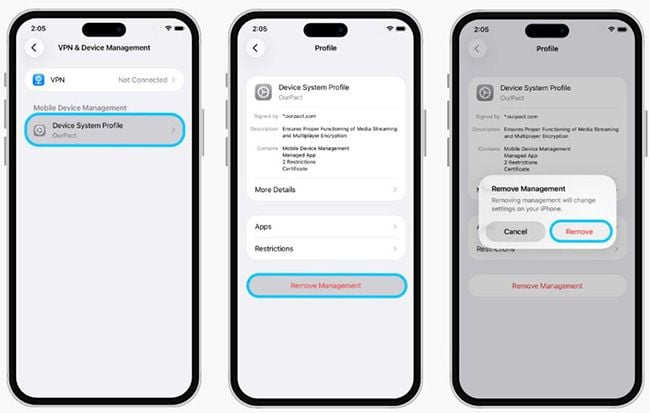
端末の削除は慎重に行う必要があります。誤って別の項目をタップしてしまうと、メインのスマホの連携が解除され、テレビの目の前で余計なSMS OTP認証をやり直す羽目になります。
以下の優先順位で削除を進めましょう:
- 不要なブラウザセッション(ゴーストセッション):Webセッションはすぐに溜まります。同じPCでもChromeでログインした後にFirefoxやシークレットモードでログインすると、それぞれ独立した端末枠として登録されてしまいます。まずはブラウザのログイン履歴から削除しましょう。
- 使わなくなったスマートフォン:機種変更や初期化を行うと、孤立したトークンがサーバー上に残ります。手元にもうない機種はすべてリストから削除してください。
- ゲスト先・共用の画面:旅行先の民泊やホテルのテレビ、来客用ルームなどの設定は、使い終わったらすぐに削除すべきです。
Delete(削除)をタップすると、Viuのサーバー全体でその端末のトークンが無効化されます。データベースの反映待ち時間はなく、即座に空き枠ができます。
更新トラブルなく各端末でアカウントを使い続け、途切れることなくフルHD配信を楽しむなら、Viu Premium利用コード(マレーシア)でアカウントにチャージしておくのが確実です。
Viuの接続端末削除に関する「クールダウン期間」の真相
他の動画配信サービスでは厳しい端末変更制限が設けられていることが多いため、端末解除を不安に思うユーザーも少なくありません。例えばAmazon Prime Videoは一部地域で30日間に解除できる端末数を2台までに制限しています。YouTube TVでは指定の自宅Wi-Fiの変更が30日間に3回までに制限されており、Astro GOではスマートTVの登録が厳格に1台のみに制限されています。
では、Viuには端末削除時のクールダウン(待機期間)があるのでしょうか?
結論から言うと、ありません。 Viuでは端末の登録を解除しても30日間のペナルティ期間などは発生しません。使っていないタブレットを削除すれば、数秒後には新しいスマートTVを登録できます。ただし、短時間に何度も端末の登録・削除を繰り返すと、不正防止システムが作動します。1時間以内に複数の端末を追加・削除・再追加するとAPI制限がかかり、スマホへのSMS OTP送信が12〜24時間ブロックされる場合があります。
| プラットフォーム環境 | 端末登録枠の上限 | 解除/クールダウンの制限 | ホームネットワーク変更制限 |
|---|
| Viu Premium | 5台(すべての端末形態) | 即時解除(過度な繰り返しの場合は一時的なSMS制限あり) | 契約した国・地域内に厳格に制限 |
| Amazonプライム・ビデオ | プランによって端末上限が異なる | 過去30日間で解除できる端末は最大2台 | 地域に応じたアクセスチェックあり |
| YouTube TV | 同時3ストリーム/6プロファイル | 個別端末への制限なし | 30日間に自宅Wi-Fiの変更は最大3回まで |
| Astro GO | モバイル複数台、スマートTVは厳格に1台のみ | 手動での端末クリアが必要 | 国内領域のみに制限 |
主要ストリーミングサービスにおける端末操作および登録解除ポリシーの制限比較。
5台の登録枠は駐車スペースのようなものです。1台車を出せば、すぐに別の車を駐車できます。SMSゲートウェイが制限されないよう、短時間の頻繁な入れ替えだけは避けましょう。
スマートTV認証の落とし穴:4桁のOTPと1台限定の注意点
ViuはSamsung Tizen、LG webOS、Android TV、Apple TVなどのリビング向け環境に対応していますが、その認証手続きはかなり厳密です。
テレビアプリではメールアドレスとパスワードによるログインは利用できません。電話番号ベースの認証が必須となります:
- Viu TVアプリを起動します。
- 利用規約に同意します。
- 登録済みの電話番号を入力します。
- スマホに届く4桁のSMS OTPを待ちます。
- 画面上のテンキーをテレビのリモコンで操作し、4桁のコードを入力します。
また、あまり知られていないルールとして、スマートTVの無料トライアルは物理テレビ1台につき1回しか適用できないという点があります。中古のテレビなどで前の所有者がすでにトライアルを利用していた場合、たとえ全く新しい電話番号を使っても、その端末ではトライアル特典を二度と利用できません。

また、アカウントの地域制限にも注意が必要です。マレーシアや香港で購入したプランは、その国内でのみ機能します。Apple TVやストリーミングスティックを海外に持ち出すと、ログイン認証時に一般的なネットワークエラーが発生して弾かれます。
情報の食い違いを解決:「3台まで」説と「5台まで」説の真相
古いテック系ブログやフォーラムを見ると、Viuの利用可能端末数が3台なのか5台なのかで意見が分かれていることがあります。この食い違いは、過去の通信キャリア提携プランと現在の公式直接プランの違いから生じています。
かつてのパートナー提携プランでは、登録可能端末が3台に制限されていました。しかし現在の提携プラン(マレーシアのCelcomDigiポストペイドおよびプリペイド向け連携など)やViu Premiumの直接契約プランでは、標準で5台の登録端末とフルHD(1080p)再生に対応しています。
| サブスクリプションの種類/セットプラン | 端末登録枠の上限 | 解像度の上限 | 枠/請求の詳細 |
|---|
| Viu直接契約プレミアム(マレーシア) | 登録端末5台 | 最大フルHD(1080p) | 広告なし、無制限ダウンロード可能(ファイルの有効期限7日間) |
| CelcomDigi Megaアドオン Viu Premium | 登録端末5台 | 最大フルHD(1080p) | 月間5GBデータ付きの12か月ポストペイド契約アドオン |
| CelcomDigi StreamMORE Viu Premium | 登録端末5台 | 最大フルHD(1080p) | 5GBデータ付きの30日自動更新プリペイド/ポストペイドパス |
マレーシアにおける直接契約およびキャリア連携Viu Premiumプランの最新公式端末上限数。
もし4台目でログインできなくなった場合は、削除されていないブラウザセッションが残っていないか、あるいは旧型のレガシープランのままになっていないかを確認してください。確実に通常の5台枠を確保したい場合は、新しいViu Premium利用コード(マレーシア)バウチャーを適用するのがおすすめです。
アプリがどうしても動かない場合:キャッシュクリアとサポートへの問い合わせ
管理画面上には3台しか表示されていないのに、スマートTV側で依然として上限エラーが表示される場合は、端末側の認証キャッシュが破損している可能性があります。
このループ状態を解消するには:
- テレビアプリのデータを完全消去する:Android TVの場合は、Settings > Apps > See All Apps > Viu(設定 > アプリ > すべてのアプリを表示 > Viu)に移動し、Clear Cache(キャッシュを消去)とClear Data(データを消去)を実行します。SamsungやLGの場合は、Viuを一度アンインストールし、テレビの電源プラグをコンセントから抜いて60秒間放置(RAMを解放)してから、電源を入れて再インストールしてください。
- 電話番号の固定に注意:Viuでは、加入中のサブスクリプションを別の電話番号へ移行することはできません。登録した電話番号はプロフィールに完全に固定されます。
- アプリ削除=解約ではない:アプリをアンインストールしても自動更新課金は停止しません。更新を停止したい場合は、Webポータルまたは携帯キャリアの請求管理画面から解約手続きを行ってください。
ローカル側のリセットを試しても解決しない場合は、Viuサポートに問い合わせましょう:
- ライブチャット:
viu.com/help にアクセスするか、モバイルアプリの Account > Help(アカウント > ヘルプ)をタップします。 - サポートメール:登録電話番号、アカウントID、テレビの型番を記載のうえ、
support@viu.com にメールを送信します。メールでの問い合わせ対応には通常 2〜5営業日 かかります。
よくある質問(FAQ)
Viuの「端末の上限数に達しました」というエラーはどういう意味ですか?
Viu Premiumアカウントにおいて、スマホ、タブレット、PC、スマートTVを合わせて最大5台の認証セッションがすでに埋まっていることを示しています。新しい端末を認証させるには、登録済みの端末枠からいずれかをサインアウト(削除)する必要があります。
Viu Premiumアカウントには何台の端末をログインできますか?
Viu Premiumでは、1アカウントにつき最大5台の登録端末ログインが許可されています。これにはPC、スマートフォン、タブレット、および対応するスマートTVプラットフォームが含まれます。
スマートTVのViuアプリにログインするにはどうすればよいですか?
スマートTVでViuアプリを開き、利用規約に同意した上で、登録済みの携帯電話番号を画面に入力します。その後、スマホに届く4桁のSMS OTPを入力すればテレビの認証が完了します。
古いスマホからログアウトすれば、すぐにViuの端末枠は空きますか?
はい。モバイルアプリの設定などからサインアウトまたは端末の削除を行えば、バックエンドで即座に枠が解放されます。待機時間なしで新しいテレビやスマホを認証できます。
端末エラーを解決するために、Viuのサブスクリプションを別の電話番号に移行できますか?
いいえ。Viuのアカウントおよび有料会員資格は、初回登録時に使用した特定の携帯電話番号に厳密に紐づいています。別の電話番号へ特典を移行または引き継ぐことはできません。
Viuの端末上限エラーがどうしても解消できない場合はどこに連絡すればいいですか?
viu.com/help のライブチャットで担当者に問い合わせるか、support@viu.com 宛てに直接サポートチケットを送信してください。メールでの問い合わせ対応には、通常2〜5営業日程度かかります。
まとめ:端末リストをすっきり整理して快適に視聴しよう
Viuの5台という端末枠は普段使いには十分ですが、どの端末が枠を占有しているのかがアプリ上で少々わかりにくいのが難点です。特にスマートTVのアプリには端末管理機能が備わっていないため、テレビ側でエラーの直撃を受けやすくなります。
自宅のルーターを再起動しても、サーバー側のトークン拒否エラーは解決しません。ブラウザかスマホアプリからログインし、使っていないブラウザやスマホのセッションを削除しましょう。普段よく使う端末だけにリストを絞っておけば、いざ動画を楽しみたいときに締め出される心配もなくなります。