最新のEA AppでSims 4のCDキーを有効化し、アカウントの取り違えを防ぎながら、2026年最新の環境で拡張コンテンツを正しく適用する方法を解説します。
EAのデスクトップランチャーの操作に戸惑い、コードの引き換えでつまずいてしまうプレイヤーは少なくありません。アクティベーションキーを購入したものの、かつて使い慣れたOriginのメニューが見当たらなかったり、ライブラリに拡張パックが表示されなかったりして困っていませんか?
拡張パックが見つからないと「無効なキーをつかまされたのでは」と焦りがちですが、多くの場合は目立たないサブメニュー内に格納されているだけです。以下の手順に従って、コードの引き換え、コンテンツの確認、ランチャーエラーの解消を進めましょう。
Originのサポート終了:2026年におけるEA Appの仕様
PCゲーマーは約14年間にわたりOriginを利用してきましたが、その歴史はElectronic ArtsがOriginクライアントを完全に廃止した2025年4月17日に幕を閉じました。
しばらくプレイしていなかった方は、Originを起動してコードを入力することはもうできません。すべての操作はEA Appを介して行われます。この新しいデスクトップクライアントには64ビットOS(Windows 10、Windows 11、またはmacOS Catalina以降)が必須です。古い32ビットOSを搭載したマシンでは、最新クライアントを起動できません。
幸いなことに、移行に際して過去の購入データが消えることはありませんでした。権利、ゲームライセンス、アカウント情報はすべて自動的にEA Appへ引き継がれています。通常のEAアカウント情報でログインするだけで、お持ちのライブラリにそのままアクセスできます。
有効化前のチェックリスト:アカウント取り違えの罠を防ぐ
引き換え欄にコードを貼り付ける前に、現在どのアカウントでログインしているかを必ず確認してください。プロダクトコードは有効化した時点でそのアカウントへ永久に紐付けられます。誤ったアカウントで引き換えてしまった場合、EAサポートに問い合わせてもライセンスを別アカウントへ移行してもらうことはできません。
まず、登録メールアドレスを確認しましょう。EA App内で「設定」を開き、「マイプロフィール」を選択して「管理」をクリックします。EA.comがブラウザで開くので、「プロフィール」タブで一部伏せ字のメールアドレスを確認できます。これが今後も使い続けるアカウントであることを必ず確かめてください。EAではメールアドレスやEA IDの変更に対して厳格な30日間のクールダウン期間を設けているため、頻繁に認証情報を切り替えることはできません。
次に、ベースゲームの所持状態をチェックします。『The Sims 4』のベースゲームは基本プレイ無料(Free-to-Play)になりましたが、拡張パック、ゲームパック、アイテムパックのキーを有効化するには、アカウントにベースゲームのライセンスが正式に登録されている必要があります。ベースゲームを所持していないアカウントに拡張パックのコードを適用しようとすると、ランチャーがエラーを返します。
お使いのアカウントに確実なライセンスを追加したい場合は、ザ・シムズ4 Origin CDキー グローバルを入手すれば、デスクトップライブラリへ完全なアクセス権を即座に付与できます。

手順ガイド:The Sims 4のCDキーを引き換える方法
ボタンの場所さえ分かれば、コードの引き換えは2分もかからずに完了します。
- 64ビット対応のPCまたはMacでEA Appを起動します。
- 普段お使いのEAアカウント情報でサインインします。
- 左側のナビゲーションサイドバーにあるマイコレクション(またはライブラリ)をクリックします。
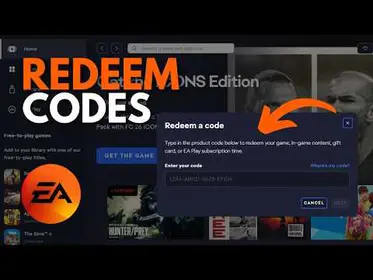
- 画面右上のコードを利用するボタンをクリックします。または、右上のプロフィールアイコンをクリックし、ドロップダウンメニューからコードを利用するを選択しても構いません。
- デジタル購入明細に記載されたコードをコピーし、入力欄に貼り付けるか直接入力します。
- 次へをクリックして、付与されるコンテンツを確認します。
- アイテムの概要を確かめたら、確認を押してライブラリに製品を登録します。
手動で入力する場合は、タイプミスがないか入念に確認してください。多くのアクティベーションコードにスペースは含まれませんが、メール等からコピーした際に末尾へ余計な空白が入り込むと、無効なコードとして弾かれる原因になります。
| プラットフォーム / ランチャー構成 | 最小システム要件 | 有効化ステータス(2026年) |
|---|
| EA App(PC) | 64ビット Windows 10 / 11 | 完全対応 |
| EA App(Mac) | macOS Catalina以降 | 完全対応 |
| Origin デスクトップクライアント | 従来の32ビット / 旧OS | 提供終了(2025年4月17日) |
| Steam / Epic連携 | バックグラウンドでのEA App連携が必須 | クライアント連携により利用可能 |
EAのデスクトップ環境を通じてThe Sims 4をダウンロード、有効化、起動するには、64ビット環境で動作していることが必須条件です。
購入したDLCはどこ? Sims 4アドオンの管理方法
『Get Together』などの拡張パックを引き換えた後、ライブラリを開いても別のゲームアイコンが見当たらず、サポートに問い合わせを入れるプレイヤーが後を絶ちません。
心配はいりません。EA Appでは、拡張パック、ゲームパック、アイテムパックごとに個別のアイコンが作られることはありません。ライブラリ上に単独のタイルとして表示されるのはベースゲーム本体のみです。
有効化したアドオンを確認・インストールする手順:
- ライブラリに移動し、The Sims 4のメインタイルにマウスカーソルを合わせます。
- ゲームカバー上に表示される3つの点(...)をクリックします。
- メニュー一覧からアドオンを管理を選択します。
- 所有しているパックの一覧をスクロールします。新しく引き換えたパックにはインストールまたはダウンロードのボタンが表示されています。
大型の拡張パックは相応のストレージ空き容量を必要とします。例えば『The Sims 4 Get Together』などの拡張パックでは、4 GBのRAMといった一般的なPCスペックに加えて、約18 GBの空き容量が求められます。
| Sims 4 製品タイプ | 標準サイズ / 提供形式 | EA Appライブラリ内の場所 |
|---|
| ベースゲームライセンス | 基本プレイ無料(約20+ GB) | 独立したゲームタイル |
| 拡張パック(例:Get Together) | 約18 GBのインストール容量 | ベースゲームタイル > アドオンを管理 |
| ゲームパック / アイテムパック | サイズはパックにより異なる | ベースゲームタイル > アドオンを管理 |
| EA Playカタログライセンス | サブスクリプション特典 | ベースゲームタイル / EA Playセクション |
拡張パックのコードを追加した際は、ライセンスが正しく適用されているか確認するため、必ずベースゲームタイルのサブメニューを開いてチェックしてください。

EA Appでよくあるコード有効化エラーの対処法
アクティベーションの不具合は、大半が一度きりの使用制限、入力ミス、前提条件の未達が原因です。頻出する4大エラーの解決策は以下のとおりです。
コードがすでに使用されています(Code Already Redeemed)
このエラーは、入力したキーがすでに引き換え済みであることを意味します。デジタルプロダクトコードは使い切りであり、最初に使用されたアカウントへ永久に紐付けられます。非正規のマーケットプレイスや中古転売者から購入した場合、EAサポートから返金を受けることはできません。出品者に直接連絡して交換を依頼する必要があります。
無効なコードです(Invalid Code)
入力した文字を再度確認してください。特に「B」と「8」、「O」と「0」などの見間違いが多発します。末尾の余分な空白にも注意が必要です。また、『The Sims(初代)』、『The Sims 2』、『Battlefield 1942』、『Crysis』など、ディスク版時代の旧作タイトルの一部は最新のEA App上では引き換えられない点も留意してください。
ベースゲームが必要です(Base Game Required Error)
本体を持たずにパック製品のみを引き換えようとするとエラーになります。まずはEA Appストアから無料のベースゲームを入手し、アカウントにライセンスを登録してから、再度キーの入力を試してください。
インストールの破損またはアドオンデータの欠落
パックを引き換えてダウンロードした後にゲームが起動時クラッシュする場合も、慌てる必要はありません。The Sims 4タイルの3つの点(...)をクリックし、修復を選択します。EA Appがローカルファイルをスキャンし、整合性をチェックして破損または不足しているファイルを自動的に再ダウンロードします。
カスタムコンテンツ(MOD)を利用している場合、ゲームの自動アップデートでセーブフォルダが破損することがあります。「設定」>「ダウンロード」>「アップデート」へ進み、「ゲームを自動でアップデートする」をオフにしておきましょう。セーブデータやTrayファイルは Documents > Electronic Arts > The Sims 4 に保存されているため、手動修復を実行する前にこのフォルダのバックアップを取っておくのが安全です。
新規で始めたい場合やフレンドにプレゼントしたい場合は、ザ・シムズ4 Origin CDキー グローバルを利用すれば、ライブラリへ即座に登録可能な正規コードを確保できます。
課金者向けおすすめ:Sims 4ライブラリの賢い構築術
カタログには膨大な数のパックが並んでいます。プレイスタイルに合わせて優先順位をつけることで、出費とストレージ容量の圧迫を抑えることができます。
- 完全無課金層: ベースゲームのみを徹底的に遊び倒します。EA App上で完全無料となっており、一銭も払わずに建築ツールや生活モードを試せます。DLCに課金する前に、まず自分のPC環境で快適に動作するかテストしましょう。
- 適度な追加層: ゲームシステムを根本から拡張してくれる大型拡張パックを2〜3本厳選します(『Seasons』や『Get Together』など)。定価で買うのではなく、グローバルCDキーを利用して賢く節約しましょう。大型拡張は1本あたり約18 GBあるため、厳選することでドライブ容量を保ちつつ、シムに魅力的な趣味や天候のサイクルをもたらすことができます。
- ヘビープレイヤー / コンプリート狙い: すべての拡張パック、ゲームパック、アイテムパックを揃えたい場合は、EA Playのサブスクリプション(月額$5.99または年額$39.99)の併用が有効です。公式ストアのデジタルカタログが10%オフになるため、これと外部のグローバルキーを組み合わせるのがベストです。ストレージがパンクしないよう、ダウンロードは数回に分けて計画的に行いましょう。
| 課金タイプ | 狙うべきコンテンツ | おすすめの戦略 |
|---|
| カジュアル / 無課金 | The Sims 4 ベースゲーム | EA Appで無料ライセンスを取得 |
| 中規模プレイヤー | コアとなる拡張パック(各約18 GB) | デジタルCDキーを購入し、「アドオンを管理」から導入 |
| ヘビープレイヤー | 全DLCカタログ + サブスク | EA Playの10%会員割引を活用 + バンドルキーを併用 |
拡張パックを計画的に購入すれば、週末に少し触るだけで終わってしまうような大型DLCに定価を払う無駄を避けられます。

セキュリティ対策:正規コードとアカウント詐欺の見分け方
信頼できる販売業者が提供するのは英数字のキーのみです。ログイン情報を求めてくることは絶対にありません。
キーは注文完了画面や確認メールに記載されています。それをデスクトップクライアントに直接貼り付けるだけで、EA側が自動的にライセンスを割り当てます。正規の取引において、リモートデスクトップ操作や画面共有を要求されることはありません。
EAアカウントのパスワードや秘密の質問の答えを他人に教えてはいけません。「ゲームを直接導入してあげる」と言ってログイン情報を要求する販売者は避けましょう。他人にアカウントを渡すと不正にメールアドレスを変更される危険性があり、前述の通りEAではメールアドレスやEA IDの変更が30日間に1回しか行えません。
もしメインメールを忘れたり乗っ取られたりして締め出されてしまった場合は、連携しているSteam、Xbox、PlayStation、Google、Appleなどのアカウントを使ってサインインを試し、復旧を試みてください。
コードを購入する際は、正規キーをスムーズに発行してくれる信頼できるルートを選びましょう。ザ・シムズ4 Origin CDキー グローバルを利用すれば、怪しい抜け道に頼ることなく安全にゲームを始められます。
よくある質問(FAQ)
EA AppでSims 4のCDキーを引き換えるにはどうすればいいですか?
EA Appにログインし、ライブラリを開いて右上の「コードを利用する」ボタンをクリックします。誤字や余分なスペースが入らないようにデジタルキーを入力し、「確認」を押せばEAアカウントにライセンスが紐付けられます。
EA AppでSims 4のコードが「すでに使用されています」と表示されるのはなぜですか?
すべてのデジタルプロダクトコードは使い切りで、最初に有効化したアカウントへ永久に登録されます。中古や非正規マーケットプレイスで購入した場合、EAサポートでは対応できないため、購入先へ返金または交換を申請する必要があります。
コード引き換え後、Sims 4の拡張パックはどこに表示されますか?
Sims 4の拡張パックは、ライブラリ上に独立したアイコンとして現れません。ベースゲームのSims 4タイルにカーソルを合わせ、3つの点(...)をクリックして「アドオンを管理」を選択すると、一覧からパックをインストールできます。
ベースゲームを持っていなくてもSims 4の拡張パックコードを引き換えられますか?
いいえ、拡張パックのキーを有効化するには、アカウントにベースゲームの有効なライセンスが登録されている必要があります。『The Sims 4』のベースゲームは無料なので、事前にEA Appストアからアカウントに追加しておきましょう。
Sims 1やSims 2のような旧作SimsタイトルもEA Appで引き換えられますか?
いいえ、EAはディスク時代のレトロゲームのEA App引き換えに対応していません。『The Sims 1』や『The Sims 2』、クラシック版『Battlefield』などのタイトルは、現代のデジタルプロダクトコードとしてアプリ内で登録することはできません。
2026年にEA Appを利用するための必要OSは何ですか?
64ビットOSが必須であり、具体的にはWindows 10、Windows 11、またはmacOS Catalina以降が必要です。従来の32ビットシステムおよび旧Originデスクトップクライアントは、2025年4月に正式に提供終了となりました。
Sims 4のCDキーを別のアカウントに誤って登録しないようにするには?
コードを入力する前に、EA App内で「設定」>「マイプロフィール」>「管理」を開き、ログイン中のアカウントのメールアドレスを確認してください。有効化したキーは別のアカウントへ移行できないため、事前のログイン確認がトラブル防止につながります。
まとめ
EA Appで『The Sims 4』をスムーズに有効化するコツは、コード入力前にログインアカウントを確認することと、有効化後に「アドオンを管理」サブメニューを開くことの2点に尽きます。登録メールアドレスを確認し、無料のベースゲームがライセンス登録されていることを確かめた上で、コードを正確に入力しましょう。これらを押さえておけば、エラーに悩まされることなく新しいパックを存分に楽しめます。