チャージしたAppleギフトカードの残高が子供の誤タップやアプリ内課金で勝手に消費されるのを防ぐには、iOSのスクリーンタイムを使って「設定」>「スクリーンタイム」>「コンテンツとプライバシーの制限」>「iTunesおよびApp Storeでの購入」>「App内課金」を「許可しない」に設定するのが最も確実です。あわせて「設定」>「[自分の名前]」>「メディアと購入」>「パスワードの設定」で「常に要求」を指定することで、意図しない自動決済を遮断できます。16桁のコードを引き換えてAppleアカウントにチャージされた残高は、登録されている他の支払い方法よりも最優先で自動消費される仕様となっているため、端末側で購入制限をかけて残高流出を防ぐ必要があります。
なお、米国向けアカウント用に販売されているApple Gift Card (US)などのデジタルコードは、米国のApple StoreやApp Storeでのアプリ、ゲーム内課金、サブスクリプション購入向けに提供されています。日本国内向けのApple Account規約では、アカウント残高の上限金額は300,000円と定められています(Apple公式利用規約)。こうした残高を不正な課金から守るための具体的な制限設定と注意点を解説します。
iPhoneにおける購入制限の主な設定方法
Appleデバイスでは、自分専用の端末で誤課金を防ぐか、子供と端末を共有するか、あるいは別端末をファミリー共有で遠隔管理するかによって、適切な制限手段が分かれています。
| 制限の目的 | 設定手順・アクセス経路 | 画面イメージ | 参照情報 |
|---|---|---|---|
| App内課金を完全に禁止する | 「設定」>「スクリーンタイム」>「コンテンツとプライバシーの制限」>「iTunesおよびApp Storeでの購入」>「App内課金」>「許可しない」 | 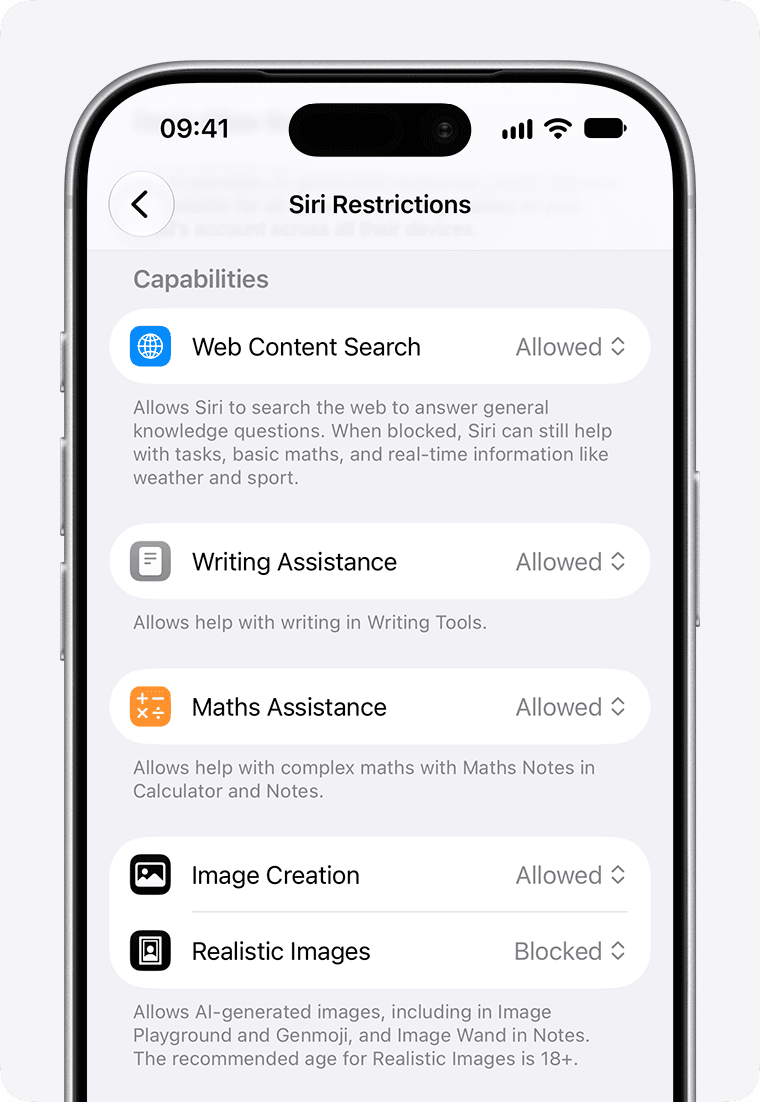 | OSXDailyガイド |
| 課金ごとに認証を必須にする | 「設定」>「[自分の名前]」>「メディアと購入」>「パスワードの設定」>「常に要求」 | 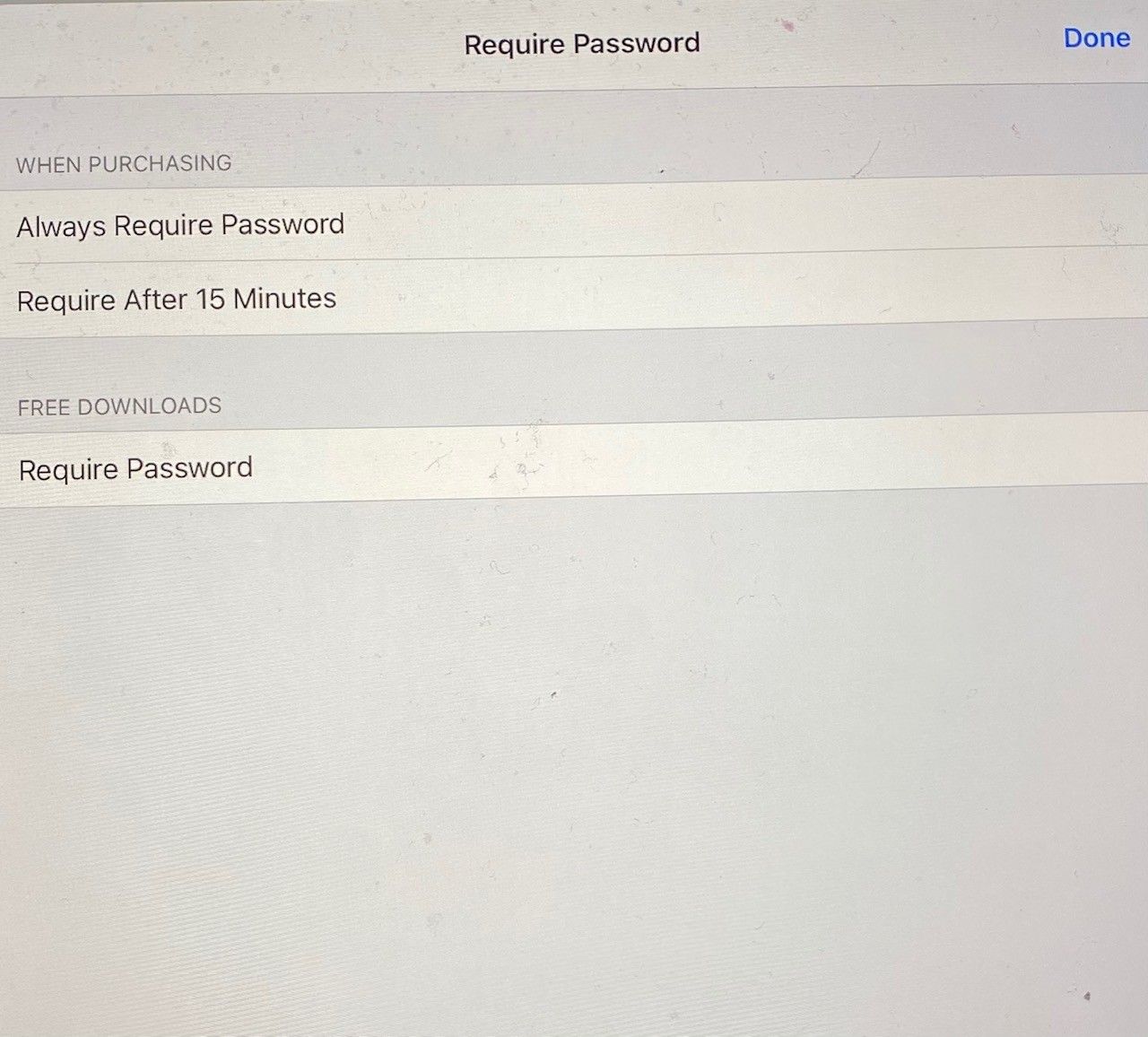 | Appleサポート |
| 子供の端末からの課金を遠隔承認 | 「設定」>「ファミリー」>「[子供の名前]」>「承認と購入のリクエスト」を有効化 | 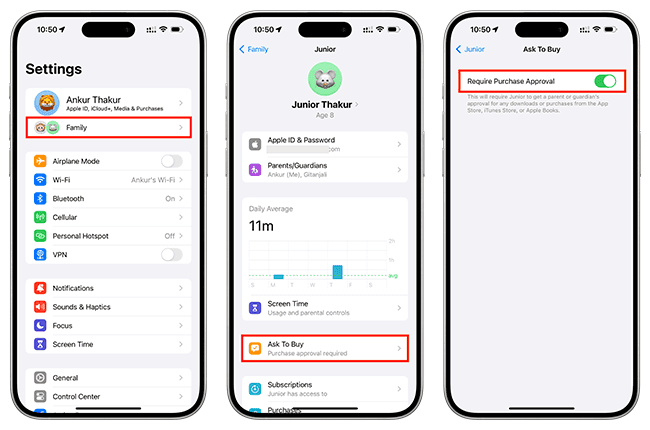 | Appleサポート |
子供に一時的にiPhoneを貸してゲームを遊ばせる場合は、スクリーンタイムによる「App内課金の完全遮断」が有効です。自身でゲームを遊びつつ誤課金だけを防ぎたい場合は、パスワード要求頻度を「常に要求」にするか、生体認証(Face ID / Touch ID)を有効化してワンタップでの即時決済を抑止します。
スクリーンタイムでアプリ内課金を完全にブロックする手順
ゲームアプリ内でのアイテム購入やガチャなどのマイクロトランザクションは、短時間でまとまった残高を消費してしまうリスクがあります。OSXDailyやApple公式サポートに記載されている通り、スクリーンタイム機能を使うことでApp内課金をシステムレベルで無効化できます。
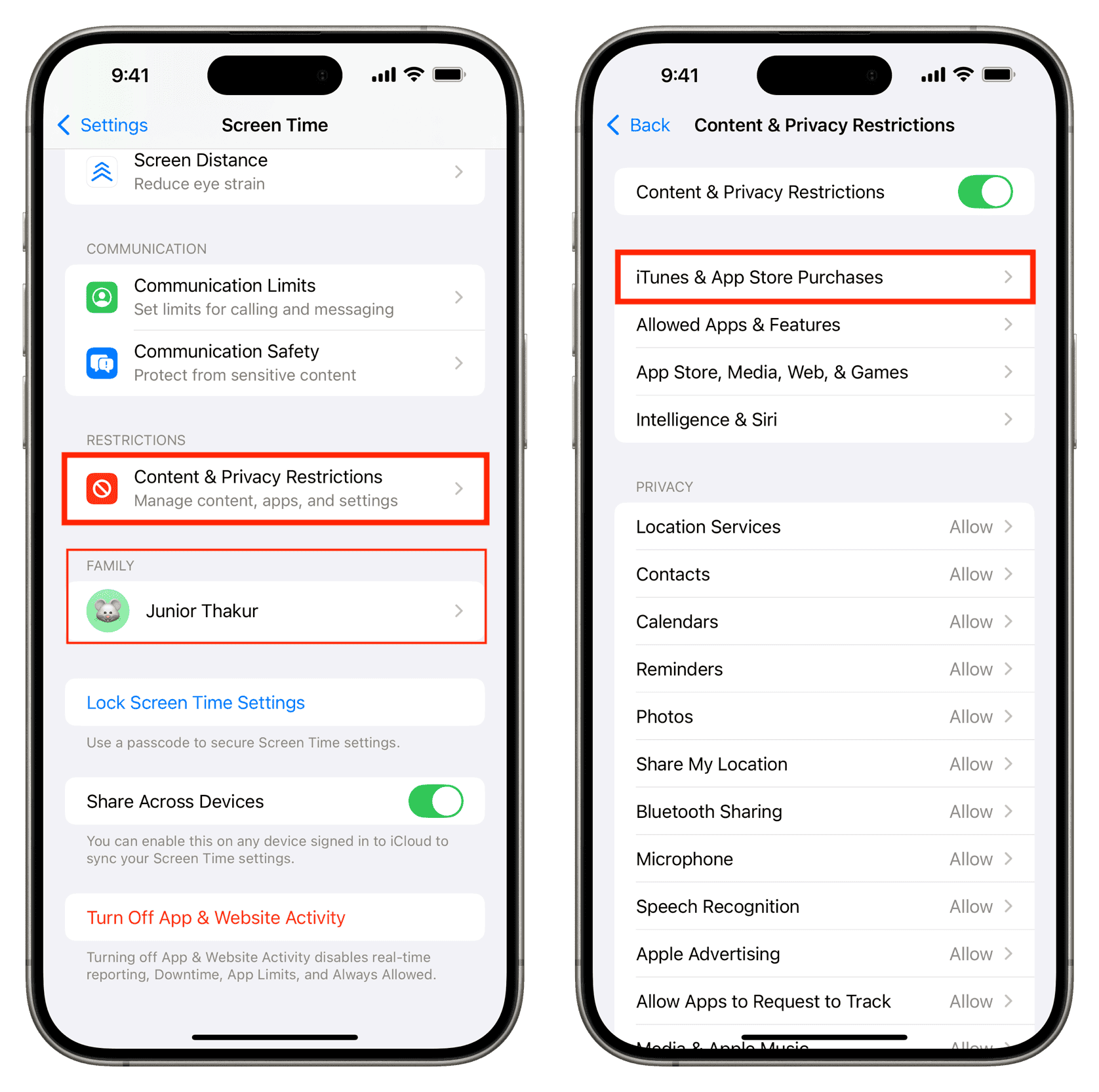
- iPhoneの「設定」アプリを開きます。
- 「スクリーンタイム」をタップして有効化します(未設定の場合)。
- 「コンテンツとプライバシーの制限」(または環境により「Apps & Websites」>「App Store」)をタップします。
- 「iTunesおよびApp Storeでの購入」を選択します。
- 「App内課金」をタップします。
- 「許可しない」を選択します。
- スクリーンタイムのトップ画面に戻り、「スクリーンタイム設定をロック」(スクリーンタイムパスコードの設定)を行ってください。
専用のスクリーンタイムパスコードを個別に設定しておくことが不可欠です。端末のロック解除パスコードと同じにしていると、端末のロックを解除できる子供や第三者に設定を簡単に戻されてしまいます。「許可しない」が有効になっている間は、ゲーム内で課金アイテムを購入しようとしてもOSのエラーメッセージが表示されて処理が遮断されます。なお、すでにダウンロード済みのアプリや既存のセーブデータには影響しません。
「メディアと購入」のパスワード要求設定
アプリ内課金そのものは許可したまま、連続課金や無意識の決済を防ぎたい場合は、Appleアカウントのパスワード要求頻度を変更します。
- 常に要求: 無料アプリのダウンロードや課金を行うたびに、直前に決済したばかりであっても必ずAppleアカウントのパスワード入力が求められます。
- 15分後に要求: 一度パスワードを入力すると、その後15分間はパスワードを再入力することなく連続で購入が処理されます。
ギフトカード残高が勝手に減ってしまう事例では、一度パスワードを入力した後の「15分間の猶予時間」に子供が連続タップしてしまうケースが頻発します。「常に要求」に切り替えることで、この隙間時間をなくすことができます。
「パスワードの設定」メニューが表示されない場合の理由
「設定」>「[自分の名前]」>「メディアと購入」を開いても「パスワードの設定」が見当たらない場合があります。これは不具合ではなく仕様です。
App Storeでの購入にFace IDまたはTouch IDが有効になっている場合、iOSは手動のパスワードタイマーメニューを自動的に非表示にします。生体認証がオンのときは、ダウンロードごとに毎回顔認証や指紋認証が要求されるため、15分タイマーの概念が適用されないためです。
手入力のパスワードによる運用を行いたい場合は、「設定」>「Face IDとパスコード」(または「Touch IDとパスコード」)を開き、「iTunes StoreとApp Store」の項目をオフにします。その後「メディアと購入」に戻ると「パスワードの設定」メニューが表示され、「常に要求」を選択できるようになります。
ファミリー共有の「承認と購入のリクエスト」による遠隔管理
家族で個別のAppleデバイスを使っている場合は、ファミリー共有の「承認と購入のリクエスト(Ask to Buy)」を活用します。子供の端末から課金やアプリ入手が試みられると、保護者の端末にプッシュ通知が届き、許可しない限り残高から引き落とされることはありません(Appleサポート)。
| 設定項目 | 対象となる端末 | 課金時の認証動作 | パスコードなしでの解除リスク |
|---|---|---|---|
| スクリーンタイム(App内課金オフ) | 使用中の親端末・子端末 | システムによる購入遮断(「許可しない」) | ゼロ(専用スクリーンタイムパスコード設定時) |
| パスワード設定(常に要求) | 使用中の端末 | 決済ごとにパスワードまたは生体認証を要求 | 低(Appleアカウントの本パスワードが必須) |
| 承認と購入のリクエスト | 子供の個別端末 | 保護者の端末へ承認通知を送信 | ゼロ(子供単体では購入を完了できない) |
なお、iOSのバージョンによって設定画面の表記が異なり、最新版では「設定」>「ファミリー」>「[子供の名前]」から設定できるほか、旧バージョンのiOSでは「設定」>「[自分の名前]」>「ファミリー共有」から管理する構成になっています。
Appleギフトカード残高の消費ルールと注意点
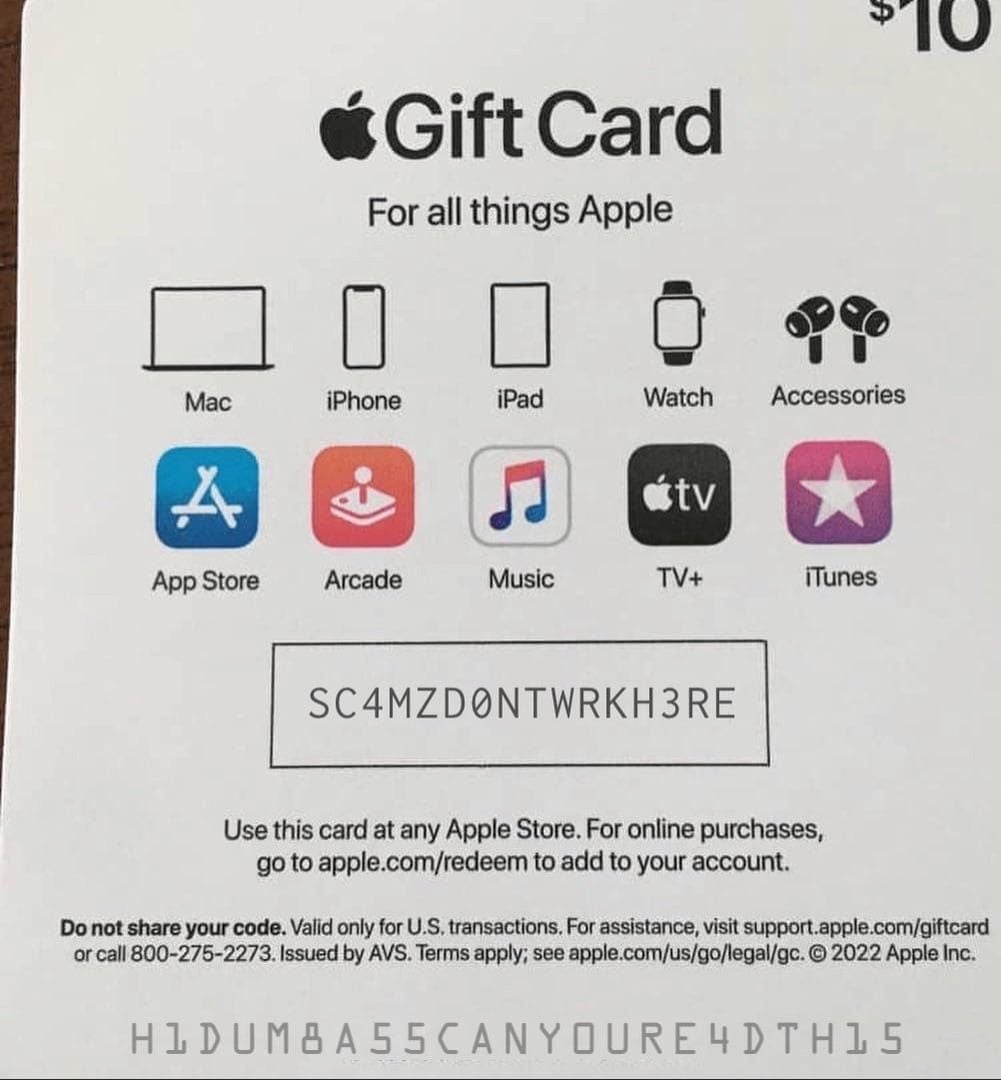
16桁のApple Gift Cardコードを引き換えてアカウント残高に追加すると(BitTopup)、クレジットカードやデビットカードとは異なる特有のルールが適用されます。
優先引き落としの仕組み
Appleの決済システムでは、アカウントにギフトカード残高がある場合、クレジットカードなどの外部支払い方法よりもアカウント残高が最優先で自動消費されます。「ギフトカード残高を温存して、今回の課金だけクレジットカードで支払う」といった選択はできません。そのため、意図しない課金が行われた場合はチャージ残高から先に削られます。
アカウントへの恒久的な紐付け
MyGiftCardSupplyが言及している通り、一度Appleアカウントへチャージされたギフトカード残高は、そのアカウントに恒久的に紐付けられます。別の家族のAppleアカウントに残高を移動させたり、現金化して返金を受けたりすることは原則としてできません。チャージ先のアカウントを間違えた場合でも残高の移行は行えないため、残高が存在する端末側で厳重に購入制限をかける必要があります。
国・地域によるストア制限
Apple Gift Cardは国や地域ごとに厳密に管理されています。たとえば米ドル建てのカードは米国のストアに設定されたApple IDでのみ利用可能であり(BitTopup)、フランスで購入したカードを米国のApp Storeで使うことはできません(Appleサポート)。別地域のストアでコードを引き換えようとすると、以下のエラーが表示されます。
「このコードは、コードが発行された国または地域でのみ引き換えることができます。」
| トラブル・状況 | 発生する現象 | 対処方法 |
|---|---|---|
| 別国のギフトカードの引き換えエラー | 「このコードは、コードが発行された国または地域でのみ引き換えることができます」と表示される | 発行された国・地域と一致するAppleアカウントで引き換える(BitTopup、Appleサポート) |
| 15分以内の連続課金による残高減少 | パスワード入力後15分間は認証なしで決済が通る | 「パスワードの設定」を「常に要求」に変更するか生体認証を併用する |
| 誤ったアカウントへのチャージ | 家族の別アカウントへ残高を直接移行できない | 残高が入った端末側でスクリーンタイムの「App内課金を許可しない」を設定(MyGiftCardSupply) |
設定後も残高が減る場合の確認項目
制限設定を行ったにもかかわらず残高が消費される場合は、次の項目を点検してください。
- スクリーンタイムパスコードが未設定になっていないか: パスコードを設定していない場合、子供が「コンテンツとプライバシーの制限」を開いて「許可」に戻してしまうことが可能です。
- サイドボタンのダブルクリックによるFace ID即時決済: Face IDが有効な場合、サイドボタンをダブルクリックして端末に顔が向くだけで決済が完了します。子供が画面を顔に向けて承認してしまうリスクがある場合は、「iTunes StoreとApp Store」のFace IDをオフにして手動パスワード入力に切り替えます。
- 既存の定期購読(サブスクリプション)の自動更新: アプリ内課金をオフにしても、すでに契約中の定期購読は更新日に残高から自動引き落としされます。「設定」>「[自分の名前]」>「サブスクリプション」を開き、不要な継続契約を解約してください。
- ファミリー共有の年齢区分: 「承認と購入のリクエスト」は13歳未満のアカウントでは自動適用されますが、13歳以上のアカウントでは個別に対象となっているか確認が必要です。
よくある質問(FAQ)
iPhoneの「メディアと購入」に「パスワードの設定」が表示されません
Face IDまたはTouch IDでの購入がオンになっていると表示されません。「設定」>「Face IDとパスコード」で「iTunes StoreとApp Store」をオフにすると、メニュー内に「パスワードの設定」が出現します。
一度チャージしたAppleギフトカード残高を家族のアカウントに移せますか?
移行できません。Appleギフトカードの残高は引き換えを行ったアカウントに恒久的に紐付けられ、別アカウントへの譲渡や移動はできません(MyGiftCardSupply)。
アプリ内課金を「許可しない」にすると、インストール済みのゲームは消えますか?
消えません。スクリーンタイムでApp内課金を「許可しない」にしても、既存のアプリの利用やセーブデータ、既存のサブスクリプションには影響せず、追加課金のみがブロックされます(OSXDaily)。