東京サーバーのラグに悩んでいませんか?本記事では、適切なルーティング、最適なDNS設定、MTUの調整、家庭内ネットワーク環境の改善を通じて、PS5で日本サーバー接続時のPing値を大幅に下げる実践的な手順を詳しく解説します。
日本国外から東京ホストのロビーに接続する場合や、国内から地域接続を最適化する際には、物理的なネットワークの壁に直面します。物理的な距離、海底ケーブルの中継ホップ数、最適化されていない本体設定が原因で、着弾判定の遅延や位置ズレ(ラバーバンド現象)が発生します。ハイレベルなマッチングでは、わずか数ミリ秒の差が勝敗を分けます。
接続を最適化するには、パケット通信の経路全体を見直す必要があります。本ガイドでは、PlayStation 5で到達可能な最小Ping値を実現するために必要なハードウェアおよびソフトウェアの調整手順を解説します。
東京へのルーティングの現実:物理的距離、IPoE、レイテンシ基準値
基本的なPing値は物理法則に縛られています。光ファイバーの信号は海底ケーブル内を真空中の光速の約3分の2の速度で伝送されます。北米、ヨーロッパ、東南アジアから東京へ送信されるパケットは、数千マイルもの距離を越え、何十ものキャリア交換所を経由しなければなりません。
日本国内の光回線は、IPoE(IP over Ethernet)方式に大きく依存しています。この構成は従来のPPPoE接続で見られる夜間のピーク混雑を回避し、最大10 Gbpsまで帯域を拡張できます。海外から接続する場合、トラフィックが直接的な海底ルートを通るか、非効率なセカンダリピアリングノードを経由するかは契約しているプロバイダー(ISP)によって決まります。
マルチプレイヤーゲームのネットワークでは、単純な最大帯域幅よりもパケット配信の一貫性が求められます。基本的なオンラインマルチプレイは25 Mbps程度の下り速度で動作しますが、家庭内回線が100 Mbps以上あれば、バックグラウンドでのダウンロードがあってもゲームプレイに影響を与えずに十分な余裕を確保できます。
実際の対戦品質は以下のレイテンシ基準によって決まります:
* 15 ms〜25 ms未満: 競技シーンにおける理想的な環境。入力が瞬時に反映され、弾の着弾判定も極めて正確です。
* 50 ms未満: カジュアルプレイに十分な安定性。遅延をほとんど感じることなく一定のフレームペースを維持できます。
* 50 ms〜100 ms: 協力プレイやターン制ゲームならプレイ可能ですが、瞬時の反応が求められるシューティングゲームでは明確に不利になります。
* 100 ms超: 深刻な遅延。ラバーバンド現象、弾抜け、同期ズレが頻繁に発生します。
有線LAN vs 5 GHz Wi-Fi:パケットジッターの排除
電波干渉の影響を受けやすいWi-Fiは、遅延にシビアな対戦ゲームには適していません。カタログスペック上の通信速度が高くても、壁や家電製品、スマートホーム機器との電波干渉によって微小なパケット詰まりが発生し、タイミングが狂ってしまいます。
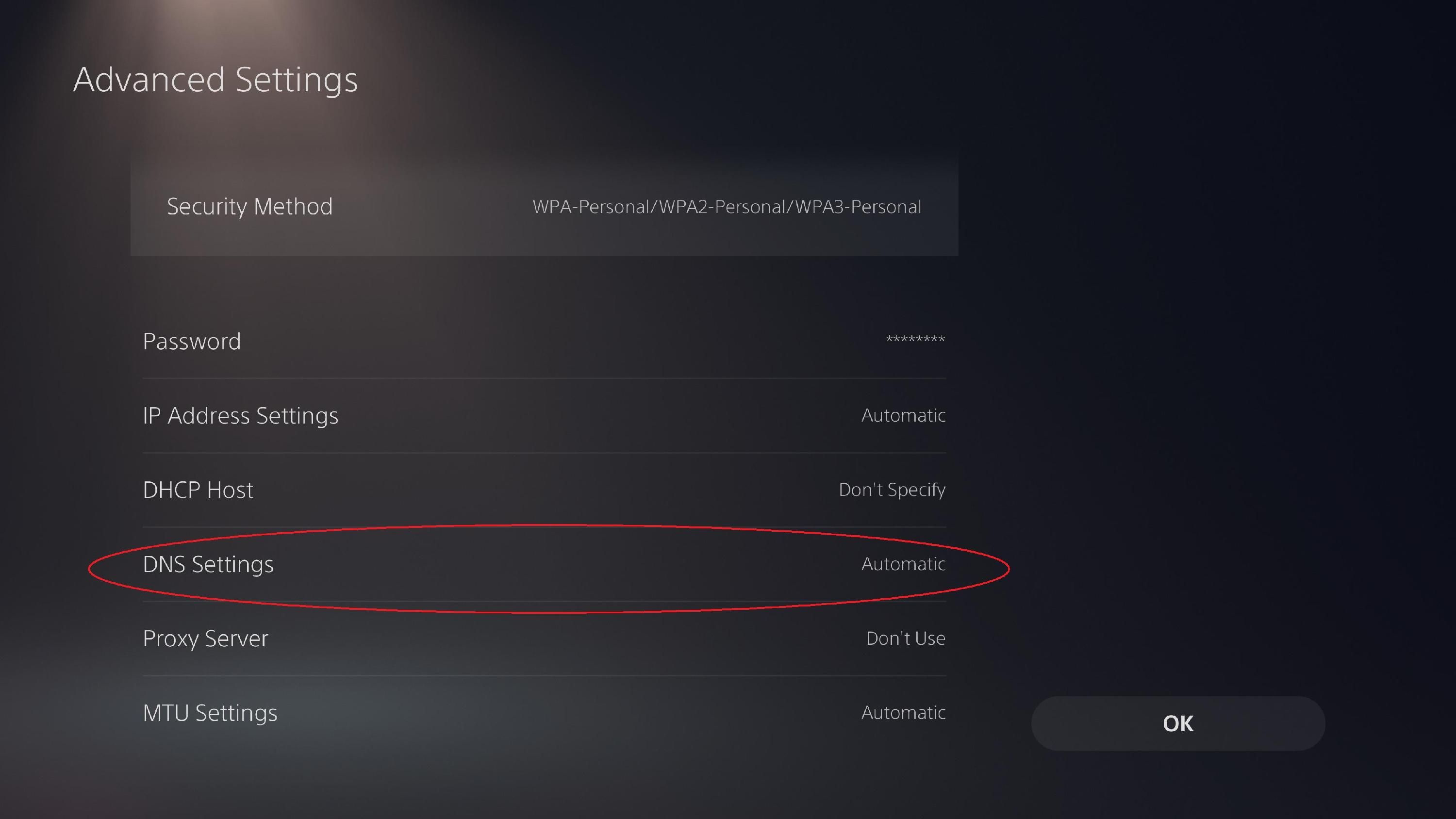
直接の有線接続が基本の基準となります。Wi-FiからCat 5eまたはCat 6のLANケーブルに切り替えることで、パケットの流れが安定し、無線特有のスパイク遅延が解消されます。幅木沿いにケーブルを配線する場合は、信号減衰を防ぐため、巻いたままの長いコードではなく適切な長さのCat 6ケーブルを直線的に配線してください。
以下の表は、PS5の接続構成ごとの実測スループットと安定性の違いを示したものです。
| 接続方法 | データスループット | パフォーマンスへの影響 |
|---|
| 有線LANケーブルの接続 | 414.8 Mbps | PS5で最高スループットを記録し、Wi-Fi接続時と比較して90 GBのゲームダウンロード時間を34.9%短縮 |
| 5 GHz Wi-Fiへの接続 | 351.3 Mbps | チャンネル干渉を抑えることで、混雑した2.4 GHz帯(67.8 Mbps)から大幅に改善 |
| 接続Wi-Fiデバイスの管理 | 309.0 Mbps | バックグラウンドで動作するスマホやPCの接続を解除し、ベースラインのスループット(205.5 Mbps)を向上 |
| モデム/ルーターをPS5の近くに設置 | 304.5 Mbps | 壁やキャビネットによる物理的な障害物を減らし、初期速度(254.8 Mbps)から向上 |
有線LAN接続は最大のスループットを提供し、90 GBのダウンロード時間を34.9%短縮するとともに、パケットジッターを完全に排除します。
どうしても有線配線が難しい場合は、PS5を必ず5 GHz帯のWi-Fiに固定してください。デフォルトの「自動」設定のままだと、混雑した2.4 GHz帯へ頻繁に切り替わってしまいます。検証テストでは、5 GHz Wi-Fiが315.5 Mbps〜351.3 Mbpsを記録したのに対し、2.4 GHz帯は67.8 Mbpsに留まりました。
日本のデジタル専売タイトルをプレイするゲーマーは、PlayStation Network Card (JP) 残高チャージを利用して国内限定タイトルを直接ダウンロードし、パッケージ版の海外発送を待つことなくサーバーのマッチング環境を即座に確認しています。
カスタムDNS設定:マッチング名前解決とゲームプレイ中の通信の違い
家庭用ゲーム機の最適化において、DNSリゾルバーの役割は誤解されがちです。PS5にカスタムDNSを設定しても、専用サーバーに接続された後のゲームプレイパケットの物理的な伝送ルートが変わるわけではありません。そのルートはISPのルーティングによって決まります。
高速なDNSリゾルバーは、マッチングのハンドシェイク、パーティロビーの構築、PSNストアのブラウジングにおけるドメイン名解決を高速化します。ISPのデフォルトDNSサーバーの応答が遅い場合、パブリックDNSに切り替えることでハンドシェイクのタイムアウトやロビーからの切断を防ぐことができます。
アジア地域におけるDNS名前解決の応答速度比較は以下の通りです。
| DNSプロバイダー | プライマリ / セカンダリIP | アジア平均応答時間 | 主なメリット |
|---|
| Cloudflare | 1.1.1.1 / 1.0.0.1 | 13.93 ms | アジアの接続拠点において最も低いクエリレイテンシ |
| Quad9 | 9.9.9.9 / 149.112.112.112 | 14.70 ms | 高速な名前解決と悪意あるドメインのフィルタリングを両立 |
| Google Public DNS | 8.8.8.8 / 8.8.4.4 | 47.54 ms | 高い稼働率と信頼性を誇る広範なグローバルインフラ |
| OpenDNS | 208.67.222.222 / 208.67.220.220 | 62.54 ms | コンテンツフィルタリング機能を備えた標準的な名前解決 |
CloudflareとQuad9はアジア圏のハブにおいて極めて低いクエリ遅延を誇り、従来のリゾルバーと比較して応答時間を半分以下に短縮します。
異なるプロバイダーを組み合わせる構成もあります。例えばプライマリにCloudflare(1.1.1.1)、セカンダリに冗長性確保のためGoogle(8.8.8.8)を指定する方法です。一方で、フェイルオーバー時の遅延変動を防ぐためにペア(1.1.1.1と1.0.0.1など)で揃える設定も有効です。基本的にはCloudflareのペアを使用するのが最も高速であり、地域ドメインの解決エラーが発生した場合のみGoogle DNSへの切り替えを検討してください。
ルーター側の対策:SQMによるバッファブロート抑制とNAT越え
アップロードとダウンロードが同時に発生するとルーターのメモリキューが飽和します。これにより「バッファブロート(Bufferbloat)」が発生し、リアルタイム性が求められるゲームパケットが動画ストリーミングやシステムアップデートの通信待ち行列の後ろに回され、ゲーム内で激しいPingスパイクが発生します。
バッファブロートを解消するには、ルーターの管理画面を開き、Smart Queue Management(SQM、FQ-CoDelやCake QoSと呼ばれる機能)を有効にします。SQMのアップロードおよびダウンロード制限を、実測回線速度の90〜95%に設定してください。この5〜10%のバッファを確保することでモデムの飽和を防ぎ、ゲームパケットが大容量通信を追い越してスムーズに送信されます。
NATタイプとポート開放
NAT(ネットワークアドレス変換)タイプは、PS5が外部プレイヤーやマッチングサーバーと通信する方法を制御します:
* NATタイプ1(オープン): ファイアウォールを介さずインターネットに直接接続されている状態。稀でありセキュリティ上のリスクがあります。
* NATタイプ2(モデレート): ポート設定が適切に行われたルーターを経由して接続されている状態。推奨される標準設定です。
* NATタイプ3(ストリクト): ファイアウォールがインバウンドポートを遮断しており、マッチングエラーやボイスチャットの切断が頻繁に発生します。
NATタイプ2を確立するには、ルーター設定でPS5に静的IP(DHCP固定割り当て)を設定し、必要なPlayStation NetworkポートをそのIPアドレス宛てに転送(ポート開放)します。
基本的なPSN通信にはTCP 3478-3480およびUDP 3478-3479が使用されますが、日本のマルチプレイヤーロビーでは以下の拡張ルールセットが必要です:
* TCPポート: 80, 443, 1935, 3478, 3479, 3480
* UDPポート: 3478, 3479, 3658
これらのポートを開放することで、東京のホストから送信されるインバウンドハンドシェイクパケットがルーターで破棄されるのを防ぎます。
PS5推奨ネットワーク最適化プロファイル
本体の通信安定性を最大限に引き出すため、以下の設定を適用してください:
- Cat 6 LANケーブルの接続: PS5背面のLANポートにケーブルを差し込み、ルーターと接続します。
- ネットワーク設定を開く:設定 > ネットワーク > 設定 > インターネット接続を設定 を開きます。
- Wi-Fi周波数帯の固定(無線の環境のみ): 有線配線が不可能な場合、接続中のWi-Fiにカーソルを合わせてコントローラーの オプションボタン を押し、Wi-Fi周波数帯 を 自動 から 5 GHz に変更します。
- 詳細設定を開く: 接続中のネットワークで オプションボタン を押し、詳細設定 を選択します。
- IPアドレス設定: ルーターで手動割り当てを行う場合は IPアドレス設定 を 手動 に設定し、ルーター側でMACアドレス固定している場合は 自動 のままにします。
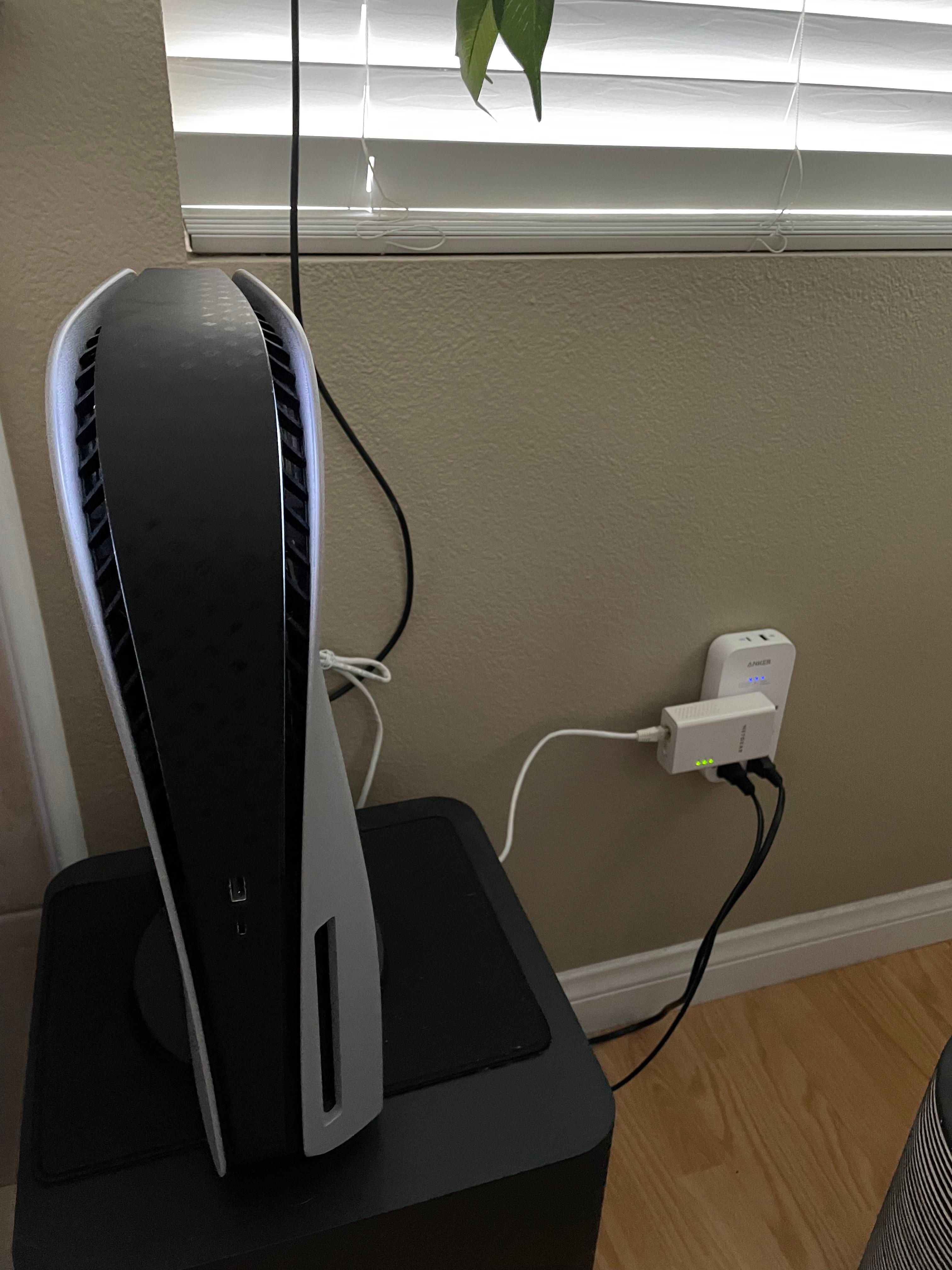
- プライマリ/セカンダリDNSの設定:DNS設定 を 手動 に変更します。プライマリDNS に
1.1.1.1、セカンダリDNS に 1.0.0.1 を入力します。 - MTU設定の調整:MTU設定 を 自動(デフォルト1500)にします。契約ISPがPPPoE接続でパケット断片化が起きる場合は、手動で
1472 または 1450 を試してください。 - プロキシサーバーの無効化:プロキシサーバー が 使わない になっていることを確認します。
- インターネット接続を診断: 診断テストを実行し、十分な通信速度とNATタイプ2が表示されることを確認します。
契約プロバイダーが動的MTUを伴う独自のIPv6トンネリングや特定のゲートウェイ構成を必要とする場合を除き、このプロファイル設定を維持してください。
日本のPSNアカウントを運用する際は、ウォレット残高の管理が重要です。日本のPSNアカウント向けカードを利用すれば、決済エラーを回避して日本のPlayStation Storeからアップデートパッチ、シーズンパス、ゲーム本編をスムーズに購入できます。
フレーム描画遅延 vs ネットワーク遅延:PS5のパフォーマンス優先設定とディスプレイ
ディスプレイの入力遅延(表示遅延)とネットワーク遅延は異なる症状として現れます。ネットワーク遅延はラバーバンド現象、サーバー応答の遅れ、弾抜けを引き起こします。一方、ディスプレイ遅延はオフラインのシステムメニューを含むすべての操作においてコントローラーの反応が遅れる原因となります。
ローカル環境の遅延を削るために、以下の設定を行ってください:
- テレビのゲームモードを有効化: 通常のテレビ映像処理は50 ms〜100 msの表示遅延を生みます。ゲームモードをオンにすることでこれらの処理をバイパスし、表示遅延を10 ms未満に抑えられます。
- 120Hz出力とVRRを有効化: PS5の スクリーンと映像 設定で、120Hz出力 を 自動 に設定し、HDMI 2.1対応ディスプレイであれば 可変リフレッシュレート(VRR) を有効にしてフレーム生成の応答性を高めます。
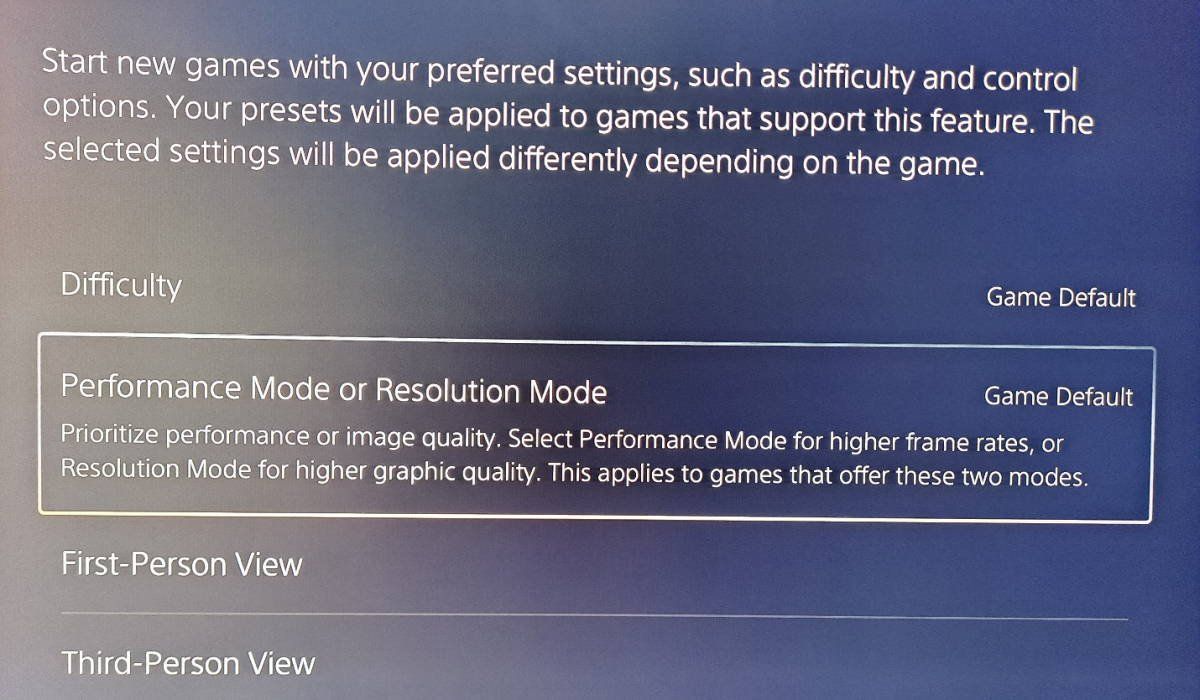
- パフォーマンス優先を設定:設定 > セーブデータとゲーム/アプリ設定 > ゲームプリセット に進み、パフォーマンス優先 を選択します。
パフォーマンス優先モードは、解像度を1080pへ動的にスケールすることで60 FPSまたは120 FPSを維持します。30 FPSの画質優先モードと比べて描画遅延が大幅に短縮され、サーバーの次の同期間隔が来る前に入力パケットを確実に処理できます。
プラットフォーム別のルーティング処理:PS5 vs PC vs 前世代機
ハードウェア世代によってパケット処理性能は異なります。PS5はWi-Fi 6や最新のネットワークコントローラーを搭載していますが、PCのようなOSレベルでの高度なルーティング制御機能は備えていません。
各ゲーミングプラットフォームのネットワーク機能の違いは以下の通りです。
| 機能 / 最適化項目 | PlayStation 5 | PlayStation 4 | ゲーミングPC |
|---|
| ネットワークインターフェース | Wi-Fi 6 / 1 Gbps イーサネット | Wi-Fi 4または5 / 1 Gbps イーサネット | マルチギガビットイーサネット / Wi-Fi 6E/7 |
| 高フレームレート対応 | 1080pで120 FPS | 30〜60 FPS | フレームレート上限なし |
| ネットワークルーティング設定 | 本体のDNS、MTU、ポート開放ルール | 基本的なDNS、MTU設定 | OSレベルのIPテーブル、スプリットトンネリング |
| 遅延軽減エンジン | ハードウェアフレームペーシング&パフォーマンス優先 | 標準のディスプレイ出力 | ドライバーレベルのAnti-Lag&カスタムカーネルキュー |
| トラフィック管理 | ルーター側のSQM / QoS | ルーター側のSQM / QoS | ソフトウェアベースのパケット優先度制御 |
PS5はPS4と比較してフレーム同期が向上し最新のWi-Fi 6規格に対応していますが、通信パケットの優先度制御はソフトウェア側ではなくルーター側のSQM機能に依存します。
PCプレイヤーは、VPNのオーバーヘッドを避けるためマッチング通信のみをスプリットトンネル化し、ゲーム本体の通信は暗号化しないゲーミング専用VPNを活用することがあります。しかしPS5は本体単体でのVPN接続をサポートしていないため、ルーティングの最適化はルーター側で設定する必要があります。
PS5で海外版・日本版タイトルを遊ぶなら、ウォレットの残高チャージが必須です。PlayStation Network Card (JP)を活用すれば、海外クレジットカードの決済拒否に悩まされることなく、日本のストアコンテンツを即座に入手できます。
改善しないPingスパイクのトラブルシューティング
本体やルーターの設定を完了してもレイテンシが高いままである場合、ボトルネックは契約しているプロバイダー(ISP)のルーティング経路にあります。
一部のプロバイダーは、直接の海底光ファイバー網ではなく、コストの低いピアリング契約を経由して国際トラフィックを転送しています。例えば、シンガポールから東京への通信が、粗悪なルーティングによって一度北米を経由してから日本に到達するようなケースです。
問題の切り分け手順:
* プロバイダーのサポートに問い合わせ、JPNAPやBBIXといった東京の主要IX(インターネット相互接続点)への直接ピアリングを維持しているか確認する。
* 早朝などのオフピーク時間帯にテストを行い、地域の回線混雑によるものか、物理的な距離による固定遅延かを判別する。
* 自宅の回線が25 Mbps以上の基準を満たしており、アップロード通信の帯域圧迫が起きていないか確認する。
よくある質問(FAQ)
DNSを変更すると日本サーバーでのインゲームPingは下がりますか?
いいえ、DNSリゾルバーを変更しても対戦中の実Ping値は下がりません。DNSはマッチング時の名前解決、ストアの読み込み、パッチ取得の初動を速くするだけです。試合が始まると、ISPが処理するIPアドレス直接ルーティングに切り替わります。
日本のPS5サーバーでプレイする場合、Pingの目安はどのくらいですか?
対戦型シューターでは25 ms未満が理想的で、50 ms未満であれば快適にプレイ可能です。100 msを超えると、ラバーバンド現象や弾抜けなどの明確な遅延が発生し不利になります。
PS5を5 GHz帯のWi-Fiに固定するにはどうすればよいですか?
設定 > ネットワーク > 設定 > インターネット接続を設定 を開き、接続中のネットワークでオプションボタンを押して「Wi-Fi周波数帯」を「5 GHz」に変更します。これにより混雑した2.4 GHz帯を避け、スループットを向上させられます。
PlayStation Network用にルーターで開放すべきポートはどれですか?
PS5の固定IPアドレスに対して、TCPポート(80, 443, 1935, 3478-3480)およびUDPポート(3478, 3479, 3658)を開放します。これによりインバウンド通信が確保され、NATタイプ2の安定した環境が構築されます。
バッファブロートはなぜゲーム中のラグスパイクを引き起こすのですか?
家庭内で大容量のダウンロードやアップロードが同時に行われるとルーターの処理待ちキューが溢れ、ゲームパケットの送信が遅れるためです。ルーターで実測値の90〜95%を上限とするSQMを設定することで、ゲーム通信を優先的に通過させることができます。
PS5のゲーム設定をパフォーマンス優先に切り替えるべき理由は何ですか?
パフォーマンス優先モードは解像度を1080pに調整して60 FPSや120 FPSを維持するため、フレーム描画遅延が大幅に減少します。オンライン対戦時の操作入力遅延が削られ、コントローラーの応答性が向上します。
ゲーミングVPNを使えば東京サーバーへのPingは下がりますか?
ISPの日本向け国際ルーティングが極端に非効率である場合に限り、専用ゲーミングVPNでPingが改善する可能性があります。ただし一般的な暗号化VPNは余計な中継サーバーと処理負荷が加わるため、多くの場合Ping値は悪化します。
まとめ
PS5で東京サーバーへの接続を最適化するには、効果のある設定と都市伝説的な設定を正しく見極めることが重要です。DNS設定はロビーの接続やダウンロードを高速化しますが、物理的な伝送距離自体を短縮することはできません。
自身の手でコントロールできる要素に集中しましょう。Cat 6 LANケーブルでパケットジッターを排除し、ルーターのSQMでバッファブロートを制御し、必要なPSNポートを開放してNATタイプ2を確保した上で、ゲームプリセットをパフォーマンス優先に設定してください。
これらのローカル環境とゲートウェイのボトルネックを取り除くことで、ご契約の回線環境で到達可能な最小のレイテンシを実現できます。