『メタルスラッグ:アウェイクニング』(Metal Slug: Awakening)でアカウント連携エラーが発生する場合、まず指揮官レベル9に到達して「アカウント連携」機能が解放されているか確認し、使用OSに適した認証連携チャンネルを選択する必要があります。「今すぐプレイ(Play Now)」のゲストアカウントは端末のローカルストレージに直接保存されており、未連携のまま削除や初期化を行うとデータが消去されます。また、AndroidとiOS間でのデータ移行は公式仕様上FacebookまたはZing(ベトナム地域)アカウントに限られ、接続するサーバークラスタが異なると既存データが読み込まれず新規キャラクター作成画面が表示されます。
ゲストアカウントの連携に失敗する理由と解放条件
ゲーム開始直後にアカウント連携メニューを探しても見つからず、「連携機能の不具合」と誤解されるケースが多発しています。初期状態ではそもそも連携設定が存在しません。VNGGames公式アカウント連携ガイドによると、アカウント連携機能は指揮官レベル9に到達するまでロックされています。
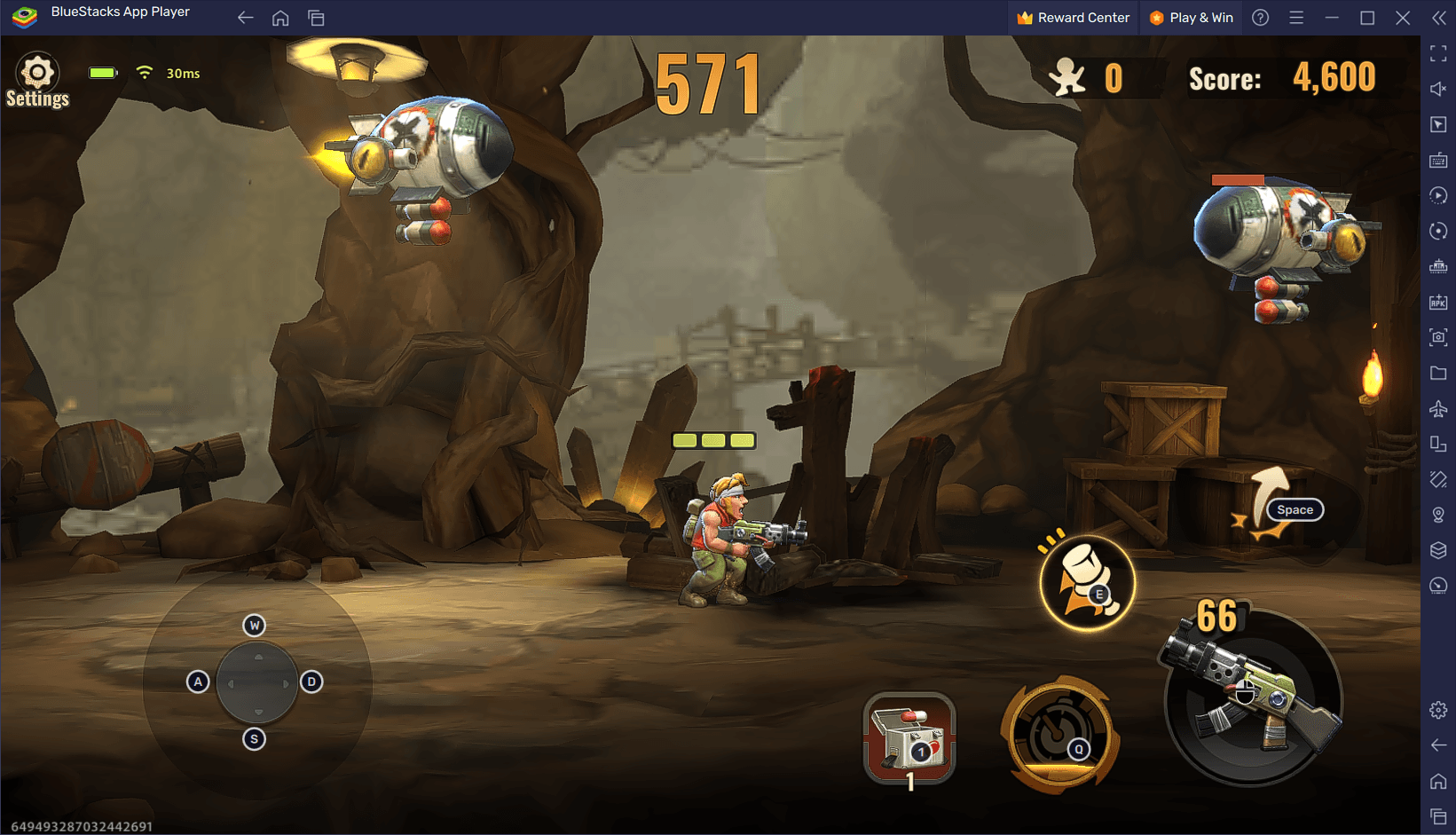
ゲスト機能(今すぐプレイ)を選択した場合、進行状況は端末ストレージ内にのみ保存されます。VNGの利用規約では、所有権が証明できないゲストプロフィールの復旧要請はカスタマーサポートで原則受け付けられません。さらに、未連携のゲストアカウントを6か月以上放置した場合、完全削除のリスクがあります。
指揮官レベル9でのゲストアカウント連携手順
指揮官レベル9を達成した後は、以下のUI手順でアカウントを連携します。
- 序盤のストーリーミッションを進め、指揮官レベルを9まで上げる。
- メイン拠点(タウン)右上のメニューボタンをタップする。
- 設定(Settings)をタップしてシステム設定を開く。
- 左側のメニューからプライバシー設定(Privacy Settings)を選択する。
- 画面最下部までスクロールし、その他(Other)項目を表示する。
- 連携したいサードパーティ認証(Google、Apple ID、Facebook、Zing)を選択し、承認を完了する。
「アカウントはすでに連携されています」というエラーが出る場合、選択した外部アカウントにすでに別の指揮官データが紐付いています。別のログインサービスを選ぶか、該当アカウントの既存連携を解除してください。
認証チャンネルとOS間クロスプラットフォーム対応
ログイン事業者によって引き継ぎの挙動が異なります。一部の情報ではすべての方法でクロスプラットフォーム同期が可能と誤解されがちですが、VNG公式FAQによれば、AndroidとiOS間でのデータ移行に対応しているのはFacebookおよびZingアカウントのみと明記されています。
| 認証チャンネル | プラットフォーム対応 | OS間引き継ぎ同期 | プレビュー・参照 |
|---|
| Facebook | Android & iOS | AndroidとiOS間での完全データ同期に対応 | VNG FAQ |
| Zing Account | Android & iOS | データ完全同期に対応(ベトナム地域限定) |  VNG FAQ VNG FAQ |
| Google Account | Androidネイティブ | iOSへの移行不可(Android内でのみ保持) |  VNG FAQ VNG FAQ |
| Apple ID | iOSネイティブ | Androidへの移行不可(iOS内でのみ保持) |  VNG FAQ VNG FAQ |
| 今すぐプレイ(ゲスト) | 単一端末ハードウェア | 同期不可(レベル9で連携するまで端末固定) |  VNG利用規約 VNG利用規約 |
Android端末でGoogleアカウントを使ってプレイしている場合、そのデータをiPadなどのiOS端末上でApple IDログインしてもキャラクターは引き継がれません。AndroidとiOSの両方で同一データを共有したい場合は、元端末でFacebook連携を行ってください。なお、gamerch.comのQ&Aによると、GoogleアカウントでログインするデータとGoogleメールで登録したLevel Infiniteアカウントのデータは別物として扱われます。
AndroidおよびGoogle Play開発者サービスの連携エラー対処法
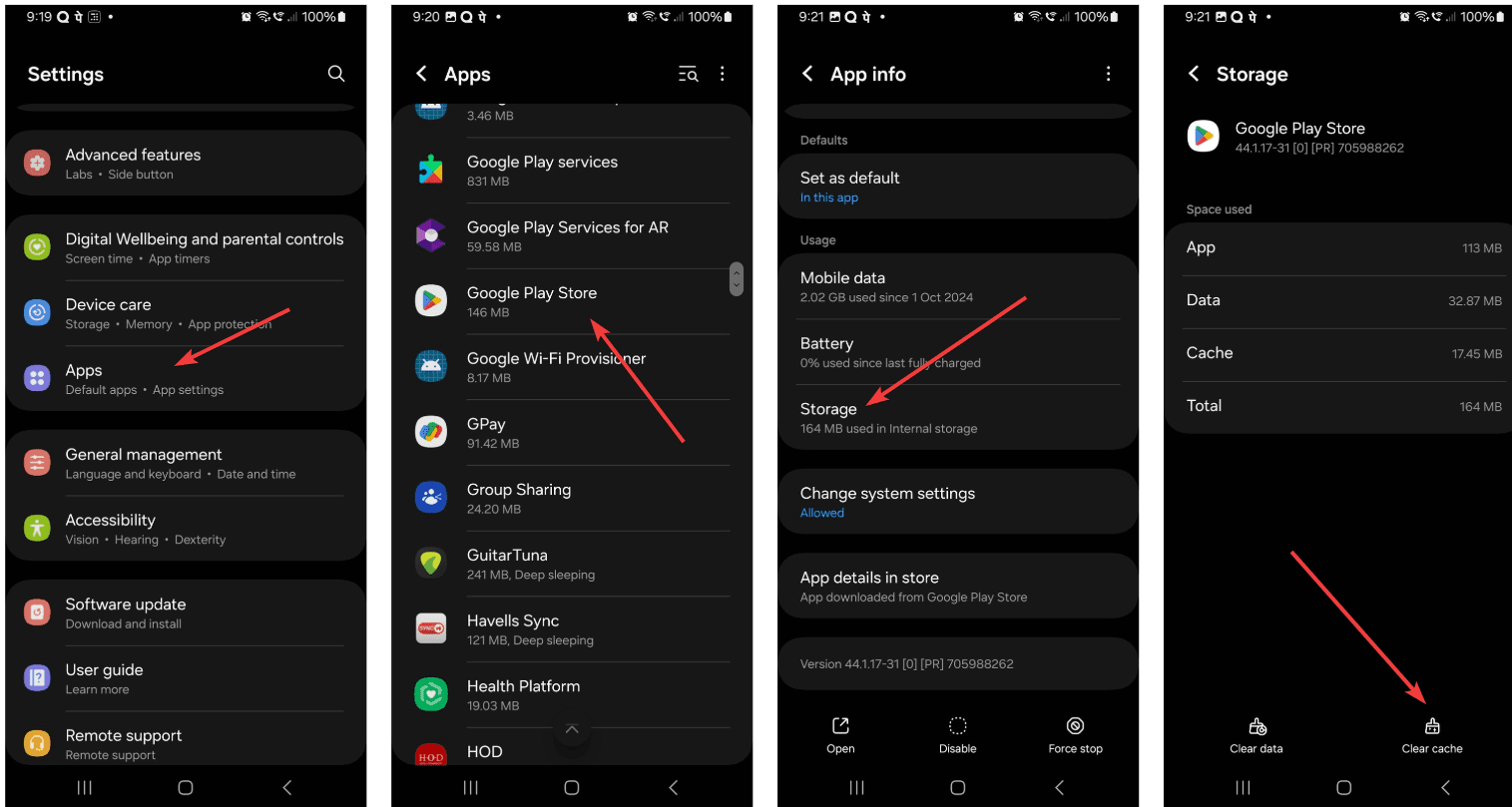
Androidで連携を行う際、認証ループや即時切断が発生する場合は、Google Play開発者サービスの認証キャッシュ不整合が主な原因です。Google Play ヘルプで案内されている標準のキャッシュクリア手順を実行してください。
- 『Metal Slug: Awakening』を完全に終了する。
- 端末の設定アプリを開き、アプリ(またはアプリ管理)を選択する。
- Google Play ゲームを選択し、ストレージとキャッシュからキャッシュを消去をタップする。
- Google Play 開発者サービスに対しても同様にキャッシュ消去を行う。
- 複数Googleアカウントを使用している場合、Google Play ゲームアプリ内の設定を開き、デフォルトのログインメールアドレスが連携予定のアカウントと一致しているか確認する。
- ゲームを再起動し、設定 > プライバシー設定 > その他から再連携を試す。
サーバークラスタの不一致とデータ消失・初期化エラー
ログイン後に新規キャラクター作成画面が表示されても、セーブデータ自体が削除されたとは限りません。大半は異なるサーバーインスタンスに接続されていることが原因です。
キャラクターデータは特定の地域サーバークラスタおよび個別サーバーに厳格に紐付いています。VNG FAQによると、台湾・香港・マカオなどのクラスタは独立したサーバー群として機能しています。さらに各ゲームサーバーには登録上限が設定されており、対象サーバーが満員に達するとゲームは自動的に新設サーバーへ誘導するため、既存データではなく初期キャラ作成画面が表示されます。
| エラー症状 | 根本原因 | 対処手順 |
|---|
| 端末変更後にキャラクターが表示されない | iOSでGoogle、またはAndroidでApple IDにログインしている | 元のOSでログインし直し、Facebook連携を行ってから再認証する(VNG FAQ参照)。 |
| 同一端末でキャラがレベル1に初期化された | 自動的に新サーバーや異なるクラスタへ接続された | タイトル画面のサーバー選択をタップし、元々プレイしていたクラスタとサーバー名を手動で指定する。 |
| エラー:「アカウントはすでに連携されています」 | 外部アカウント側に別キャラクターのデータが紐付いている | プライバシー設定 > その他にて、未連携の別プロバイダ(Googleの代わりにFacebookなど)を選択する。 |
| ログイン時にサーバー満員警告が出る | プレイ中の対象サーバーが登録人数上限に達している | 既存データを継続するため「新しいサーバー」は押さず、混雑緩和を待って元のサーバーにログインする。 |
インドネシアサーバー等でプレイしている指揮官は、アカウント連携を完了させて安全を確保した上で、Metal Slug: Awakening Ruby Indonesia チャージを利用してサプライパスやレア武器発掘チケットを入手したり、1対1の比率でサファイアに変換したりできます。
アカウント連携トラブルの診断フロー
サポート窓口へ問い合わせる前に、以下のチェックポイントを順番に確認してください。
| 手順 | チェック項目 | 確認内容 | 参照元 |
|---|
| 1 | 指揮官レベルの到達確認 | タウンの設定画面を確認する前に、指揮官レベルが9に達しているか確認する。 | VNG連携ガイド |
| 2 | OS間互換性の確認 | iOSとAndroid間を移行する場合、連携先にFacebookまたはZingを選んでいるか確認する。 | VNG FAQ |
| 3 | サーバークラスタの確認 | タイトル画面の選択サーバー名およびリージョンクラスタが元の場所と一致しているか確認する。 | VNG FAQ |
| 4 | Google Playトークンの状態 | Android端末でGoogle Play ゲームとGoogle Play 開発者サービスのキャッシュを消去する。 | Google サポート |
認証情報が正しいにもかかわらず連携エラーが解消しない場合は、ゲーム内の設定 > 一般 > カスタマーサービスから問い合わせるか、公式コミュニティ窓口に連絡してください。その際、アカウント所有権を証明できるよう指揮官IDや登録情報を控えておく必要があります。