チャージしたウォレット残高を誤操作や第三者の勝手な購入から守るには、Xbox本体で「設定」>「アカウント」>「サインイン、セキュリティーとパスキー」(または環境により「サインイン、セキュリティ & PIN」)へ進み、「マイ パスキーを作成」を選択してコントローラーで6桁のコードを登録します。続いてサインイン設定を「パスキーを要求する」に切り替えることで、Microsoft Storeでの決済完了前に認証を必須化できます。この設定を施しておけば、25文字のXbox Live Gift Card (BR)などのデジタルコードからチャージした残高が、Xbox Series X|SやXbox Oneなどの共有環境で意図せず消費される事故を即座に防げます。
チャージ済み残高に今すぐ購入制限をかけるべき理由
プリペイド式のギフトカードを引き換えると、その金額は即座にMicrosoftアカウントのウォレットへ反映されます。机の引き出しにしまっておける物理カードとは異なり、ブラジルレアル(BRL)などのチャージ残高は、本体ストアにおける既定の支払い手段として有効化されます。
問題が起きてからサポートに返金申請を出すよりも、事前の予防策を打つほうが確実です。コントローラーのパスキーによる確認ステップを組み込めば、意図して承認しない限り、大切なアカウント残高が減ることはありません。
| 保護レベル | 主な仕組み | 最適な利用環境 | 画面イメージ |
|---|
| 購入時パスキー | コントローラーによる6桁の入力シーケンス | 家族と本体を共有している個人アカウント(Business Insider) | 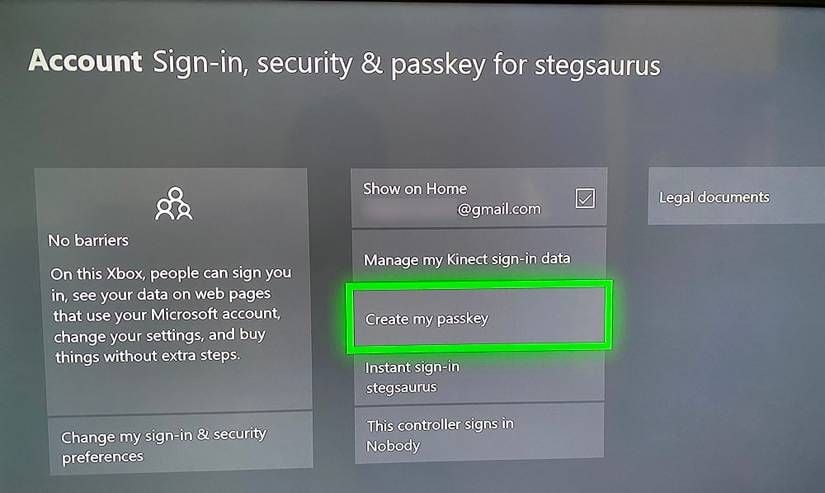 |
| ゲスト キー | サインアウト時の制限コード | リビングなどで複数人が共同利用する共有本体(IGN) | 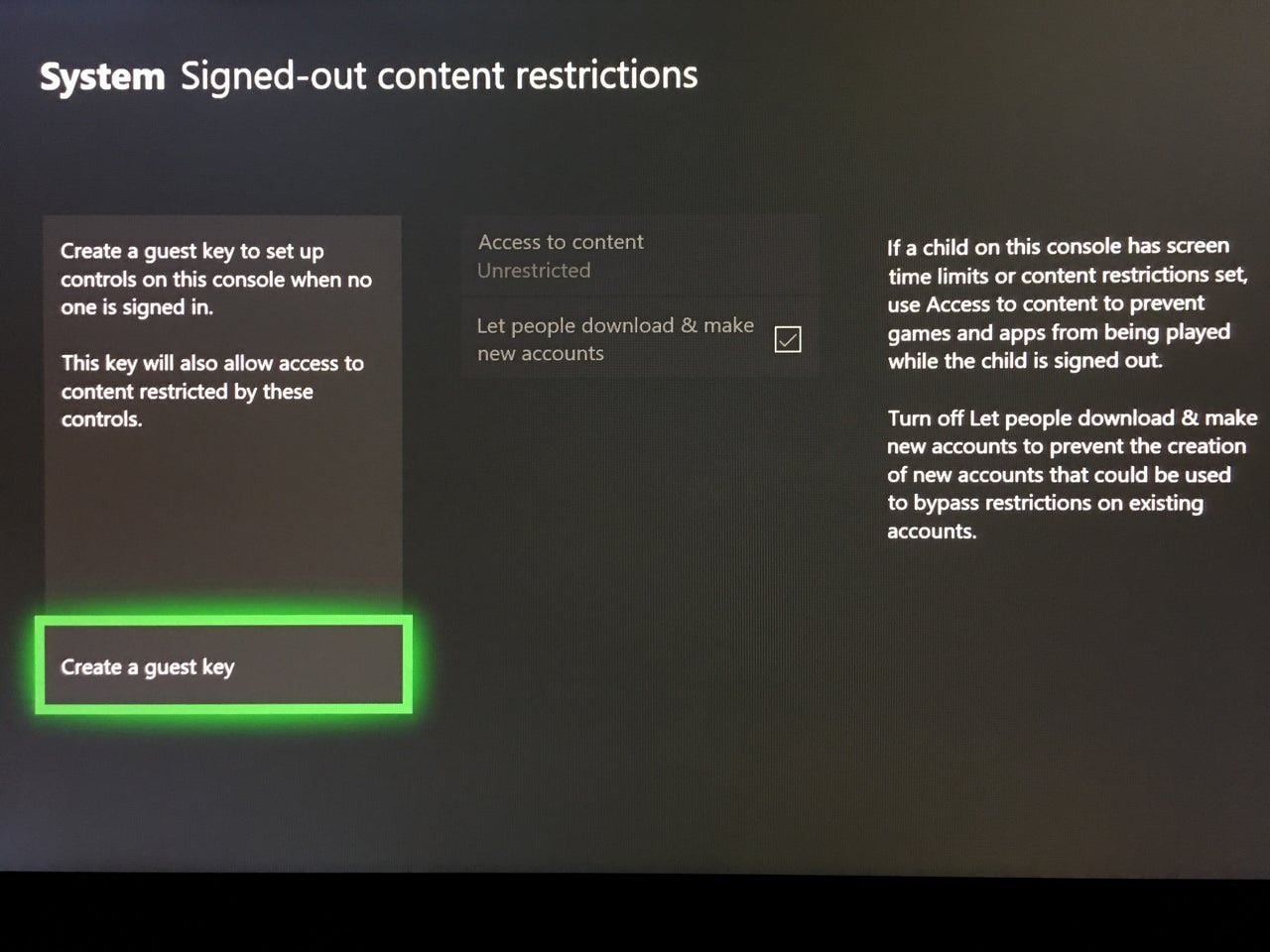 |
| 地域制限 | アカウント地域と請求先住所の一致 | 海外向けギフトカードの引き換え・利用時(BitTopup) | 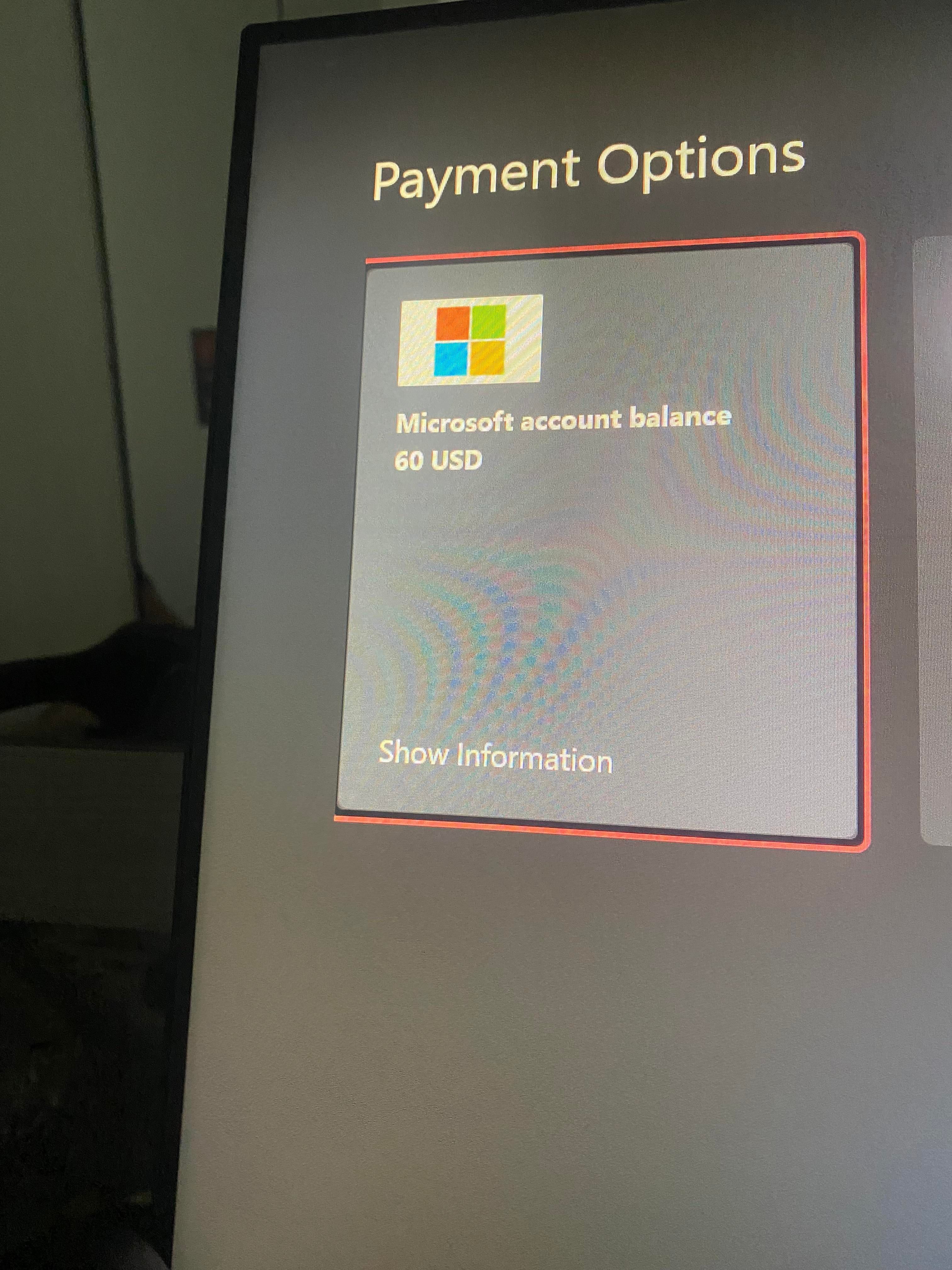 |
Xboxで購入時にパスキー(PIN)を要求する設定手順
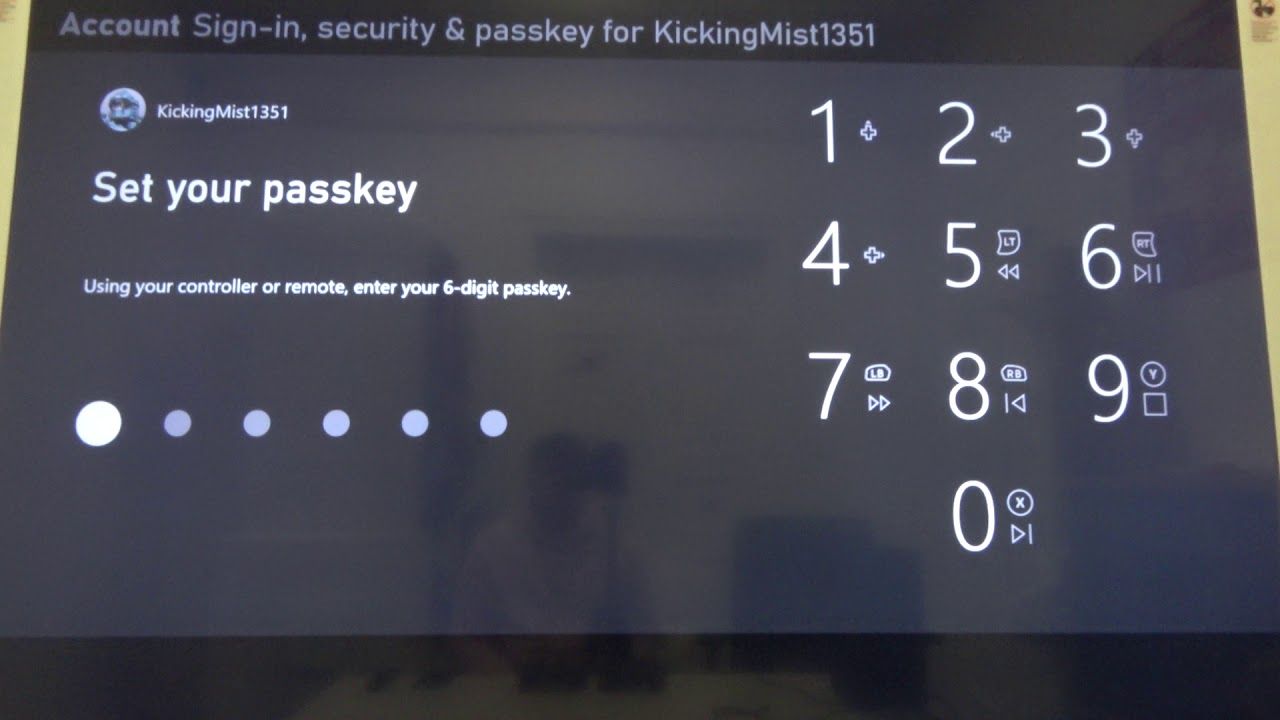
- コントローラーの Xbox ボタン を押してガイドを開きます。
- 一番右側のタブ(プロフィールとシステム)へ移動し、設定 を選択します。
- アカウント 列にある サインイン、セキュリティーとパスキー(または サインイン、セキュリティ & PIN)を選びます。
- マイ パスキーを作成 を選択します。
- Business Insiderが解説しているとおり、方向パッド(十字キー)、トリガー、バンパー、前面ボタン(A/B/X/Y)などを組み合わせて、独自の6桁シーケンスを入力します。
- 確認のため、まったく同じ6桁の組み合わせをもう一度入力します。
パスキーを作成しただけでは十分ではありません。本体OSに対して「どのタイミングで入力を要求するか」を指定する必要があります。
- 引き続き 設定 > アカウント > サインイン、セキュリティーとパスキー 内で、サインインとセキュリティの環境設定を変更する を選択します。
- プリセット(制限なし や 厳重に保護 など)を確認します。
- パスキーを要求する を選択します。
- デジタルストアでの購入手続き前にパスキーの入力が要求される状態になっていることを確認します。
この設定を適用すると、Microsoft Storeの決済画面で正しい6桁のコントローラー操作を行わない限り処理が進まなくなります。物理的な認証なしにウォレット残高が引き落とされる心配はありません。
なお、PCやWindows 11端末のMicrosoft Storeアプリで誤購入を防ぎたい場合は、アプリ右上隅のプロフィールからアプリ設定を開き、「購入のサインイン」項目をオフ(購入時のパスワード要求を有効化)にする手順がマイクロソフト公式サポートで案内されています。
利用環境に合わせたセキュリティ設定の使い分け
家庭の環境によって必要なセキュリティレベルは異なります。一人暮らしであれば毎回入力を求められるのが手間に感じることもありますし、兄弟や子どもと一緒に遊ぶコンソールなら、制限をかけなければ簡単に残高を使い込まれてしまいます。
まずは基本構成を設定したうえで、本体に物理的に触れるユーザーに応じて調整してください。
- サインインの環境設定: パスキーを要求する
- ストアでの購入: パスキーを要求
- 設定の変更: パスキーを要求
- サインアウト時の制限: ゲスト キーを有効化
環境ごとのカスタマイズ例
- 自分専用の本体: 誰もコントローラーに触れない環境であれば、サインインを 制限なし にして起動を高速化しつつ、ストアでの購入 だけパスキー必須にしておくと、誤タップによる残高消費を防ぎながら快適に遊べます。
- 来客や友人と遊ぶ本体: リビングで友人とローカル対戦などを楽しむ機会が多い場合は、サインアウト時のコンテンツ制限 を必ず有効にしておきましょう。これがないと、メインプロファイルをサインアウトするだけで個人の制限をすり抜け、ストアを操作されてしまう恐れがあります。
サインアウト時の制限とゲスト キーの活用
Xboxでよくあるセキュリティの盲点が、「個人アカウントは厳重に保護されているのに、コンソール本体が無防備」という状態です。メインプロファイルをログアウトするだけで、誰でも匿名で設定を変更したりコンテンツを操作したりできてしまいます。
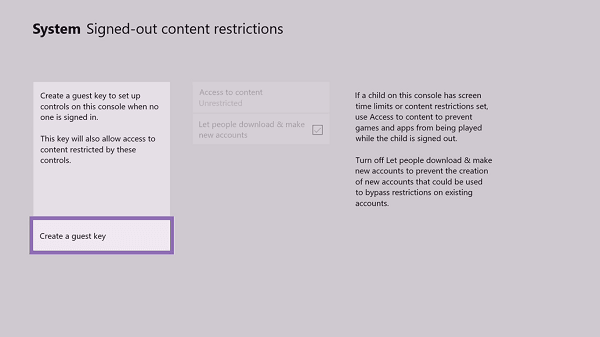
IGNのセキュリティガイドで示されているように、この抜け道をふさぐには 設定 > システム > サインアウト時の制限 へ進み、ゲスト キーの作成 を選択します。個人のパスキーと同様に、ゲスト専用の6桁のコントローラーコードを設定します。
ゲスト キーを有効化しておけば、自分のゲーマータグがサインアウトしている状態でも、保護者による制限の解除、新規タイトルの無断インストール、本体レベルの支払いパラメータの改変をしっかり阻止できます。
Xbox Live Gift Card (BR)などの海外向け通貨を利用する場合、購入セキュリティはアカウントの地域設定と直結しています。マイクロソフトはコード引き換え時とストア購入時の両方で、厳格なリージョン一致を求めています。
| 項目 | 詳細要件 | 適用ルール |
|---|
| コード形式 | 25文字の英数字デジタルコード | 本体またはブラウザから直接引き換え(BitTopup) |
| アカウント地域 | ブラジル(BR)に設定されていること | 他地域のアカウントではコード適用不可(BitTopup) |
| 請求先住所 | 有効なブラジルの住所登録 | 決済時のストア地域と一致が必須(BitTopup) |
| 利用可能範囲 | Xbox Series X|S、Xbox One、Windows 10/11 | 同一プラットフォーム群でウォレット残高を共有(BitTopup) |
| 地域間残高利用 | 不可 | 残高はブラジルの地域ストア内に固定(BitTopup) |
アカウント地域や請求先住所がブラジルと一致していない場合、25文字のBRLコードを引き換えようとしてもエラーが発生します。また、チャージしたBRL残高を他の地域ストアで利用することもできません。パスキーを設定しておけば、ブラジルのウォレットに入った残高を、意図した正規の購入時まで安全にキープできます。
30日間のセキュリティロックの落とし穴に注意
本体のパスキーやMicrosoftアカウントの認証情報を更新する際、過去の連絡先や認証手段を一括で削除してはいけません。
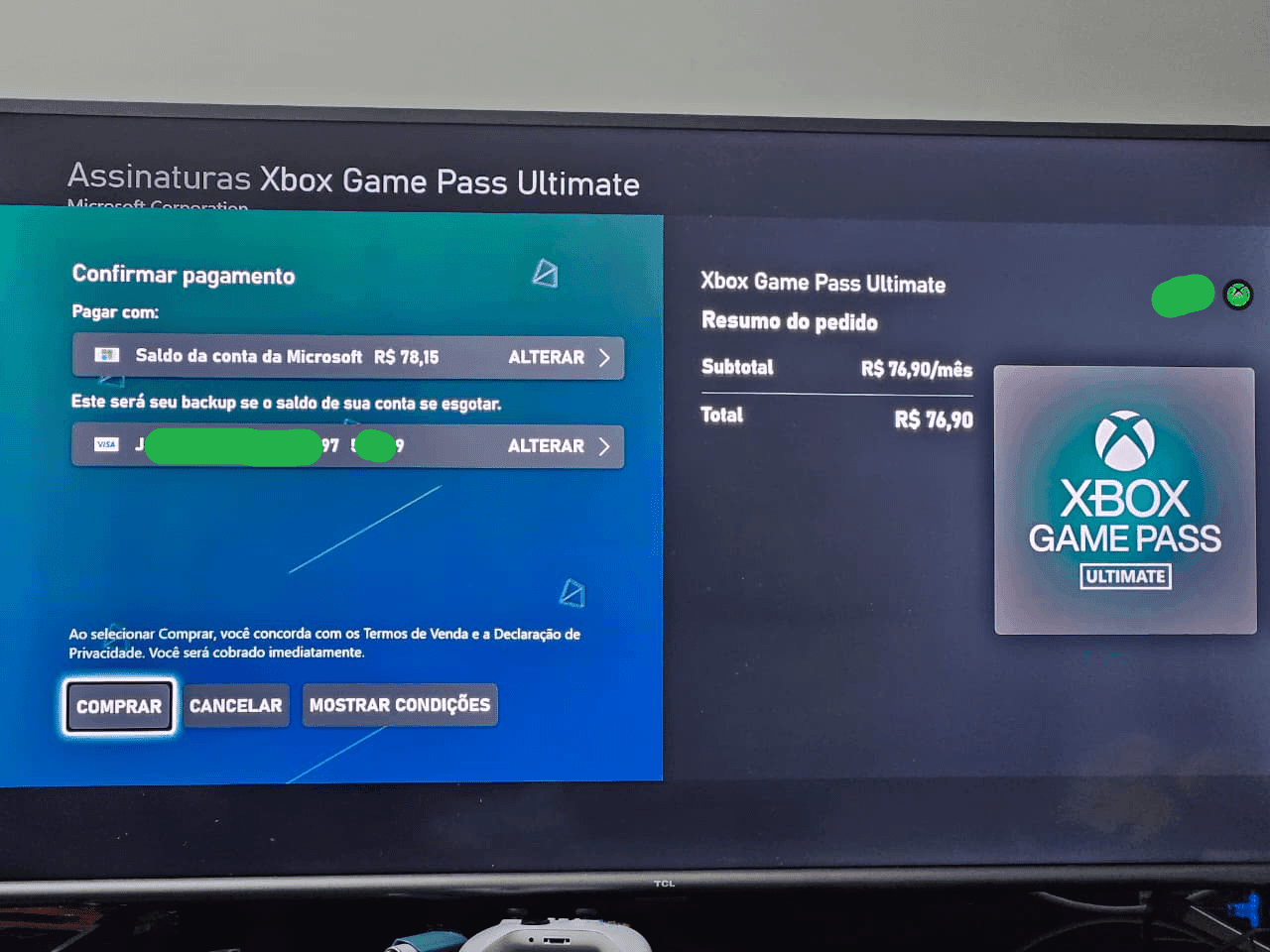
マイクロソフトの公式セキュリティ文書に記載されている通り、登録されているセキュリティ情報(古いバックアップ用メールアドレスや電話番号など)をすべて削除してしまうと、アカウントは30日間の制限状態に突入します。
この30日間の待機期間中は以下の制限を受けます:
- セキュリティ設定への新しい追加や変更が受け付けられなくなる。
- 請求プロファイルの更新や、購入時パスキー構成の変更ができなくなる。
- ゲームプレイや既存残高の使用は可能だが、アカウントの管理者権限が凍結される。
古い連絡先情報を削除する前に、必ず新しい認証手段を追加し、正常に機能することを確認してから更新を行ってください。
残高の有効期限とストアの返金ルール
ウォレット内の残高はすべて同じ扱いではなく、有効期限や返金猶予期間が定められています。
| 規定種別 | 期間・制限値 | 主な適用条件 |
|---|
| 市販ギフトカード残高 | 有効期限なし | 通常のプリペイドコード残高は無期限で保持 |
| プロモーション クレジット | 付与から90日間 | 90日間の期限内に消費が必要(Bing Rewards) |
| 誤購入の返金申請 | 購入日から14日間 | プレイ時間が極めて短く迅速な申請が必要(Microsoft UK) |
| セキュリティ変更の待機期間 | 30日間 | 復旧用連絡先をすべて削除した際に発生(Microsoft Support) |
BitTopupなどで購入した市販のギフトカードからチャージした残高には有効期限がありません。しかし、Microsoft Rewardsなどのキャンペーンで付与されたプロモーション残高は、規約により90日間の利用期限が設定されています。万が一、設定不備により第三者に誤ってゲームを購入されてしまった場合は、すぐに返金申請を行ってください。14日を過ぎたり長時間プレイされたりすると、返金対象外となってしまいます。
本体の通知設定で購入を即座に検知する
残高の変動をリアルタイムで把握できるように、本体の通知バナーを設定しておきましょう。
- 設定 > preferences(環境設定)> 通知 へ進みます。
- Xbox の通知 を開き、バナー通知が有効になっていることを確認します。
- ストア の通知サブメニューを確認し、購入完了通知が画面上にポップアップ表示されるように設定します。
この設定を有効にしておけば、ストアで決済が行われた瞬間に画面上へ通知が届くため、身に覚えのない購入にもすぐ気付くことができます。
よくあるトラブルと対処法
パスキーを作成したのにストアで購入時に要求されない
パスキーを登録しても購入時に確認画面が出ない場合、サインインの環境設定が緩い設定に戻っている可能性があります。設定 > アカウント > サインイン、セキュリティーとパスキー > サインインとセキュリティの環境設定を変更する を開き、制限なし ではなく パスキーを要求する が確実に選ばれているか確認してください。
コントローラーのパスキーを忘れてしまった
ギフトカード引き換え時に地域エラーが出る
25文字のコードを入力した際に地域制限エラーが出る場合は、account.microsoft.com でアカウントの登録地域がブラジルになっているか確認してください。さらに、本体の 設定 > システム > 言語と国や地域 で、本体の位置情報がブラジルに設定されているか確認してから再入力してください。
BitTopup をフォローして、Xbox Live Gift Card (BR) の最新情報をもっとチェックしよう~