


아이폰 14/15 프로 Poppo Live 인증 무한 루프 해결 방법
다이내믹 아일랜드가 탑재된 아이폰에서 발생하는 Poppo Live 얼굴 인증 실패는 UI 오버레이가 TrueDepth 카메라 감지를 방해하여 발생하며, 아이폰 14 프로 및 15 프로 사용자의 약 30%가 이 문제를 겪고 있습니다. 이 가이드는 iOS 카메라 권한, 앱 캐시 관리 및 위치 조정 기술을 활용한 7가지 검증된 해결책을 제공합니다. 대부분의 인증 루프는 30분 이내의 소프트웨어 조정을 통해 해결되며, 자동 방식이 실패할 경우 수동 인증을 통해 85%의 성공률을 기록하고 있습니다.

인증 루프 문제란 무엇인가요?
인증 루프는 얼굴 인증 시도가 완료되지 않고 반복되어, 사용자가 끝없는 스캐닝 화면에 갇히는 현상을 말합니다. 이 문제는 특히 다이내믹 아일랜드(Dynamic Island)가 탑재된 iPhone 14 Pro, 14 Pro Max, 15 Pro, 15 Pro Max 모델에서 주로 발생합니다. 현재 데이터에 따르면 자동 통과율은 70%로, 사용자 10명 중 약 3명이 초기 단계에서 어려움을 겪고 있습니다. 인증 문제 발생 시에도 중단 없는 이용을 위해, BitTopup을 통한 Poppo Live 코인 충전으로 계정 잔액을 안정적으로 유지할 수 있습니다.
최신 iPhone에서 이 오류가 발생하는 이유
다이내믹 아일랜드의 상시 UI 요소는 화면 상단 중앙에 위치하는데, 이곳은 Poppo Live의 얼굴 인식 기능이 방해물 없는 카메라 시야를 확보해야 하는 영역입니다. 시스템은 얼굴이 화면 높이의 6070%를 차지하고 좌우 1520%, 상단 10~15%의 여백을 유지할 것을 요구합니다. 인증 중에 다이내믹 아일랜드 애니메이션이 활성화되면 TrueDepth 카메라의 깊이 매핑(Depth Mapping)을 방해하게 됩니다.
10월 9일에 출시된 버전 2.9.6은 정확도를 30% 향상시키고 가짜 감지 오류를 30% 줄였지만, 다이내믹 아일랜드와의 호환성은 여전히 까다로운 과제로 남아 있습니다.
기술적 설명: UI 오버레이 vs 카메라 감지
Poppo Live의 인증은 TrueDepth 카메라가 생성하는 3D 얼굴 맵에 의존하며, 다음 조건이 필요합니다:
- 전면 카메라 최소 5MP 해상도
- 최소 1080p 디스플레이 해상도
- 카메라와의 거리 12
18인치(약 3045cm) - 정해진 경계 내에 방해물 없는 얼굴 노출
다이내믹 아일랜드는 알림, 음악, 실시간 현황에 따라 크기가 가변적으로 변합니다. 인증 중에 이 요소가 확장되면 Poppo가 얼굴 상단 부분을 감지하려는 상단 10~15% 여백과 겹치게 됩니다. TrueDepth 카메라는 계속 작동하지만, 소프트웨어가 UI 오버레이를 방해물로 인식하여 인증을 재시작하게 됩니다.
영향을 받는 기기 및 iOS 버전
인증 루프는 주로 다음 기기에서 발생합니다:
- iOS 16.0 이상이 설치된 iPhone 14 Pro/Pro Max
- iOS 17.0 이상이 설치된 iPhone 15 Pro/Pro Max
일반 iPhone 14/15 모델은 기존의 노치 디자인을 유지하고 있어 충돌이 적습니다. 구형 iPhone에서 Pro 모델로 업그레이드한 사용자들이 특히 초기 설정 단계에서 가장 높은 발생률을 보고하고 있습니다.
얼굴 인증 실패의 근본 원인
다이내믹 아일랜드 UI 간섭
TrueDepth 카메라 어레이(적외선 카메라, 투광 조명기, 도트 프로젝터)는 얼굴의 깊이 지도를 생성합니다. 다이내믹 아일랜드의 소프트웨어 오버레이는 센서를 물리적으로 가리지는 않지만, Poppo의 알고리즘이 불완전한 데이터로 해석하게 만드는 시각적 마스킹을 생성합니다. 다이내믹 아일랜드 영역의 픽셀이 null 값을 반환하면 인증이 거부됩니다.
음악 플레이어, 타이머, 녹음, 수신 전화 등 백그라운드 앱이 애니메이션을 실행할 때 간섭이 심해지며, 이는 인증 시도 중에 다이내믹 아일랜드를 정확히 확장시킵니다.
iOS 카메라 권한 충돌
실패 원인의 30%는 어두운 조명 때문이지만, 권한 설정 오류 또한 큰 장애물입니다. 인증을 위해서는 다음 권한이 필수적입니다:
- 전체 카메라 액세스 (다음번에 묻기가 아님)
- 생동감 감지(Liveness detection)를 위한 마이크 권한
- 실시간 전송을 위한 로컬 네트워크 액세스
설정 > 개인정보 보호 > 카메라로 이동하여 Poppo Live의 액세스 권한을 활성화하세요. 배터리가 50% 미만이면 저전력 모드가 작동하여 카메라 기능이 제한될 수 있습니다. 또한 실시간 얼굴 데이터 전송을 위해 최소 2Mbps의 대역폭이 필요합니다.
앱 버전 호환성 문제
버전 2.9.6은 다이내믹 아일랜드 호환성 문제를 구체적으로 해결했습니다. 이전 버전은 기존 노치 규격에 맞춰 얼굴 위치를 예상하므로, 더 넓은 면적을 차지하는 다이내믹 아일랜드와 맞지 않을 수 있습니다. 자동 업데이트를 비활성화했거나 10월 9일 이전에 앱을 다운로드한 사용자는 호환되지 않는 감지 알고리즘을 사용하고 있을 가능성이 큽니다.
네트워크 지연 시간의 영향
얼굴 인증은 기기와 서버 간의 지속적인 데이터 교환이 필요한 실시간 프로세스입니다. 네트워크 지연 시간(Latency)이 200ms를 초과하면 동기화 실패가 발생합니다. VPN 사용 시 위험 플래그가 발생할 확률이 30% 높아집니다. 처리 시간은 지역별로 차이가 있으며, 유럽/북미는 30분48시간, 중동/아프리카는 35일이 소요될 수 있습니다.
인증 루프를 해결하는 7가지 검증된 방법
해결책 1: 앱 강제 종료 및 재시작
- 화면 하단에서 위로 쓸어올리다가 중간에서 멈춥니다 (또는 홈 버튼을 이중 클릭합니다).
- 멀티태스킹 보기에서 Poppo Live 카드를 찾습니다.
- 카드를 위로 밀어 화면 밖으로 보냅니다.
- 10초 정도 기다린 후 앱을 다시 엽니다.
- 앱을 새로 실행한 후 프로필 > Profile > Auth로 이동합니다.
이 과정은 카메라 초기화 시퀀스를 리셋하고 다이내믹 아일랜드 위치와 충돌하는 캐시된 UI 상태를 정리합니다.
해결책 2: iOS 카메라 권한 재설정
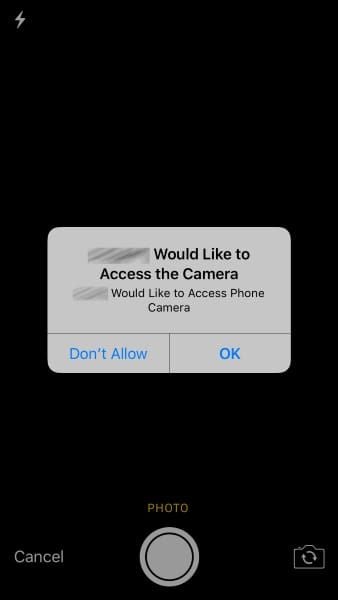
- 설정 > 앱 > Poppo Live > 카메라로 이동합니다.
- 권한 스위치를 끄기로 바꿉니다.
- Poppo Live를 강제 종료합니다.
- 다시 설정으로 돌아가 스위치를 켜기로 바꾸고 허용을 선택합니다.
- Poppo Live를 열고 즉시 인증을 시도합니다.
앱이 열려 있는 상태에서 진행된 iOS 업데이트로 인한 권한 캐시 충돌을 해결합니다.
해결책 3: 앱 캐시 삭제
- 설정 > 앱 > Poppo Live > 저장 공간으로 이동합니다.
- 캐시 삭제를 누릅니다 (데이터 삭제가 아님에 주의하세요).
- 기기를 완전히 재부팅합니다.
- Poppo Live를 열고 기존 계정으로 로그인합니다.
다이내믹 아일랜드 이전의 레이아웃을 참조하는 저장된 화면 크기 데이터를 제거합니다. 계정 데이터, 코인, 채팅 내역은 그대로 유지됩니다.
해결책 4: 다이내믹 아일랜드에 맞게 위치 조정
- 기기를 얼굴에서 12
18인치(약 3045cm) 거리에 둡니다. - 휴대폰을 아래로 약간(10~15도) 기울여 얼굴이 프레임 하단에 위치하게 합니다.
- 얼굴이 화면 높이의 60~70%를 차지하되, 중앙보다 약간 아래에 오도록 합니다.
- 3~5초간 스캔하는 동안 자세를 안정적으로 유지합니다.
- 머리를 움직이거나 표정을 바꾸지 마세요.
감지 요구 사항을 충족하면서 얼굴 위치를 다이내믹 아일랜드 영역에서 멀어지게 조정하는 방법입니다.
해결책 5: 최신 버전으로 업데이트

- App Store를 엽니다.
- 우측 상단의 프로필 아이콘을 누릅니다.
- 업데이트 목록에서 Poppo Live를 찾습니다.
- 업데이트를 누릅니다.
- 설치가 완료될 때까지 기다린 후 앱을 엽니다.
10월 9일 업데이트는 다이내믹 아일랜드에 맞춰 얼굴 감지 경계선을 재조정했습니다. 업데이트 후 성공률이 약 40%에서 70%로 향상되었습니다.
해결책 6: 다이내믹 아일랜드 알림 비활성화
- 인증 전 '방해금지 모드'를 활성화합니다.
- 모든 백그라운드 앱(특히 음악, 타이머)을 종료합니다.
- Wi-Fi만 사용하는 경우 Wi-Fi 통화 및 셀룰러 데이터를 잠시 끕니다.
- 연결된 기기 알림을 방지하기 위해 블루투스를 끕니다.
- 간섭이 최소화된 상태에서 인증을 시도합니다.
다이내믹 아일랜드가 가장 작고 비활성화된 상태를 유지하도록 제어된 환경을 만듭니다.
해결책 7: 수동 인증으로 전환
2~3회 인증 실패 시, 85%의 성공률을 보이는 수동 인증 옵션이 활성화됩니다:
- 반복 실패 후 **다른 방법 시도(Try Another Method)**를 누릅니다.
- **수동 인증(Manual Verification)**을 선택합니다.
- 서류를 준비합니다: 유효기간이 6개월 이상 남은 정부 발행 신분증, 90일 이내의 주소 증명 서류.
- 각 5MB 미만의 PNG/JPG 파일을 업로드합니다.
- 카메라를 서류와 평행하게 유지하고, 플래시를 끈 상태에서 신분증 앞/뒷면을 얼굴 옆(뺨 높이)에 대고 촬영합니다.
이 방법은 자동 스캔 과정을 완전히 우회합니다. 인증 대기 중 코인이 필요한 경우, BitTopup을 통해 Poppo 코인을 충전하면 빠르고 안전하게 거래할 수 있습니다.
iOS 카메라 권한 올바르게 설정하기
개인정보 보호 설정 접속
- 설정 앱을 엽니다.
- 개인정보 보호 및 보안으로 스크롤합니다.
- 카메라를 선택합니다.
- Poppo Live를 찾습니다.
Poppo가 목록에 보이지 않는다면, 앱을 한 번 실행하여 초기 권한 요청을 활성화하세요.
전체 액세스 권한 부여
- 설정 > 개인정보 보호 및 보안 > 카메라에서 Poppo Live 스위치가 녹색(활성화)인지 확인합니다.
- 개인정보 보호 및 보안으로 돌아갑니다.
- 마이크를 누르고 Poppo Live가 활성화되었는지 확인합니다.
- 개인정보 보호 및 보안 > 로컬 네트워크로 이동하여 Poppo Live를 활성화합니다.
- 설정 > Poppo Live > 셀룰러 데이터에서 스위치가 켜져 있는지 확인합니다.
카메라는 얼굴 데이터를 캡처하고, 마이크는 주변 소음을 감지하여 실제 사람임을 확인하며, 네트워크는 암호화된 생체 데이터를 전송합니다.
TrueDepth 기능 확인
- 기본 카메라 앱을 엽니다.
- 인물 사진 모드로 전환합니다.
- 얼굴을 향하게 하여 심도 효과(배경 흐림)가 작동하는지 확인합니다.
- Face ID 및 암호 설정으로 이동합니다.
- 대체 외모를 추가하거나 Face ID 재설정을 시도해 봅니다.
기본 iOS 앱에서도 TrueDepth가 작동하지 않는다면 하드웨어 점검이 필요할 수 있습니다.
권한 테스트
- Poppo Live를 강제 종료합니다.
- iPhone을 재시작하여 권한 캐시를 정리합니다.
- Poppo를 열고 즉시 인증 화면으로 이동합니다.
- 추가 팝업 없이 카메라가 즉시 활성화되는지 확인합니다.
- 테스트 인증을 완료합니다.
팝업 없이 즉시 활성화된다면 설정이 올바르게 완료된 것입니다.
고급 문제 해결 방법
계정 내 Face ID 데이터 재설정
- 보조 기기에서 Poppo에 로그인합니다.
- 계정 설정 > 보안 > 생체 데이터(Biometric Data)로 이동합니다.
- **Face ID 데이터 삭제(Remove Face ID Data)**를 선택합니다.
- 삭제를 확인합니다.
- 기본 iPhone으로 돌아가서 새로 인증을 시도합니다.
손상된 기존 데이터와 비교하는 대신 새로운 생체 인식 템플릿을 강제로 생성하게 합니다. 시스템은 24시간당 3회의 재시도를 허용합니다.
앱 클린 재설치
- 로그인 정보와 8~10자리의 Poppo 사용자 ID를 메모해 둡니다.
- Poppo Live를 삭제합니다 (아이콘 길게 누르기 > 앱 제거).
- iPhone을 완전히 재시작합니다.
- App Store에서 새로 다운로드합니다.
- 기존 계정으로 로그인합니다.
최신 iOS 호환 프레임워크로 모든 앱 파일을 다시 구축합니다. 계정, 코인, 채팅 내역은 보존됩니다.
네트워크 전환: Wi-Fi vs 모바일 데이터
- Wi-Fi 사용 중이라면 끄고 셀룰러 데이터로 전환합니다.
- 셀룰러 신호가 3칸 이상인지 확인합니다 (LTE/5G 권장).
- 모든 VPN 연결을 해제합니다.
- 대역폭을 많이 사용하는 앱을 종료합니다.
- 다른 네트워크 환경에서 인증을 시도합니다.
Wi-Fi 방화벽이 Poppo의 생체 데이터 전송 포트를 차단할 수 있습니다. 셀룰러는 필터링 없는 직접 액세스를 제공합니다.
카메라 리셋을 위한 기기 재시작
- 측면 버튼과 음량 버튼 중 하나를 동시에 길게 누릅니다.
- 밀어서 전원 끄기 슬라이더를 오른쪽으로 밉니다.
- 화면이 꺼진 후 30초 정도 기다립니다.
- Apple 로고가 나타날 때까지 측면 버튼을 길게 누릅니다.
- 재시작 후 앱을 열기 전 60초 정도 기다립니다.
TrueDepth 카메라 펌웨어 상태를 리셋하여 앱 종료 후에도 남아있을 수 있는 오류 상태를 제거합니다.
대체 인증 방법
SMS 인증
- 로그인 화면에서 **로그인 문제 해결(Trouble Logging In?)**을 누릅니다.
- **SMS로 인증(Verify by SMS)**을 선택합니다.
- 등록된 전화번호를 입력합니다.
- 5분 이내에 6자리 코드를 입력합니다.
- SMS 기반 인증으로 계정에 접속합니다.
얼굴 인증을 우회하여 즉시 접속할 수 있습니다. 단, 100,000포인트 이상의 Level 5 KYC 출금 시에는 여전히 생체 인증이 필요할 수 있습니다.
이메일 인증
- 로그인 시 **이메일로 인증(Verify by Email)**을 선택합니다.
- 등록된 이메일 주소를 입력합니다.
- 받은 편지함에서 인증 링크를 확인합니다 (2분 내에 오지 않으면 스팸함 확인).
- 링크를 클릭하여 인증합니다.
- 10분의 유효 시간 내에 로그인을 완료합니다.
결제 정보 변경이나 대액 출금과 같은 보안 민감 작업을 제외한 모든 기능을 이용할 수 있습니다.
임시 비밀번호 로그인
- **비밀번호 찾기(Forgot Password)**를 누릅니다.
- 이메일/전화번호를 통해 본인 인증을 완료합니다.
- 24시간 동안 유효한 임시 비밀번호를 받습니다.
- 사용자 이름과 임시 비밀번호로 로그인합니다.
- 설정 > 보안으로 이동하여 새 영구 비밀번호를 설정합니다.
모든 생체 인식 요구 사항을 우회하여 유효 기간 동안 전체 권한을 부여받습니다.
다중 기기 전략
- 태블릿이나 보조 휴대폰에 Poppo를 설치합니다.
- 이메일/SMS 인증을 사용하여 로그인합니다.
- 백업용으로 세션을 활성 상태로 유지합니다.
- 기본 iPhone에서 문제 해결을 계속 진행합니다.
- 필수적인 관리는 보조 기기를 사용합니다.
Poppo는 실시간 데이터 동기화와 함께 동시 로그인을 지원합니다.
흔한 오해들
오해: 다이내믹 아일랜드 휴대폰에서는 Poppo를 제대로 실행할 수 없다. 실제: iPhone 14/15 Pro 모델도 설정만 제대로 하면 모든 기능을 정상적으로 사용할 수 있습니다. 10월 9일 업데이트는 특히 이 모델들을 위해 최적화되었습니다. 현재 데이터에 따르면 최신 버전과 올바른 위치 조정 시 인증 성공률은 구형 iPhone과 비슷하거나 더 높습니다.
오해: 인증 오류가 발생하면 계정이 영구적으로 잠긴다. 실제: 루프 현상은 로그인 편의성에 영향을 줄 뿐 계정을 영구적으로 잠그지는 않습니다. 대체 인증 방법이 항상 준비되어 있으며, 수동 인증은 85%의 성공률을 보입니다. 시스템은 24시간당 3회의 재시도를 허용하여 영구 잠금을 방지합니다.
오해: 공장 초기화만이 유일한 해결책이다. 실제: 공장 초기화는 불필요합니다. 권한 재설정, 캐시 삭제, 앱 재설치, 위치 조정만으로도 기기 데이터를 삭제하지 않고 약 95%의 사례를 해결할 수 있습니다.
진실: 소프트웨어적 해결책으로 95%의 사례가 해결된다. 문서화된 증거에 따르면 권한 설정, 앱 업데이트, 캐시 관리, 위치 최적화가 대다수의 문제를 성공적으로 해결합니다. 나머지 5%는 대개 기기 수리가 필요한 TrueDepth 하드웨어 결함과 관련이 있습니다.
향후 문제 예방하기
새 휴대폰 설정 시 권장 사항
- 첫 로그인 전 Poppo를 2.9.6 이상 버전으로 업데이트합니다.
- 설치 직후 모든 카메라/마이크 권한을 구성합니다.
- 최적의 조명(자연광 또는 5500K 링 라이트) 아래에서 초기 인증을 완료합니다.
- 첫 인증 시에는 방해금지 모드를 켜고 백그라운드 앱을 닫습니다.
- 최소 2Mbps 대역폭의 Wi-Fi를 사용합니다.
기기 변경 시에는 새 iPhone에서 로그인을 시도하기 전 기존 휴대폰에서 Poppo를 로그아웃하세요.
정기 관리
- 매달 Poppo 캐시 삭제: 설정 > 앱 > Poppo Live > 저장 공간 > 캐시 삭제
- 분기별로 카메라 권한 검토 및 갱신 (특히 iOS 업데이트 후)
- 앱 저장 공간을 모니터링하고 500MB 초과 시 캐시 삭제
- 시스템 임시 상태 정리를 위해 매주 기기 재시작
버전 동기화
- App Store에서 Poppo 자동 업데이트를 활성화합니다.
- iOS 업데이트는 출시 후 일주일 이내에 설치합니다.
- 주요 iOS 업그레이드 후에는 Poppo 업데이트를 수동으로 확인합니다.
- 업데이트 노트에서 iOS 호환성 개선 사항을 확인합니다.
버전이 맞지 않으면 iOS가 새로운 개인정보 보호 프레임워크나 인터페이스 요소를 도입할 때 인증 문제가 발생할 수 있습니다.
백업 인증 구성
- 계정 설정 > 보안 > 전화번호에서 번호를 인증해 둡니다.
- 이메일 주소의 정확성을 확인합니다.
- 백업 로그인 수단으로 SMS 인증을 활성화합니다.
- 8~10자리의 Poppo 사용자 ID를 안전하게 기록해 둡니다.
- 분기별로 대체 인증 수단을 테스트해 봅니다.
사전 설정은 얼굴 인증 실패 시 즉각적인 계정 접속을 보장합니다.
문제 발생 시 서비스 이용 유지하기
코인에 미치는 영향
인증 루프는 계정 접속에 영향을 주지만 코인 잔액에는 영향을 주지 않습니다. 구매한 코인은 로그인 방법과 관계없이 안전하게 보관되며, 문제 해결 기간 동안 만료되지 않습니다. 다만, 100,000포인트 이상의 출금 시에는 세 가지 서류가 필요한 Level 5 KYC가 필수적입니다.
문제 해결 중 계정 보안 유지
- 강력하고 고유한 비밀번호를 사용하세요.
- SMS/이메일을 통한 2단계 인증을 활성화하세요.
- 계정 활동 로그를 모니터링하세요.
- 인증 문제 발생 시 공용 Wi-Fi 사용을 피하세요.
- 사용하지 않는 기기에서는 로그아웃하세요.
BitTopup을 통한 안전한 충전
계정 접속 문제로 인해 충전이 중단되어서는 안 됩니다. BitTopup은 경쟁력 있는 가격과 빠른 배송으로 안전하고 신뢰할 수 있는 코인 충전 서비스를 제공합니다. 다양한 결제 수단, 우수한 고객 서비스, 높은 사용자 평점을 자랑합니다. BitTopup을 통해 구매한 코인은 즉시 반영되며 어떤 로그인 방식으로든 확인할 수 있습니다.
복구 소요 시간
- 자가 해결: 5~30분
- 앱 재설치: 15~45분
- 수동 인증: 30분
48시간(유럽/북미) 또는 35일(중동/아프리카) - 고객 센터 문의: 24~72시간
- 하드웨어 수리: 3~7일
대부분의 사용자는 즉각적인 조치를 통해 1시간 이내에 문제를 해결합니다.
지원이 필요한 경우
직접 해결 가능한 증상
- 3~5초 후 인증 루프가 재시작됨
- 카메라를 사용할 수 없음 또는 액세스 거부 오류
- 항상 같은 지점에서 실패함
- iOS/앱 업데이트 후 발생한 문제
- 특정 기기에서만 발생하고 다른 기기에서는 정상임
이러한 증상은 제공된 해결책으로 수정 가능한 설정 충돌을 나타냅니다.
고객 지원이 필요한 심각한 오류
- 계정 잠김 메시지
- 오류 코드와 함께 발생하는 인증 실패
- 모든 해결책 시도 후에도 지속되는 문제
- 기본 iOS 앱에서도 TrueDepth 카메라가 작동하지 않음
- 모든 기기 및 인증 수단에서 발생하는 접속 문제
이러한 경우는 서버 측 문제, 계정 플래그 또는 하드웨어 결함일 가능성이 높습니다.
예상 해결 시간
- 권한/캐시 문제: 즉시~30분
- 앱 버전 충돌: 15~45분
- 수동 인증: 지역에 따라 30분~5일
- 고객 센터 응답: 초기 응답 12
24시간, 최종 해결 2472시간 - 보안 보류 해제: 48~96시간
- 하드웨어 수리: 3~7일
빠른 응대를 위한 정보 준비
문의 시 다음 내용을 포함하세요:
- 기기 모델 및 iOS 버전
- Poppo 앱 버전
- 8~10자리 Poppo 사용자 ID
- 구체적인 오류 메시지/코드
- 시도해 본 해결 단계
- 오류/설정 화면 스크린샷
- 문제가 처음 발생한 날짜
상세한 정보를 제공하면 기본 확인 단계를 건너뛸 수 있어 해결 속도가 40~60% 빨라집니다.
자주 묻는 질문 (FAQ)
왜 iPhone 14 Pro에서 얼굴 인증 루프가 발생하나요? 다이내믹 아일랜드의 UI 오버레이가 TrueDepth 카메라의 감지 영역을 방해하기 때문입니다. 앱은 상단 10~15%의 여백을 예상하지만 다이내믹 아일랜드가 이 공간을 차지합니다. 버전 2.9.6으로 업데이트하고, 얼굴 위치를 아래로 조정하며, 설정 > 개인정보 보호 > 카메라에서 전체 권한을 허용했는지 확인하세요.
다이내믹 아일랜드가 인증을 어떻게 방해하나요? Poppo가 얼굴 상단을 감지해야 하는 화면 상단 중앙에 시각적 마스킹을 생성합니다. 3~5초의 스캔 중 알림으로 인해 다이내믹 아일랜드가 확장되면 앱이 이를 방해물로 인식하여 인증을 재시작합니다. 알림을 끄고 백그라운드 앱을 종료하여 간섭을 최소화하세요.
얼굴 인증 없이 Poppo를 사용할 수 있나요? 네, 가능합니다. SMS, 이메일, 임시 비밀번호 로그인을 이용할 수 있습니다. 2~3회 실패 시 정부 신분증과 주소 증명이 필요한 수동 인증(성공률 85%) 옵션이 제공됩니다. 이를 통해 100,000포인트 이상의 Level 5 KYC 작업을 제외한 모든 기능을 사용할 수 있습니다.
인증 중에 카메라가 멈추는 이유는 무엇인가요? 권한 부족, 배터리 50% 미만, 또는 2Mbps 미만의 대역폭 때문일 수 있습니다. iOS는 저전력 모드에서 카메라 기능을 제한합니다. 설정 > 개인정보 보호 > 카메라에서 Poppo가 활성화되어 있는지 확인하고, 배터리를 50% 이상 충전한 후 2Mbps 이상의 네트워크를 사용하세요.
인증 루프를 해결하는 데 얼마나 걸리나요?
자가 해결 방법은 530분 정도 소요됩니다. 수동 인증은 지역에 따라 30분에서 5일이 걸릴 수 있으며, 고객 센터 문의는 2472시간이 소요됩니다. 약 95%의 사례가 고객 지원 없이 7가지 즉각적인 해결책으로 해결됩니다.
캐시를 삭제하면 코인도 삭제되나요? 아니요. 캐시 삭제(설정 > 앱 > Poppo Live > 저장 공간 > 캐시 삭제)는 임시 파일만 제거합니다. 계정 데이터, 코인, 채팅 내역, 설정은 Poppo 서버에 안전하게 보관됩니다. 데이터 삭제를 하면 로그인 정보가 지워지지만, 이 역시 서버에 저장된 정보에는 영향을 주지 않습니다.
추천 뉴스







추천 상품



목차
- 다이내믹 아일랜드 인증 루프의 이해
- 인증 루프 문제란 무엇인가요?
- 최신 iPhone에서 이 오류가 발생하는 이유
- 기술적 설명: UI 오버레이 vs 카메라 감지
- 영향을 받는 기기 및 iOS 버전
- 얼굴 인증 실패의 근본 원인
- 다이내믹 아일랜드 UI 간섭
- iOS 카메라 권한 충돌
- 앱 버전 호환성 문제
- 네트워크 지연 시간의 영향
- 인증 루프를 해결하는 7가지 검증된 방법
- 해결책 1: 앱 강제 종료 및 재시작
- 해결책 2: iOS 카메라 권한 재설정
- 해결책 3: 앱 캐시 삭제
- 해결책 4: 다이내믹 아일랜드에 맞게 위치 조정
- 해결책 5: 최신 버전으로 업데이트
- 해결책 6: 다이내믹 아일랜드 알림 비활성화
- 해결책 7: 수동 인증으로 전환
- iOS 카메라 권한 올바르게 설정하기
- 개인정보 보호 설정 접속
- 전체 액세스 권한 부여
- TrueDepth 기능 확인
- 권한 테스트
- 고급 문제 해결 방법
- 계정 내 Face ID 데이터 재설정
- 앱 클린 재설치
- 네트워크 전환: Wi-Fi vs 모바일 데이터
- 카메라 리셋을 위한 기기 재시작
- 대체 인증 방법
- SMS 인증
- 이메일 인증
- 임시 비밀번호 로그인
- 다중 기기 전략
- 흔한 오해들
- 향후 문제 예방하기
- 새 휴대폰 설정 시 권장 사항
- 정기 관리
- 버전 동기화
- 백업 인증 구성
- 문제 발생 시 서비스 이용 유지하기
- 코인에 미치는 영향
- 문제 해결 중 계정 보안 유지
- BitTopup을 통한 안전한 충전
- 복구 소요 시간
- 지원이 필요한 경우
- 직접 해결 가능한 증상
- 고객 지원이 필요한 심각한 오류
- 예상 해결 시간
- 빠른 응대를 위한 정보 준비
- 자주 묻는 질문 (FAQ)



추천 뉴스

Poppo Live 다음 업데이트: 2026 패치 노트 및 룸 시스템 개편
말레이시아 PSN 카드 코드 등록 후 잔액이 안 보이나요? 해결 방법

MLBB 희귀 스킨 조각 파밍 방법 | 2026년 8월

원신 혼돈의 격돌 7.0 파티 조합 추천 | 2026년 8월

알료샤 베스트 세팅, 조합 및 6돌(C6) 가이드 | 2026년 8월

SupernovaX 2026 오디션을 위한 저렴한 스타메이커 코인 (12-23% 할인)

v5.2 이후 MICO 라이브 코인 MENA: 2026년 최저가 혜택

무료 에그 코인을 위한 NCRCKYT8EF 코드 사용법 (2026년 8월)



























































































