게임루프(Gameloop) 7.1 및 배틀그라운드 모바일 4.1 호환성 이해하기
게임루프 7.1은 PC용 배틀그라운드 모바일 공식 에뮬레이터로, 최소 Windows 7 64비트 이상과 DirectX 9.0c 지원이 필요합니다.
최소 사양:
- CPU: Core i3 560 @ 3.3 GHz 또는 AMD Phenom II X4 945 @ 3.0 GHz
- RAM: 3 GB
- GPU: NVIDIA GeForce GTX 460 또는 AMD Radeon HD 5870
- 저장공간: 1 GB HDD
권장 사양:
- CPU: Core i3 또는 AMD @ 2.6 GHz
- RAM: 8 GB
- GPU: NVIDIA GeForce GTX 660
- 저장공간: SSD (로딩 시간 및 끊김 현상을 대폭 줄여줍니다)
신화 엠블럼을 위한 저렴한 UC 구매를 원하신다면, BitTopup에서 즉시 지급되는 안전한 UC 결제 서비스를 이용해 보세요.
설정 전 시스템 요구 사양 확인
설정하기 전에 DirectX 9.0c 호환 여부를 확인하고 GPU 드라이버를 업데이트하세요. 오래된 드라이버는 렌더링 오류와 키 매핑 인식 실패의 원인이 됩니다. 최상의 성능을 위해 게임루프를 SSD에 설치하세요. 매치 로딩이나 새로운 맵 구역을 불러올 때 확연한 차이를 느낄 수 있습니다.
배틀그라운드 모바일 4.1을 위한 완벽 키 매핑 설정
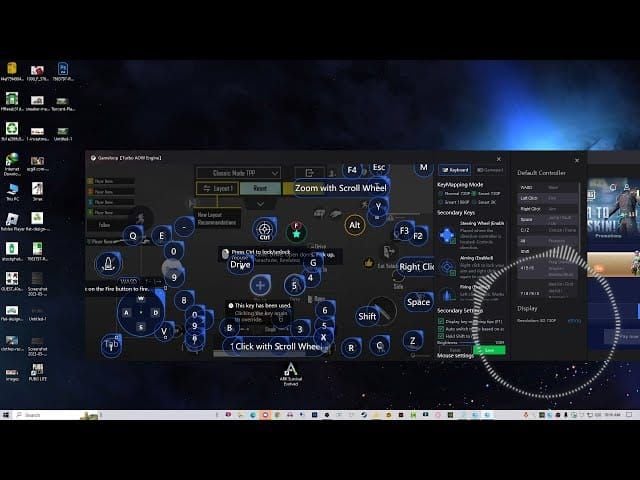
키 매핑 접속 방법: 게임루프 7.1에서 배틀그라운드 모바일 실행 > 설정(Customize controls) > 키 매핑(key mapping)
기본 이동:
- W/A/S/D: 방향 조절
- Space: 점프
- Shift: 앉기
- Caps Lock: 엎드리기
전투 컨트롤:
- 왼쪽 클릭: 발사
- 오른쪽 클릭: 조준(ADS)
- R: 재장전
- 1/2/3: 무기 교체
차량 및 투척물을 위한 고급 컨트롤
추가 키 바인딩:
- Q/E: 기울이기
- Tab: 가방(인벤토리)
- M: 지도
랭킹 매치에 참여하기 전에 훈련 모드에서 이 키 설정들을 연습하세요. 게임루프 7.1은 완전한 커스터마이징을 지원하지만, 표준 FPS 관행을 따르면 근육 기억(Muscle memory) 형성과 팀 협동에 도움이 됩니다.
배틀그라운드 모바일 4.1 업데이트 후 키 매핑 오류 해결법
4.1 업데이트 이후 발생하는 키 바인딩 실패는 주로 캐시된 설정 충돌로 인해 발생합니다.
해결 방법: 게임루프의 TxGameAssistant/UI 경로에 있는 ShaderCache 폴더를 삭제하여, 업데이트된 게임 파라미터에 맞춰 폴더가 새로 생성되도록 하세요.
흔한 증상:
- 경기 도중 키가 반응하지 않음
- 컨트롤이 터치스크린 오버레이로 돌아감
- 올바른 바인딩에도 불구하고 특정 동작이 실행되지 않음
초기화 방법:
- 키 매핑 인터페이스로 이동합니다.
- **기본값으로 초기화(Reset to Default)**를 선택합니다.
- 사용자 지정 바인딩을 카테고리별로 하나씩 다시 적용합니다.
훈련 모드에서 키 설정 테스트하기
실전 경기에 임하기 전 15분 동안 모든 컨트롤을 테스트해 보세요:
- 이동 조합
- 무기 교체 순서
- 차량 조작
- 스코프 교체
- 투척 아이템 사용
다양한 배율의 스코프별 ADS 감도를 확인하세요. 4.1 업데이트에서는 정교해진 감도 곡선이 도입되어 재보정이 필요할 수 있습니다. 향후 업데이트 후 빠르게 복구할 수 있도록 최종 설정을 스크린샷으로 저장해 두는 것이 좋습니다.
최대 성능을 위한 그래픽 설정 최적화
배틀그라운드 모바일 게임 내 설정:

- 프레임 설정: 극한 (Extreme, 최고 FPS 잠금 해제)
- 게임 해상도: SD 720P
- DPI: 160
- 설정 스타일: 알록달록 (Colorful, 성능 저하 없이 대비 향상)
- 안티앨리어싱: 끄기
- 그림자: 낮음 또는 끄기
- 텍스처 품질: 중간 (VRAM 2GB 이상) 또는 낮음 (VRAM 2GB 미만)
이 설정은 경쟁 우위를 점하기 위해 시각적 화려함보다 프레임 속도 안정성을 우선시합니다.
해상도 및 렌더링 품질이 FPS에 미치는 영향
게임루프 엔진 설정에서 해상도를 1024x576으로 설정하세요. 이는 16:9 화면비를 유지하면서 선명도와 성능의 균형을 맞춰줍니다. 안티앨리어싱은 완전히 비활성화하세요. 낮은 해상도에서는 시각적 개선 효과가 미미한 반면 FPS에 큰 영향을 미칩니다.
그림자는 GPU 자원을 상당히 소모합니다. 경쟁적인 플레이어들은 특정 조명 아래에서 적의 위치를 가릴 수 있는 그림자를 완전히 끄는 편입니다.
엔진 설정: 스마트 모드(Smart Mode) 구성
게임루프 설정에서 활성화:
- 스마트 모드: 하드웨어를 분석하여 자동으로 렌더링을 최적화합니다.
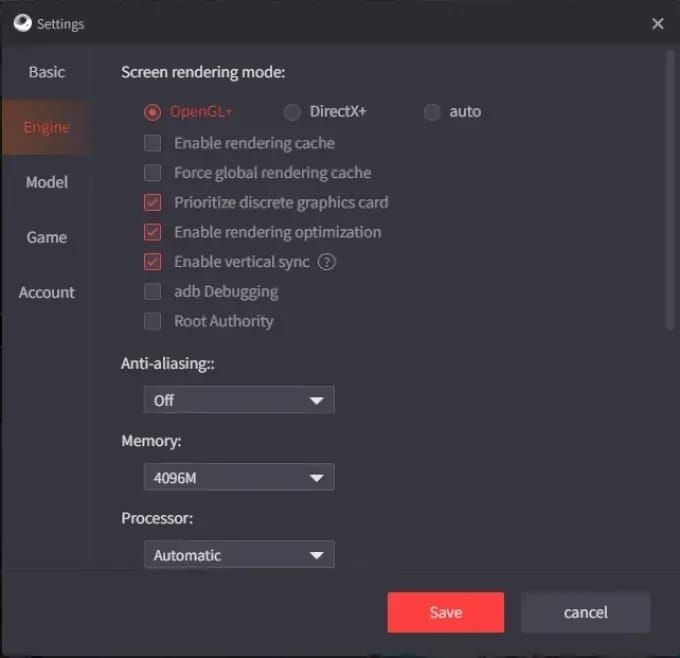
- 렌더 캐시: 자주 사용하는 렌더링 데이터를 저장합니다.
- 전역 렌더 캐시 강제 적용: 불필요한 GPU 계산을 줄여줍니다.
- 독립 그래픽 카드 우선 사용: 내장 그래픽 대신 외장 그래픽 카드를 사용합니다.
경쟁 우위를 위한 수동 엔진 튜닝
핵심 설정:
- 렌더링 최적화: 활성화 (입력 지연 감소)
- 메모리 할당: 8GB RAM 시스템 기준 4096 MB
- 해상도: 1024x576
- DPI: 160
메모리를 너무 적게 할당하면 끊김 현상이 발생하고, 너무 많이 할당하면 시스템 전체 성능이 저하됩니다. 이 수치는 Windows 운영체제를 위한 자원을 남겨두면서 텍스처 스트리밍에 충분한 메모리를 제공하는 최적의 균형점입니다.
렉 제거: 네트워크 및 성능 최적화
시스템 레벨 최적화:
- Windows 전원 옵션: 고성능 모드
- CPU 우선순위: 작업 관리자에서 AppMarket.exe를 '높음'으로 설정
- 가상 메모리: 실제 RAM의 1.5
2배 (8GB 시스템의 경우 1216GB)
BIOS 가상화 및 관리자 권한
BIOS에서 가상화 모드(Virtualization Mode) 활성화:
부팅 시(Delete, F2 또는 F10 키) BIOS에 진입하여 CPU 구성 > 가상화 활성화를 선택하세요. 이는 하드웨어 가속 에뮬레이션을 통해 성능을 획기적으로 향상시킵니다.
게임루프를 관리자 권한으로 실행: 바로가기 우클릭 > 속성 > 호환성 > 관리자 권한으로 이 프로그램 실행 체크
배틀그라운드 모바일 온라인 충전이 필요할 때, BitTopup은 24시간 고객 지원과 함께 빠르고 안전한 UC 구매 서비스를 제공합니다.
게임루프 7.1을 위한 고급 FPS 향상 기술
프레임 속도 설정:
- 극한 프레임: '원활' 그래픽 설정에서 60 FPS를 잠금 해제합니다.
- 그래픽 자동 조정: 처음에는 기준점을 잡기 위해 활성화한 후, 나중에 세부 조정하세요.
- FPS 카운터: 실시간 성능을 모니터링하기 위해 활성화하세요.
최고 수치보다 일정한 프레임 속도가 더 중요합니다. 불안정한 90 FPS보다 안정적인 60 FPS가 플레이에 더 유리합니다.
실시간 성능 지표 모니터링
성능 유지 관리:
- 특히 대규모 패치 이후에는 매달 GPU 드라이버를 업데이트하세요.
- 불필요한 배경 프로그램을 종료하세요. 모든 백그라운드 프로세스는 CPU와 RAM을 소모합니다.
16~33ms의 프레임 버퍼링 지연을 없애기 위해 게임루프와 GPU 제어판에서 수직 동기화(V-Sync)를 비활성화하세요.
입력 지연 및 마우스 가속 문제 해결
입력 렉 제거:
- 수직 동기화 비활성화 (게임루프 + GPU 설정)
- Windows 마우스 속성: 포인터 정밀도 향상 체크 해제
- 각 스코프 배율별로 개별 감도 설정
키보드 폴링 레이트 최적화
입력 장치 최적화:
- 게이밍 키보드: 1000Hz 폴링 레이트 설정 (8ms 대신 1ms 반응)
- USB 포트: 허브 대신 메인보드에 직접 연결된 USB 3.0 포트 사용
- 훈련 모드에서 빠른 180도 회전을 통해 반응 속도 테스트
PC 배틀그라운드 모바일 고수들의 전문가 팁
프로 플레이어들의 우선순위:
- 최고 그래픽보다 일관성 있는 성능
- 보편적으로 '원활' 그래픽 + '극한' 프레임 설정 사용
- 매달 ShaderCache 정리
- 대규모 패치 후 GPU 드라이버 업데이트
흔히 하는 실수:
- 용량을 초과하는 과도한 메모리 할당
- 불필요한 시각 효과 활성화
- BIOS 가상화 설정 방치
- 프레임 안정성 대신 최고 그래픽 사양 고집
토너먼트에서의 그래픽 vs 성능 타협
대회 플레이어들은 '원활' 그래픽과 '극한' 프레임을 선택합니다. 60 FPS와 30 FPS의 성능 차이는 '원활'과 'HDR' 그래픽 사이의 시각적 차이보다 훨씬 중요하기 때문입니다.
프로의 팁: 대규모 업데이트 전에 모든 설정을 기록하여 백업해 두세요. 인기 있는 키 변경 사례로는 앉기 키를 Shift 대신 C로 변경하여 이동과 앉기를 동시에 더 쉽게 조작하는 방법이 있습니다.
자주 묻는 질문 (FAQ)
배틀그라운드 모바일 4.1 업데이트 후 게임루프 7.1 키 매핑이 왜 안 되나요?
TxGameAssistant/UI 경로의 ShaderCache 폴더를 삭제하고 에뮬레이터를 재시작한 뒤 키를 다시 설정하세요. 올바른 입력을 위해 관리자 권한을 활성화했는지 확인하세요.
게임루프 7.1 배틀그라운드 모바일에 가장 좋은 그래픽 설정은 무엇인가요?
원활 화질, 극한 프레임, SD 720P, 알록달록 스타일을 추천합니다. 안티앨리어싱은 끄고, 그림자는 낮음/끄기, 텍스처 품질은 VRAM에 따라 중간/낮음으로 설정하세요.
게임루프 에뮬레이터에서 배틀그라운드 모바일 렉을 어떻게 고치나요?
BIOS 가상화 모드 활성화, Windows 고성능 모드 설정, 메모리 4096 MB 할당(8GB 시스템 기준), AppMarket.exe CPU 우선순위 높음 설정, SSD 설치, 1024x576 해상도 사용 등을 시도해 보세요.
게임루프 7.1에서 배틀그라운드 모바일을 원활하게 돌리려면 RAM이 얼마나 필요한가요?
최소 3GB, 권장 8GB입니다. 8GB 시스템의 경우 끊김 없는 최적의 성능을 위해 4096 MB를 할당하는 것이 좋습니다.
게임루프 7.1에서 배틀그라운드 모바일 FPS를 어떻게 높이나요?
스마트 모드, 렌더 캐시, 렌더링 최적화를 활성화하세요. 원활 화질에 극한 프레임을 설정하고 안티앨리어싱 비활성화, 그림자/텍스처 하향, BIOS 가상화 활성화, 외장 GPU 우선 사용, 관리자 권한 실행 등을 적용하세요.
게임루프의 스마트 모드란 무엇이며, 활성화해야 하나요?
스마트 모드는 GPU 아키텍처에 따라 최적의 DirectX/OpenGL 렌더링 방식을 자동으로 선택해 줍니다. 자동 최적화를 위해 렌더 캐시 및 전역 렌더 캐시 강제 적용과 함께 활성화하는 것을 권장합니다.
독보적인 가격으로 배틀그라운드 모바일 스킨, 로얄 패스, UC를 구매할 준비가 되셨나요? 즉시 지급, 안전 결제, 24시간 고객 지원을 제공하는 BitTopup을 지금 방문해 보세요





























































































































