아이폰 16 vs 15: A18 vs A17 Pro 성능 비교
A18 Pro는 CPU 성능 18%, GPU 성능이 40% 향상되어 동일 설정에서 A17 Pro보다 10~15 FPS 더 높은 수치를 기록하며 안정적인 55.5 FPS를 유지합니다. A17 Pro는 4.13W 전력 소모로 30분 세션 동안 평균 59.1 FPS를 유지하며, A16 Bionic은 56.5 FPS를 기록해 약 4.4%의 성능 차이를 보입니다.
아이폰 16 Pro Max는 60 FPS 설정 시 4.55시간의 플레이 타임을 제공하여, 3.54시간인 아이폰 15 Pro Max보다 개선되었습니다. 두 기기 모두 고부하 작업 시 표면 온도가 48°C까지 상승합니다. 120 FPS 모드는 스로틀링이 걸리기 전까지 약 3초간 최고 성능을 유지하므로 지속적인 플레이에는 부적합합니다.
발열 및 배터리 소모 증상
발열로 인한 스로틀링이 발생하면 전투 중 프레임이 60에서 4045 FPS로 급격히 떨어집니다. 카메라 모듈 주변은 1520분 내에 뜨거워지며, 지속적인 부하 시 48°C에 도달합니다. 배터리 소모의 경우 60 FPS에서는 23시간, 30 FPS에서는 45시간까지 지속됩니다. 데이터 사용량은 시간당 50~100MB 수준입니다.
시각적 징후로는 자동 밝기 저하, 화면 회전 시 입력 지연, 메뉴 전환 지연 등이 나타납니다.
아이폰 16/15를 위한 최적의 그래픽 설정
균형 잡힌 성능 모드 (55-60 FPS)
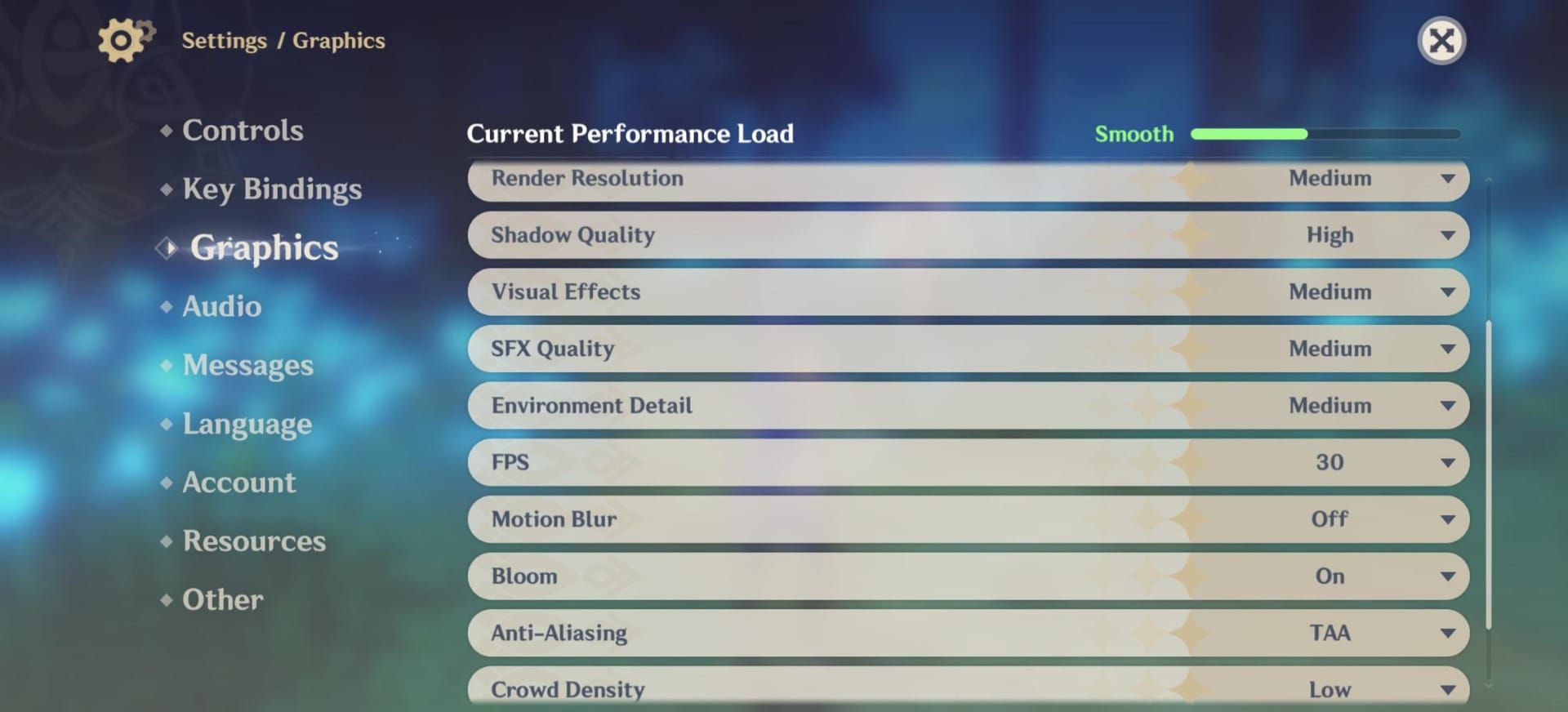
- 렌더링 해상도: 탐험 시 1.2, 전투 시 1.1
- 그림자 품질: 낮음
- 비주얼 효과: 중간
- 포스트 프로세싱: 중간
- 모션 블러: 끄기
- 군중 밀도: 낮음
- 이방성 필터링: 16x
- 수직 동기화: 비활성화
렌더링 해상도 1.1~1.3은 나타의 복잡한 지형 표현과 성능 사이의 균형을 잡아줍니다. 그림자 품질을 '낮음'으로 설정하면 발열의 주원인인 연산 과정을 제거할 수 있으며, 나타의 밝은 불 원소 테마 특성상 시각적 차이가 거의 느껴지지 않습니다.
배터리 절약 극대화 모드 (4.5-5시간)
- 렌더링 해상도: 1.1 고정
- 그림자 품질: 낮음
- 비주얼 효과: 낮음
- 포스트 프로세싱: 낮음
- 모션 블러: 끄기
- 군중 밀도: 낮음
- 프레임 제한: 30 FPS
- 밝기: 50-70%
이 설정은 아이폰 16 Pro Max의 플레이 타임을 최대 4.5~5시간까지 늘려줍니다. 비주얼 효과를 '낮음'으로 설정하면 원소 반응 시 파티클 렌더링이 줄어들어, 마비카와 같은 불 원소 캐릭터 사용 시 GPU 부하를 크게 낮출 수 있습니다.
비주얼 품질 우선 모드 (2.5-3시간)
- 렌더링 해상도: 1.3
- 그림자 품질: 중간
- 비주얼 효과: 높음
- 포스트 프로세싱: 높음
- 모션 블러: 끄기
- 군중 밀도: 중간
아이폰 16 Pro에서 4550 FPS를 유지하지만 플레이 시간은 2.53시간으로 줄어듭니다. 온도가 한계치에 빠르게 도달하므로 45~60분마다 휴식이 필요합니다.
설정 항목별 상세 분석
렌더링 해상도는 기기의 기본 해상도에 곱해지는 수치입니다. 아이폰 Pro는 1179x2556, Pro Max는 1290x2796입니다. 1.2 배율은 픽셀 수를 44% 증가시켜 GPU 부하에 직접적인 영향을 줍니다.
그림자 품질은 그림자 맵의 해상도와 거리를 조절합니다. '낮음' 설정 시 렌더링 거리가 약 15미터로 제한됩니다.
비주얼 효과는 파티클 밀도를 결정합니다. '중간'은 '높음' 대비 파티클 수를 약 40% 줄여주어, 전투 시 가시성을 확보하면서도 기기 부담을 줄여줍니다.
포스트 프로세싱은 원거리 텍스처 해상도와 오브젝트 밀도를 결정합니다. '중간/낮음' 설정 시 30미터 밖의 오브젝트를 단순화합니다.
모션 블러는 카메라 이동 시 후처리 효과를 적용합니다. 불필요한 연산을 제거하기 위해 끄는 것을 권장합니다.
군중 밀도는 NPC의 수를 조절합니다. '낮음' 설정 시 인원수가 60~70% 감소하며, 이는 성화 경기장 이벤트 시 매우 중요합니다.
단계별 최적화 가이드
설정 방법: 페이몬 아이콘 > 설정(톱니바퀴) > 그래픽
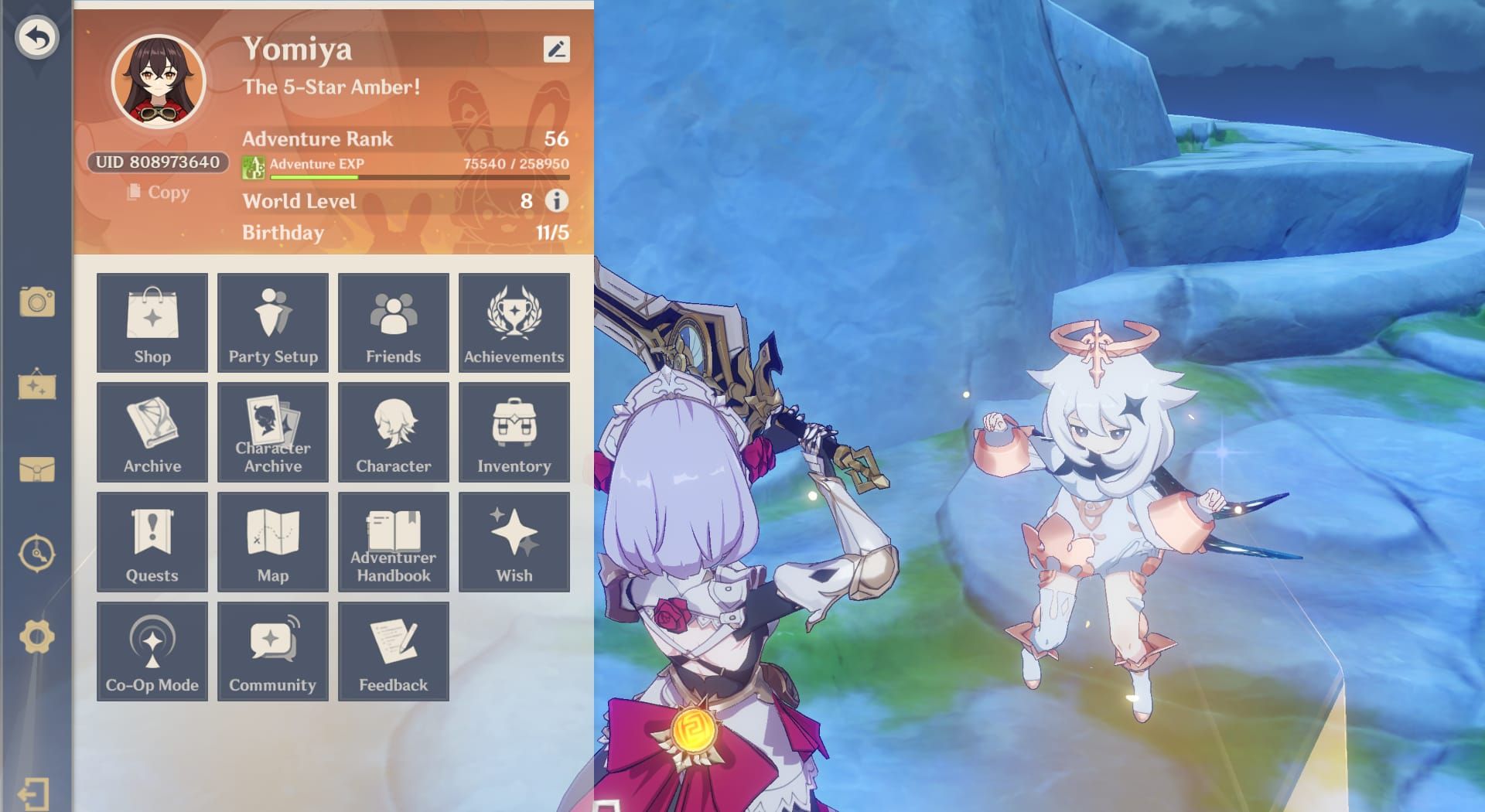
렌더링 해상도 설정하기
- 초기값을 1.2로 설정합니다.
- 나타 지역을 10분간 탐험합니다.
- 프레임 수치와 온도를 모니터링합니다.
- 온도가 45°C를 넘거나 프레임 드랍이 발생하면 1.1로 낮춥니다.
- 온도가 42°C 이하로 안정적일 때만 1.3으로 높입니다.
설정 변경은 재시작 없이 즉시 적용됩니다.
그림자 품질의 영향
그림자를 '높음'에서 '낮음'으로 변경하면 GPU 부하가 2530% 감소하며, 이는 약 812°C의 온도 하락 효과가 있습니다. 최적화의 기본 단계로 '낮음' 설정을 권장합니다.
비주얼 효과 조정
균형 잡힌 화면을 위해 '중간'으로 설정하세요. 원소 반응의 가시성은 유지하면서, 적의 공격 전조 현상을 가리는 과도한 파티클 효과를 줄여줍니다.
프레임 속도 선택
60 FPS: 23시간 지속, 전투 시 빠른 반응 속도 제공
30 FPS: 45시간 지속, 일반적인 탐험에 적합
목표 프레임과 상관없이 수직 동기화는 비활성화하세요. 입력 지연을 유발하고 동적 프레임 조절을 방해합니다.
새로운 캐릭터 영입을 원하신다면, BitTopup의 원신 충전 센터에서 경쟁력 있는 가격으로 빠르고 안전하게 창세의 결정을 구매하실 수 있습니다.
아이폰 발열 문제 해결하기
주요 스로틀링 원인
나타의 불 원소 효과는 지속적인 파티클 렌더링을 유발하여, 몬드나 리월보다 GPU 부하가 1520% 더 높습니다. 백그라운드 앱은 열 축적을 가속화합니다. 주변 온도가 25°C 이상이면 냉각 효율이 떨어지며, 온도가 5°C 오를 때마다 지속 시간이 1520분씩 단축됩니다.
즉각적인 냉각 팁
- 카메라 모듈 뒤쪽에 쿨링 팬 배치: 온도를 10~15°C 낮출 수 있습니다.
- 보호 케이스 제거: 스로틀링 발생 전까지 10~15분의 시간을 더 벌 수 있습니다.
- 밝기를 50~70%로 조절: 즉각적인 발열 완화 효과가 있습니다.
예방 조치
- 2~3시간마다 캐시 정리: 설정 > 일반 > iPhone 저장 공간 > 원신 > 앱 정리하기
- 에어플레인 모드 활성화 후 Wi-Fi만 켜기: 셀룰러 통신으로 인한 열 발생 차단
- 8GB 이상의 여유 공간 유지: 저장 장치 연산으로 인한 발열 방지
환경적 요인
실내 온도를 25°C 이하로 유지하면 플레이 시간이 3040% 늘어납니다. 에어컨이 가동되는 환경이 최적입니다. 직사광선은 피하세요. 몇 분 내에 온도를 58°C 상승시킵니다. 기기를 천 위가 아닌 금속이나 유리 표면에 두어 자연 냉각을 유도하세요.
배터리 소모 줄이기
배터리에 가장 큰 영향을 주는 설정
렌더링 해상도: 0.1 단계마다 전력 소모가 35% 증가합니다. 1.1에서 1.3으로 높이면 소모량이 1518% 급증합니다.
프레임 속도: 60 FPS는 30 FPS보다 40~50% 더 많은 배터리를 사용합니다. GPU가 두 배의 프레임을 렌더링하기 때문입니다.
비주얼 효과 높음: '중간' 대비 GPU 사용률이 2025% 증가하며, 전투 중 배터리 수명을 3045분 단축시킵니다.
iOS 18 백그라운드 관리
- 백그라운드 앱 새로고침 비활성화: 설정 > 일반 > 백그라운드 앱 새로고침
- 자동 다운로드 비활성화: 설정 > App Store > 자동 다운로드 항목 끄기
- 저전력 모드 활성화: 설정 > 배터리 (배터리 지속 시간 25~35% 연장)
디스플레이 최적화
밝기 5070%: 밝기를 10% 낮출 때마다 전력 소모가 34% 감소합니다.
자동 밝기 비활성화: 설정 > 손쉬운 사용 > 디스플레이 및 텍스트 크기에서 설정하여 불필요한 전력 변동을 막습니다.
True Tone 활성화: 설정 > 디스플레이 및 밝기에서 설정하여 보다 효율적인 색상 관리를 수행합니다.
배터리 수명 비교
최적화 안 함 (해상도 1.3, 효과 높음, 60 FPS): 22.5시간
최적화된 균형 모드: 3.54시간 (아이폰 15 Pro Max), 4.55시간 (아이폰 16 Pro Max)
절약 극대화 모드 (30 FPS, 낮음 설정): 5.56시간 (아이폰 16 Pro Max)
최적화되지 않은 설정 대비 120~140%의 개선 효과가 있습니다.
나타 지역 특화 최적화
성화 경기장
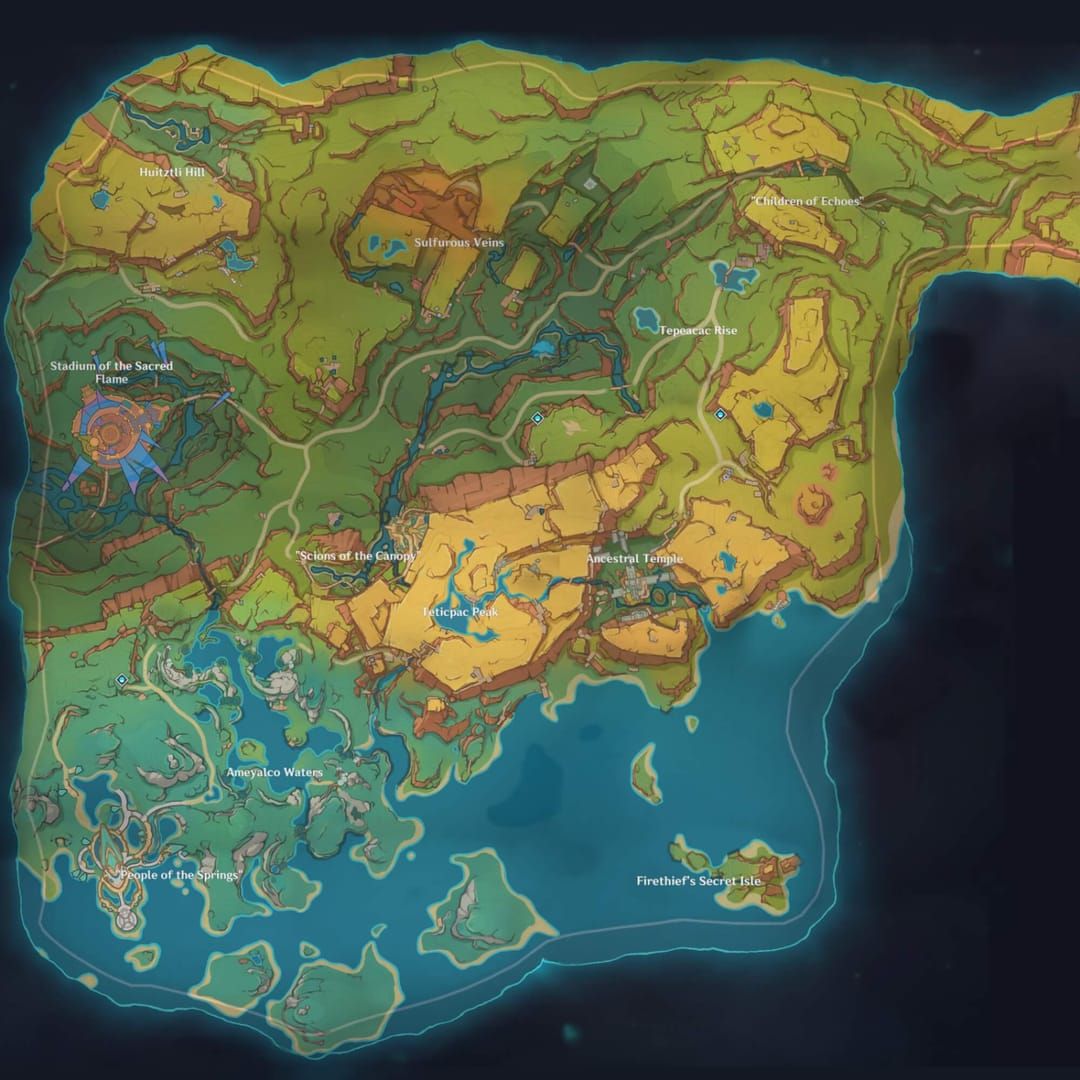
밀집된 군중, 불 파티클, 동적 조명으로 인해 가장 높은 사양을 요구하는 장소입니다.
- 입장 전 군중 밀도를 '낮음'으로 변경하세요.
- 이벤트 진행 시 렌더링 해상도를 1.1로 낮추세요.
- 블룸(Bloom) 효과를 끌 수 있다면 끄세요. GPU를 소모하면서 적의 시인성을 떨어뜨립니다.
부족 견문 퀘스트
- 대화 시에는 군중 밀도를 '중간'으로 높였다가, 전투 시에는 다시 '낮음'으로 돌리세요.
- 퀘스트 지역을 미리 탐험하여 데이터를 로드해 두면 끊김 현상을 줄일 수 있습니다.
- 긴 퀘스트를 시작하기 전에는 캐시를 정리하세요.
불 원소 효과 렌더링
비주얼 효과 '중간' 설정은 불 원소 렌더링에 최적화되어 있습니다. 마비카와 같은 캐릭터는 추가 파티클을 생성하므로, 보스전에서 화면이 너무 복잡해진다면 '낮음' 설정을 고려하세요.
다인 모드(Co-op) 설정
입장 전 해상도 1.1, 효과 '낮음'으로 설정하세요. 네트워크 지연으로 인해 전력 소모가 시간당 80~100MB로 늘어납니다. 다인 모드에서는 캐릭터 수가 훨씬 많아지므로 군중 밀도 '낮음' 설정이 필수적입니다.
고급 아이폰 최적화 팁
저장 공간 관리
설치 용량 외에 8GB 이상의 여유 공간을 유지하세요. 공간이 부족하면 iOS가 가상 메모리 스와핑을 늘려 발열과 끊김을 유발합니다.
사용하지 않는 음성 팩 삭제: 설정 > 언어 > 음성 리소스 관리 (팩당 2~3GB 확보 가능).
네트워크 설정
Wi-Fi는 셀룰러보다 전력을 30~40% 적게 소모합니다. Wi-Fi 지원 비활성화: 설정 > 셀룰러에서 설정하여 불안정한 Wi-Fi 시 셀룰러로 전환되는 것을 막으세요.
2.4GHz보다 5GHz Wi-Fi를 사용하면 네트워크 전력 소모를 10~15% 줄일 수 있습니다.
백그라운드 앱 종료
게임 실행 전 모든 앱을 종료하세요. 특히 위치 서비스를 사용하는 스트리밍, SNS, 내비게이션 앱은 반드시 종료해야 합니다.
장시간 플레이 전에는 아이폰을 재시동하세요. 메모리를 정리하고 프로세스를 초기화하여 스로틀링 발생 시간을 10~15분 늦춰줍니다.
iOS 설정 최적화
- 원신 위치 서비스 비활성화: 설정 > 개인정보 보호 및 보안 > 위치 서비스 > 원신 > 안 함
- 플레이 중 불필요한 알림 끄기
- Siri 비활성화: 설정 > Siri 및 검색 > "Siri야" 듣기 끄기
실제 테스트 결과
배터리 수명 테스트
아이폰 15 Pro Max (최적화 안 함): 2시간 18분 지속, 22분 만에 48°C 도달, 45분 후 42 FPS로 스로틀링 발생
최적화된 균형 모드: 3시간 42분 지속, 최고 온도 46°C, 65분 후 최소 52 FPS로 스로틀링 발생
절약 극대화 모드: 4시간 28분 지속, 42°C 안정 유지, 스로틀링 없음
아이폰 16 Pro Max는 모든 설정에서 15~20% 더 긴 시간을 기록했으며, 절약 모드에서 최대 4시간 52분을 기록했습니다.
온도 모니터링
두 세대 모두 카메라 모듈 부근에서 최고 48°C를 기록했습니다. 외부 팬 사용 시 35~38°C로 낮아져 90분 세션 동안 스로틀링 없이 플레이가 가능했습니다.
주변 온도가 22°C일 때는 28°C일 때보다 스로틀링 발생이 1822분 늦춰졌습니다. 주변 온도가 3°C 오를 때마다 스로틀링은 810분 더 빨리 발생합니다.
프레임 안정성
일반 탐험: 두 세대 모두 5960 FPS 안정 유지
성화 경기장 최대 인파: 아이폰 15 Pro에서 4852 FPS로 하락, 군중 밀도 '낮음' 설정 시 5860 FPS 회복
다인 모드 4인 플레이: 아이폰 15 Pro 4548 FPS, 아이폰 16 Pro 52~55 FPS
시각적 품질 변화
그림자 낮음: 일출/일몰 시 비교 스크린샷에서만 차이가 느껴짐
해상도 1.1 vs 1.3: 50미터 밖 원거리 지형의 선명도가 미세하게 부드러워짐
효과 중간: 파티클이 40% 감소하여 전투 가시성 향상
포스트 프로세싱 낮음: 30미터 밖의 장식 요소들이 단순화됨
장기적인 기기 관리
정기 체크리스트
매주:
- 앱 정리하기를 통한 캐시 정리
- 불필요한 스크린샷 삭제
- 8GB 이상의 여유 공간 확인
- iOS 업데이트 확인
매달:
- 기기 재시동
- 백그라운드 앱 새로고침 설정 재검토
- 배터리 성능 상태 확인: 설정 > 배터리 > 배터리 성능 상태
- 충전 단자 청소
업데이트마다:
- 사전 다운로드 활용 (5.3 버전은 2025년 12월 30일 오픈)
- 업데이트 전후 캐시 정리
- 그래픽 설정 재확인 (업데이트 시 초기화될 수 있음)
- 신규 지역 성능 테스트
향후 업데이트 준비
대규모 업데이트는 보통 2~4GB의 용량이 추가됩니다. 항상 10GB 이상의 여유 공간을 유지하세요. 업데이트 후 48시간 동안 커뮤니티 피드백을 확인하세요. 보통 일주일 내에 최적화 핫픽스가 진행됩니다.
기기 상태 모니터링
배터리 성능 상태를 매달 확인하세요. 85% 미만은 성능 저하를 의미합니다. 충전 중 과도한 발열(40°C 이상)이나 배터리 20% 이상에서 갑작스러운 꺼짐 현상이 발생하면 배터리 교체가 필요합니다.
설정 상향 시점
성능 개선이 포함된 iOS 업데이트 후에는 설정을 높여 테스트해 보세요. 새로운 지역에서는 보수적으로 시작하고(1.1, 낮음/중간), 발열 상태를 확인하며 점진적으로 높이는 것이 좋습니다.
성화 경기장과 같은 시즌 이벤트는 상시 지역보다 더 공격적인 최적화가 필요합니다. 콘텐츠에 맞춰 유연하게 설정을 변경하세요.
자주 묻는 질문 (FAQ)
아이폰 16에서 나타 5.3을 위한 최적의 설정은 무엇인가요?
렌더링 해상도 1.2(탐험)/1.1(전투), 그림자 품질 낮음, 비주얼 효과 중간, 포스트 프로세싱 중간, 모션 블러 끄기, 군중 밀도 낮음을 추천합니다. 아이폰 16 Pro 기준 48°C 온도에서 5560 FPS를 유지하며 4.55시간 플레이가 가능합니다.
원신 플레이 중 아이폰 발열을 어떻게 잡나요?
카메라 부근에 쿨링 팬을 사용하고(1015°C 저하), 케이스를 벗기며, 실내 온도를 25°C 이하로 유지하세요. 밝기는 5070%, 그림자 품질은 '낮음'으로 설정하고 2~3시간마다 캐시를 정리하는 것이 좋습니다.
그래픽 품질을 낮추면 배터리가 정말 오래 가나요?
네. 해상도를 1.3에서 1.1로 낮추면 1518% 절약되며, 60 FPS에서 30 FPS로 낮추면 플레이 시간이 23시간에서 4~5시간으로 늘어납니다. 그림자와 비주얼 효과 조정으로 추가적인 절약이 가능합니다.
나타 지역에서 60 FPS 설정이 가치가 있나요?
정교한 타이밍이 필요한 전투 시에는 권장합니다. 하지만 일반 탐험 시에는 30 FPS로도 충분하며 배터리 시간을 40~50% 늘릴 수 있습니다. A18 Pro는 더 높은 효율로 안정적인 프레임을 제공합니다.
아이폰 15에서 나타 지역 렌더링 해상도는 얼마가 적당한가요?
탐험 시 1.2, 전투 시 1.1을 권장합니다. 아이폰 15 Pro의 기본 해상도에서 1.2 배율은 1.1보다 눈에 띄게 선명하면서도 55~60 FPS를 유지할 수 있게 해줍니다. 외부 쿨링 없이는 1.3 설정을 피하세요.
스로틀링을 방지하려면 어떻게 해야 하나요?
8GB 이상의 여유 공간 확보, 수직 동기화 끄기, 그림자 낮음 설정, 외부 팬 사용, 실내 온도 25°C 이하 유지, 에어플레인 모드 활용, 백그라운드 앱 종료 등을 실천하세요. 이를 통해 스로틀링 발생 시점을 30분에서 60분 이상으로 늦출 수 있습니다.
나타에서의 모험을 최적화하세요! BitTopup에서 마비카, 시틀라리, 그리고 전용 무기를 위한 창세의 결정을 충전해 보세요. 최저가 보장과 24시간 지원을 제공합니다. 지금 BitTopup을 방문하세요