팁: 프레임(FPS)과 에이미 안정되면, 과도한 지출 없이 배틀 패스나 오퍼레이터 스킨을 구매하기 위해 BitTopup에서 델타 코인 충전하기를 이용해 보세요.
델타 포스 최적 설정 치트시트 (2026년 8월)
2026년 8월 07일 업데이트: 현재 작전(Operations) / 전쟁(Warfare) 메뉴에 맞춰 경쟁전 PC 프리셋이 갱신되었습니다.
항목 | 권장 설정값 | 중요한 이유 |
|---|
디스플레이 모드 | 테두리 없는 창 모드 또는 전체 화면 | 전체 화면은 지연 시간을 줄여주고, 테두리 없는 창 모드는 원활한 알트+탭(Alt+Tab) 전환을 지원합니다 |
수직 동기화(V-Sync) | 끔 | 모니터 신호 대기 현상으로 인한 입력 지연을 방지합니다 |
인게임 프레임 제한 | 모니터 주사율(144 / 165 / 240)에 맞추거나 여유를 두세요 | 프레임 제한을 통해 화면이 뚝뚝 끊기는 급격한 프레임 스파이크를 방지합니다 |
선명도 | 80–100 | TAA / DLSS로 인해 흐려진 사물의 테두리를 선명하게 만들어 줍니다 |
기본 시야각(FOV) | 110 | 원거리 적이 너무 작아 보이지 않으면서도 측면을 보기 충분한 시야각입니다 |
텍스처 품질 | 울트라 (사양이 낮다면 높음) | 적의 외곽선과 장비가 선명하게 유지됩니다 |
기타 설정 (모션 블러, 안개, 파티클, 반사 효과) | 낮음 / 끔 | 시야를 방해하는 요소를 없애고 GPU 성능을 확보합니다 |
초해상도(Super Resolution) | DLSS 또는 FSR 품질 | 네이티브 해상도 낮추기보다 흐림 현상이 적으면서 프레임을 추가로 확보합니다 |
NVIDIA Reflex | 향상됨 (켜기 + 부스트) | 지원되는 그래픽 카드의 클릭-투-픽셀(입력 지연) 시간을 단축합니다 |
조준(ADS) 감도 유형 | MDV 전용 | 모든 조준경에서 일관된 감도를 제공합니다 |
모니터 거리 계수 | 1.33 | 조준 시 표준 수직 감도 일치 |
마우스 가속 (Windows) | 포인터 정확도 향상 끔 | 1:1 마우스 이동 거리 |
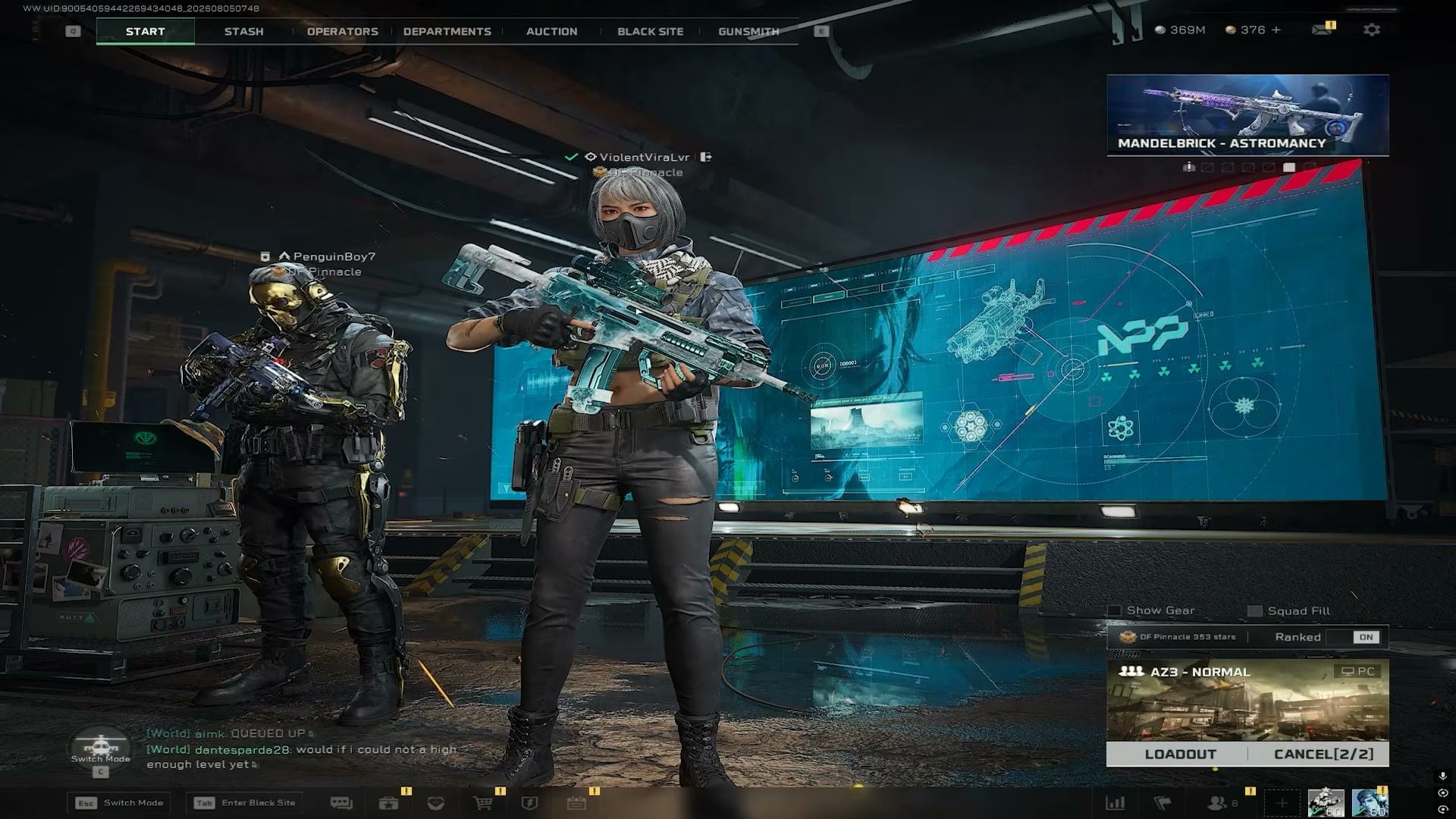
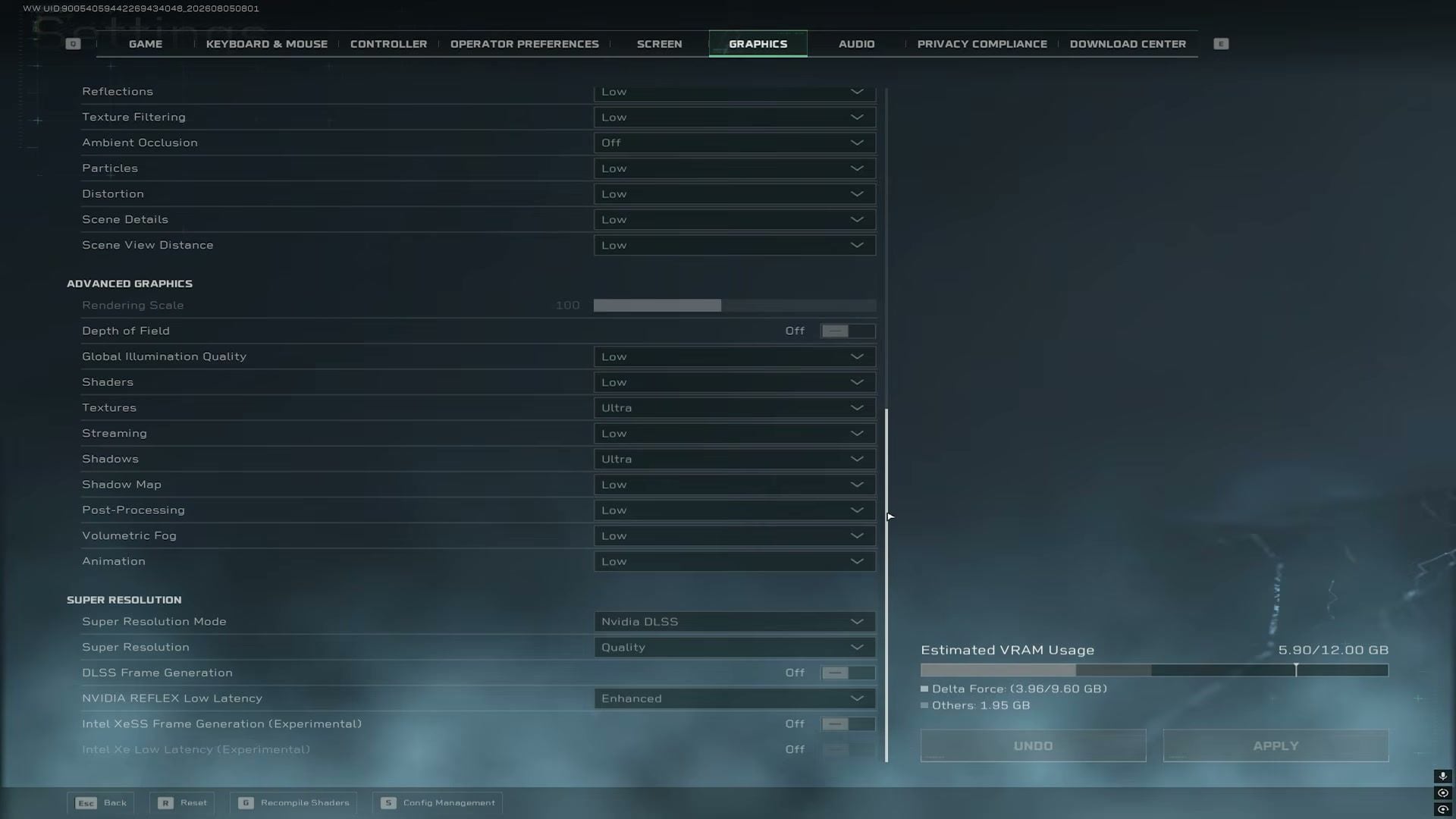
그래픽 프리셋 복사·붙여넣기용
설정 | 값 |
|---|
그래픽 프리셋 | 사용자 지정 |
무기 모션 블러 | 끔 |
반사 효과 | 낮음 |
텍스처 필터링 | 낮음 |
앰비언트 오클루전 | 끔 |
파티클 | 낮음 |
왜곡 | 낮음 |
오브젝트 디테일 | 낮음 |
오브젝트 시야 거리 | 낮음 (144+ FPS를 유지할 수 있는 경우 '중간' 또는 '높음'으로 설정) |
렌더링 해상도 | 100 |
심도 | 끔 |
글로벌 일루미네이션 | 낮음 |
셰이더 | 낮음 |
텍스처 | 울트라 |
스트리밍 | 낮음 |
그림자 | 낮음 |
섀도우 맵 | 낮음 |
후처리 | 낮음 |
볼륨 안개 | 낮음 |
애니메이션 | 낮음 |
초해상도 모드 | NVIDIA DLSS / AMD FSR |
초해상도 | 품질 |
프레임 생성 | 랭크전 조준감을 위해 끔 |
NVIDIA Reflex | 향상됨 |
애프터쇼크(Aftershock)나 기타 입자 효과가 많은 맵에서 여전히 프레임 드랍이 심하다면, 파티클과 볼류메트릭 안개를 '낮음'으로 유지하고 맵별 최적화 내용은 2026 델타 포스 성능 가이드를 참고하세요.
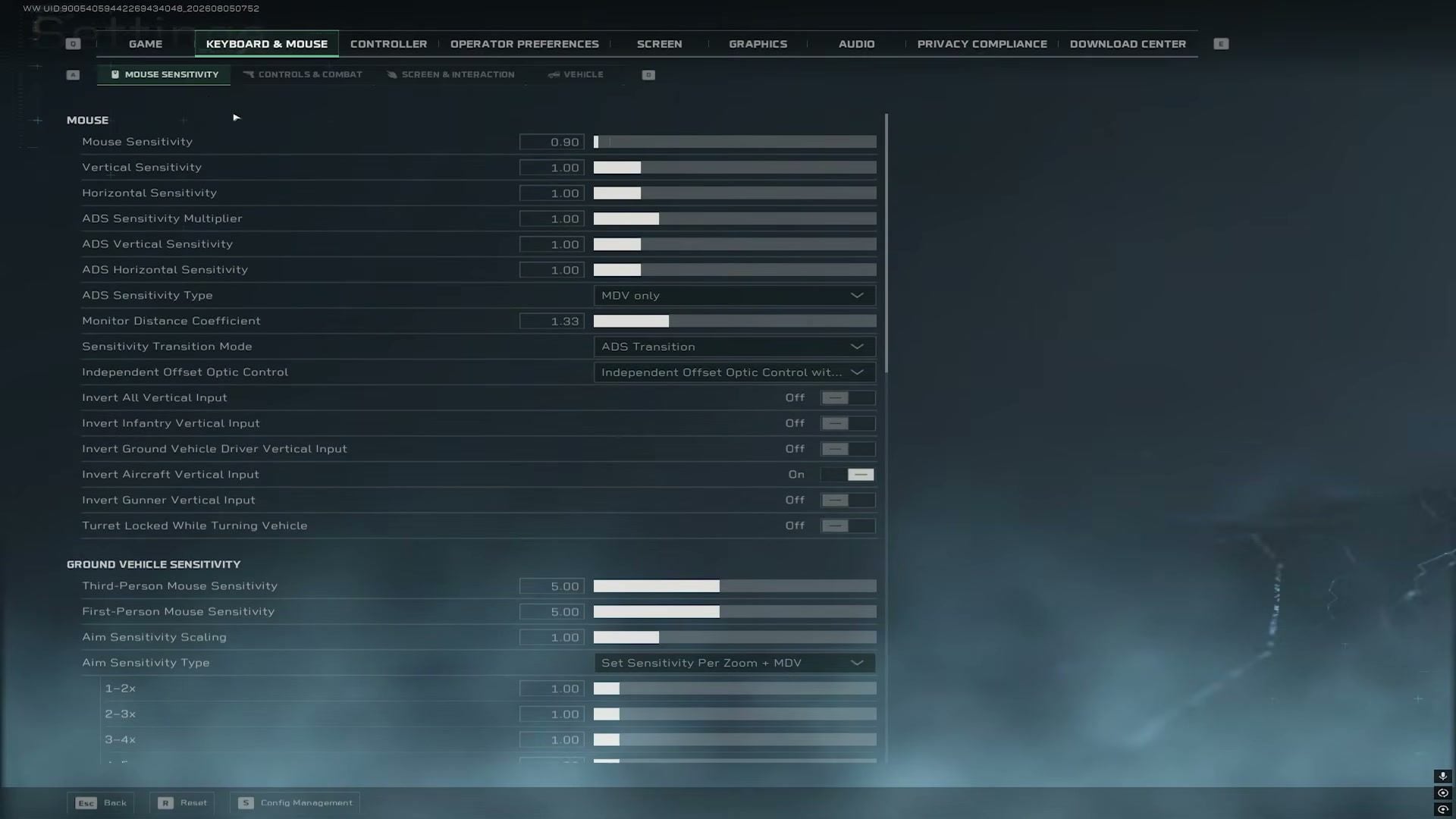
감도 기준 (PC 마우스)
설정 | 값 |
|---|
마우스 감도 | 0.90부터 시작 (±0.05 미세조정) |
수직 / 수평 감도 | 1.00 / 1.00 |
정조준(ADS) 감도 배율 | 1.00 |
정조준(ADS) 수직 / 수평 | 1.00 / 1.00 |
정조준(ADS) 감도 유형 | MDV만 |
모니터 거리 계수 | 1.33 |
감도 전환 모드 | 정조준(ADS) 전환 |
지상 탑승물 3인칭 / 1인칭 감도 | 5.00 / 5.00 |
하나의 DPI(800 또는 1600이 일반적임)를 선택하고 고정하여 사용하세요. mouse-sensitivity.com을 이용해 발로란트, CS2 또는 다른 FPS 게임의 감도를 변환하면 cm/360(한 바퀴 도는 데 걸리는 거리)을 익숙하게 유지할 수 있습니다. 윈도우의 포인터 정확도 향상은 끄세요.
게임플레이 및 HUD 토글
조준경 배율 자동 적응: 켜기
공중 자동 난간 오르기 / 자동 조종 / 자동 낙하산: 끄기
피격 효과 색상: 밝은 노란색 (또는 시인성이 좋은 고대비 색상)
마크 휠 투명도 / 마커 불투명도: 100
사전 구성 분대 전리품 공유: 켜기 (작전 모드)
성능 매개변수 표시: 켜기 (설정 변경 시 FPS 모니터링)
플레이어 이름 표시: 켜기
휠 스타일: 투명
미니맵 회전 시점: 끄기; 아이콘 크기 약 75%
화면 중앙 정렬 고정: 켜기 (원하는 경우)
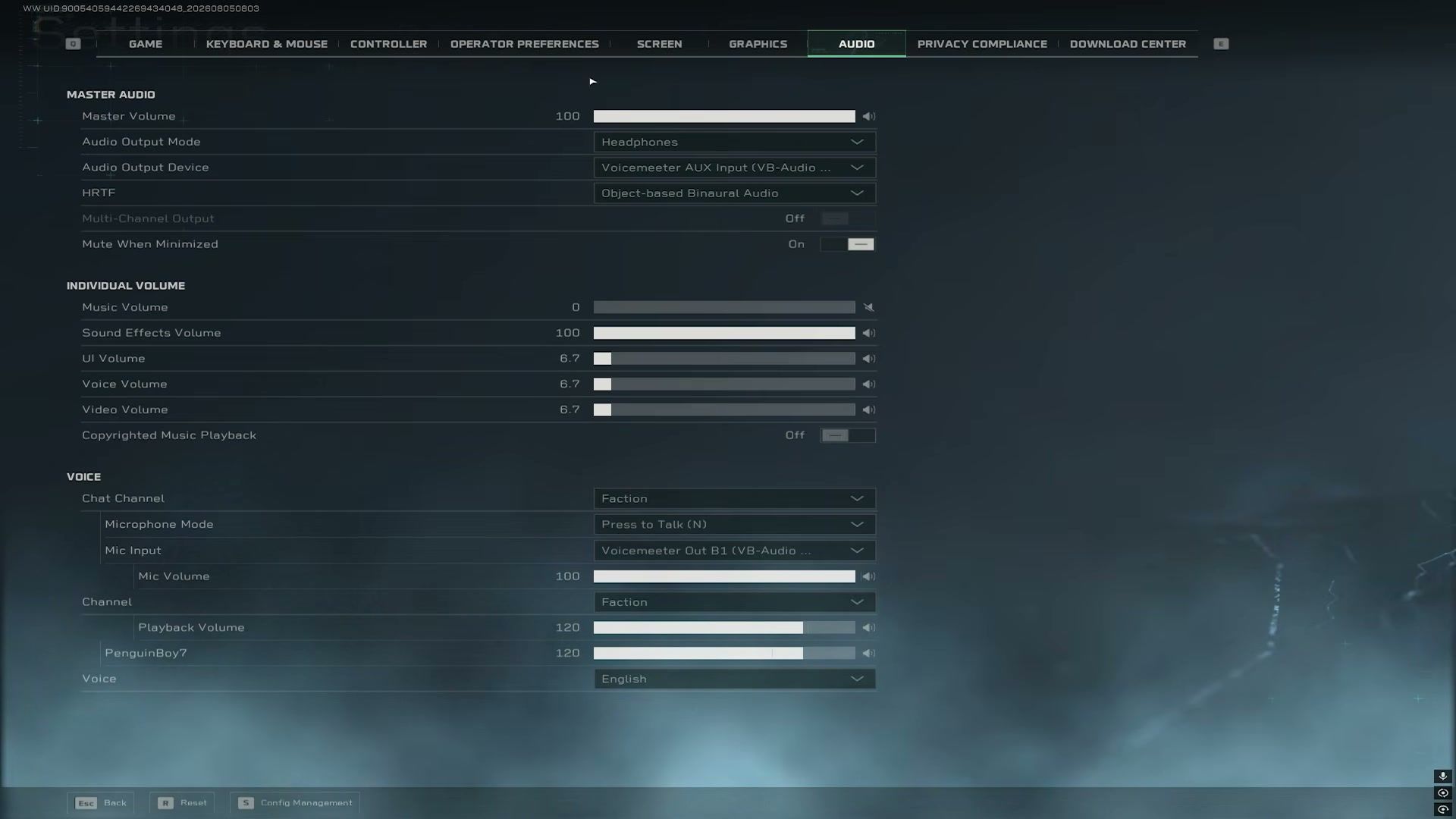
발소리 사운드 설정
설정 | 값 |
|---|
오디오 출력 모드 | 헤드폰 |
HRTF | 객체 기반 바이노럴 오디오 |
마스터 볼륨 | 100 |
음악 볼륨 | 0 |
효과음 볼륨 | 100 |
UI / 음성 / 동영상 볼륨 | 낮음 (~5–10) |
마이크 모드 | 누르고 말하기 |
저작권 음원 재생 | 끄기 (스트리머용) |
Windows 공간 음향 | HRTF 켜짐 시 끄기 |
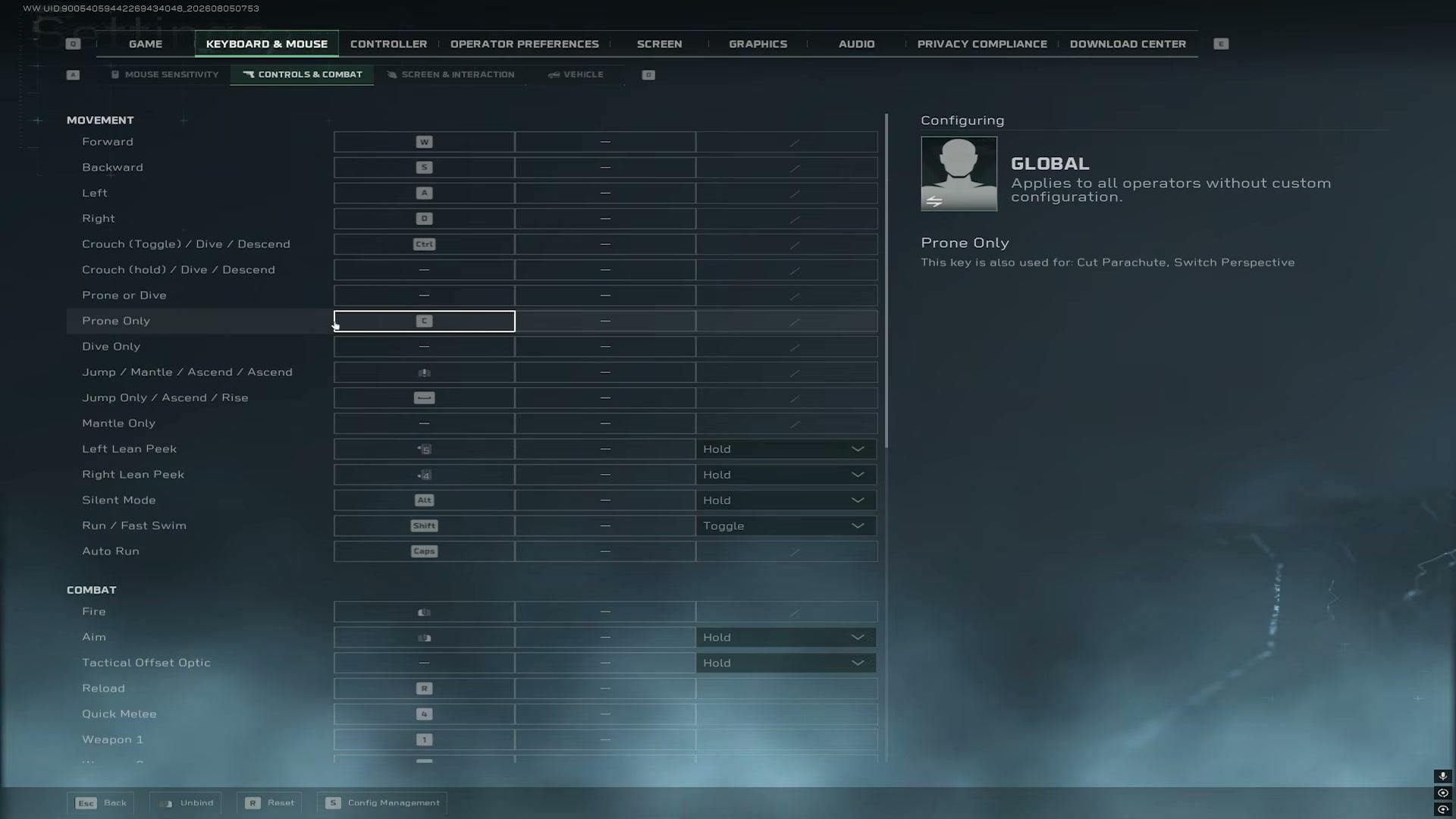
델타 포스 최적 설정 적용 방법
1단계: 로비에서 설정을 엽니다. 에임 설정을 건드리기 전에 안정적인 FPS 수치를 먼저 확인하기 위해 화면과 그래픽을 먼저 설정하세요.
2단계: 인게임 FPS 제한을 모니터 주사율에 가깝게 설정하고, 시야각(FOV)을 110으로, 선명도를 높게, 수직 동기화(V-Sync)를 끄기로 설정합니다. 적용 후 게임에서 요구하는 경우 셰이더를 다시 컴파일하세요(그래픽 메뉴의 G 키).
3단계: 블러, 안개, 파티클, 반사 효과를 낮춥니다. 텍스처는 울트라/높음으로 유지하세요. DLSS/FSR 품질(Quality)과 Reflex 향상(Enhanced)을 켭니다.
4단계: 키보드 및 마우스 → 마우스 감도에서 MDV만 설정하고, 계수 1.33, 힙파이어(지갑 사격) 값을 0.90 부근으로 설정합니다. 다른 것을 변경하기 전에 사격장에서 10분 정도 테스트해 보세요.
5단계: 마우스 측면 버튼이 있다면 기울이기를 측면 버튼(유지)에 바인딩하고, 조준은 유지(Hold)로 설정하며, 메뉴에서 허용하는 경우 가젯 투척을 빠른 투척(Quick Throw)으로 설정합니다. 먼저 전체 바인딩을 사용하고, 기본값이 익숙해진 후에만 오퍼레이터별 설정으로 전환하세요. 패드(컨트롤러) 유저라면 델타 포스 컨트롤러 지원 가이드를 참고하세요.
6단계: 오디오를 헤드폰 + 객체 기반 바이노럴 오디오로 설정하고, 음악은 0, 효과음(SFX)은 100으로 설정합니다. 윈도우 공간 음향(Spatial Sound)이 HRTF와 충돌하지 않도록 끕니다.
추가 시인성 조정 (NVIDIA / 디스플레이)
이 설정들은 게임 내 메뉴 외부에 있으며, 진흙탕 같은 맵에서 적의 실루엣이 더 잘 띄도록 도와줍니다.
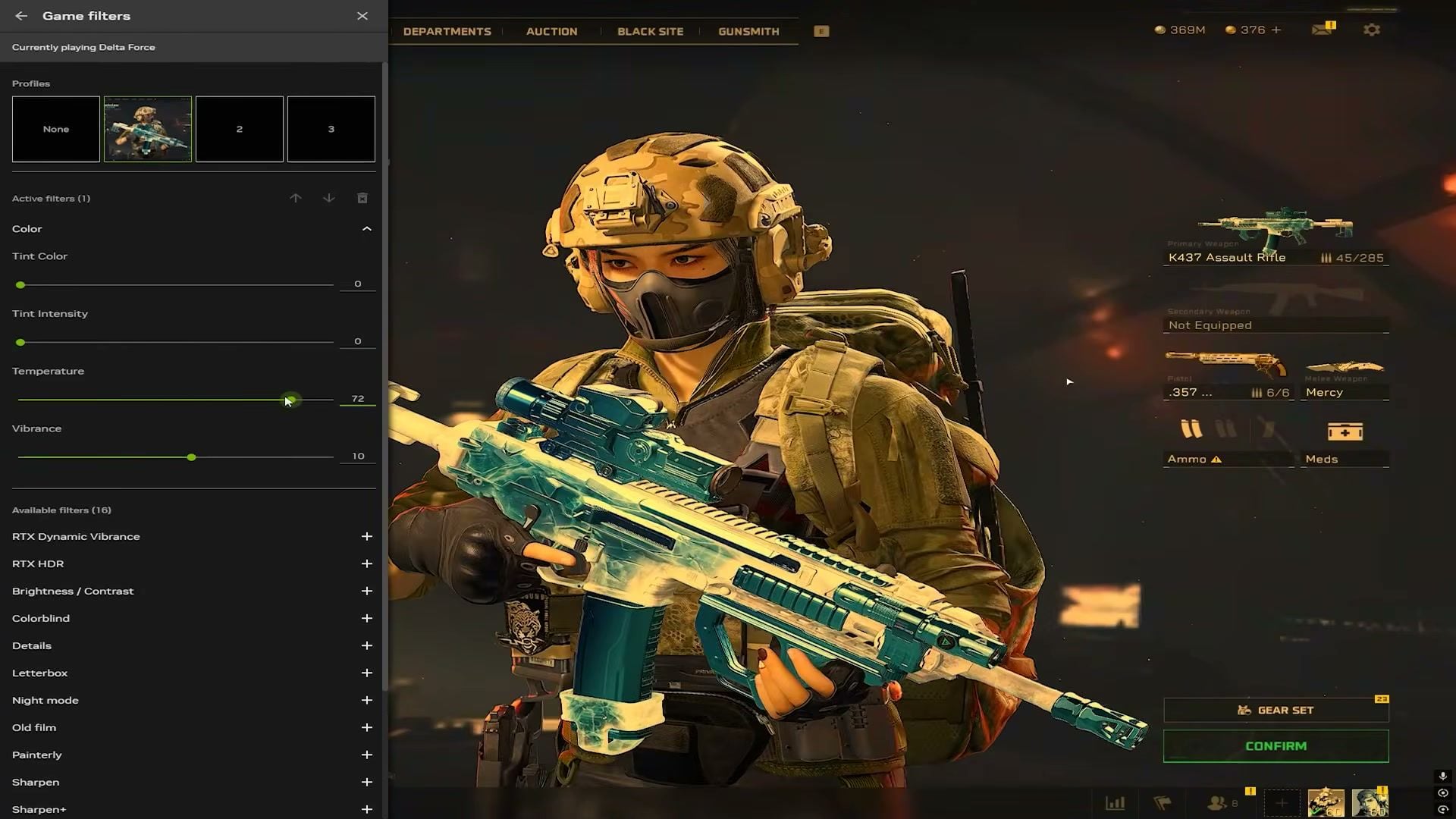
NVIDIA 게임 필터 (Alt+F3 / GeForce 오버레이)
색상 필터 추가
색온도: 따뜻한 느낌으로 시작하려면 70–75 시도
선명도/대비(Vibrance): 약간만 증가(+5 ~ +10); 피부 톤이 너무 네온처럼 보이면 낮추기
선택 사항: DLSS로 인해 화면이 너무 부드러워진 경우 가벼운 강도의 Sharpen+ 사용
NVIDIA 제어판
주사율: 모니터가 지원하는 가장 높은 값 (144 / 165 / 240 Hz)
선택적 경쟁전 화면 늘리기: 1440p 모니터에서 커스텀 1920×1440 (적 모델이 더 넓어짐, 취향에 따라 선택)
바탕 화면 색상 설정: 디지털 바이브런스 약 70–75%, 밝기 ~60%, 대비 ~45%
출력 동적 범위: 전체(Full)
하드웨어 참고 사항
래피드 트리거(Rapid Trigger) 키보드 (Wooting 등): WASD의 낮은 작동점 + 래피드 트리거 기능은 역무빙(Counter-strafing)에 도움을 줍니다.
펌웨어에서 지원하는 경우 컴페티션 마우스 모드 / 0ms 디바운스 사용
시스템 사양을 먼저 확인해야 하나요? 델타 포스 시스템 요구 사양을 참고하세요.
설정의 효과를 극대화하는 방법
랭크 게임을 시작하기 전에 새로운 감도로 사격장에서 한 세션 동안 연습하세요. 값은 한 번에 하나씩만 변경하세요.
입자 효과가 많은 맵에서는 파티클과 안개를 먼저 낮추고, 오퍼레이터를 쉽게 식별할 수 있도록 텍스처는 높음으로 유지하세요.
BitTopup 델타 포스 충전소를 통해 배틀 패스와 한정판 스킨에 사용할 델타 코인을 미리 비축해 두세요. 인게임 상점보다 보너스 코인을 더 많이 제공하는 번들 상품이 자주 있습니다. 패키지 효율과 충전 타이밍에 대해서는 델타 포스 충전 가이드를 읽어보세요.
자주 묻는 질문 (FAQ)
프레임(FPS)을 위한 최고의 델타 포스 설정은 무엇인가요?
커스텀 프리셋, 수직 동기화 끄기, 모션 블러 끄기, 대부분의 효과 낮음, 텍스처 높음/울트라, DLSS 또는 FSR 품질(Quality), Reflex 향상 설정. 프레임 타임이 일정하게 유지되도록 모니터 주사율에 가깝게 FPS를 제한하세요. 중급형 그래픽카드는 이 설정 후 보통 100~150 프레임을 기록하며, 하이엔드 시스템은 많은 맵에서 200+ 프레임을 유지할 수 있습니다.
델타 포스에서 어떤 시야각(FOV)을 사용해야 하나요?
대부분의 PC 유저에게는 110이 가장 이상적입니다. 더 넓은 주변시야를 원한다면 120 쪽으로 올리세요. 장거리 타겟이 너무 작게 느껴진다면 105 부근으로 낮추세요.
델타 포스에서는 어떤 감도를 사용해야 하나요?
계수 1.33의 MDV만 사용하고, 수직 및 수평 감도는 1.00, 고정 DPI에서 마우스 감도는 0.90 부근에서 시작하세요. 동일한 cm/360 감도를 원한다면 기존에 플레이하던 게임의 감도를 변환하여 사용하세요. 자신의 기본 감도가 안정될 때까지는 무작위 프로선수들의 설정을 따라 하지 마세요.
DLSS 프레임 생성(Frame Generation)을 켜야 하나요?
가장 순수한 에임 느낌(반응 속도)이 중요하다면 랭크 게임에서는 프레임 생성을 끄고 두세요. 해상도 스케일링을 위해서는 DLSS/FSR 품질(Quality)을 사용하고, 지연 시간 감소를 위해 Reflex 향상(Enhanced)을 사용하세요. 시네마틱한 고프레임이 필요하고 그에 따른 트레이드오프(입력 지연 증가)를 감수할 수 있을 때만 프레임 생성을 켜세요.
BitTopup을 통한 델타 코인 충전은 안전한가요?
BitTopup은 플레이어 ID(Player ID)만을 사용하여 델타 코인을 충전합니다. 비밀번호를 공유할 필요가 없습니다. 주문은 대개 몇 분 안에 처리됩니다. 대량으로 구매하기 전에 정상적으로 충전되는지 확인하고 싶다면 소액 패키지로 먼저 시작해 보세요.
결론
델타 포스에서는 최고급 그래픽보다 안정적인 프레임과 선명한 적 식별 능력이 훨씬 중요합니다. 치트시트를 복사하고, 사격장에서 FOV와 감도를 테스트한 다음, 패치가 적용될 때마다 슬라이더를 하나씩만 변경해 보세요. 2026년 8월 업데이트를 위해 이 페이지를 북마크해 두세요. 배틀 패스나 새로운 오퍼레이터를 위한 델타 코인이 필요신가요? BitTopup에서 충전하세요.