Garena PC 클라이언트를 최적화하려면 런처 자체의 설정뿐만 아니라 Windows 운영체제의 오디오 제어 및 백그라운드 프로세스 권한을 함께 조정해야 합니다. Windows 10 및 Windows 11 환경에서 Garena 2.0(버전 2.0.3653)을 구동할 때, 게임 플레이를 방해하는 알림 차임벨은 OS 알림 설정을 통해 팝업만 남기고 소리만 끌 수 있습니다. 또한 마이크 음성 에코 현상이나 소리 끊김 문제는 장치 단독 모드 해제와 명시적 하드웨어 지정을 통해 해결하며, 인게임 오버레이 입력 먹통이나 프리징 현상은 게임과 런처 간 실행 권한을 통일하거나 단축키 충돌을 해제하여 방지할 수 있습니다.
메시지 수신 유지하며 가레나 알림 소리 끄기
LO4D의 소프트웨어 리뷰에 명시되어 있듯, Garena 2.0은 Windows 10, Windows 11, Windows 8, Windows 7 전반에서 게임 라이브러리 관리와 함께 인스턴트 메신저 및 커뮤니티 기능을 제공하는 통합 클라이언트입니다. 친구가 매치를 시작하거나 개인 메시지를 보낼 때 시청각 알림이 발생하는데, 중요한 순간에 반복되는 알림음은 게임 사운드 플레이를 방해하는 주원인이 됩니다.
이러한 알림 소리를 끄기 위해 클라이언트를 강제 종료하거나 오프라인 모드로 전환할 필요는 없습니다. Windows 환경설정에서는 앱별로 알림음 출력 여부를 세밀하게 제어할 수 있습니다.
| 설정 대상 | 구성 경로 | 기능적 영향 | 참고 인터페이스 |
|---|
| 개별 앱 알림음 차단 | 설정 > 시스템 > 알림 및 작업 > Garena 선택 > '알림이 도착할 때 소리 재생' 끔 | 메시지 배너 팝업은 유지하면서 알림 차임벨 소리만 무음 처리 | 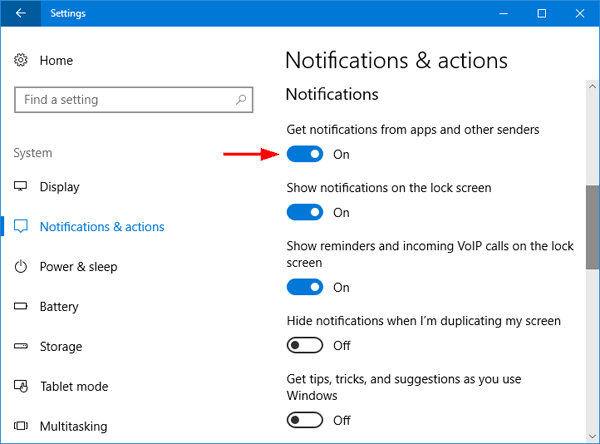 |
| OS 전체 알림음 끄기 | 설정 > 시스템 > 알림 및 작업 > '알림이 소리를 재생하도록 허용' 체크 해제 | 모든 백그라운드 프로그램의 알림음 차단, 알림 센터 시각 배너 유지 (Windows Central 가이드) | 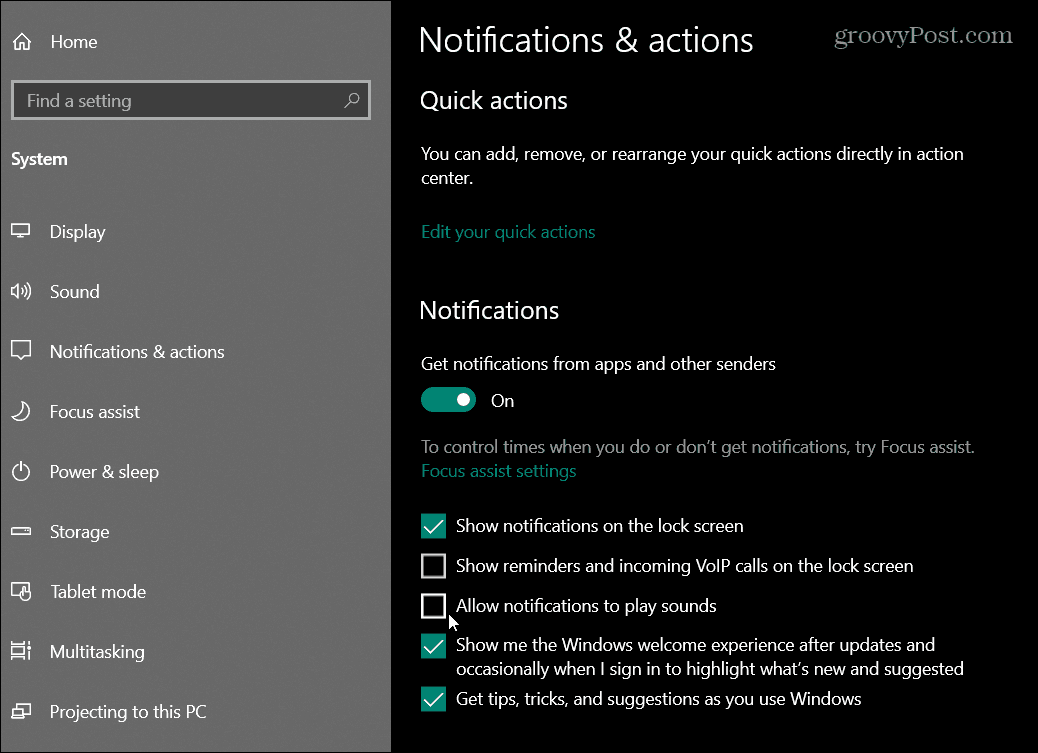 |
| 알림 센터 배너 숨김 | 설정 > 시스템 > 알림 및 작업 > 대상 앱 선택 > '알림 배너 표시' 체크 해제 | 화면 팝업을 완전히 제거하고 알림 센터 트레이에 무음 저장 (Windows Central 가이드) | 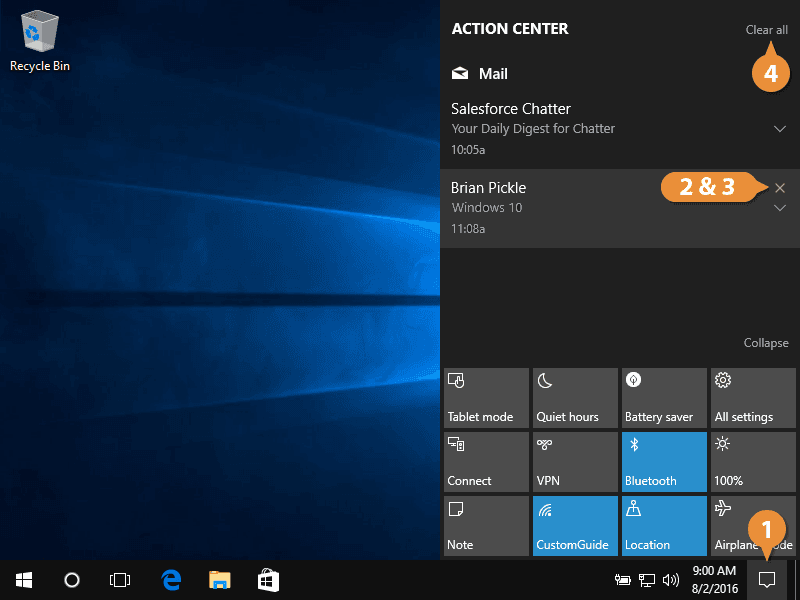 |
Windows Central의 설명에 따르면, Windows 알림 및 작업 메뉴의 소리 토글을 조정하면 텍스트 메시지 수신 기능은 유지한 채 불필요한 오디오 출력만 격리할 수 있습니다. 가레나 PC 알림음을 끄는 구체적인 절차는 다음과 같습니다.
Windows 키 + I를 눌러 Windows 설정을 엽니다.- 시스템을 클릭한 후 왼쪽 탐색 창에서 알림 및 작업을 선택합니다.
- 스크롤을 내려 다음 보낸 사람의 알림 받기 목록으로 이동합니다.
- Garena 클라이언트 항목을 클릭하여 세부 메뉴로 들어갑니다.
- 알림이 도착할 때 소리 재생 토글 스위치를 '끔'으로 전환합니다.
경쟁전 플레이 중 모든 보조 프로그램의 방해를 원천 차단하고 싶다면, 알림 및 작업 메뉴 상단의 알림이 소리를 재생하도록 허용 체크를 해제하여 배너만 알림 센터 트레이로 조용히 수신되도록 구성할 수 있습니다.
음성 채팅 에코 제거 및 사운드 단독 모드 해제
클라이언트의 내장 보이스 채널은 팀원 간의 빠른 소통을 지원하지만, 음향 피드백으로 인한 에코와 드라이버 충돌로 인한 음성 끊김 현상이 발생할 수 있습니다.
마이크 음성 에코 현상 방지
팀 음성 채팅에서 발생하는 울림 현상은 대부분 물리적인 피드백 루프로 인해 발생합니다. 스피커로 출력된 게임 사운드나 팀원의 목소리가 마이크로 재입력되기 때문입니다. MicTest의 오디오 테스트에 따르면 다음 조치가 필수적입니다.
- 물리적 오디오 출력 분리: 외장 스피커 대신 밀폐형 헤드셋이나 이어폰을 사용하여 마이크 픽업 패턴 내부로 소리가 재유입되는 것을 차단합니다.
- 명시적 하드웨어 장치 지정: 오디오 입력을 '기본 통신 장치'로 방치하지 마십시오. 자동 라우팅 설정 시 윈도우가 헤드셋 마이크 대신 웹캠이나 노트북 내장 무지향성 마이크로 신호를 잡아 주변 소음까지 전송할 수 있습니다.
- 입력 감도 조절: 마이크를 입 가까이에 배치하되 숨소리가 직접 닿지 않도록 각도를 조절하고, 일반적인 대화 볼륨에서만 입력이 활성화되도록 감도를 맞춥니다.
사운드 장치 단독 모드 비활성화
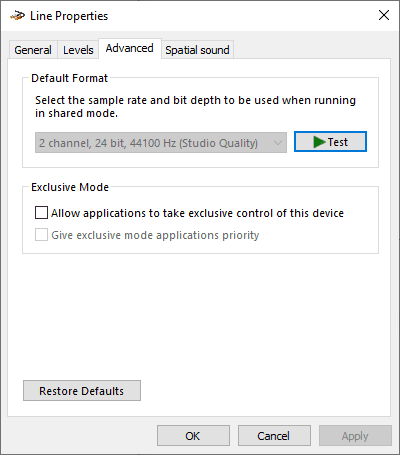
Garena 런처에서 게임을 실행했을 때 음성 채팅이 먹통이 되거나 시스템 사운드 전체가 끊긴다면 특정 프로그램이 사운드 드라이버의 우선권을 독점했기 때문입니다. Microsoft Community 기술 문서에 명시된 하드웨어 락 해제 절차는 다음과 같습니다.
- Windows 제어판(보기 기준: 큰 아이콘)을 열고 소리를 선택합니다.
- 재생 탭에서 사용 중인 헤드셋 또는 스피커를 마우스 오른쪽 버튼으로 클릭한 후 속성을 선택합니다.
- 고급 탭으로 이동합니다.
- 단독 모드 항목 아래의 응용 프로그램에서 이 장치의 단독 모드 제어 허용 체크를 해제합니다.
- 단독 모드 응용 프로그램 우선 순위 지정 체크도 함께 해제합니다.
- 적용 후 확인을 클릭합니다.
- 소리 창의 녹음 탭으로 전환하여 헤드셋 마이크를 선택하고, 동일하게 속성 > 고급 탭에서 단독 모드 제어 옵션을 모두 해제합니다.
또한 Windows 설정의 개인 정보 > 마이크 경로에서 데스크톱 앱이 오디오 캡처 하드웨어에 접근할 수 있도록 권한이 활성화되어 있는지 확인해야 합니다.
게임 집중을 위한 권장 설정 기준
런처로 관리되는 게임을 플레이할 때 끊김 없는 팀 소통과 몰입감을 유지하기 위한 권장 설정 기준은 다음과 같습니다.
- OS 알림 차임벨: 끔 (텍스트 알림 팝업은 유지하면서 소리만 음소거)
- 알림 팝업 배너: 게임 중 비활성화 또는 우선순위 전용 설정
- 오디오 입력 장치: 전용 헤드셋 마이크 수동 지정 ('시스템 기본값' 사용 지양)
- 오디오 출력 장치: 전용 스테레오 헤드셋 지정
- 하드웨어 단독 모드: 재생 및 녹음 장치 모두 비활성화
- 오버레이 단축키: 사용자 지정 복합키(예:
Ctrl + F1) 할당 또는 비활성화 - 디스플레이 실행 모드: 테두리 없는 창 모드(Borderless Windowed) 적용
혼자 플레이하는 싱글 매치에서는 알림 소리뿐만 아니라 작업 센터 배너 알림 자체를 비활성화하는 것이 시각적 방해를 줄이는 데 유리합니다. 통화 프로필 전환 시 음질이 저하되는 무선 블루투스 이어폰을 사용할 경우 오디오 입력을 외장 USB 마이크로 분리하면 헤드폰의 스테레오 음질 저하를 방지할 수 있습니다.
인게임 오버레이 관리 및 단축키 충돌 해결
인게임 오버레이는 Alt + Tab 전환 없이 친구 목록이나 파티 초대를 확인할 수 있게 돕지만, Direct3D 또는 Vulkan 그래픽 파이프라인에 후킹되는 과정에서 키 입력 씹힘이나 화면 멈춤을 유발할 수 있습니다.
프로세스 권한 불일치 및 키 입력 충돌
AethoVPN의 오버레이 문제 해결 문서에 따르면, 오버레이 후킹 실패는 주로 프로세스 간 Windows 보안 권한 차이에서 비롯됩니다. 게임 클라이언트는 관리자 권한으로 실행되는 반면 Garena 클라이언트가 일반 사용자 권한으로 실행되면 OS가 그래픽 인젝션 및 키보드 후킹을 차단합니다.
오버레이 반응성을 회복하고 입력 충돌을 해결하는 핵심 단계는 다음과 같습니다.
- 실행 권한 일치: Garena 런처와 게임 실행 파일 모두 동일한 기본 사용자 권한으로 실행하십시오. 특정 실행 파일에만 '관리자 권한으로 이 프로그램 실행'을 부여하지 않아야 합니다.
- 중복 단축키 재매핑: 오버레이 기본 키가 게임 내부 조작키나
Shift + Tab, Alt 조합 키와 겹칠 경우, 게임 및 Windows 접근성 기능과 충돌하지 않는 Ctrl + F1 등으로 변경합니다. - 테두리 없는 창 모드 전환: 독점 전체 화면 모드에서는 그래픽 후킹 레이어가 프레임 버퍼 위에 정상적으로 표시되지 못할 수 있습니다. 비디오 설정을 테두리 없는 창 모드로 변경하면 충돌을 방지할 수 있습니다.
| 오버레이 유틸리티 | 주요 충돌 원인 | 해결 절차 | 출처 |
|---|
| Garena 클라이언트 오버레이 | 관리자 권한과 일반 사용자 권한의 불일치 | 런처와 게임 실행 파일을 동일한 표준 사용자 권한으로 통일 | AethoVPN 가이드 |
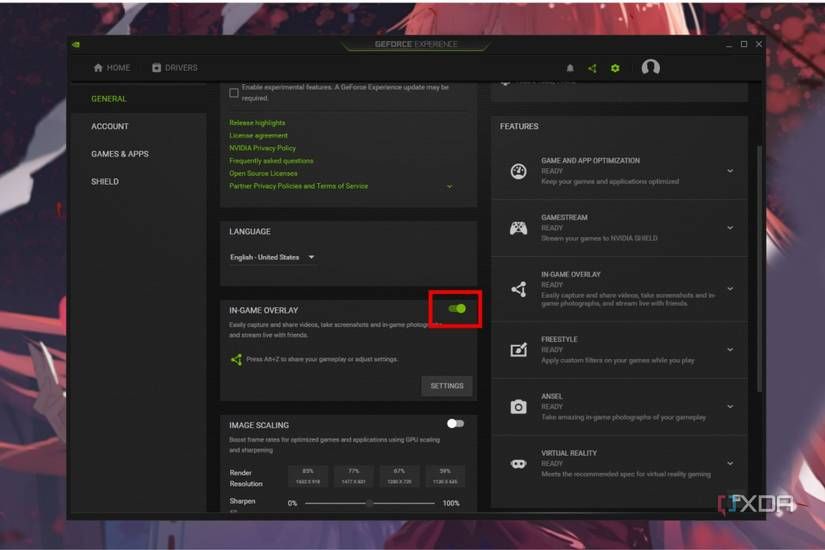
| Nvidia GeForce Experience | 기본 단축키 Alt + Z와 게임 내 이동/핑 키 충돌 | GeForce Experience 설정 > 일반 > 게임 내 오버레이 비활성화 또는 단축키 변경 | MakeUseOf 가이드 |
| 기타 백그라운드 도구 | Discord, GPU 유틸리티 등 다중 후킹 인젝션 충돌 | 타사 오버레이를 하나씩 비활성화하여 그래픽 충돌 프로그램 격리 | AethoVPN 가이드 |
Nvidia GeForce Experience가 백그라운드에서 구동 중일 경우 기본 단축키인 Alt + Z가 인게임 입력을 가로챌 수 있습니다. MakeUseOf의 설명대로 GeForce Experience 우측 상단의 설정(톱니바퀴 아이콘)에서 일반 > 게임 내 오버레이 토글을 끄면 입력 충돌을 완전히 차단할 수 있습니다.
계정 상태 제어 및 베트남 서버 타이틀 관리
불필요한 파티 초대나 채팅 메시지로 인한 방해를 막으려면 클라이언트 창 상단 프로필 드롭다운 메뉴에서 접속 상태를 다른 용무 중(Busy) 또는 오프라인 표시(Invisible)로 변경합니다. '다른 용무 중' 상태에서는 로그아웃할 필요 없이 실시간 초대 알림이 억제됩니다.
Liên Quân Mobile, Free Fire VN, FC Online Vietnam 등 베트남 지역 서버 타이틀을 이용하는 경우, 플랫폼 가상 통화인 가레나 셸(Sò Garena)을 통해 전용 재화를 충전할 수 있습니다. 다수의 지역 서버 게임을 함께 관리하는 플레이어는 설정을 조정하기 전 Garena Shells voucher를 통해 공식 계정에 잔액을 충전해 둘 수 있습니다.