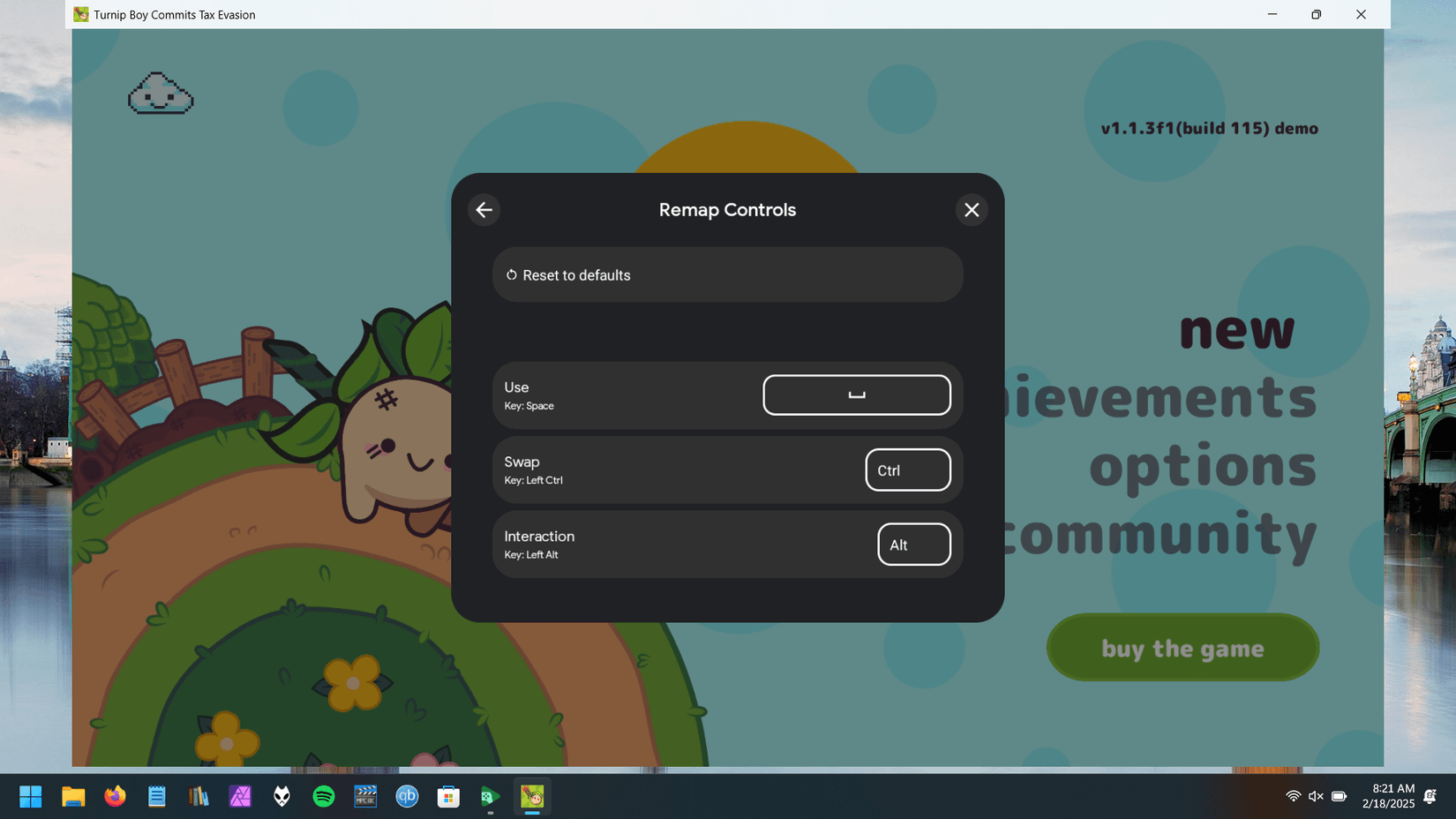
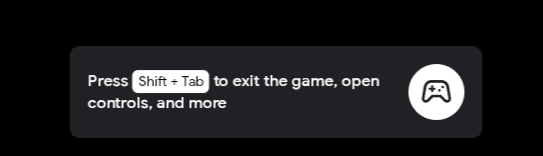
Google Play Games 컨트롤 설정은 모바일 스토어 인터페이스가 아닌 PC용 Google Play Games 클라이언트 내에 직접 위치해 있습니다. 플레이어는 전체 화면 모드에서 Shift + Tab을 누르거나(또는 창 모드에서 게임 컨트롤 아이콘 클릭) 내장된 컨트롤 편집기를 열어 최적화되지 않은 게임의 키보드 입력을 다시 매핑할 수 있으며, 스토어 계정 메뉴는 마우스 감도나 게임플레이 조작키가 아닌 구매 확인 및 보안 옵션만을 전담합니다.
Google Play 기프트 카드(UK)와 같은 디지털 상품권은 계정 잔액에 영국 파운드를 충전할 수 있는 선불 결제 수단을 제공하지만, 인터랙티브 소프트웨어 인터페이스나 HUD, 감도 조절 기능은 포함되어 있지 않습니다. 잔액을 충전해도 게임플레이 컨트롤은 변경되지 않으며, 물리적 입력 매핑은 데스크톱 클라이언트나 특정 게임 내부 설정을 통해서만 단독으로 처리됩니다.

컨트롤 편집기 vs 계정 설정: 키 매핑이 위치한 곳
Google Play 스토어 조작 설정과 데스크톱 에뮬레이터 키 매핑을 혼동하는 경우가 흔히 발생합니다.
- Google Play 스토어 설정: 모바일 및 웹 계정 메뉴에서 찾을 수 있습니다. Google Play 고객센터 문서에 명시된 대로 이 설정은 인증, 기기 화면 잠금, 생체 인식 구매 승인을 관리합니다. 게임 내 HUD 조정이나 키 매핑 옵션은 전혀 지원하지 않습니다.
- Google Play Games PC 에뮬레이터 클라이언트: 실제 게임플레이 컨트롤이 작동하는 소프트웨어입니다. 화면 매핑 도구, 키보드 오버레이, 디스플레이 해상도, 프레임 레이트 고정 옵션이 포함되어 있습니다.
개발자가 사전에 PC 컨트롤에 맞춰 최적화하여 출시한 타이틀은 커스텀 매핑 오버레이를 우회합니다. Google의 PC 컨트롤 편집기 문서에서 안내하는 것처럼, 이러한 게임에서는 커스텀 컨트롤 편집기를 사용할 수 없으며, 모든 키 변경은 전용 게임 컨트롤 설정 페이지나 해당 게임의 내부 옵션 메뉴를 통해 조정해야 합니다.
단계별 가이드: PC용 Google Play Games에서 컨트롤 재매핑하기
데스크톱 플랫폼에서 실행되는 미최적화 타이틀의 경우, 플레이어는 기본 제공되는 편집기를 사용하여 화면의 터치 포인트를 물리 키보드 키에 매핑할 수 있습니다.
- 게임 실행: Google Play Games PC 클라이언트에서 원하는 게임을 엽니다.
- 편집기 열기: 전체 화면 모드에서는 Shift + Tab을 누르고 컨트롤 다시 매핑을 선택합니다. 창 모드에서는 애플리케이션 창 왼쪽 테두리에 있는 게임 컨트롤 아이콘을 클릭합니다.
- 수정 선택: 현재 레이아웃을 수정하려면 수정 옵션을 클릭합니다.
- 방향 이동 추가:조이스틱을 선택합니다. 첫 번째 조이스틱에는 WASD 키가 기본으로 지정됩니다. 보조 스틱이 필요한 게임의 경우, 조이스틱을 하나 더 추가하면 자동으로 키보드 방향키가 할당됩니다.
- 화면 버튼 추가:탭을 선택합니다. 원형 마커를 화면의 가상 버튼 위로 드래그합니다. 아무 키보드 키나 누르고(예: 점프의 경우 Space, 기본 액션의 경우 J 및 K) 원하는 레이블을 입력합니다.
- 크기 및 위치 조정: 화면의 터치 버튼 위치와 정확히 일치하도록 컨트롤 오버레이를 드래그합니다.
- 설정 저장: 저장을 클릭하여 사용자 정의 매핑을 활성화합니다.
키보드 매핑 오버레이 관리 및 설정 공유
키를 지정하고 나면 물리 키가 어느 터치 영역에 해당하는지 보여주는 화면 표시가 나타납니다. 이 키보드 매핑 오버레이는 게임플레이 중에 화면을 가려 방해가 될 수 있습니다.
- 단축키 표시/숨기기: 키보드에서 F12를 누르면 모든 컨트롤 레이블이 즉시 켜지거나 꺼집니다. 또는 왼쪽 사이드바에서 컨트롤 라벨을 토글할 수도 있습니다.
- 설정 내보내기: 고급 플레이어는 Google의 컨트롤 공유 가이드라인에 따라 매핑된 설정을 텍스트 문자열 파일로 내보내 다른 플레이어와 셋업을 공유할 수 있습니다.
- 설정 가져오기: 다른 플레이어가 레이아웃 문자열을 제공한 경우, 컨트롤 편집기에서 해당 텍스트 문자열을 직접 가져와 상대방의 구성을 즉각 불러올 수 있습니다.
게임패드 및 컨트롤러 호환성
키보드 매핑 대신 물리적 게임패드를 선호하는 플레이어를 위한 기본 지원 옵션도 마련되어 있습니다. XDA Developers의 보도에 따르면 Google Play Games PC 베타는 4대 주요 콘솔 컨트롤러를 지원합니다.
- Xbox One 무선 컨트롤러
- Xbox Series S 및 Xbox Series X 컨트롤러
- PS4 DualShock 게임 컨트롤러
- PS5 DualSense 컨트롤러
컨트롤러 지원은 모든 게임에 일괄 적용되는 것이 아니라 타이틀별로 상이합니다. 물리 컨트롤러는 Asphalt 9: Legends 및 BADLAND와 같이 Google에서 호환 가능하다고 명시한 특정 게임에서만 작동합니다. 기본 게임패드 프로그래밍이 적용되지 않은 타이틀은 데스크톱 클라이언트를 통한 자동 컨트롤러 변환이 지원되지 않습니다.
권장 디스플레이, 프레임 레이트 및 HUD 프로필
기본 입력 설정 외에도 PC용 Google Play Games에서는 Shift + Tab 오버레이를 통해 게임별 성능 및 인터페이스 조정이 가능합니다.
디스플레이 해상도: 최대 4K(사용 중인 데스크톱 모니터의 기본 해상도와 일치 권장)
목표 프레임 레이트: 60 FPS(고주사율 패널의 경우 120Hz)
HUD 화면 면적: 전체 디스플레이의 20% 미만
컨트롤 라벨: 키 조작이 손에 익은 후 숨김(F12) 처리
이 권장 프로필을 변경해야 하는 경우
- 120Hz에서 60 FPS로 낮추기: 고사양 타이틀에서 버벅거림이 발생하거나 시스템 부하가 심하다면, Shift + Tab 시각 설정을 열어 프레임 레이트를 60 FPS로 고정하세요. Yahoo Tech에서 자세히 설명하듯, 이를 통해 프로세서 여유 성능을 확보하고 매끄러운 화면 출력을 유지할 수 있습니다.
- 내장 그래픽 환경에서 해상도 낮추기: 외장 그래픽 카드가 없는 노트북에서 플레이하는 경우, 시각 설정에서 렌더링 해상도를 4K에서 표준 1080p로 낮추세요.
- 인터페이스 크기:Android 개발자 가이드라인에서는 개발자와 플레이어 모두 화면 HUD가 디스플레이 면적의 20%를 넘지 않도록 UI 구성 요소를 조정할 것을 권장합니다. 16:9 와이드 디스플레이에서는 컨트롤 오버레이를 간결하게 유지해야 시야를 최대한 확보할 수 있습니다.
고급 클라이언트 개발자 설정 접근 방법
고급 진단 및 더 세부적인 플랫폼 조정을 위해, PC용 Google Play Games에는 Google Play 고객센터에 설명된 숨겨진 설정 패널이 포함되어 있습니다.
- PC에서 Google Play Games 클라이언트를 엽니다.
- 오른쪽 상단에 있는 게이머 이름을 클릭합니다.
- 설정을 선택합니다.
- 정보 섹션으로 스크롤을 내립니다.
- 앱 버전 번호를 연속으로 7번 클릭합니다.
- 안내 메시지가 표시되면 계속을 선택합니다.
- 새로 잠금 해제된 고급 설정 메뉴를 사용하여 시스템 수준의 옵션을 확인합니다.
PC 잔액 및 게임 내 구매 보안 설정
계정 제어 설정은 결제 승인 권한도 관리하므로, 플레이 세션 중에 실수로 클릭하거나 키를 눌러 결제가 진행되는 것을 방지합니다.
PC 게임 환경에서 구매 확인을 관리하는 방법은 다음과 같습니다.
- 모바일 기기나 웹 브라우저에서 Google Play 스토어 프로필을 엽니다.
- 결제 및 정기 결제로 이동한 후 구매 시 인증을 선택합니다.
- 모든 거래마다 비밀번호, 생체 인식 확인 또는 화면 잠금을 요구하도록 인증 방식을 설정합니다.
- Google의 거래 보안 문서에 자세히 설명된 바와 같이, PC용 Google Play Games 내에서 결제할 때 Google은 이미 로그인되어 페어링된 신뢰할 수 있는 기기로 인증 요청을 전송합니다.
Google Play Games PC 설정 참조표
| 기능 | 단축키 또는 위치 | 비고 | 출처 |
|---|
| 컨트롤 편집기 (키 매핑) | Shift + Tab > 컨트롤 다시 매핑 | 최적화되지 않은 게임에서 사용 가능, 창 모드에서는 왼쪽 사이드바 아이콘 | Google 지원팀 |
| 키 매핑 HUD 라벨 토글 | F12 키 | 게임플레이 중 가상 키 오버레이 표시 또는 숨김 | Google 지원팀 |
| 게임패드 컨트롤러 지원 | 플러그 앤 플레이 USB/Bluetooth | 일부 호환 타이틀에서 Xbox One, Series S/X, PS4 DualShock, PS5 DualSense 지원 | XDA Developers |
| 프레임 레이트 / 해상도 | Shift + Tab > 시각 설정 | 60 FPS / 120Hz 전환 및 최대 4K 해상도 지원 | Yahoo Tech |
| 고급 설정 패널 | 앱 버전 7회 클릭 | 설정 > 정보 아래에 위치 | Google 지원팀 |
| 구매 인증 | Play 스토어 > 결제 및 정기 결제 | PC 스토어 거래 시 페어링된 기기로 확인 요청 전송 | Google 지원팀 |
자주 묻는 질문(FAQ)
PC용 Google Play Games에서 키 재매핑 메뉴는 어떻게 여나요?
Google Play 고객센터에 안내된 바와 같이, 전체 화면 모드에서는 Shift + Tab을 누르고 컨트롤 다시 매핑을 선택하거나, 창 모드로 플레이할 때는 왼쪽 사이드바의 게임 컨트롤 아이콘을 클릭하면 됩니다.
PC용 Google Play Games에서 Xbox나 PlayStation 컨트롤러를 사용할 수 있나요?
Google Play Games PC 베타는 Xbox One, Xbox Series X/S, PS4 DualShock, PS5 DualSense 컨트롤러를 지원합니다. 단, XDA Developers에 따르면 Asphalt 9: Legends 및 BADLAND와 같은 일부 호환 타이틀로 지원이 제한됩니다.
게임 중에 화면에 표시되는 키보드 단축키 라벨을 어떻게 숨기나요?
Google Play 고객센터에 명시된 대로 키보드의 F12를 누르거나 왼쪽 사이드바에서 컨트롤 라벨 옵션을 토글하여 오버레이 안내를 숨길 수 있습니다.
Google Play 스토어 계정 설정에서 게임 컨트롤이나 마우스 감도를 변경할 수 있나요?
아닙니다. Google Play 스토어 계정 설정은 계정 보안, 자녀 보호 기능, 구매 인증을 관리합니다. Google Play 고객센터에 따르면 게임플레이 키 매핑과 감도는 Google Play Games PC 클라이언트 내부나 개별 게임의 자체 설정 메뉴에서 구성해야 합니다.