도쿄 서버 로비의 렉 때문에 답답하셨나요? 최적화된 라우팅 경로, 맞춤 DNS, MTU 조정 및 로컬 네트워크 설정을 통해 PS5 일본 서버 핑을 낮추고 쾌적하게 플레이하는 방법을 확인해 보세요.
일본 외부에서 도쿄 기반 로비에 접속하거나 국내에서 지역 연결을 최적화할 때 물리적인 네트워크 한계에 부딪히기 쉽습니다. 물리적 거리, 해저 케이블 라우팅 홉, 최적화되지 않은 콘솔 설정은 타격 판정 지연과 핑 튐(러버밴딩) 현상을 유발합니다. 치열한 지역 경쟁전에서는 단 1밀리초(ms)의 차이가 승패를 가릅니다.
연결 상태를 최적화하려면 패킷이 이동하는 전체 경로를 손봐야 합니다. 본 가이드에서는 PlayStation 5에서 도달 가능한 최저 핑을 확보하기 위한 물리적 및 소프트웨어적 네트워크 조정 방법을 다룹니다.
도쿄 라우팅의 현실: 거리, IPoE 및 기본 지연 시간 기준
기본 핑은 물리 법칙의 영향을 받습니다. 광섬유 신호는 해저 케이블을 통해 진공 상태 빛 속도의 약 3분의 2 속도로 이동합니다. 북미, 유럽 또는 동남아시아에서 도쿄로 전송되는 패킷은 수천 킬로미터를 가로지르며 수십 개의 통신사 교환 노드를 거쳐야 합니다.
일본 내 광랜 인프라는 IPoE(IP over Ethernet) 아키텍처에 크게 의존합니다. 이 방식은 기존 PPPoE 연결의 전형적인 저녁 피크 시간대 혼잡을 방지하며 최대 10 Gbps까지 대역폭을 확장합니다. 해외에서 접속하는 경우, 사용 중인 인터넷 서비스 제공업체(ISP)가 트래픽을 직통 해저 경로로 보내는지, 아니면 비효율적인 우회 피어링 노드를 거치게 하는지에 따라 지연 시간이 달라집니다.
멀티플레이어 네트워크 환경에서는 단순한 대역폭 크기보다 일관된 패킷 전송이 더 중요합니다. 일반적인 온라인 플레이는 25 Mbps 다운로드 속도만으로도 작동합니다. 다만 가정 내 회선이 100 Mbps 이상이면 백그라운드 다운로드가 진행되어도 매치가 끊기지 않는 충분한 여유 대역폭을 확보할 수 있습니다.
지연 시간(Ping) 구간에 따른 실제 매치 품질 기준은 다음과 같습니다:
* 15 ms ~ 25 ms 미만: 최상의 경쟁전 환경. 입력이 즉각 반영되며 타격 판정이 정확하게 유지됩니다.
* 50 ms 미만: 캐주얼 멀티플레이어에 안정적인 수준. 체감 지연이 거의 없으며 프레임 유지가 안정적입니다.
* 50 ms ~ 100 ms: 협동 및 턴제 게임에는 문제없으나, 빠른 반응이 필요한 FPS 게임에서는 뚜렷한 불리함이 발생합니다.
* 100 ms 초과: 심각한 지연 상태. 러버밴딩, 무효타(고스트 불릿), 동기화 오류가 빈번하게 발생합니다.
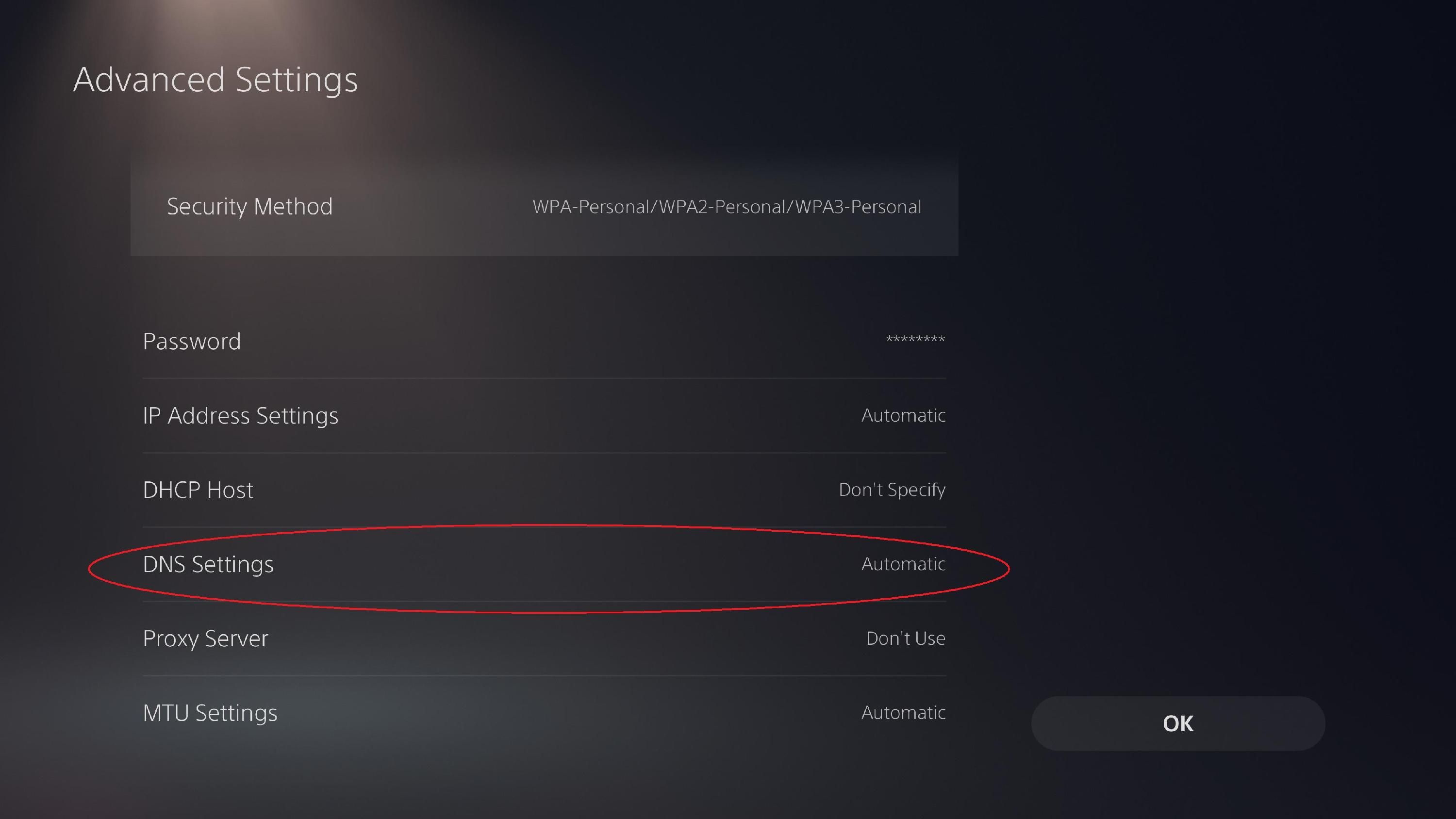
유선 이더넷 vs 5 GHz Wi-Fi: 무선 패킷 지터 제거
무선 주파수 간섭 때문에 Wi-Fi는 지연 시간에 민감한 게임 플레이에 적합하지 않습니다. 스펙상 대역폭이 높더라도 벽, 가전제품, 주변 스마트 기기 간섭으로 인해 패킷 타이밍을 무너뜨리는 미세한 튐 현상이 발생합니다.
직접 케이블을 연결하는 유선 환경이 표준입니다. Wi-Fi에서 Cat 5e 또는 Cat 6 이더넷 케이블로 전환하면 패킷 흐름이 안정화되고 무선 전송 스파이크가 사라집니다. 걸레받이를 따라 선을 연결할 때는 신호 감쇠를 줄이기 위해 케이블을 둥글게 말아두지 말고 짧고 곧은 Cat 6 케이블을 사용하는 것이 좋습니다.
다음 표는 다양한 PS5 연결 구성에 따른 데이터 전송률 및 안정성 테스트 결과를 나타냅니다.
| 연결 방식 | 데이터 전송률 | 성능 영향 |
|---|
| 이더넷 케이블 연결 | 414.8 Mbps | PS5에서 달성 가능한 최고 전송률 기록, Wi-Fi 대비 90 GB 게임 다운로드 시간 34.9% 단축 |
| 5 GHz Wi-Fi 연결 | 351.3 Mbps | 채널 간섭을 줄여 혼잡한 2.4 GHz 대역(67.8 Mbps) 대비 대폭 향상 |
| 연결된 Wi-Fi 기기 정리 | 309.0 Mbps | 백그라운드에서 활성화된 모바일 및 PC 기기를 연결 해제하여 기본 전송률 205.5 Mbps에서 개선 |
| 모뎀/공유기를 PS5 가까이 배치 | 304.5 Mbps | 벽 및 가구 등 물리적 장애물을 줄여 기본 무선 속도 254.8 Mbps에서 증가 |
유선 이더넷은 가장 높은 전송률을 제공하며, 90 GB 다운로드 시간을 34.9% 단축하고 패킷 지터를 완전히 제거합니다.
물리적인 유선 연결이 어렵다면 PS5를 5 GHz Wi-Fi 대역으로 고정 설정하세요. 기본 '자동' 설정은 콘솔을 혼잡한 2.4 GHz 대역으로 자주 전환합니다. 테스트 결과 5 GHz Wi-Fi는 315.5 Mbps ~ 351.3 Mbps를 기록한 반면, 2.4 GHz는 67.8 Mbps에 머물렀습니다.
일본 디지털 패키지를 이용하는 플레이어들은 패키지 직구를 기다리지 않고 바로 지역 독점작을 다운로드하고 서버 매치메이킹을 테스트하기 위해 PlayStation Network 카드(JP) 잔액 충전을 자주 활용합니다.
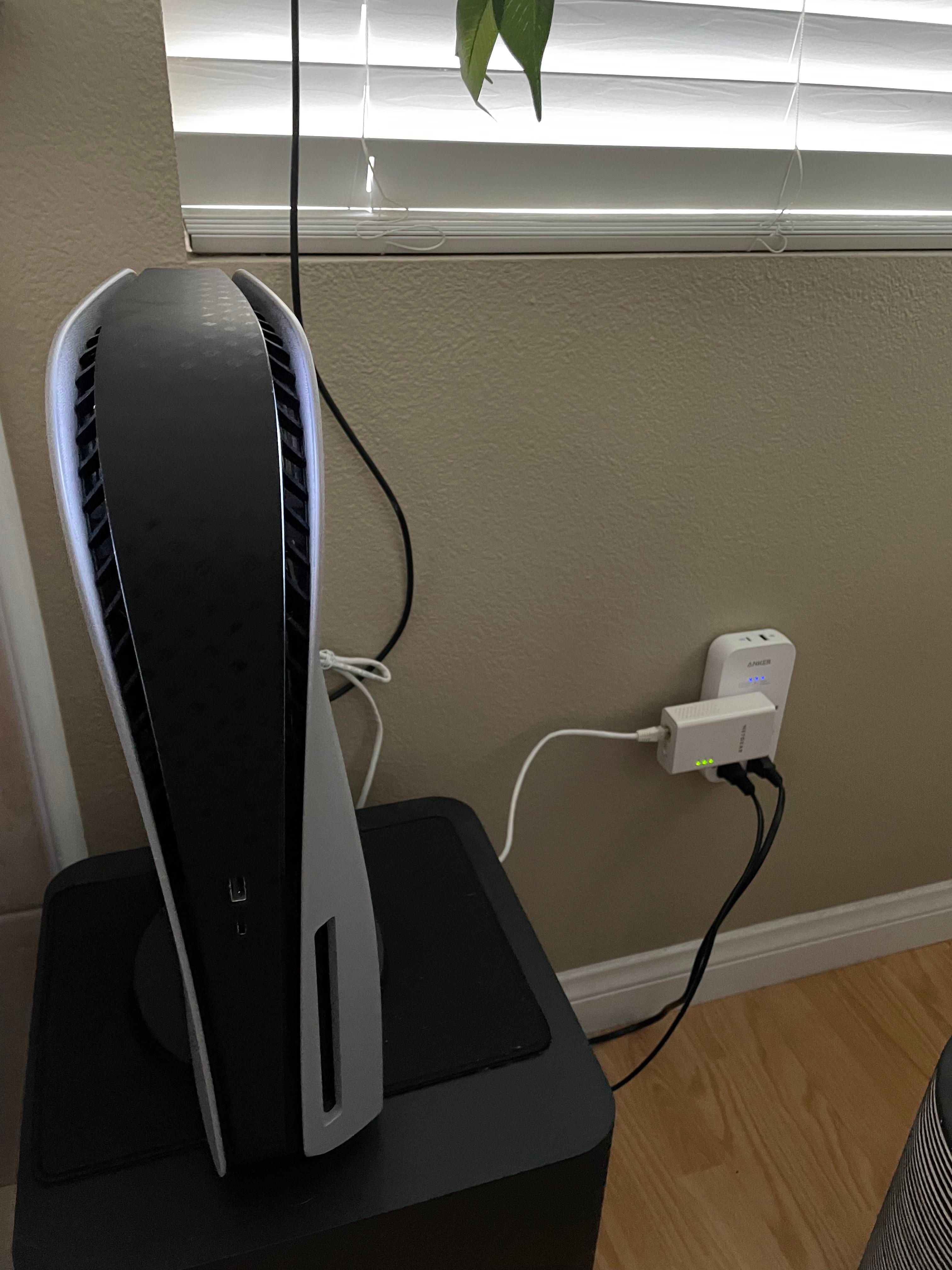
커스텀 DNS 설정: 매치메이킹 확인 vs 실제 게임 플레이
DNS 서버 설정은 콘솔 최적화에서 자주 오해를 받는 영역입니다. PS5에서 커스텀 DNS를 설정한다고 해서 호스트 서버에 연결된 후의 인게임 패킷 물리 라우팅이 바뀌지는 않습니다. 해당 경로는 ISP가 결정합니다.
다만 빠른 DNS를 사용하면 매치메이킹 핸드셰이크, 파티 로비 생성, PSN 스토어 접속 시 도메인 네임 확인 속도가 빨라집니다. 이용 중인 ISP의 DNS 응답이 느리다면 신뢰할 수 있는 퍼블릭 DNS로 변경하여 로비 튕김과 핸드셰이크 타임아웃을 방지할 수 있습니다.
지역별 벤치마크 테스트를 통해 확인한 아시아 지역 주요 DNS 조회 응답 시간은 다음과 같습니다.
| DNS 제공업체 | 기본 / 보조 IP | 아시아 평균 응답 시간 | 주요 장점 |
|---|
| Cloudflare | 1.1.1.1 / 1.0.0.1 | 13.93 ms | 아시아 교환 노드 전반에서 가장 낮은 쿼리 지연 시간 제공 |
| Quad9 | 9.9.9.9 / 149.112.112.112 | 14.70 ms | 빠른 조회 속도와 악성 도메인 필터링 결합 |
| Google Public DNS | 8.8.8.8 / 8.8.4.4 | 47.54 ms | 높은 가동률과 안정성을 갖춘 광범위한 글로벌 인프라 |
| OpenDNS | 208.67.222.222 / 208.67.220.220 | 62.54 ms | 콘텐츠 필터링 기능을 갖춘 표준 DNS 서비스 |
Cloudflare와 Quad9은 아시아 허브 전반에서 가장 낮은 쿼리 지연 시간을 기록하며 구형 DNS 대비 응답 시간을 절반 이상 단축합니다.
제공업체 조합 방식에는 차이가 있습니다. 백업 안정성을 위해 Cloudflare(1.1.1.1)를 기본으로, Google(8.8.8.8)을 보조로 조합하는 경우가 있습니다. 반면 조회 실패 시 보조 DNS 간의 지연 시간 편차를 줄이기 위해 동일한 세트(예: 1.1.1.1 및 1.0.0.1)를 구성하는 방식도 있습니다. 가장 빠른 조회 속도를 원한다면 Cloudflare 단일 세트를 유지하고, 특정 도메인 확인 오류가 발생할 때만 Google DNS로 변경하는 것을 권장합니다.
공유기 레벨 해결법: SQM 버퍼블로트 제어 및 NAT 구성
업로드와 다운로드가 동시에 발생하면 공유기 메모리 큐가 포화 상태가 됩니다. 이로 인해 '버퍼블로트(Bufferbloat)'가 발생하여 실시간 게이밍 패킷이 동영상 스트리밍이나 백그라운드 업데이트 트래픽 뒤로 밀려 인게임 핑이 급격히 치솟게 됩니다.
버퍼블로트를 해결하려면 공유기 관리자 페이지에서 SQM(Smart Queue Management, FQ-CoDel 또는 Cake QoS)을 활성화하세요. SQM의 업로드 및 다운로드 제한을 실제 측정된 회선 속도의 90~95%로 설정합니다. 이 5~10%의 여유 공간이 모뎀 과부하를 방지하여 대용량 백그라운드 전송 중에도 게임 패킷이 지연 없이 통과하도록 돕습니다.
NAT 타입 및 포트 포워딩
NAT(네트워크 주소 변환) 타입은 PS5가 원격 플레이어 및 매치메이킹 서버와 통신하는 방식을 제어합니다:
* NAT 타입 1 (Open): 방화벽 없이 인터넷에 직접 연결된 상태. 드물며 보안에 취약합니다.
* NAT 타입 2 (Moderate): 포트 포워딩이 구성된 공유기 뒤에 연결된 상태. 가장 권장되는 표준 설정입니다.
* NAT 타입 3 (Strict): 방화벽이 인바운드 포트를 차단하여 매치메이킹 실패 및 파티 음성 채팅 끊김이 발생합니다.
NAT 타입 2를 유지하려면 공유기 설정에서 PS5에 고정 DHCP IP를 할당한 후 필요한 PlayStation Network 포트를 해당 IP로 포워딩하세요.
기본 PSN 트래픽은 TCP 3478-3480 및 UDP 3478-3479를 사용하지만, 일본 멀티플레이어 로비의 원활한 연결을 위해서는 확장 포트 규칙을 여는 것이 좋습니다:
* TCP 포트: 80, 443, 1935, 3478, 3479, 3480
* UDP 포트: 3478, 3479, 3658
이 포트들을 열어두면 공유기가 도쿄 호스트로부터 들어오는 핸드셰이크 패킷을 차단하는 현상을 방지할 수 있습니다.
추천 PS5 네트워크 최적화 프로필
콘솔 연결 안정성을 극대화하려면 다음 네트워크 설정 프로필을 적용하세요:
- Cat 6 LAN 케이블 연결: PS5 후면 LAN 포트에 이더넷 케이블을 꽂고 공유기에 연결합니다.
- 네트워크 설정 이동:설정 > 네트워크 > 설정 > 인터넷 접속 설정하기로 이동합니다.
- Wi-Fi 대역 고정(무선 사용 시): 케이블 연결이 어렵다면 사용하는 Wi-Fi 네트워크를 선택하고 컨트롤러의 옵션 버튼을 누른 뒤 Wi-Fi 주파수 대역을 자동에서 5 GHz로 변경합니다.
- 고급 설정 열기: 활성화된 연결을 선택하고 옵션 버튼을 누른 후 고급 설정을 선택합니다.
- IP 주소 구성: 공유기에서 지정한 고정 DHCP 주소를 입력하려면 IP 주소 설정을 수동으로 변경하고, 공유기 MAC 주소 바인딩을 사용 중이라면 자동으로 둡니다.
- 기본 및 보조 DNS 입력:DNS 설정을 수동으로 변경합니다. 기본 DNS에
1.1.1.1, 보조 DNS에 1.0.0.1을 입력합니다. - MTU 값 조정:MTU 설정을 자동(기본값 1500)으로 설정합니다. ISP가 PPPoE 패킷 분할을 사용하는 경우 수동으로
1472 또는 1450으로 설정합니다. - 프록시 서버 비활성화:프록시 서버가 사용하지 않음으로 되어 있는지 확인합니다.
- 인터넷 접속 테스트: 콘솔 진단 테스트를 실행하여 속도와 NAT 타입 2 연결 상태를 확인합니다.
이용 중인 ISP가 유동 MTU나 특정 게이트웨이 구성을 요구하는 전용 IPv6 터널링을 사용하는 경우가 아니라면 이 표준 설정을 그대로 유지하는 것이 좋습니다.
일본 계정을 원활히 유지하려면 지갑 잔액 관리가 필수적입니다. 일본 PSN 계정 카드를 이용하면 결제 오류 없이 도쿄 스토어에서 지역 패치, 시즌 패스, 디지털 게임을 바로 구매할 수 있습니다.
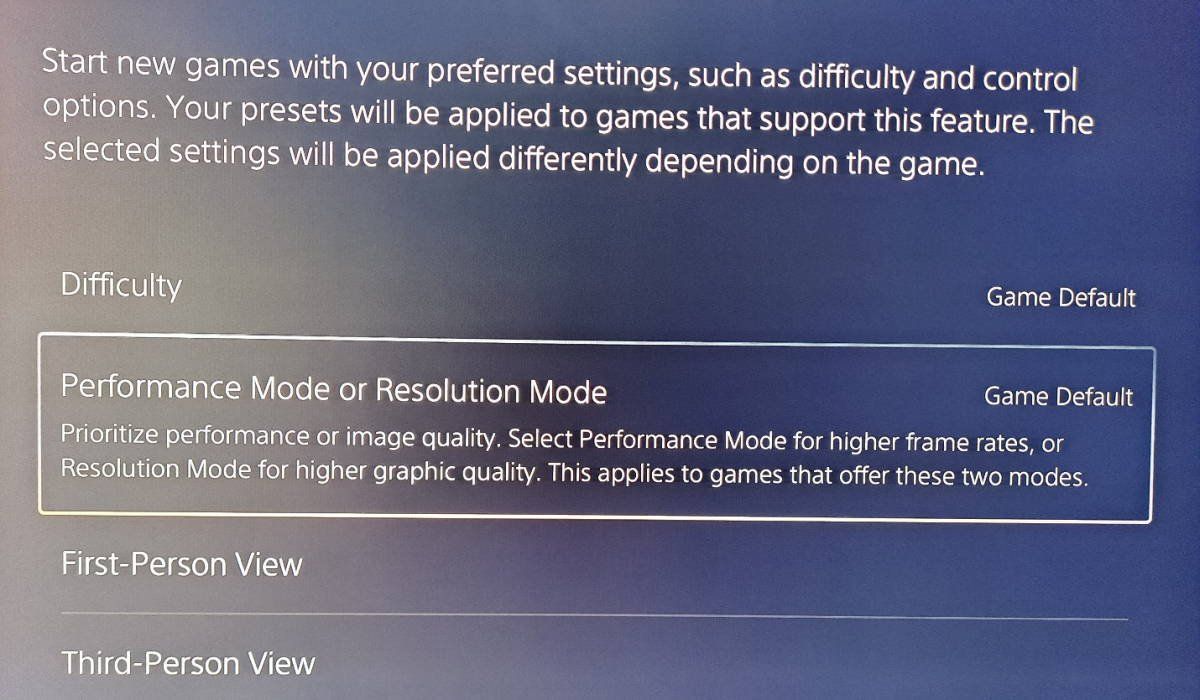
프레임 렌더링 vs 네트워크 지연: PS5 성능 모드 및 디스플레이 설정
화면 입력 지연(인풋랙)과 네트워크 핑은 증상이 다릅니다. 네트워크 렉은 러버밴딩, 서버 틱 지연, 타격 무효화를 유발합니다. 반면 디스플레이 인풋랙은 오프라인 시스템 메뉴를 포함한 모든 환경에서 컨트롤러 반응을 둔하게 만듭니다.
로컬 하드웨어 지연을 최소화하려면 디스플레이와 렌더링 설정을 조정하세요:
- TV 게임 모드 활성화: 일반 TV 영상 보정 기능은 50 ms ~ 100 ms의 화면 지연을 발생시킵니다. 게임 모드는 이러한 필터를 우회하여 디스플레이 지연 시간을 10 ms 이하로 낮춥니다.
- 120Hz 출력 및 VRR 활성화: PS5 화면 및 비디오 설정에서 120Hz 출력을 자동으로 설정하고, HDMI 2.1 디스플레이에서 VRR(가변 재생률)을 켜 프레임 타임 응답성을 향상시킵니다.
- 성능 모드 우선 설정:설정 > 저장 데이터 및 게임/앱 설정 > 게임 프리셋으로 이동하여 성능 모드를 선택합니다.
성능 모드는 해상도를 동적으로 최대 1080p까지 조정하여 60 FPS 또는 120 FPS를 유지합니다. 높은 프레임 레이트는 30 FPS 화질 모드에 비해 렌더링 지연을 대폭 줄여 컨트롤러 입력이 다음 서버 동기화 틱 이전에 정확히 등록되도록 돕습니다.
플랫폼별 네트워크 라우팅 비교: PS5 vs PC vs 이전 세대 콘솔
하드웨어 세대에 따라 패킷 처리 성능이 다릅니다. PS5는 구형 콘솔에 비해 Wi-Fi 6 및 향상된 네트워크 인터페이스 컨트롤러를 탑재했지만, PC처럼 운영체제 레벨에서 세부적인 라우팅을 제어할 수는 없습니다.
다음 표는 게이밍 플랫폼별 주요 네트워크 성능 및 기능을 비교한 것입니다.
| 기능 / 최적화 항목 | PlayStation 5 | PlayStation 4 | 게이밍 PC |
|---|
| 네트워크 인터페이스 | Wi-Fi 6 / 1 Gbps 이더넷 | Wi-Fi 4 또는 5 / 1 Gbps 이더넷 | 멀티 기가비트 이더넷 / Wi-Fi 6E/7 |
| 고주사율 지원 | 1080p에서 120 FPS | 30 ~ 60 FPS | 프레임 제한 없음 |
| 네트워크 라우팅 설정 | 콘솔 DNS, MTU, 포트 규칙 | 기본 DNS, MTU 설정 | OS 레벨 IP 테이블, 분할 터널링 |
| 지연 시간 완화 엔진 | 하드웨어 프레임 페이싱 & 성능 모드 | 표준 디스플레이 출력 | 드라이버 안티랙 & 커스텀 커널 큐 |
| 트래픽 관리 | 공유기 기반 SQM / QoS | 공유기 기반 SQM / QoS | 소프트웨어 기반 패킷 우선순위 지정 |
PS5는 PS4에 비해 개선된 프레임 페이싱과 최신 Wi-Fi 6 하드웨어를 제공하며, 소프트웨어 패킷 제어 대신 공유기 레벨의 SQM 설정에 의존합니다.
PC 게이머들은 암호화 부하를 줄이기 위해 메인 게임 데이터는 그대로 두고 매치메이킹 핸드셰이크만 분할 터널링하는 게이밍 전용 VPN을 활용하기도 합니다. 하지만 PS5는 VPN 클라이언트를 자체 지원하지 않으므로 라우팅 제어는 공유기 게이트웨이에서 직접 설정해야 합니다.
PS5에서 해외 타이틀을 즐길 때는 계정 잔액 관리가 필수적입니다. PlayStation Network 카드(JP)를 충전하면 해외 신용카드 결제 거절 문제없이 도쿄 스토어의 디지털 콘텐츠를 바로 이용할 수 있습니다.
지속적인 서버 핑 튐 문제 해결 가이드
콘솔과 공유기 설정을 모두 마쳤는데도 핑이 비정상적으로 높다면 ISP의 상위 라우팅 경로에 병목이 있을 가능성이 높습니다.
일부 통신사는 직통 해저 케이블 대신 비용이 저렴한 우회 피어링 경로로 국제 트래픽을 처리합니다. 예를 들어 싱가포르에서 도쿄로 가는 패킷이 비효율적인 라우팅 테이블로 인해 북미를 거쳐 일본으로 들어가는 경우가 발생할 수 있습니다.
이를 진단하려면 다음을 확인하세요:
* 이용 중인 통신사 고객센터(기술 지원팀)에 문의하여 JPNAP이나 BBIX 같은 도쿄 주요 인터넷 교환 노드와 직접 피어링되어 있는지 확인합니다.
* 통신량이 적은 새벽 시간대에 테스트하여 로컬 회선 혼잡 문제인지 고정된 물리적 지연인지 구분합니다.
* 가정 내 회선이 최소 25 Mbps 기준을 충족하며 제어되지 않은 대용량 업로드 트래픽으로 병목이 생기지 않았는지 확인합니다.
자주 묻는 질문 (FAQ)
DNS를 변경하면 일본 서버 인게임 핑이 낮아지나요?
아니요, DNS 변경은 실제 게임 플레이 중 발생하는 핑을 낮추지 못합니다. 매치메이킹 핸드셰이크, 스토어 접속, 패치 다운로드 초기화 시의 도메인 검색 속도만 단축됩니다. 매치가 시작되면 연결은 ISP가 처리하는 IP 주소로 직접 라우팅됩니다.
일본 PS5 서버에서 안정적인 핑 기준은 얼마인가요?
경쟁전 멀티플레이어에서는 25 ms 이하가 가장 이상적이며, 50 ms 이하면 원활한 캐주얼 플레이가 가능합니다. 100 ms를 초과하면 눈에 띄는 러버밴딩, 타격 판정 씹힘, 매치메이킹 불리함이 발생합니다.
PS5를 5 GHz Wi-Fi 대역으로 고정하려면 어떻게 해야 하나요?
설정 > 네트워크 > 설정 > 인터넷 접속 설정하기로 이동하여 연결된 네트워크를 선택하고, 옵션 버튼을 누른 후 Wi-Fi 주파수 대역을 5 GHz로 변경합니다. 이렇게 하면 혼잡한 2.4 GHz 주파수를 우회하여 훨씬 높은 대역폭을 확보할 수 있습니다.
PlayStation Network를 위해 공유기에서 어떤 포트를 포워딩해야 하나요?
PS5의 고정 IP 주소로 TCP 포트 80, 443, 1935, 3478-3480 및 UDP 포트 3478, 3479, 3658을 포워딩하세요. 이를 통해 원활한 인바운드 통신 채널이 열려 안정적인 NAT 타입 2 연결이 구성됩니다.
버퍼블로트가 온라인 게임 중 핑 튐을 유발하는 이유는 무엇인가요?
버퍼블로트는 가정 내 다른 기기의 업로드나 다운로드가 공유기 대기열을 가득 채워 실시간 게임 패킷을 지연시킬 때 발생합니다. 공유기에 회선 속도의 90~95%로 SQM을 적용하면 트래픽 흐름을 원활히 유지하여 이 문제를 해결할 수 있습니다.
PS5 게임 설정을 성능 모드로 전환해야 하는 이유는 무엇인가요?
성능 모드는 해상도를 동적으로 1080p까지 조절하여 60 FPS 또는 120 FPS를 확보하므로 화면 렌더링 지연이 크게 줄어듭니다. 이는 경쟁전 플레이 시 입력 지연을 낮추고 컨트롤러 반응 속도를 높여줍니다.
게이밍 VPN을 쓰면 도쿄 서버 핑을 낮출 수 있나요?
통신사가 일본으로 가는 비효율적인 우회 라우팅 경로를 사용할 때만 게이밍 전용 VPN이 핑을 낮출 수 있습니다. 일반적인 VPN은 추가적인 암호화 부하와 경유 서버로 인해 오히려 지연 시간이 늘어납니다.
최종 점검 요약
도쿄 서버에 맞춰 PS5를 최적화할 때는 단순한 플라시보 효과와 실제 네트워크 원리를 명확히 구분해야 합니다. DNS 설정은 로비 핸드셰이크와 다운로드 속도를 개선하지만, 물리적인 전송 거리를 줄일 수는 없습니다.
직접 제어할 수 있는 핵심 요소에 집중하세요. 패킷 지터를 없애기 위해 Cat 6 이더넷 케이블을 연결하고, 버퍼블로트를 방지하기 위해 공유기에 SQM을 구성하세요. NAT 타입 2 유지를 위해 필수 PSN 포트를 포워딩하고, 콘솔 프리셋을 성능 모드로 맞춰 입력 지연을 최소화해야 합니다.
이러한 로컬 및 공유기 게이트웨이 병목을 해결하면 현재 인터넷 회선 환경에서 가장 낮은 지연 시간으로 원활하게 게임을 즐길 수 있습니다.