스타크래프트: 리마스터에서 게임 클라이언트가 UDP 포트 6112를 통한 직접 연결을 설정하지 못하면 "게임에 참가할 수 없습니다. (오류 6112)" 알림이 발생합니다. 이 오류를 해결하려면 Windows 리소스 모니터에서 로컬 포트 충돌을 해결하고, 인게임 네트워크 설정에서 "6112 포트 선호" 옵션을 체크하며, 공유기에서 단일 고정 IP 주소로 TCP 및 UDP 포트 6112를 포트 포워딩해야 합니다.
배틀넷에서 6112 오류가 발생하는 이유
클래식 배틀넷 프로토콜 아키텍처는 게임 방 생성 및 P2P(피어 투 피어) 연결을 지원하기 위해 스타크래프트 게임 클라이언트가 UDP 포트 6112에 직접 바인딩되도록 설계되었으며, 로그인 중 배틀넷 채팅 서버와의 통신도 동일한 포트를 통해 이루어집니다(배틀넷 프로토콜 문서). 만약 포트 6112를 백그라운드 운영체제 작업이 이미 점유하고 있거나, 방화벽에 의해 차단되었거나, 공유기의 변환 테이블에 의해 변경된 경우 클라이언트는 다른 플레이어와 매치 데이터를 주고받을 수 없습니다.
모든 멀티플레이어 트래픽을 중앙 중계 서버로 라우팅하는 최신 게임들과 달리, 스타크래프트: 리마스터는 플레이어가 로비에 입장한 후 직접 피어 간 교환 방식에 의존합니다. 지정된 포트로 들어오는 패킷이 내 컴퓨터에 도달하지 못하면 로비 핸드셰이크가 즉시 시간 초과됩니다.
1단계: 충돌하는 백그라운드 프로그램 감지하기
공유기 설정을 변경하기 전에, 컴퓨터의 다른 소프트웨어 프로세스가 포트 6112를 점유하고 있는지 확인하세요. 서드파티 백업 유틸리티, 스케줄 관리 프로그램, 네트워크 모니터링 도구 등이 시작 시 이 포트를 선점하는 경우가 많습니다.
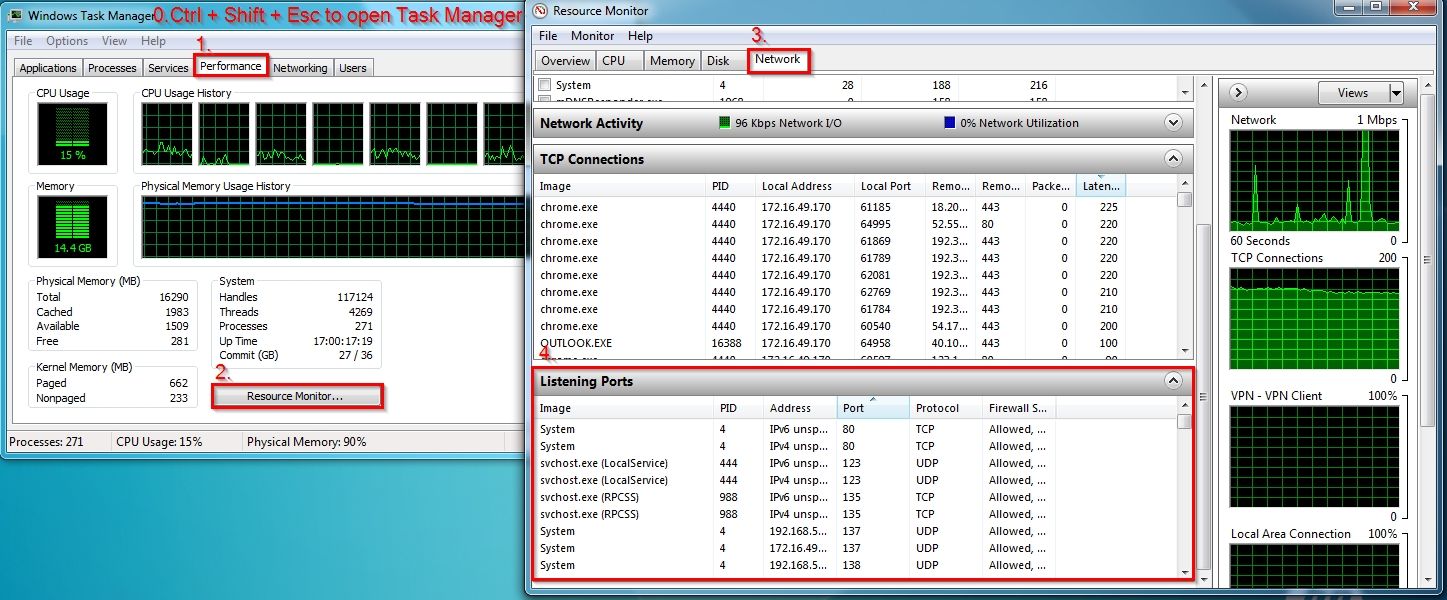
Ctrl + Shift + Esc를 눌러 Windows 작업 관리자를 열고, 성능 탭으로 전환한 뒤 하단의 리소스 모니터 열기를 클릭합니다.- 리소스 모니터 창에서 네트워크 탭을 선택합니다.
- 수신 대기 포트 섹션을 확장합니다.
- 포트 열 헤더를 클릭하여 활성 포트를 번호순으로 정렬합니다.
- 스크롤을 내려 6112 포트를 확인합니다.
스타크래프트 외의 다른 실행 파일(예: 알려진 백업 스케줄러 서비스인 ABService.exe)이 이 목록에 표시된다면, 배틀넷이 포트 6112에 바인딩할 수 없습니다(블리자드 커뮤니티 포럼). 충돌하는 작업을 종료하거나 해당 프로그램의 네트워크 설정을 재구성하여 포트를 확보하세요.
2단계: 인게임 네트워크 옵션 설정하기
스타크래프트: 리마스터에는 클라이언트가 동적 범위를 순환하는 대신 기본 레거시 포트로 고정하도록 하는 내부 설정이 포함되어 있습니다.
게임 클라이언트를 실행하고 메인 메뉴를 연 다음 설정을 선택합니다. 네트워크 카테고리로 이동합니다. 6112 포트 선호 체크박스를 찾아 체크되어 있는지 확인합니다(블리자드 커뮤니티 포럼). 변경 사항을 저장하고 클라이언트를 재시작하세요.
이렇게 하면 클라이언트가 가정용 방화벽에서 자주 차단되는 동적 임시 포트로 대체되는 것을 방지할 수 있습니다.
3단계: 공유기에서 포트 포워딩하기
스타크래프트는 로비 조율을 위해 인바운드 UDP 패킷에 의존하므로, 명시적인 NAT 포워딩 규칙이 없다면 가정용 공유기가 들어오는 트래픽을 차단하게 됩니다.
포트 설정 매트릭스
참고: 기술 가이드마다 적용 범위에 대한 약간의 차이가 있습니다. 일부 블리자드 공식 문제 해결 스레드에서는 TCP 및 UDP에서 포트 6112 하나만으로 충분하다고 명시하고 있는 반면, 커뮤니티 라우팅 문서에서는 로비 순환을 고려하여 6112부터 6119까지의 전체 UDP 범위를 개방할 것을 권장합니다.
단일 대상 IP 설정하기
포트 포워딩은 로컬 서브넷의 단 하나의 IP 주소로만 지정할 수 있습니다(블리자드 기술 지원). 만약 포트 6112를 192.168.1.50으로 포워딩하면, 해당 로컬 주소가 할당된 기기만 해당 트래픽을 수신합니다.
- Windows에서 게이밍 PC에 고정 IP 주소를 할당하거나 공유기 대시보드에서 영구 DHCP 예약을 생성하세요.
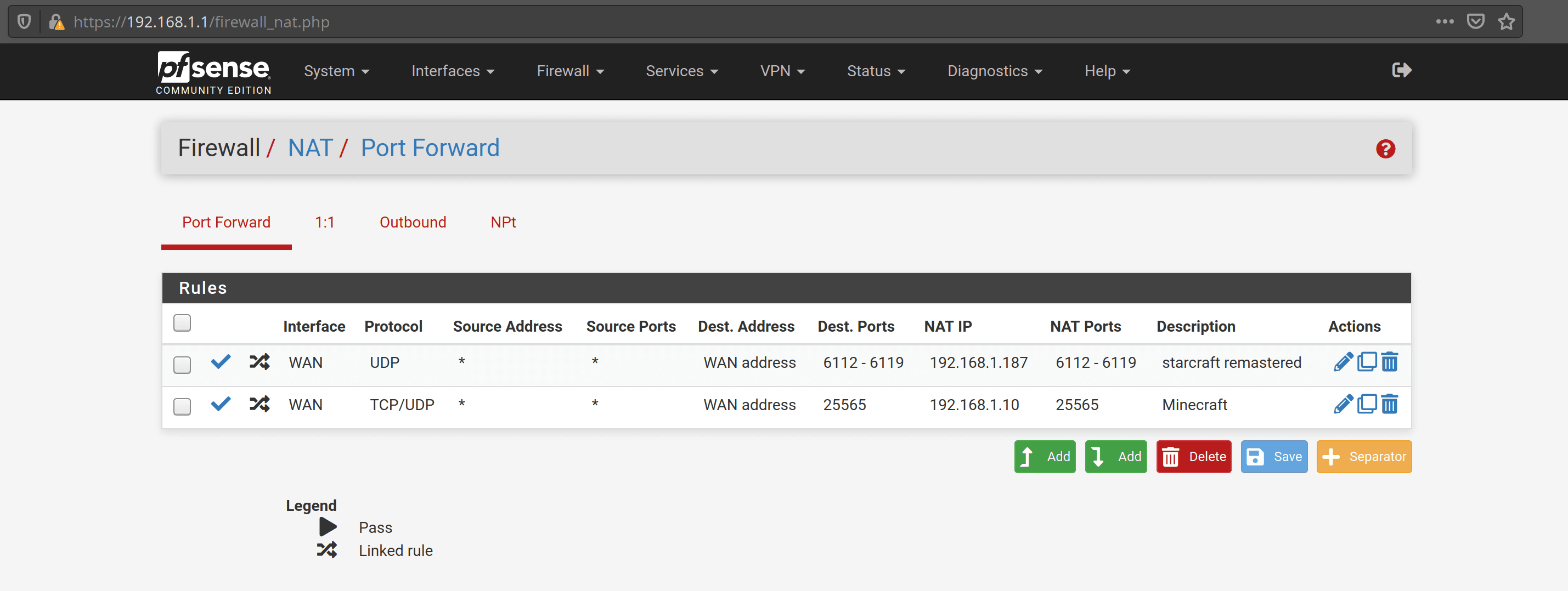
- 해당 고정 IP를 대상으로 UDP(및 6112의 경우 TCP 포함)에서 포트 6112(또는 6112–6119 범위)에 대한 포워딩 규칙을 생성합니다.
- 설정을 저장하고 공유기를 재부팅합니다.
외부 진단 도구나 포트 확인 웹사이트를 사용하여 포트 6112가 열려 있는지 테스트할 때는 스타크래프트를 완전히 종료해야 합니다(블리자드 커뮤니티 포럼). 게임이 실행 중이면 활성화된 클라이언트 점유로 인해 진단 프로브에 간섭이 발생합니다.
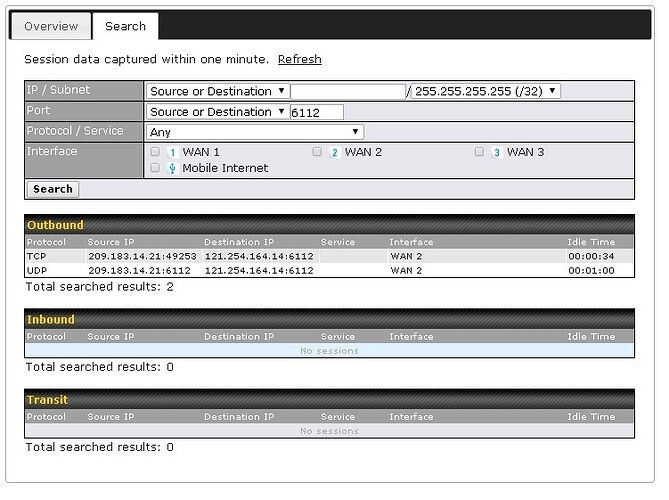
4단계: 공유기 NAT 트래버설 및 고급 네트워크 문제
포트 6112를 포워딩하고 로컬 소프트웨어 충돌을 해결한 후에도 중간 변환 계층 때문에 패킷이 배틀넷에 도달하지 못할 수 있습니다.
아웃바운드 NAT 소스 포트 유지
특정 고급 공유기 및 방화벽 배포판(특히 pfSense)은 표준 네트워크 주소 변환 중에 나가는 UDP 패킷의 소스 포트를 다시 작성합니다. 아웃바운드 UDP 패킷의 소스 포트가 변경되면 스타크래프트는 멀티플레이어 세션을 유지하지 못합니다(Elias Carter 네트워크 가이드).
pfSense 또는 엔터프라이즈급 라우팅 펌웨어에서 이를 해결하려면 아웃바운드 NAT 규칙으로 이동하세요. 모드를 자동(automatic)에서 하이브리드(hybrid) 또는 수동(manual)으로 전환하고, PC의 IP 주소를 포함하며 Static Port 매핑을 활성화하는 규칙을 생성합니다. 이렇게 하면 포트 6112에서 시작된 아웃바운드 패킷이 외부 인터넷으로 나갈 때 포트 6112를 그대로 유지하게 됩니다.
통신사 등급 NAT (CGNAT)
많은 인터넷 서비스 제공업체(ISP)는 수십 가구가 공인 IPv4 주소를 공유하도록 통신사 등급 NAT(CGNAT)를 사용합니다. CGNAT 환경에서는 가정용 공유기가 개별 공인 IPv4 주소를 갖지 못합니다. 결과적으로 포트 6112를 대상으로 들어오는 트래픽이 사용자의 기기에 도달할 수 없어 로컬 포트 포워딩 규칙이 무용지물이 됩니다.
이를 해결하려면 인터넷 서비스 제공업체 고객센터에 직접 문의하세요. 인터넷 회선을 통신사 등급 NAT / IPv4 NAT에서 제외하고 전용 또는 동적 공인 IPv4 주소를 할당해 주도록 요청해야 합니다(블리자드 기술 지원). ISP가 계정 프로필을 업데이트하면 모뎀을 재부팅하세요.
동일 네트워크 내 두 대의 PC에서 6112 오류 해결하기
하나의 공유기는 한 번에 하나의 로컬 IP 주소로만 포트 6112를 포워딩할 수 있습니다. 동일한 로컬 네트워크에서 두 대의 스타크래프트: 리마스터 클라이언트를 동시에 실행하려고 하면 두 번째 컴퓨터의 연결이 끊어집니다.
Windows 레지스트리를 통해 보조 컴퓨터의 기본 통신 포트를 재지정할 수 있습니다:
Win + R을 누르고 regedit을 입력한 뒤 Enter 키를 누릅니다.Game Data Port라는 이름의 DWORD 값을 생성합니다.- 단위를 10진수로 설정하고
6113과 같은 값을 입력합니다(Icyhell 기술 아카이브). - 공유기에서 두 번째 PC의 로컬 IP 주소로 UDP 포트 6113을 포트 포워딩합니다.
레지스트리 경로 불일치 참고: 과거 설정 가이드에서는 이 DWORD의 위치로 HKEY_LOCAL_MACHINE\BLIZZARD ENTERTAINMENT\Starcraft를 언급하지만, 최신 클라이언트 설치본의 경우 종종 HKEY_CURRENT_USER\Software\Battle.net\Configuration 아래에 네트워크 키가 위치합니다. 재지정 설정이 적용되지 않는 경우 두 위치를 모두 확인하세요.