


Pemindahan HUD Arena Breakout: Panduan Android ke iPhone 2025
Arena Breakout tidak menyokong pemindahan HUD automatik daripada Android ke iPhone. Anda perlu membina semula susun atur kawalan secara manual menggunakan tangkapan skrin dan tetapan sensitiviti yang didokumentasikan. Walau bagaimanapun, menghubungkan akaun Level Infinite Pass anda melalui e-mel atau log masuk media sosial memastikan kemajuan permainan, senarai rakan dan jemputan skuad dipindahkan dengan lancar. Panduan ini menunjukkan langkah-langkah tepat untuk mengekalkan konfigurasi HUD tersuai semasa penghijrahan peranti.


Apakah itu Pemindahan HUD dalam Arena Breakout?
Pemindahan HUD bermaksud memindahkan paparan heads-up (HUD) yang telah anda suaikan—seperti kedudukan butang, tetapan sensitiviti, dan susunan antara muka—antara peranti. HUD anda merangkumi butang tembak, kawalan pergerakan, sensitiviti sasaran, tetapan giroskop, slot akses pantas, peta mini, penunjuk kesihatan dan pembilang peluru.
Arena Breakout menyimpan data HUD secara tempatan, bukan dalam profil awan (cloud). Bertukar daripada Android ke iPhone akan menetapkan semula kawalan anda ke tetapan lalai melainkan anda mengambil langkah-langkah pemeliharaan. Ini memberi kesan paling besar kepada pemain kompetitif—memori otot daripada beratus-ratus perlawanan akan terganggu jika butang beralih walaupun sedikit.
Untuk mengekalkan sumber dalam permainan semasa peralihan, top up bond arena breakout di BitTopup memastikan akaun anda sentiasa mempunyai mata wang premium tanpa mengira perubahan platform.
Mengapa Konsistensi Susun Atur Kawalan Itu Penting
Pemain profesional menghabiskan masa berminggu-minggu untuk menyempurnakan konfigurasi HUD demi tindak balas sepantas milisaat. Butang tembak di bahagian atas kiri membolehkan pengaktifan jari telunjuk kiri sementara ibu jari kiri mengendalikan pergerakan—membolehkan menembak dan bergerak (strafing) secara serentak. Ibu jari kanan mengawal sasaran dan sentakan (recoil); jari telunjuk kanan menguruskan lompatan, tunduk, mengintai (peaking), dan mengisi semula peluru.
Gangguan terhadap susunan ini memaksa pemain mempelajari semula asas permainan. Dalam pengekstrakan berisiko tinggi di mana pertempuran berlaku dalam masa 200-300ms, butang yang tersalah letak memberi kesan langsung kepada kelangsungan hidup. Pemain melaporkan penurunan prestasi sebanyak 30-40% sejurus selepas bertukar peranti tanpa pembentukan semula HUD yang tepat.
Tetapan sensitiviti memburukkan lagi keadaan ini. Responsif giroskop, sensitiviti sasaran, dan nilai sensitiviti skop yang sempurna pada Android mungkin memerlukan pelarasan pada iPhone disebabkan teknologi skrin sentuh dan dimensi yang berbeza. Sensitiviti 85 pada Android mungkin perlu ditukar kepada 78 pada iPhone untuk putaran kamera yang setara.
Keserasian Merentas Platform: Android ke iPhone
Arena Breakout mengekalkan binaan (build) berasingan untuk Google Play dan App Store, masing-masing dioptimumkan untuk OS mereka. Mekanik permainan tetap sama, tetapi pemprosesan input sentuh adalah berbeza. iPhone mempunyai kadar pensampelan sentuh yang lebih tinggi (120Hz pada model Pro berbanding 60-90Hz pada kebanyakan Android), yang menjejaskan kelajuan pendaftaran gerak isyarat leret.
Nisbah aspek skrin juga berbeza. Android merangkumi 16:9 hingga 21:9; iPhone menggunakan 19.5:9 (standard) atau 20:9 (Pro Max). Susun atur HUD yang sempurna pada paparan 6.1 inci Samsung Galaxy S23 mungkin kelihatan mampat atau meregang pada skrin 6.1 inci iPhone 15 Pro walaupun saiznya sama, memerlukan kedudukan butang dilaraskan semula.
Level Infinite Pass menyediakan satu-satunya kesinambungan merentas platform. Pautkan akaun anda ke e-mel yang sama untuk kedua-dua Google Play dan Apple ID, atau gunakan Facebook, X, atau LINE. Ini mengekalkan kemajuan permainan, senjata, tahap karakter, senarai rakan, jemputan skuad, dan barangan kosmetik. Hanya HUD yang memerlukan pembentukan semula secara manual.
Prasyarat untuk Pemindahan HUD yang Berjaya
Pengikatan Akaun: Pautkan Profil Anda
Sebelum menukar peranti, ikat akaun anda melalui Level Infinite Pass. Pergi ke Tetapan > Akaun > Pautkan Akaun. Pilih pendaftaran e-mel, Facebook, X, atau LINE. E-mel menawarkan keserasian merentas platform yang paling boleh dipercayai.
Menggunakan e-mel yang sama untuk kedua-dua Google Play dan Apple ID mewujudkan pengesahan yang lancar. Pasang Arena Breakout pada iPhone, pilih Log Masuk dengan E-mel, masukkan kredensial yang dipautkan—profil pemain, pangkat, inventori senjata, dan hubungan sosial akan dipulihkan serta-merta. Ia hanya mengambil masa 2-3 minit tetapi mengelakkan kehilangan data yang teruk.
Pautan e-mel yang sama juga membuka kunci senarai rakan dan jemputan skuad luar talian merentas platform. Rakan skuad Android tetap boleh diakses dari iPhone; jemputan yang tertunda akan kekal sepanjang peralihan.
Sahkan HUD Semasa pada Android
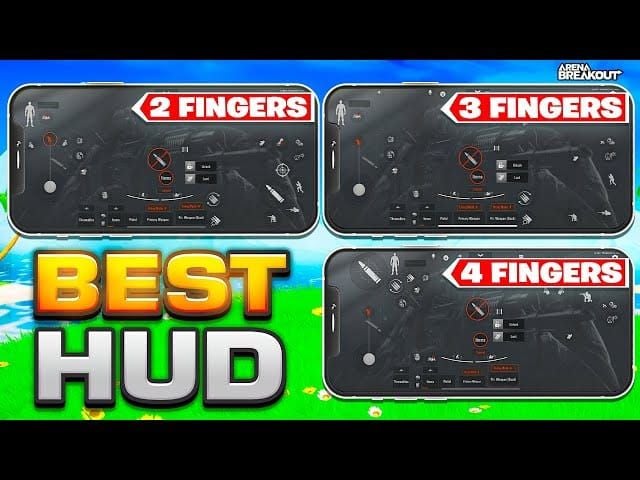
Buka Arena Breakout pada Android, masuk ke Mod Latihan. Akses Tetapan > Kawalan. Ambil tangkapan skrin beresolusi tinggi yang merakam:
- Skrin tempur utama: Butang tembak (atas kiri), kayu ria pergerakan (bawah kiri), kawasan sasaran (kanan), butang tindakan (lompat, tunduk, intai, isi semula)
- Akses pantas inventori: Butang tukar senjata, pintasan barangan guna habis
- Elemen antara muka: Kedudukan peta mini, bar kesihatan, pembilang peluru, penunjuk bom tangan
- Menu tetapan: Nilai berangka tepat untuk sensitiviti sasaran, sensitiviti skop, sensitiviti giroskop, mod tembakan
Aktifkan grid koordinat (Tetapan > Paparan > Tunjukkan Grid) jika ada—ia memaparkan penanda peratusan untuk kedudukan butang yang tepat. Butang tembak biasanya terletak 8% dari tepi kiri, 12% dari atas.
Dokumenkan tetapan sensitiviti secara berangka. Tulis Sensitiviti Sasaran: 82, Sensitiviti Skop: 65, Giroskop: Aktif pada 45 daripada hanya bergantung pada bar lungsur visual. Nombor-nombor ini memberikan sasaran pembentukan semula yang tepat.
Semak Keserasian Peranti iOS
Model iPhone yang berbeza memerlukan pelarasan HUD disebabkan saiz skrin. iPhone 15 Pro: 6.1 inci pada 2556×1179. iPhone 15 Pro Max: 6.7 inci pada 2796×1290. Butang yang sempurna pada skrin kecil mungkin terasa sempit pada paparan yang lebih besar.
Uji prestasi Arena Breakout pada iPhone spesifik anda sebelum memulakan pembentukan semula HUD. iPhone lama (11 dan sebelumnya) mungkin mengalami had kadar bingkai yang menjejaskan responsif sentuhan—tingkatkan saiz butang sebanyak 10-15% untuk mengimbanginya.
Takuk (notch) atau Dynamic Island pada iPhone memberi kesan kepada reka bentuk HUD. Elakkan meletakkan butang kritikal di bahagian atas tengah (20% kawasan) di mana elemen ini menghalang penglihatan. Letakkan peta mini di sudut atas kanan dan bukannya di atas tengah.
Pembentukan Semula HUD Secara Manual Menggunakan Dokumentasi Visual
Cipta Tangkapan Skrin Terperinci
Ambil tangkapan skrin dalam pelbagai keadaan permainan:
- Keadaan melahu (idle) dalam Mod Latihan, tanpa senjata dipegang
- Senjata dilengkapi menunjukkan semua kawalan tempur
- Inventori dibuka mendedahkan konfigurasi akses pantas
- Menu tetapan memaparkan penyesuaian kawalan lengkap
Gunakan fungsi tangkapan skrin asli (Butang Kuasa + Butang Kurangkan Kelantangan) dan bukannya alatan dalam permainan untuk resolusi yang lebih tinggi. Pindahkan imej ke storan awan yang boleh diakses dari iPhone—seperti Google Photos, iCloud, atau Dropbox.
Ambil tangkapan skrin pada resolusi maksimum. 1080p memberikan perincian yang mencukupi untuk ketepatan 2-3% semasa membina semula susun atur. Sesetengah pemain merakam skrin sambil menggerakkan kamera perlahan-lahan merentasi HUD untuk rujukan yang menyeluruh.
Rekod Koordinat Butang dan Sensitiviti
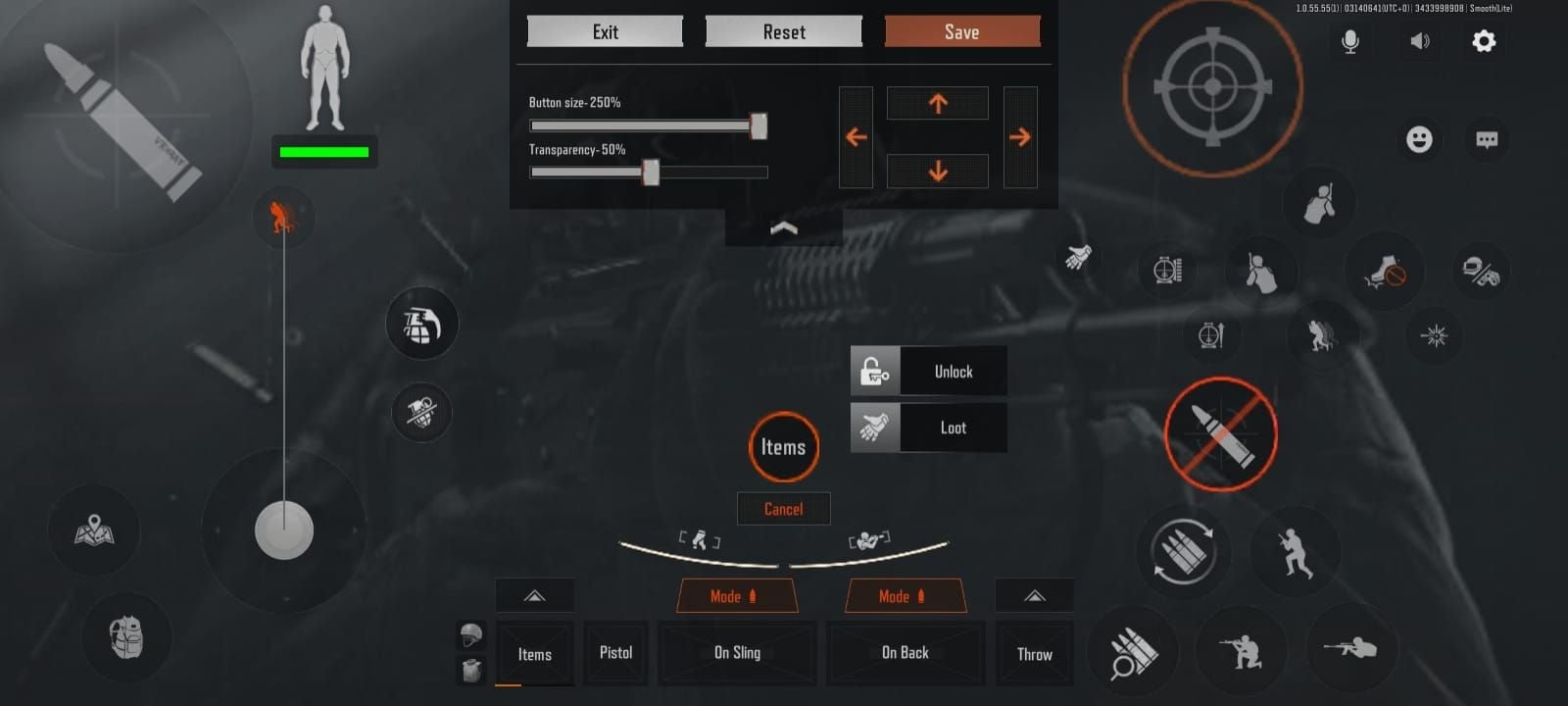
Buka penyesuaian kawalan pada Android, dokumenkan kedudukan setiap butang secara sistematik. Permainan memaparkan koordinat berasaskan peratusan apabila menyeret butang:
- Butang tembak: X: 8%, Y: 12%
- Kayu ria pergerakan: X: 15%, Y: 72%
- Zon sasaran: X: 70%, Y: 50%
- Lompat: X: 88%, Y: 65%
- Tunduk: X: 88%, Y: 75%
- Isi semula: X: 82%, Y: 58%
- Tukar senjata: X: 50%, Y: 88%
Rekod saiz butang (skala 80%, 100%, 120%). Butang yang lebih besar meningkatkan ketepatan tetapi memakan ruang skrin. Kebanyakan pemain kompetitif menggunakan 90-100% untuk tindakan utama, 80-90% untuk sekunder.
Dokumenkan semua tetapan sensitiviti:
- Sensitiviti kamera: [nilai]
- Sensitiviti ADS: [nilai]
- Sensitiviti skop: [nilai]
- Giroskop: Aktif/Nyahaktif, sensitiviti jika aktif
- Mod tembakan: Lalai Auto/Semi-auto
- Auto ADS: Aktif/Nyahaktif
Bina Semula Skema Kawalan pada iPhone
Pasang Arena Breakout dari App Store, log masuk dengan Level Infinite Pass yang telah dipautkan. Selesaikan tutorial, kemudian akses Tetapan > Kawalan > Sesuaikan Susun Atur.
Letakkan butang tembak di atas kiri menggunakan koordinat yang didokumenkan. iOS menggunakan sistem berasaskan peratusan yang sama—X: 8%, Y: 12% boleh digunakan terus. Tetapkan untuk jari telunjuk kiri.
Konfigurasikan kayu ria pergerakan di kuadran bawah kiri. Tetapkan untuk ibu jari kiri, pastikan tiada pertindihan dengan zon pengaktifan butang tembak. Kebanyakan menggunakan X: 15%, Y: 72% pada saiz 100%.
Tetapkan zon sasaran yang menduduki 40% bahagian kanan skrin. Ibu jari kanan meleret untuk kawalan kamera dan sentakan. Aktifkan Auto ADS untuk bidikan skop automatik, atau nyahaktifkan untuk kawalan skop manual.
Letakkan butang tindakan (lompat, tunduk, intai, isi semula) di kelompok tepi kanan untuk jari telunjuk kanan. Butang skop di bahagian atas kanan untuk ibu jari kanan. Tipikal: Lompat X: 88%, Y: 65%, Tunduk X: 88%, Y: 75%, Isi semula X: 82%, Y: 58%.
Aktifkan giroskop jika digunakan pada Android. Tetapan > Kawalan > Giroskop, tetapkan sensitiviti yang didokumenkan. Giroskop iPhone biasanya memerlukan sensitiviti 5-8 mata lebih rendah daripada Android.
Uji dalam Mod Latihan dengan latihan pergerakan, latihan sasaran, dan simulasi tempur. Laraskan butang dalam kenaikan 2-3% sehingga memori otot terasa semula jadi.
Untuk mengekalkan permainan semasa peralihan, beli bond arena breakout murah melalui BitTopup bagi memastikan sumber yang mencukupi untuk senjata dan peralatan semasa menyesuaikan diri dengan kawalan baharu.
Penalaan Halus untuk Skrin iOS dan Respons Sentuhan
Skrin sentuh iPhone memproses input secara berbeza daripada Android, memerlukan penentukur sensitiviti melangkaui pemindahan nilai secara langsung.
Ujian Sensitiviti Sasaran: Dalam Mod Latihan, letakkan tanda silang (crosshair) pada sasaran pegun. Leret ibu jari kanan merentasi zon sasaran pada kelajuan yang konsisten. Jika kamera berputar melepasi sasaran, kurangkan sensitiviti 3-5 mata. Jika tidak sampai, tingkatkan 3-5 mata. Ulang sehingga pusingan 180 darjah terasa sama seperti pada Android.
Penentukur Giroskop: Aktifkan giroskop, pegang iPhone dalam kedudukan standard. Condongkan peranti 45 darjah ke kiri/kanan sambil memerhatikan kamera. Pandangan harus bergerak lancar tanpa terlajak atau lengah (lag). Model iPhone Pro sering memerlukan sensitiviti 10-15% lebih rendah daripada Android kelas pertengahan.
Pengoptimuman Saiz Butang: Ketumpatan piksel iPhone yang lebih tinggi membolehkan butang yang sedikit lebih kecil. Jika anda menggunakan skala 100% pada Android, cuba 90-95% pada iPhone untuk meningkatkan kawasan penglihatan. Jika bertukar dari Android besar (6.7+ inci) ke iPhone standard (6.1 inci)—kekalkan atau tingkatkan saiz butang sebanyak 5-10%.
Pelarasan Tekanan Sentuh: Sesetengah iPhone menyokong 3D Touch atau Haptic Touch, yang boleh mengganggu tekanan pantas. Nyahaktifkan dalam Tetapan iOS > Kebolehaksesan > Sentuh untuk respons butang yang konsisten.
Elemen Kawalan yang Berjaya Dipindahkan
Kemajuan Terpaut Akaun dan Ciri Sosial
Akaun Level Infinite Pass mengekalkan:
- Pangkat pemain dan mata pengalaman
- Pembukaan kunci senjata dan pengubahsuaian (aksesori, skin, naik taraf)
- Senarai rakan dan keahlian skuad
- Jemputan skuad luar talian yang dihantar sebelum pertukaran
- Baki mata wang premium (Bond)
- Barangan kosmetik yang dibeli (skin karakter, skin senjata, emote)
- Kemajuan pencapaian dan ganjaran pencapaian
Hanya antara muka kawalan yang memerlukan pembentukan semula—keupayaan kompetitif, senjata, dan hubungan sosial tetap utuh.
Tetapan yang Memerlukan Konfigurasi Semula Manual
Tetapan ini akan kembali ke lalai pada pemasangan iOS baharu:
- Grafik: Had kadar bingkai, penskalaan resolusi, kualiti bayang, anti-aliasing
- Audio: Kelantangan utama, kesan bunyi, sembang suara, audio spatial
- Ketelusan HUD: Kelegapan elemen antara muka
- Mod buta warna
- Rangkaian: Wilayah pelayan, penunjuk kualiti sambungan
- Sensitiviti kawalan: Semua nilai sasaran, skop, dan giroskop
- Susun atur butang: Kedudukan dan saiz HUD yang lengkap
Cipta senarai semak tetapan yang komprehensif sebelum meninggalkan peranti Android anda.
Isu Biasa Pemindahan HUD dan Penyelesaiannya
Kawalan Terasa Tidak Responsif Selepas Pemindahan
Punca: Kadar pensampelan sentuh iPhone berbeza daripada Android, mewujudkan persepsi lengah input.
Penyelesaian: Kurangkan grafik untuk memaksimumkan kadar bingkai. Tetapan > Grafik: Kadar Bingkai Ultra (120fps pada iPhone yang serasi), Resolusi Sederhana, nyahaktifkan bayang dinamik. Kadar bingkai yang lebih tinggi mengurangkan jurang antara input sentuh dan respons visual sebanyak 15-20%.
Aktifkan Kurangkan Pergerakan dalam Tetapan iOS > Kebolehaksesan. Tutup aplikasi latar belakang sebelum melancarkan Arena Breakout. Berikan pemprosesan maksimum kepada input sentuh.
Butang Berada di Kedudukan Betul Tetapi Terasa Salah
Punca: Perbezaan saiz skrin mengubah jarak capaian ibu jari dan sudut kedudukan jari.
Penyelesaian: Utamakan zon keselesaan berbanding peratusan tepat. Pegang iPhone dalam kedudukan standard, perhatikan di mana ibu jari dan jari telunjuk anda berehat secara semula jadi. Letakkan butang dalam kawasan capaian semula jadi, walaupun koordinatnya berbeza 5-10% daripada Android.
Jika butang tembak Android terletak pada X: 8%, Y: 12% tetapi jari telunjuk kiri anda berehat secara semula jadi pada X: 10%, Y: 15% pada iPhone, gunakan koordinat yang terakhir. Memori otot akan menyesuaikan diri dengan koordinat baharu dalam masa 10-15 perlawanan apabila butang sejajar secara ergonomik.
Tetapan Sensitiviti Tidak Sepadan dengan Android
Punca: Pemprosesan sentuh iOS mentafsir halaju dan jarak leretan secara berbeza daripada Android.
Penyelesaian: Gunakan ujian perbandingan. Tetapkan senario yang sama pada kedua-dua peranti—sasaran pada 90 darjah dalam Mod Latihan. Lakukan gerak isyarat leret yang sama, bandingkan hasil putaran. Laraskan sensitiviti iPhone dalam kenaikan 2 mata sehingga putaran sepadan.
Kebanyakan pemain mendapati iPhone memerlukan sensitiviti 8-12% lebih rendah daripada Android. Jika sensitiviti sasaran Android adalah 85, mulakan iPhone pada 75 dan laras ke atas.
Kawalan Giroskop Berkelakuan Tidak Menentu
Punca: Giroskop iPhone mempunyai garis dasar penentukur dan lengkung sensitiviti yang berbeza.
Penyelesaian: Tentukur semula dari awal. Nyahaktifkan giroskop pada mulanya, main 3-5 perlawanan menggunakan kawalan sentuh sahaja. Kemudian aktifkan giroskop pada sensitiviti 30%, tingkatkan secara beransur-ansur sebanyak 5 mata sehingga condong halus memberikan pembetulan sasaran yang berguna tanpa mengganggu pergerakan kamera.
Model iPhone Pro berfungsi secara optimum pada sensitiviti 35-45%; iPhone standard pada 45-55%—kedua-duanya biasanya lebih rendah daripada Android.
Mengoptimumkan HUD yang Dipindahkan untuk iPhone
Manfaatkan Perkakasan Khusus iPhone
Model iPhone Pro menawarkan paparan ProMotion 120Hz, menggandakan kadar penyegaran 60Hz pada Android. Aktifkan dengan menetapkan Kadar Bingkai ke Ultra dalam grafik. Maklum balas visual yang lebih lancar meningkatkan ketepatan penjejakan semasa pergerakan kamera yang pantas.
Cip A17 Pro memberikan prestasi mampan tanpa pengehadan haba (thermal throttling) semasa sesi yang panjang. Kekalkan grafik maksimum sambil mengekalkan 120fps. Optimalkan HUD dengan butang yang sedikit lebih kecil (skala 90%) memandangkan kadar bingkai yang lebih tinggi meningkatkan ketepatan sentuhan.
Enjin haptik iPhone memberikan maklum balas sentuhan. Aktifkan Tetapan > Kawalan > Maklum Balas Haptik untuk pengesahan semasa menembak, mengisi semula, dan menukar senjata. Ini mengurangkan ketukan berganda yang tidak sengaja dan meningkatkan masa tindakan sebanyak 50-80ms.
Uji Susun Atur dalam Mod Latihan
Lengkapkan ujian sistematik sebelum perlawanan berpangkat (ranked):
- Latihan pergerakan (5 min): Gabungan pecut, gelongsor, lompat, dan tunduk sambil mengekalkan kawalan kamera
- Latihan sasaran (10 min): Serang sasaran pegun pada jarak 25m, 50m, 100m. Uji ketepatan tembakan tunggal, tembakan semburan (burst), dan sentakan auto penuh
- Urutan tindakan pantas (5 min): Pertukaran senjata pantas, pembatalan isi semula, balingan bom tangan, penggunaan item penyembuhan
- Simulasi tempur (10 min): Serang sasaran AI yang bergerak dengan penggunaan perlindungan, pelarasan kedudukan, dan pengunduran taktikal
Dokumenkan sebarang ketidakselesaan, input yang terlepas, atau regangan jari yang kekok. Laraskan butang yang bermasalah dalam kenaikan 3-5% dan uji semula. Kebanyakan pemain memerlukan 2-3 lelaran sebelum mencapai keselesaan yang setara dengan Android.
Konfigurasi HUD Pemain Pro untuk iPhone
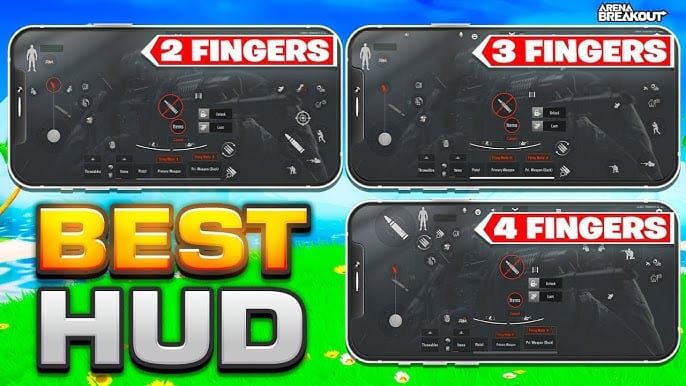
Pemain kompetitif biasanya menggunakan:
Butang Tembak: Atas kiri (X: 8-10%, Y: 10-14%), saiz 100%, jari telunjuk kiri
Kayu Ria Pergerakan: Bawah kiri (X: 12-18%, Y: 68-75%), saiz 110% untuk ketepatan strafing yang lebih baik
Zon Sasaran: 45% bahagian kanan skrin (X: 55-100%, Y: 20-80%), Auto ADS dinyahaktifkan untuk kawalan skop manual
Kelompok Tindakan: Menegak di tepi kanan—Skop (X: 90%, Y: 25%), Lompat (X: 90%, Y: 60%), Tunduk (X: 90%, Y: 70%), Isi semula (X: 84%, Y: 55%). Jari telunjuk kanan untuk pengaktifan berurutan yang pantas
Giroskop: Aktif pada 40-45% untuk pelarasan sasaran halus semasa menggunakan skop
Nilai Sensitiviti: Sasaran 75-82, Skop 60-68, Giroskop 40-45
Mencegah Kehilangan Data HUD: Amalan Terbaik Sandaran
Dokumentasi Tangkapan Skrin Berkala
Tetapkan rutin tangkapan skrin bulanan yang merakam HUD semasa anda. Simpan dalam storan awan dengan nama fail yang deskriptif: ArenaBreakout_HUD_2025-01_iPhone15Pro.png. Ini mencipta rekod sejarah untuk mengembalikan perubahan eksperimen.
Selepas kemas kini besar yang menetapkan semula kawalan, segera semak HUD sebelum bermain. Arena Breakout kadangkala mengembalikan penyesuaian semasa kemas kini versi. Tangkapan skrin terbaharu membolehkan pemulihan dalam masa 5 minit berbanding pembentukan semula selama sejam.
Kekalkan set tangkapan skrin berasingan untuk gaya permainan yang berbeza. Dokumenkan konfigurasi pertempuran jarak dekat, pertempuran jarak jauh, dan konfigurasi penembak hendap secara berasingan.
Kekalkan Pelbagai Pautan Akaun
Pautkan akaun Arena Breakout ke pelbagai kaedah pengesahan—e-mel, Facebook, dan X secara serentak. Ini mengelakkan anda daripada terkunci jika satu perkhidmatan tidak dapat diakses. Tetapan > Akaun > Pautkan Akaun, tambah semua pilihan yang ada.
Jika menggunakan e-mel sebagai kaedah utama, tambah log masuk sosial sebagai sandaran. Sekiranya anda kehilangan akses e-mel atau terlupa kata laluan semasa migrasi, log masuk sosial menyediakan pemulihan segera.
Uji semua kaedah yang dipautkan setiap suku tahun dengan log keluar dan log masuk semula dengan setiap pilihan. Ini mengesahkan pautan tetap aktif sebelum situasi pemulihan kecemasan berlaku.
Pengesahan Simpanan Awan Melalui Segerak Pelayan
Selepas membina semula HUD pada iPhone, sahkan penyegerakan pelayan:
- Tahap pemain dan XP sepadan dengan akaun Android
- Inventori senjata mengandungi semua item yang telah dibuka
- Senarai rakan memaparkan semua kenalan
- Baki mata wang premium mencerminkan jumlah terakhir yang diketahui
- Kemajuan pencapaian menunjukkan penyelesaian yang sama
Jika terdapat percanggahan, anda mungkin telah log masuk ke akaun yang salah atau mengalami penyegerakan yang tidak lengkap. Log keluar segera, sahkan semula menggunakan kaedah pautan utama (e-mel) dan bukannya log masuk sosial.
Petua Lanjutan daripada Pemain Berpengalaman
Konsistensi Kawalan Merentas Platform
Pemain yang bersilih ganti antara tablet Android dan iPhone mendapat manfaat daripada susun atur berkembar—mengekalkan hubungan antara butang sambil melaraskan perbezaan saiz skrin.
Kekalkan pengelompokan butang yang konsisten. Jika butang tembak terletak 15% di atas kayu ria pergerakan pada Android, kekalkan jarak menegak 15% itu pada iPhone walaupun koordinat mutlaknya berbeza. Kedudukan relatif membolehkan penyesuaian lebih pantas—memori otot mengenali hubungan ruang berbanding kedudukan mutlak.
Gunakan tugasan jari yang sama merentas peranti: telunjuk kiri untuk tembak, ibu jari kiri untuk pergerakan, ibu jari kanan untuk sasaran/sentakan, telunjuk kanan untuk tindakan. Peranan jari yang konsisten mengurangkan beban kognitif semasa pertukaran platform.
Pelarasan HUD Bermusim untuk Ciri Baharu
Arena Breakout kerap memperkenalkan mekanik yang memerlukan pengubahsuaian HUD. Apabila menambah roda peralatan taktikal, kawalan dron, atau antara muka kenderaan, segera integrasikannya ke dalam susun atur anda dan bukannya menggunakan tetapan lalai.
Letakkan butang baharu berhampiran kawalan sedia ada yang berkaitan. Jika menambah pemilih bom tangan taktikal, letakkannya bersebelahan dengan butang baling bom tangan sedia ada. Pengelompokan ruang mengurangkan pergerakan jari dan mencipta kelompok kawalan yang intuitif.
Selepas kemas kini besar, lawati semula Mod Latihan selama 15-20 minit untuk menguji ciri baharu dengan HUD semasa anda. Jika butang baharu menyebabkan pengaktifan tidak sengaja atau regangan yang kekok, reka semula secara proaktif.
Templat Kawalan Perkongsian Komuniti
Pemain berpengalaman berkongsi konfigurasi HUD melalui tangkapan skrin dan senarai koordinat. Anggap templat komuniti sebagai titik permulaan, bukan penyelesaian akhir. Konfigurasi pro dioptimumkan untuk saiz tangan, peranti, dan gaya permainan spesifik mereka—peniruan secara langsung jarang menghasilkan keputusan yang optimum.
Ambil prinsipnya dan bukannya koordinat tepat. Jika pemain teratas meletakkan butang isi semula pada X: 82%, Y: 58%, perhatikan logik di sebaliknya: tepi kanan untuk akses jari telunjuk, diletakkan di antara lompat dan tunduk untuk rantaian tindakan berurutan. Gunakan prinsip ini pada ergonomik anda sendiri.
Uji templat komuniti dalam Mod Latihan selama 10 minit sebelum menetapkannya. Jika tindakan terasa kekok atau memerlukan regangan yang tidak selesa, ubah suai elemen tertentu sambil mengekalkan aspek yang berkesan.
Soalan Lazim Mengenai Pemindahan HUD Arena Breakout
Bolehkah anda memindahkan kawalan Arena Breakout dari Android ke iPhone secara automatik?
Tidak. Arena Breakout tidak menyokong pemindahan HUD atau susun atur kawalan secara automatik antara platform. Permainan menyimpan konfigurasi secara tempatan, bukan dalam profil awan. Bina semula skema kawalan secara manual pada iPhone menggunakan tangkapan skrin dan tetapan yang didokumenkan daripada Android. Akaun Level Infinite Pass mengekalkan kemajuan permainan, senjata, senarai rakan, dan mata wang premium apabila dipautkan melalui e-mel atau log masuk sosial.
Adakah Arena Breakout menyimpan tetapan HUD ke awan?
Tidak. Arena Breakout tidak menyimpan konfigurasi HUD, kedudukan butang, atau tetapan sensitiviti ke awan. Hanya data kemajuan akaun—tahap pemain, pembukaan kunci senjata, pencapaian, senarai rakan, dan mata wang premium—disegerakkan melalui pelayan Level Infinite. Susun atur kawalan kekal khusus untuk peranti dan memerlukan pembentukan semula secara manual apabila bertukar platform.
Bagaimanakah cara saya membuat sandaran susun atur kawalan Arena Breakout sebelum menukar telefon?
Ambil tangkapan skrin beresolusi tinggi bagi HUD lengkap dalam Mod Latihan: skrin tempur utama, antara muka inventori, dan menu tetapan. Dokumenkan koordinat butang yang tepat dan nilai sensitiviti dalam aplikasi nota: kedudukan butang tembak (X%, Y%), lokasi kayu ria pergerakan, nilai berangka sensitiviti sasaran, sensitiviti skop, dan tetapan giroskop. Pindahkan tangkapan skrin dan nota ke storan awan yang boleh diakses dari iPhone baharu. Ini membolehkan pembentukan semula yang tepat dalam masa 15-20 minit.
Apakah yang berlaku kepada HUD Arena Breakout saya apabila saya menukar peranti?
HUD akan ditetapkan semula ke tetapan lalai apabila memasang Arena Breakout pada peranti baharu. Butang tembak, kawalan pergerakan, butang tindakan, dan elemen antara muka akan kembali ke kedudukan standard. Tetapan sensitiviti akan kembali ke lalai (biasanya 50-60 untuk sasaran dan skop). Kemajuan akaun tetap utuh melalui pautan Level Infinite Pass, tetapi anda perlu membina semula konfigurasi kawalan secara manual menggunakan tetapan dan tangkapan skrin yang didokumenkan.
Adakah tetapan sensitiviti saya akan dipindahkan dari Android ke iPhone dalam Arena Breakout?
Tetapan sensitiviti tidak dipindahkan secara automatik dan memerlukan konfigurasi semula secara manual. Nilai berangka yang sama sering menghasilkan keputusan yang berbeza pada iPhone disebabkan perbezaan pemprosesan sentuh. Mulakan dengan nilai Android yang didokumenkan, kemudian laras 5-10% berdasarkan ujian. Kebanyakan pemain mendapati iPhone memerlukan sensitiviti 8-12% lebih rendah daripada Android untuk putaran kamera yang setara. Uji dalam Mod Latihan dan laras secara berperingkat sehingga prestasi sepadan dengan Android.
Berapa lamakah masa yang diambil untuk membina semula HUD Arena Breakout pada iPhone baharu?
Pembentukan semula HUD secara manual mengambil masa 15-25 minit dengan dokumentasi yang betul: meletakkan butang menggunakan tangkapan skrin (8-10 min), mengkonfigurasi sensitiviti (5-8 min), dan ujian awal Mod Latihan (5-7 min). Tanpa dokumentasi, pembentukan semula daripada ingatan mengambil masa 45-60 minit dan jarang mencapai keputusan optimum. Pemain dengan tangkapan skrin terperinci dan nota koordinat dapat menyelesaikan proses dalam masa kurang 20 minit dengan ketepatan yang hampir sempurna.
Bersedia untuk mengoptimumkan pengalaman Arena Breakout anda di semua platform? Layari BitTopup untuk tambah nilai Bond segera, harga kompetitif, dan transaksi selamat yang memastikan akaun anda lengkap dengan peralatan semasa peralihan peranti. Penghantaran pantas, perkhidmatan pelanggan yang cemerlang, dan penilaian pengguna yang tinggi memastikan sumber permainan anda tetap boleh diakses sama ada bermain di Android atau iPhone
Berita Disyorkan








Produk yang disyorkan



Isi Kandungan
- Memahami Pemindahan HUD Arena Breakout Antara Platform
- Apakah itu Pemindahan HUD dalam Arena Breakout?
- Mengapa Konsistensi Susun Atur Kawalan Itu Penting
- Keserasian Merentas Platform: Android ke iPhone
- Prasyarat untuk Pemindahan HUD yang Berjaya
- Pengikatan Akaun: Pautkan Profil Anda
- Sahkan HUD Semasa pada Android
- Semak Keserasian Peranti iOS
- Pembentukan Semula HUD Secara Manual Menggunakan Dokumentasi Visual
- Cipta Tangkapan Skrin Terperinci
- Rekod Koordinat Butang dan Sensitiviti
- Bina Semula Skema Kawalan pada iPhone
- Penalaan Halus untuk Skrin iOS dan Respons Sentuhan
- Elemen Kawalan yang Berjaya Dipindahkan
- Kemajuan Terpaut Akaun dan Ciri Sosial
- Tetapan yang Memerlukan Konfigurasi Semula Manual
- Isu Biasa Pemindahan HUD dan Penyelesaiannya
- Kawalan Terasa Tidak Responsif Selepas Pemindahan
- Butang Berada di Kedudukan Betul Tetapi Terasa Salah
- Tetapan Sensitiviti Tidak Sepadan dengan Android
- Kawalan Giroskop Berkelakuan Tidak Menentu
- Mengoptimumkan HUD yang Dipindahkan untuk iPhone
- Manfaatkan Perkakasan Khusus iPhone
- Uji Susun Atur dalam Mod Latihan
- Konfigurasi HUD Pemain Pro untuk iPhone
- Mencegah Kehilangan Data HUD: Amalan Terbaik Sandaran
- Dokumentasi Tangkapan Skrin Berkala
- Kekalkan Pelbagai Pautan Akaun
- Pengesahan Simpanan Awan Melalui Segerak Pelayan
- Petua Lanjutan daripada Pemain Berpengalaman
- Konsistensi Kawalan Merentas Platform
- Pelarasan HUD Bermusim untuk Ciri Baharu
- Templat Kawalan Perkongsian Komuniti
- Soalan Lazim Mengenai Pemindahan HUD Arena Breakout
Produk yang disyorkan



Berita Disyorkan

Tetapan audio terbaik Arena Breakout untuk mengesan tapak kaki dengan tepat

Beli di Nintendo eShop Kanada Tanpa Kad Kredit: Panduan Selamat

CS2 Premier vs Competitive 2026: Panduan Rating & Meta Perlawanan

Cara Membetulkan Ralat Ketidakpadanan Mata Wang Kod Steam Wallet pada Akaun Anda

Tarikh Jualan Nintendo eShop 2026: Panduan Tawaran Brazil dan Penjimatan

Cara Membetulkan Ace Racer Yang Crash Semasa Permulaan pada Peranti Android

Panduan Keutamaan dan Penebusan Ganjaran Acara Life Makeover 2026

Ganjaran Acara Musim Panas Knives Out 2026: Panduan Farming & Keutamaan



























































































