Tip: Perlukan Gold untuk Urban Pulse Strike Pass (15 Ogos–14 Sep 2026)? Top up Blood Strike Gold di BitTopup hanya menggunakan UID.
Pembaikan Pantas Had FPS Blood Strike (Ogos 2026)
Dikemas kini pada 2026-08-24: Klien 11 Ogos 2026 telah menambahkan mod BR-TPS, Deathmatch, dan peta Locker Room. Nota rasmi merangkumi mod dan senjata, bukannya pengehad bingkai (frame limiter) yang baharu. FPS masih kekal pada 60, 120, 144, atau 240 atas sebab klien dan pemacu (driver) yang sama seperti yang dilaporkan pemain di Steam sejak 2025.
Had yang anda lihat | Punca biasa | Pembaikan pertama |
|---|
Malar pada 60 | Penyegaran Windows atau telefon pada 60Hz, Mod Jimat Kuasa, VSync aktif | Tetapkan paparan kepada Hz maksimumnya; matikan penjimat bateri |
Malar pada 75 / 120 / 144 | VSync sepadan dengan monitor, walaupun butang togol dalam permainan dimatikan | Paksa VSync Mati dalam NVIDIA / AMD untukbloodstrike.exe |
Pratetap tinggi, tersangkut berhampiran 144 | FPS PC ditetapkan kepada Tinggi | Tukar pratetap FPS / kualiti kepada Ultra |
Pratetap Ultra, tersangkut berhampiran 240 | Had klien | Pemain Steam melaporkan permainan mencapai had maksimum berhampiran 240 |
Pilihan Extreme disusahkan (mudah alih) | Sekatan peranti atau paparan | Panel 90Hz / 120Hz ditambah SoC flagship; kurangkan Kualiti Grafik sebelum anda mengurangkan FPS |
FPS melonjak, kemudian merosot turun | Haba, bukannya kunci perisian | Sejukkan telefon; kurangkan Resolusi dan bayang-bayang |
Had sebenar kelihatan sebagai garisan lurus pada 60, 120, 144, atau 240 di dalam lobi kosong. Jika pembilang (counter) berubah mengikut letupan dan pertempuran jarak dekat, anda mengalami kekangan GPU atau haba (thermal limit).
Had Sebenar vs Perkakasan Lemah
Hidupkan pembilang FPS dalam permainan melalui Tetapan (Settings) → Grafik (Graphics) (Metrik Prestasi / Paparan FPS). Berjalanlah di kawasan spawn yang kosong, kemudian dalam pertempuran yang melibatkan asap dan penyerang.
Had (Cap): integer yang sama selama beberapa minit, beban GPU selalunya 40–70%.
Had perkakasan: FPS menurun apabila bingkai dipenuhi zarah (particles), kemudian meningkat semula di kawasan terbuka.
Spesifikasi PC disyorkan Steam ialah Windows 10, Core i5-4460, 8 GB RAM, GTX 960, dan 30 GB ruang storan. Minimum ialah i3-540, 4 GB RAM, dan Intel HD 4000. Kad GTX 1060 6 GB berada di atas spesifikasi GPU yang disyorkan itu, jadi sekatan tetap (hard lock) pada 120 pada kad tersebut adalah isu tetapan atau pemacu, bukannya kelemahan perkakasan.
Pengiraan masa bingkai (frame time) jika anda menggunakan overlay: 60 FPS = 16.7 ms, 120 FPS = 8.3 ms, 144 FPS = 6.9 ms, 240 FPS = 4.2 ms. Graf yang mendatar pada salah satu garisan ini bermaksud ia dikawal oleh pengehad. Graf yang menunjukkan lonjakan semasa pertempuran bermaksud ia dipengaruhi oleh beban.
Kenyataan lama “tambakan 4 Disember 2026 mengunci PC pada 120–144” menggunakan tarikh yang belum tiba lagi. Nota 4 Disember 2025 merangkumi animasi UI dan alatan bilik. Anggap penurunan prestasi selepas kemas kini sebagai tetapan semula pada tab Grafik dan profil GPU anda, kemudian rujuk jadual di atas.
Pembaikan PC: Pratetap Dalam Permainan, Kemudian Paksa VSync Tutup
Lakukan langkah-langkah ini mengikut urutan. Uji dalam medan latihan atau lobi kosong selepas setiap langkah.
Buka Tetapan (Settings) → Grafik (Graphics). Tetapkan kawalan FPS kepada Ultra (pemain Steam melaporkan tetapan High terkunci sekitar 144 dan Ultra membuka kunci kepada 240). Jika paparan anda menunjukkan Max / Unlimited, gunakan pilihan tersebut.
Tetapkan VSync kepada Tutup (Off). Tutup klien sepenuhnya dan lancarkan semula. Satu tetapan togol selalunya kekal dalam memori sehingga aplikasi ditutup sepenuhnya.
Windows: Tetapan (Settings) → Sistem (System) → Paparan (Display) → Paparan lanjutan (Advanced display). Tetapkan Kadar segar semula (Refresh rate) kepada nilai tertinggi panel anda (144, 165, 240). Pemasangan pemacu selalunya menetapkan semula tetapan ini kembali kepada 60.
NVIDIA Control Panel → Manage 3D Settings → Program Settings → tambah fail .exe Blood Strike:
Vertical sync: Tutup (Off)
Max Frame Rate: Tutup (Off), atau 3–5 di bawah kadar Hz anda jika anda mahukan had separa lembut (137 pada 144 Hz)
Power management: Prefer maximum performance (Utamakan prestasi maksimum)
- AMD Software → Gaming → Blood Strike:
Wait for Vertical Refresh: Sentiasa Tutup (Always Off)
Radeon Enhanced Sync: Tutup semasa anda membuat ujian
Frame Rate Target Control: Dilumpuhkan (Disabled)
Benang perbincangan Steam menunjukkan laluan yang sama: menutup VSync dalam permainan sahaja tidak mencukupi jika pemacu ditetapkan kepada “Gunakan tetapan aplikasi” (Use application settings) dan klien masih meminta penyegerakan. Paksa tutup (Force Off) melalui panel kawalan.
Jika pembilang kekal pada 120 atau 144
Klik kanan pada bloodstrike.exe → Properties → Compatibility → Disable fullscreen optimizations (Lumpuhkan pengoptimuman skrin penuh). Sesetengah klien mendapat tambahan bingkai dalam mod tingkap (windowed) atau tanpa bingkai (borderless) selepas ini.
Steam: klik kanan Blood Strike → Properties → Installed Files → Verify integrity of game files (Sahkan integriti fail permainan).
Cari dalam folder pemasangan dan %LOCALAPPDATA% untuk fail .ini / .cfg. Jika anda menemui MaxFPS, FrameRateLimit, atau kunci VSync, tukar had kepada 240 atau 0 dan simpan. Lajur ini boleh diabaikan jika kunci tersebut tiada. Blood Strike menggunakan klien NetEase, bukannya permainan yang menggunakan tetapan GameUserSettings.ini Unreal yang didokumenkan, jadi laluan Documents yang disalin selalunya tidak merujuk kepada apa-apa.
Kemas kini pemacu GPU daripada NVIDIA atau AMD. Abaikan senarai rawak “546.xx sahaja” dari tahun 2024; gunakan pakej Game Ready / Adrenalin terkini untuk kad grafik anda.
Lakukan pemasangan semula (reinstall) sebagai langkah terakhir, selepas melakukan pengesahan fail Steam. Kebanyakan sekatan kadar bingkai yang mendatar dapat diselesaikan melalui pratetap dan tetapan VSync pemacu.
Pembaikan Peranti Mudah Alih: FPS Ekstrem dan Panel Hz Tinggi
Tab Grafik semasa menggunakan Mod Kualiti (Quality Mode), FPS, Resolusi (Resolution), dan Kualiti Grafik (Graphics Quality) sebagai kawalan yang berasingan. Tetapan lalai kompetitif daripada klien langsung (live client): Mod Kualiti Sesuaikan (Quality Mode Customize), FPS Ekstrem, Berkaitan FOV 120. Jadual penuh pertempuran dan audio terdapat dalam panduan tetapan terbaik Blood Strike.
Android
Tetapan (Settings) → Paparan (Display) → tetapkan Kadar segar semula skrin (Screen refresh rate) kepada 90, 120, atau 144. Permainan tidak boleh melebihi keupayaan panel peranti anda.
Matikan Penjimatan Bateri (Battery Saver) / Bateri Adaptif (Adaptive battery). Buka Game Turbo, Game Launcher, atau Mod Prestasi dan semat (pin) Blood Strike.
Dalam permainan: FPS Ekstrem (atau High jika Ekstrem tiada). Kekalkan FPS yang tinggi dan kurangkan Kualiti Grafik / Resolusi jika telefon menjadi panas.
Senarai pengurangan tetapan kompetitif jika mod Ekstrem tersangkut-sangkut (stutter): matikan bayang-bayang (shadows), matikan anti-aliasing, matikan pasca-proses (post-process), tetapkan Resolusi kepada High atau kelas 720p, dan matikan Penyesuaian Senjata Paparan (Display Weapon Customization).
Mod Ekstrem hanya muncul pada peranti tertentu. Panel 120Hz berserta cip siri Snapdragon 8 atau kelas Dimensäti 9000 adalah kombinasi biasa yang membuka kunci mod ini. Telefon pertengahan 90Hz sebaiknya menyasarkan kestabilan 90, bukannya tetapan 120 yang tidak stabil.
iPhone / iPad
Tetapan (Settings) → Kebolehcapaian (Accessibility) → Motion → Hadkan Kadar Bingkai (Limit Frame Rate) kepada Tutup (Off).
Tetapan (Settings) → Paparan & Kecerahan (Display & Brightness) → sahkan ProMotion / pilihan kadar segar semula tinggi pada model yang menyokongnya.
Biarkan Mod Kuasa Rendah (Low Power Mode) Tutup semasa bermain Ranked. iOS akan menurunkan kadar paparan kepada 60Hz di bawah tetapan tersebut.
Dalam permainan: Sesuaikan (Customize), tetapkan kepada FPS Ekstrem atau tahap tertinggi yang terbuka, Kualiti Grafik Medium jika peranti menjadi panas, serta matikan kesan khas (effects) dan kabur pergerakan (motion blur).
Telefon yang menyokong ProMotion akan mencapai tahap Ekstrem apabila Mod Kuasa Rendah dan Had Kadar Bingkai ditutup serta peranti kekal sejuk. Sambungkan pengecas untuk sesi permainan yang panjang dan tanggalkan sarung telefon jika pembilang menurun semasa perlawanan berlangsung.
Grafik Kompetitif yang Mengekalkan Kestabilan FPS
Gunakan Mod Sesuaikan (Customize). Pratetap biasa akan meningkatkan tetapan bayang-bayang dan pasca-proses bersama langkah FPS, sekali gus membatalkan usaha pelarasan di atas.
Tetapan | Pilihan Berperingkat | Gugur jika kaunter menurun semasa pertempuran |
|---|
Mod Kualiti | Sesuaikan | Kekalkan Penyesuaian |
FPS (mudah alih) | Extrem | Tinggi, kemudian Sederhana |
FPS (PC) | Ultra / 240 | Hadkan 3–5 di bawah Hz monitor |
Resolusi | Ultra atau asli | Tinggi atau 720p |
Kualiti Grafik | Sederhana | Rendah |
Bayang-bayang / pantulan / AA | Tutup | Kekal Tutup |
FOV | 120 Berkaitan | 90–100 pada telefon kecil |
Skin senjata pada skrin | Tutup jika bingkai tersangkut | Tutup |
Resolusi daripada 1920×1080 kepada 1280×720 mengurangkan jumlah piksel sebanyak kira-kira 56%. Pada PC kelas GTX 960 atau telefon yang panas, pengurangan ini mengekalkan prestasi 60+ FPS dengan kurang masalah tersangkut berbanding resolusi Ultra di bawah beban berat. Angka penuh untuk peranti spesifikasi rendah terdapat dalam panduan tetapan prestasi rendah GTX 960 / i3 untuk 60+ FPS.
Konsistensi adalah lebih baik daripada kadar puncak 240 yang merudum kepada 140 apabila berada dalam kepulan asap. Jika anda bermain pada kadar 144 Hz, tetapan had 137–141 dalam panel GPU selalunya terasa lebih lancar berbanding kadar 220 tanpa had yang menyebabkan skrin koyak (screen tearing).
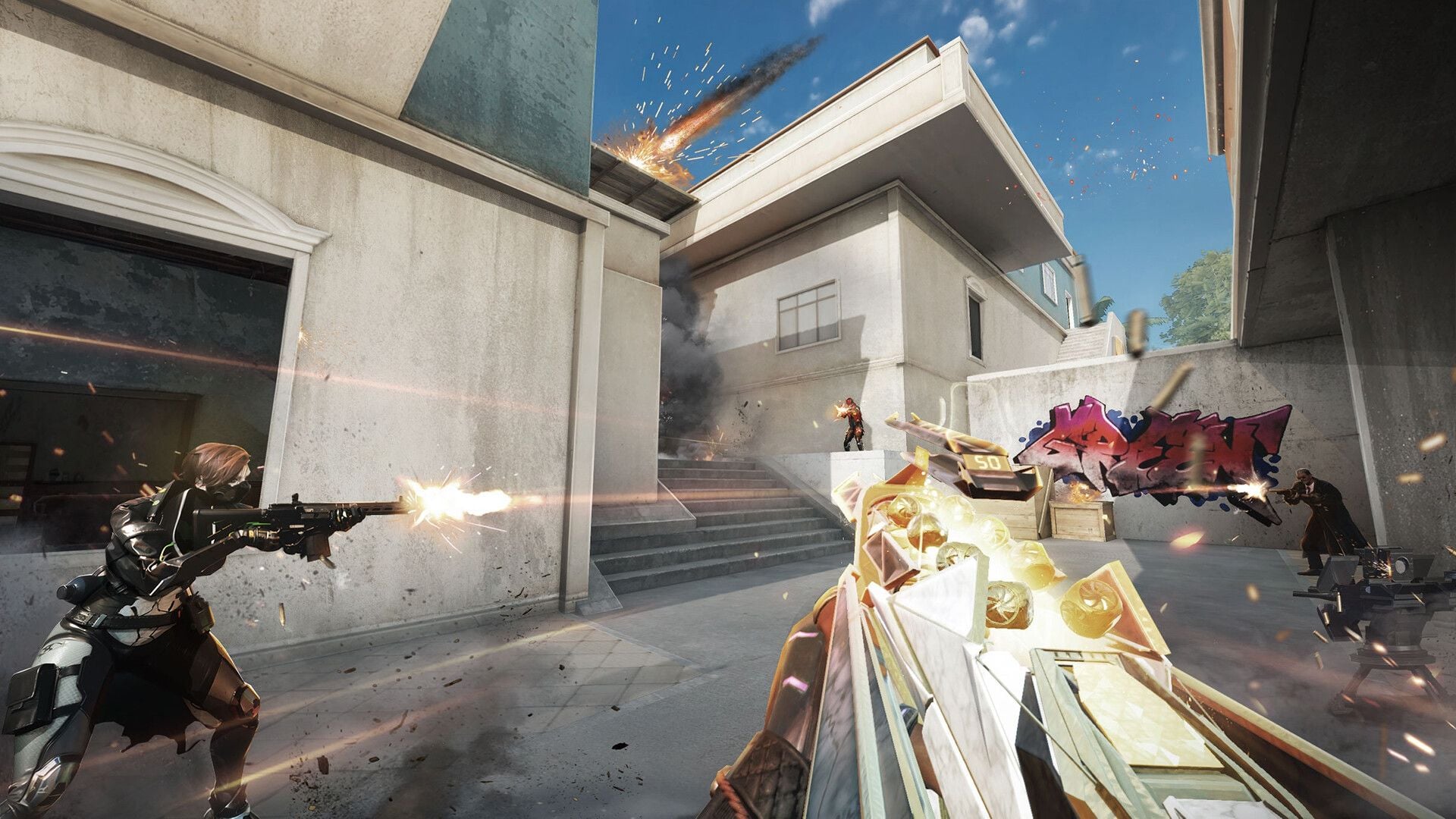
120 FPS dalam Pertempuran
120 FPS mengemas kini paparan setiap 8.3 ms. 60 FPS mengemas kini setiap 16.7 ms. Menjejak pergerakan musuh (tracking a strafe) dan melihat kelibat musuh (peek) kedua-duanya mendapat paparan bingkai yang lebih segar. Pada monitor 144 Hz atau 240 Hz, kadar bingkai melebihi keupayaan panel tetap membantu mengurangkan kelewatan input (input delay) kerana GPU menyelesaikan tugas dengan lebih cepat, walaupun skrin hanya menyalakan imej baharu mengikut kadar Hz monitor tersebut.
Pemain PC yang sudah menggunakan tetapan Ultra dan panel 240 Hz boleh mensasarkan kestabilan 200–240. Mod Ranked mudah alih pula mensasarkan kestabilan 90 atau 120 pada mod Ekstrem, bukannya sekatan 60 akibat penjimatan bateri.
Mod permainan Ogos 2026 menambah beban sistem: BR-TPS, Deathmatch, dan peta kecil Locker Room FFA. Pembaikan had yang sama boleh digunakan. Jika hanya mod baharu yang mengalami gangguan (hitch), kurangkan Resolusi dan bayang-bayang terlebih dahulu.
Kesilapan Lazim
Kadar segar semula dan kadar bingkai. Hz merujuk kepada panel paparan. FPS merujuk kepada GPU. Windows pada 60 Hz di atas monitor 144 Hz akan kelihatan seperti sekatan 60 FPS apabila VSync dihidupkan.
Visual Ultra vs FPS Ultra. Pada PC, tetapan Ultra pada kawalan FPS adalah bersamaan dengan tetapan 240. Kualiti Grafik Ultra melibatkan bayang-bayang, anti-aliasing (AA), dan pasca-proses. Tingkatkan kawalan FPS, tetapi kurangkan peluncur kualiti (quality sliders).
Penjimatan bateri. Peranti Android dan iOS kedua-ducanya akan mengehadkan kelajuan jam (clocks) dan, bagi iPhone, kadar segar semula skrin. Pembilang akan merosot 40% atau lebih dan kelihatan seperti sekatan 60 FPS.
Mengedit fail yang tidak wujud. Laluan Documents/BloodStrike/Saved/Config/GameUserSettings.ini yang disalin adalah templat Unreal. Sahkan kewujudan fail tersebut sebelum anda menetapkannya kepada mod Baca Sahaja (Read-only).
QoS dan Ethernet untuk kadar 120 yang stabil. Sambungan berwayar membantu mengurangkan ping, tetapi ia tidak akan membuang sekatan VSync atau pratetap.
Soalan Lazim (FAQ)
Mengapa FPS Blood Strike terhad kepada 60 selepas kemas kini?
Tab Grafik atau kadar segar semula sistem operasi (OS) telah menetap semula kepada 60. Tetapkan FPS kepada Ultra (PC) atau Ekstrem (mudah alih), matikan VSync, dan tetapkan paparan kepada Hz maksimum. Matikan Mod Kuasa Rendah dan penjimatan bateri.
Bagaimanakah cara membuka kunci 120 FPS pada Android?
Tetapkan panel kepada 120Hz, aktifkan Game Turbo / Prestasi, kemudian pergi ke Grafik → FPS Ekstrem dengan mod Sesuaikan (Customize). Kurangkan Resolusi dan bayang-bayang jika mod Ekstrem terbuka tetapi pembilang tidak dapat mengekalkan 120 FPS.
Peranti manakah yang boleh menjalankan 120 FPS?
Telefon dan tablet dengan paparan 90Hz atau 120Hz serta cip flagship terkini (siri Snapdragon 8, kelas Dimensity 9000, A15 dan ke atas). Sahkan mod Ekstrem dalam menu. Tiada senarai putih awam NetEase yang sepadan dengan senarai 120 FPS BGMI.
Bagaimanakah cara untuk menyemak FPS?
Tetapan (Settings) → Grafik (Graphics) → Metrik Prestasi (Performance Metrics) atau Paparan FPS (Display FPS). Pada PC, MSI Afterburner berserta graf masa bingkai (frame-time graph) dapat menunjukkan perbezaan antara had tetap dan penurunan beban.
Adakah FPS yang lebih tinggi membantu dalam Blood Strike?
Ya. Peningkatan dari 60 ke 120 mengurangkan separuh masa bingkai (dari 16.7 ms kepada 8.3 ms), yang menjadikan penjejakan sasaran dan masa mengintai lebih pantas. Melebihi kadar Hz panel anda, bingkai tambahan terutamanya membantu mengurangkan kelewatan input.
Bagaimanakah cara membetulkan sekatan FPS selepas sesuatu patch?
Tetapkan semula pilihan Ultra / Ekstrem, paksa tutup (force Off) VSync dalam panel GPU, sahkan kadar Hz Windows atau telefon, kemudian sahkan fail Steam. Cari fail konfigurasi tempatan hanya jika kunci tersebut wujud. Lakukan pemasangan semula selepas itu.
Kesimpulan
Mulakan dengan pratetapan FPS dan paksa tutup VSync. Padankan kadar Hz paparan, kemudian kurangkan bayang-bayang dan resolusi jika pertempuran masih tersangkut-sangkut. Klien Ogos 2026 masih menetapkan semula menu dan masih mencapai tahap hampir 240 pada PC.
Simpan halaman ini untuk binaan permainan (build) yang seterusnya. Untuk pas Urban Pulse Elite atau tarikan simpanan, beli Blood Strike Gold di BitTopup hanya menggunakan UID.