Tip: apabila FPS dan sasaran anda sudah stabil, top up Delta Coins di BitTopup jika anda memerlukan Battle Pass atau skin operator tanpa perlu membayar lebih.
Helaian Rujukan Tetapan Terbaik Delta Force (Ogos 2026)
Dikemas kini pada 2026-08-07: pratetap PC kompetitif dikemas kini untuk menu Operasi / Peperangan semasa.
Kawasan | Nilai disyorkan | Sebab ia penting |
|---|
Mod paparan | Tetingkap Sempadan (Borderless Windowed) atau Skrin Penuh (Fullscreen) | Skrin penuh mengurangkan latensi; tetingkap sempadan memudahkan peralihan alt-tab |
V-Sync | Tutup (Off) | Menghalang permainan daripada menunggu monitor |
Had FPS dalam perlawanan | Padankan kadar segar semula anda (144 / 165 / 240) atau sediakan ruang | Had mencegah lonjakan mendadak yang terasa meleret |
Ketajaman (Sharpness) | 80–100 | Menajamkan tepi selepas TAA / DLSS melembutkannya |
FOV Lalai | 110 | Cukup luas untuk bahagian sisi tanpa mengecilkan sasaran jauh secara keterlaluan |
Kualiti tekstur | Ultra (atau Tinggi pada GPU lemah) | Garis besar musuh dan gear kekal jelas |
Lain-lain (kabur, kabus, zarah, pantulan) | Rendah / Tutup (Low / Off) | Menghapuskan gangguan visual dan membebaskan masa GPU |
Resolusi super (Super resolution) | Kualiti DLSS atau FSR | Bingkai tambahan dengan kurang kesan kabur berbanding mengurangkan resolusi asal |
NVIDIA Reflex | Ditingkatkan (Hidup + Boost) | Mengurangkan kelewatan klik ke piksel pada kad yang menyokong |
Jenis sensitiviti ADS | MDV sahaja | Sensasi yang sama merentasi skop |
Pekali jarak monitor | 1.33 | Padanan menegak standard untuk ADS |
Pecutan tetikus (Windows) | Tutup 'Enhance pointer precision' | Pergerakan tetikus 1:1 |
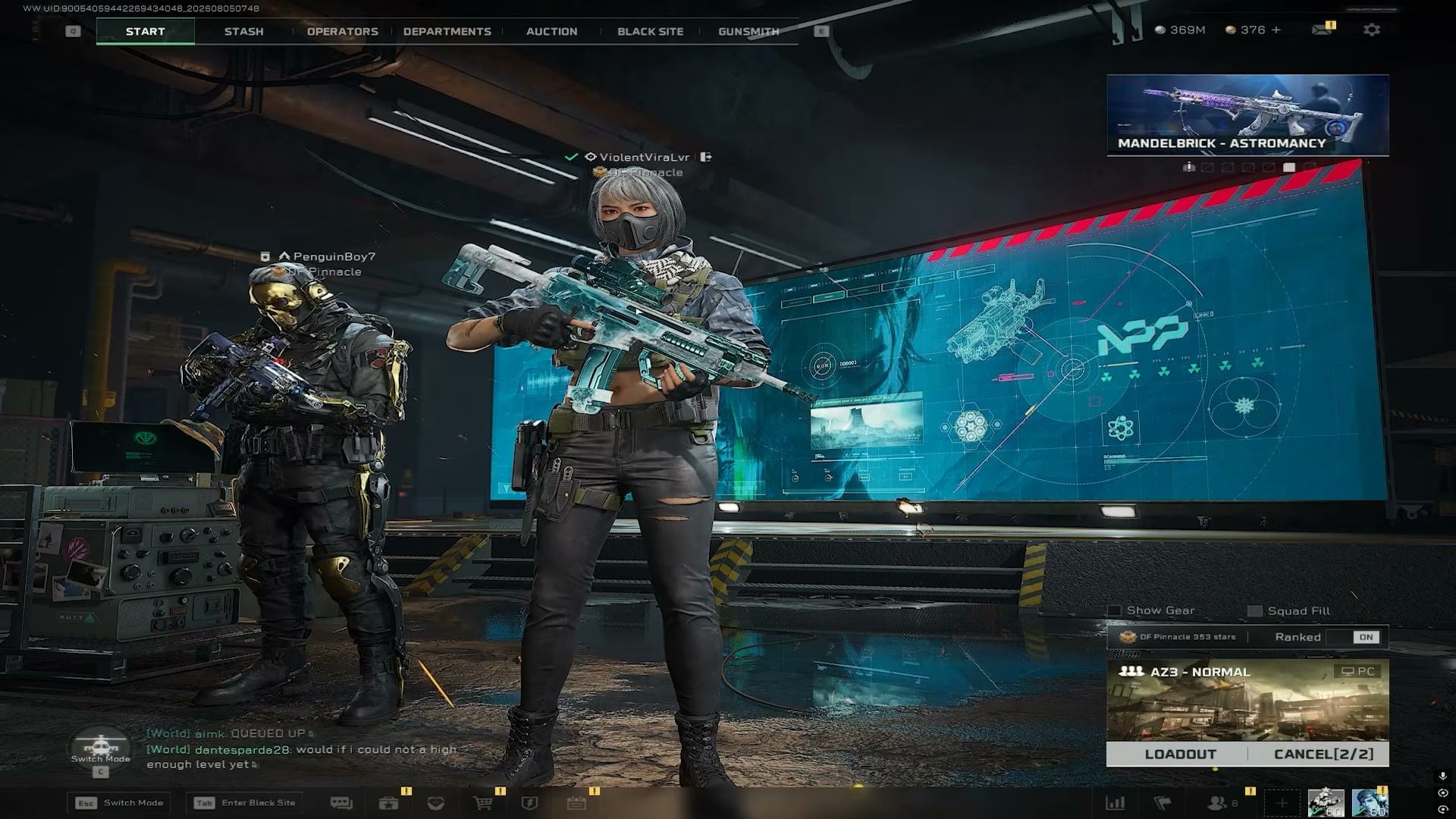
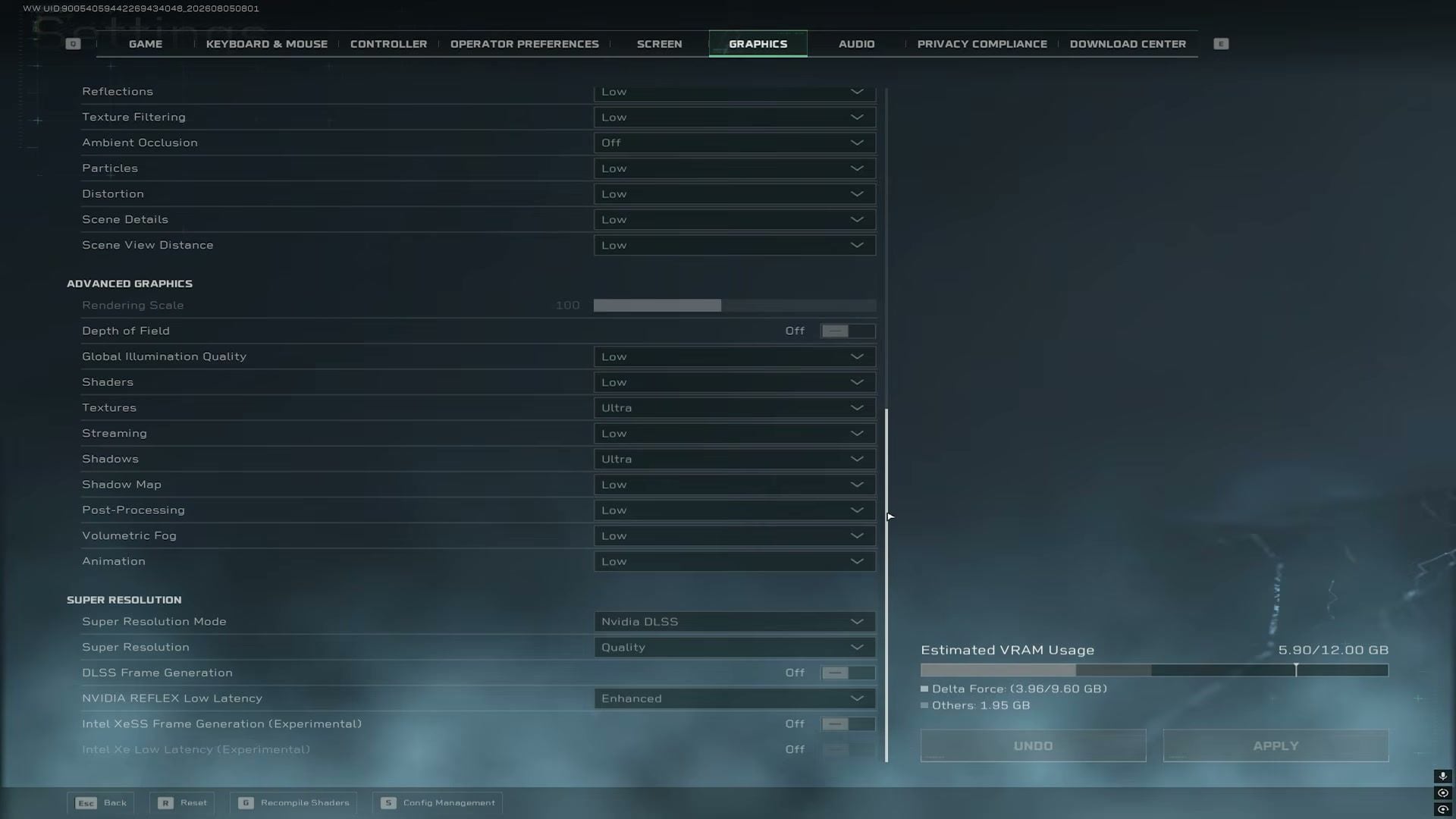
Pratetap grafik salin-tampal
Tetapan | Nilai |
|---|
Pratetap Grafik | Tersuai |
Kabur Pergerakan Senjata | Tutup |
Pantulan | Rendah |
Penapisan Tekstur | Rendah |
Halangan Sekeliling | Tutup |
Zarah | Rendah |
Pesongan | Rendah |
Butiran Babak | Rendah |
Jarak Paparan Babak | Rendah (tingkatkan kepada Sederhana/Tinggi jika anda mengekalkan 144+ FPS) |
Skala Paparan | 100 |
Kedalaman Medan | Tutup |
Pencahayaan Global | Rendah |
Shader | Rendah |
Tekstur | Ultra |
Penstriman | Rendah |
Bayang-bayang | Rendah |
Peta Bayang | Rendah |
Pasca-Pemprosesan | Rendah |
Kabus Volumetrik | Rendah |
Animasi | Rendah |
Mod Resolusi Super | NVIDIA DLSS / AMD FSR |
Resolusi Super | Kualiti |
Penjanaan Bingkai | Tutup untuk rasa bidikan berkedudukan |
NVIDIA Reflex | Dipertingkat |
Jika peta Aftershock atau peta lain yang sarat dengan zarah masih menyebabkan kadar bingkai jatuh mendadak, pastikan Tetapan Zarah (Particles) dan Kabus Volumetrik (Volumetric Fog) ditetapkan kepada Rendah (Low) dan rujuk panduan prestasi Delta Force 2026 untuk pengurangan khusus mengikut peta.
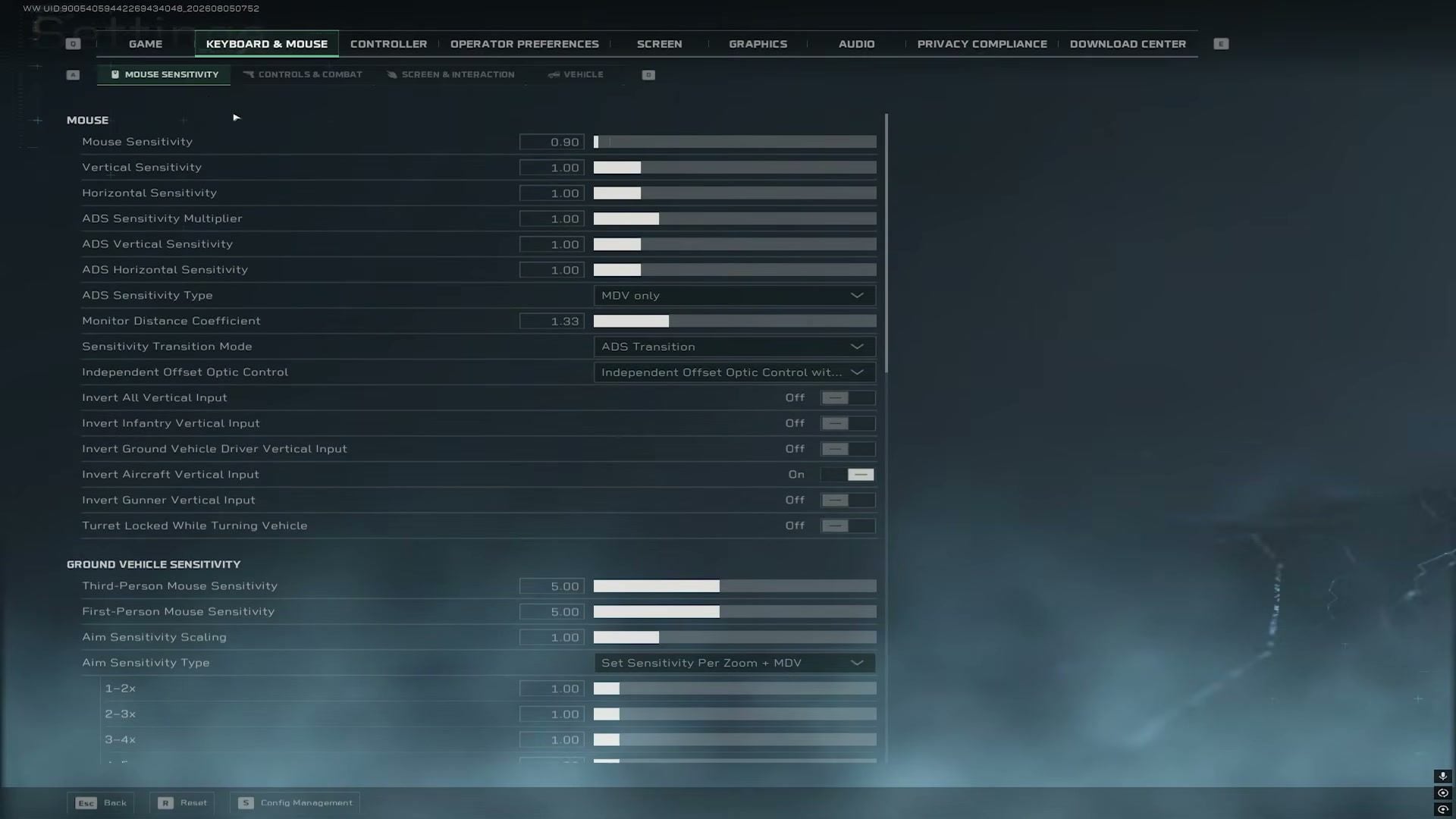
Garis panduan sensitiviti (Tetikus PC)
Tetapan | Nilai |
|---|
Sensitiviti Tetikus | Mula pada 0.90 (laraskan halus ±0.05) |
Sensitiviti Menegak / Melintang | 1.00 / 1.00 |
Pengganda Sensitiviti ADS | 1.00 |
ADS Menegak / Melintang | 1.00 / 1.00 |
Jenis Sensitiviti ADS | MDV sahaja |
Pekali Jarak Monitor | 1.33 |
Mod Peralihan Sensitiviti | Peralihan ADS |
Sensitiviti orang ke-3 / ke-1 kenderaan darat | 5.00 / 5.00 |
Pilih satu DPI (800 atau 1600 adalah kebiasaan) dan kekalkannya. Tukar tetapan daripada Valorant, CS2, atau FPS lain menggunakan mouse-sensitivity.com supaya nilai cm/360 anda kekal selesa. Nyahaktifkan tetapan Enhance pointer precision pada Windows.
Togol Permainan dan HUD
Skop Pembesaran Menyesuaikan Automatik (Scope Magnification Adapts Automatically): Hidup (On)
Panjat Automatik Di Udara / Autopilot / Paracut Automatik (Auto Airborne Mantle / Autopilot / Auto Parachute): Mati (Off)
Warna Kesan Hit (Hit Effect Color): kuning terang (atau sebarang warna kontras tinggi yang mudah anda kesan)
Ketelusan Roda Tanda / Kelegapan Penanda (Mark Wheel Transparency / Marker Opacity): 100
Perkongsian Loot Skuad Prabuatan (Premade Squad Loot Sharing): Hidup (On) (Operasi)
Tunjuk Parameter Prestasi (Show Performance Parameters): Hidup (On) (pantau FPS semasa anda menyelaraskan tetapan)
Tunjuk Nama Pemain (Show Player Names): Hidup (On)
Gaya Roda (Wheel Style): Telus (Transparent)
Perspektif putaran minimap: Mati (Off); skala ikon sekitar 75%
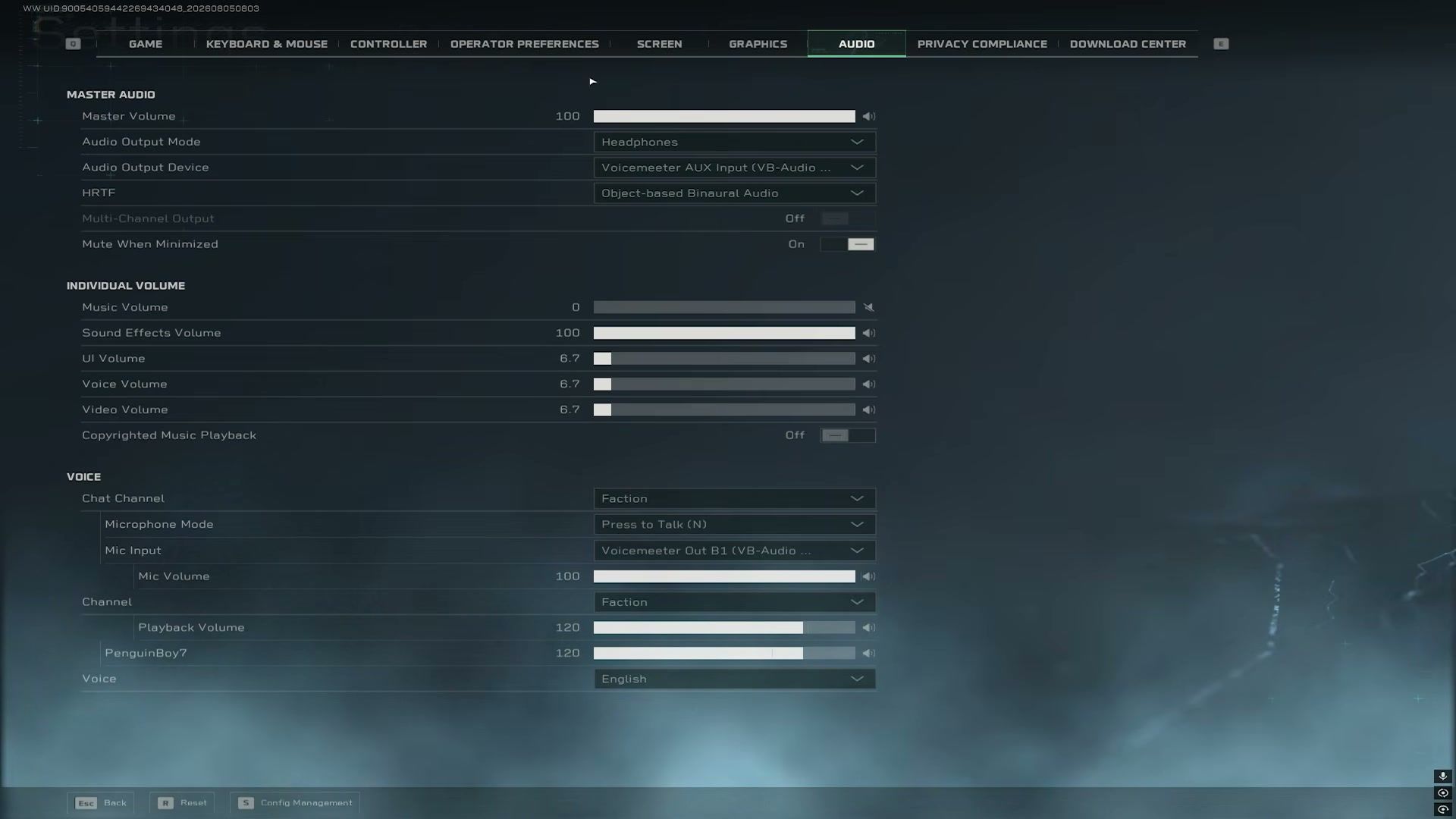
Audio untuk bunyi langkah kaki
Tetapan | Nilai |
|---|
Mod Output Audio | Fon Kepala |
HRTF | Audio Binaural Berasaskan Objek |
Kelantangan Induk | 100 |
Kelantangan Muzik | 0 |
Kelantangan Kesan Bunyi | 100 |
Kelantangan UI / Suara / Video | Rendah (~5–10) |
Mod Mikrofon | Tekan untuk Cakap |
Main Balik Muzik Berhak Cipta | Tutup (penstrim) |
Bunyi Suria Windows | Tutup semasa HRTF dihidupkan |
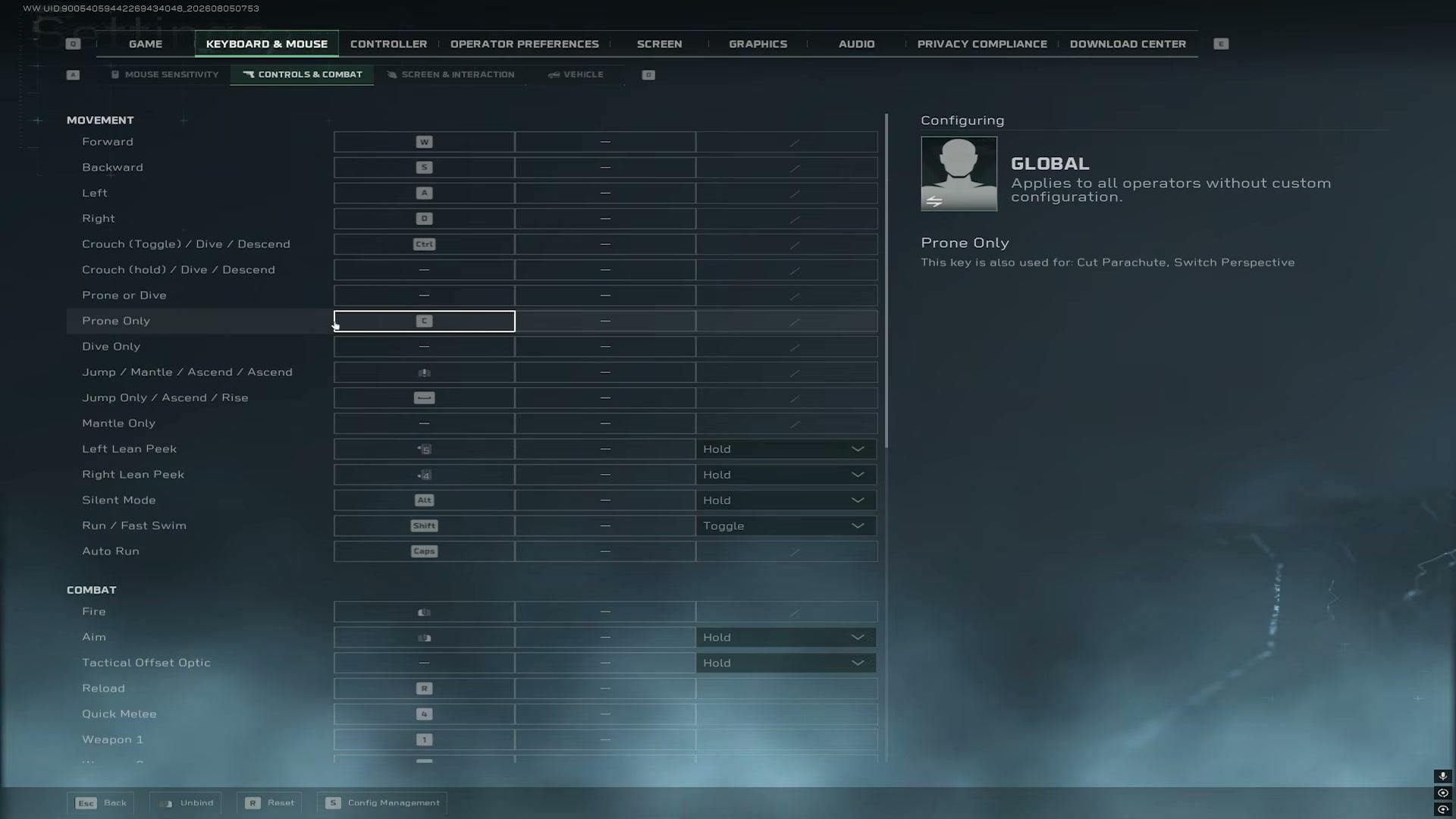
Cara Menggunakan Tetapan Terpilih Delta Force
Langkah 1: Buka Tetapan (Settings) daripada lobi. Tetapkan Skrin (Screen) dan Grafik (Graphics) terlebih dahulu untuk mendapatkan bacaan FPS yang stabil sebelum anda menyentuh tetapan sasaran.
Langkah 2: Hadkan FPS dalam perlawanan menghampiri kadar segar semula (refresh rate) monitor anda, tetapkan Medan Pandangan (FOV) kepada 110, Ketajaman (Sharpness) tinggi, V-Sync Mati (Off). Laksanakan, kemudian susun semula (recompile) shader jika permainan meminta anda berbuat demikian (G dalam menu grafik).
Langkah 3: Kurangkan kabur, kabus, zarah, dan pantulan. Kekalkan Tekstur (Textures) pada tahap Ultra/Tinggi (High). Hidupkan Kualiti DLSS/FSR (DLSS/FSR Quality) dan Reflex Enhanced.
Langkah 4: Di bawah Papan Kekunci & Tetikus → Sensitiviti Tetikus (Keyboard & Mouse → Mouse Sensitivity), tetapkan MDV sahaja, pekali 1.33, dan nilai tembakan dari pinggul (hipfire) sekitar 0.90. Luangkan masa sepuluh minit di zon latihan (range) sebelum anda menukar tetapan lain.
Langkah 5: Ikat (bind) fungsi condong (lean) pada butang sisi tetikus (Tahan/Hold) jika tetikus anda mempunyainya, kekalkan Tahan untuk Sasaran (Aim on Hold), dan tetapkan lontaran alat bantuan (gadget) kepada Lontaran Pantas (Quick Throw) jika menu membenarkannya. Gunakan ikatan Global terlebih dahulu; beralih kepada konfigurasi setiap operator hanya selepas tetapan asas terasa selesa. Pemain pengawal (controller) boleh bermula daripada panduan sokongan pengawal Delta Force kami.
Langkah 6: Tetapkan audio kepada Fon Kepala + Audio Binaural berasaskan Objek (Headphones + Object-based Binaural Audio), muzik kepada 0, kesan bunyi (SFX) kepada 100. Redamkan (mute) Audio Spatial Windows supaya ia tidak bercanggah dengan HRTF.
Pelarasan Keterlihatan Tambahan (NVIDIA / Paparan)
Ini terletak di luar menu dalam permainan dan membantu siluet musuh lebih menonjol pada peta yang kelihatan malap atau berlumpur.
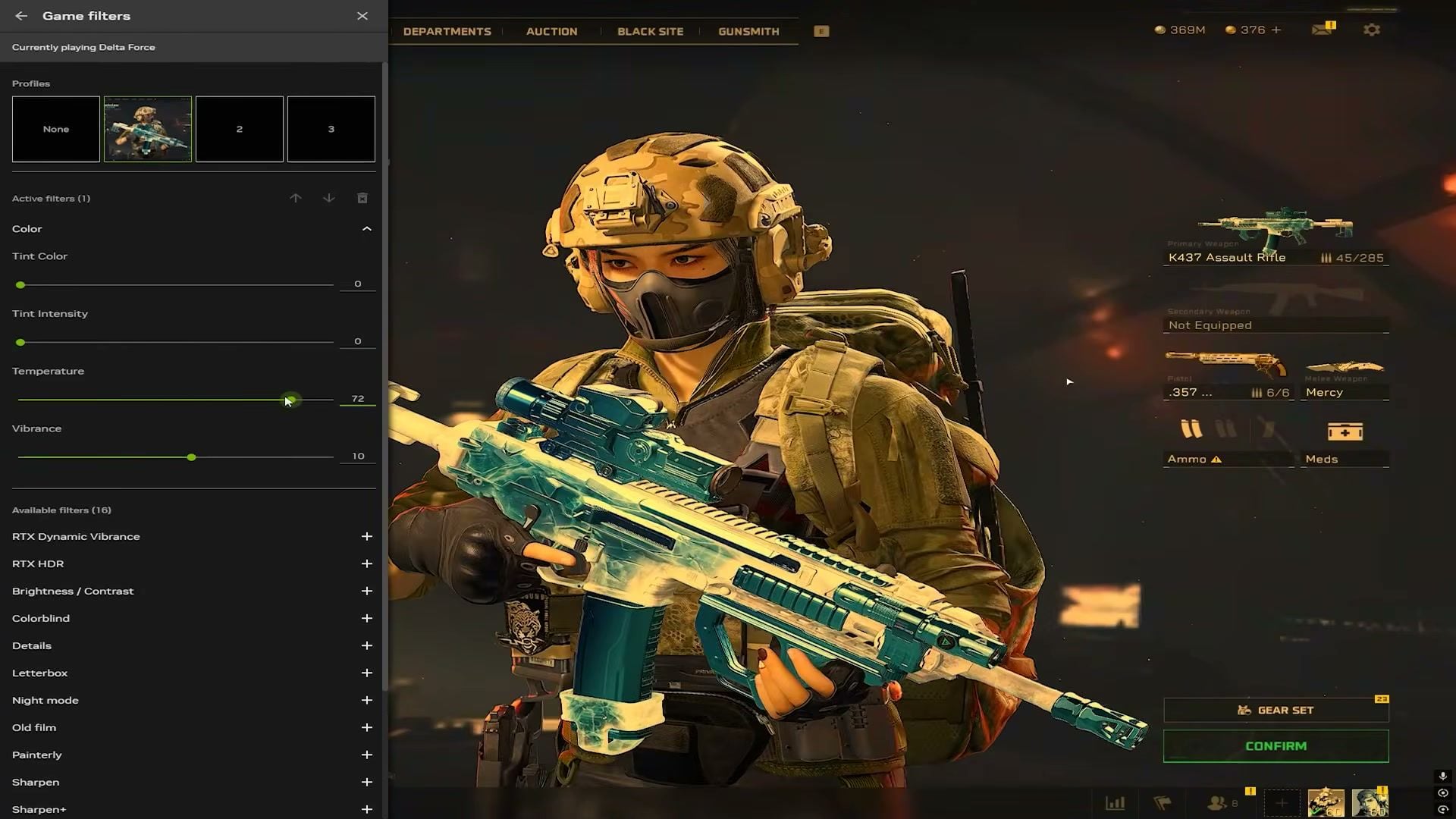
Penapis Permainan NVIDIA (NVIDIA Game Filter) (Alt+F3 / Tindanan GeForce)
Tambah penapis Warna (Color)
Suhu (Temperature): cuba 70–75 sebagai permulaan yang lebih hangat
Kecerahan Warna (Vibrance): peningkatan kecil dahulu (+5 hingga +10); kurangkan jika tona kulit kelihatan seperti neon
Pilihan: Sharpen+ pada tahap kekuatan rendah jika DLSS melembutkan paparan secara keterlaluan
Panel Kawalan NVIDIA (NVIDIA Control Panel)
Kadar segar semula (Refresh rate): tetapan tertinggi yang disokong oleh panel anda (144 / 165 / 240 Hz)
Regangan kompetitif pilihan: tersuai 1920×1440 pada panel 1440p (model lebih lebar, citarasa peribadi)
Warna desktop: Digital Vibrance sekitar 70–75%, Kecerahan ~60%, Kontras ~45%
Julat dinamik output: Penuh (Full)
Nota Perkakasan
Papan kekunci Tindakan Rapid (Rapid Trigger) (Wooting dan yang seumpamanya): pengaktifan rendah + Rapid Trigger pada WASD membantu pergerakan counter-strafing
Mod tetikus pertandingan / penyahbendungan 0 ms (0 ms debounce) jika perisian tegar (firmware) anda menyediakannya
Perlukan pemeriksaan spesifikasi mesin terlebih dahulu? Rujuk keperluan sistem Delta Force
Cara Mendapatkan Manfaat Maksimum daripada Persediaan Anda
Latih sensitiviti baharu di zon latihan (shooting range) selama satu sesi sebelum menyertai perlawanan ranking. Tukar satu nilai pada satu masa.
Pada peta yang sarat dengan zarah, kurangkan Zarah / Kabus terlebih dahulu; kekalkan Tekstur pada tahap tinggi supaya anda masih dapat mengecam operator.
Simpan Delta Coins untuk Battle Pass dan skin terhad melalui Tambah nilai Delta Force BitTopup. Pakej berkembar selalunya menyertakan bonus syiling berbanding pembelian di dalam kedai permainan. Untuk pengiraan pek dan masa yang optimum, baca panduan tambah nilai Delta Force.
Soalan Lazim (FAQ)
Apakah tetapan Delta Force terbaik untuk FPS?
Pratetap tersuai, V-Sync Mati, kabur pergerakan (motion blur) Mati, kebanyakan kesan visual ditetapkan kepada Rendah, Tekstur Tinggi/Ultra, DLSS atau FSR pada mod Kualiti, Reflex Enhanced. Hadkan FPS menghampiri kadar segar semula anda supaya masa bingkai (frame time) kekal konsisten. Kad grafik pertengahan selalunya mencapai julat 100–150 selepas tetapan ini; binaan kelas atas boleh mengekalkan 200+ pada banyak peta.
Apakah FOV yang perlu saya gunakan dalam Delta Force?
110 adalah tetapan optimum (sweet spot) untuk kebanyakan pemain PC. Tingkatkan ke arah 120 jika anda mahukan penglihatan persisian yang lebih luas. Kurangkan hampir kepada 105 jika sasaran jarak jauh kelihatan terlalu kecil.
Apakah sensitiviti yang patut saya gunakan dalam Delta Force?
Gunakan MDV sahaja dengan pekali 1.33, paksi menegak dan melintang pada 1.00, dan mulakan sensitiviti tetikus sekitar 0.90 pada tetapan DPI tetap. Tukar tetapan daripada permainan yang telah anda mainkan jika anda mahukan nilai cm/360 yang sama. Elakkan daripada menggunakan konfigurasi pemain profesional secara rawak sehingga garis panduan anda sendiri terasa stabil.
Patutkah saya menghidupkan DLSS Frame Generation?
Biarkan Frame Generation Mati (Off) untuk perlawanan ranking jika anda mementingkan ketepatan sasaran yang asli. Gunakan mod Kualiti (Quality) DLSS/FSR untuk penskalaan resolusi, dan Reflex Enhanced untuk mengurangkan latensi. Hanya hidupkan Frame Generation apabila anda memerlukan kadar FPS sinematik dan sedia menerima kesan sampingannya.
Adakah BitTopup selamat untuk menambah nilai Delta Force?
BitTopup menghantar Delta Coins menggunakan ID Pemain anda sahaja. Tiada perkongsian kata laluan diperlukan. Pesanan biasanya disiapkan dalam masa beberapa minit. Mulakan dengan pek kecil jika anda ingin mengesahkan penghantaran sebelum membuat pembelian yang lebih besar.
Kesimpulan
Kadar bingkai yang stabil dan kejelasan musuh lebih diutamakan berbanding grafik maksimum dalam Delta Force. Salin helaian rujukan ini, uji FOV dan sensitiviti di zon latihan, kemudian ubah satu tetapan gelongsor (slider) pada satu masa selepas setiap kemas kini patch. Tandakan halaman ini (bookmark) untuk kemas kini Ogos 2026. Perlukan Delta Coins untuk battle pass atau operator baharu? Tambah nilai di BitTopup.