Menguruskan tetapan Garena PC memerlukan penyelarasan antara aplikasi pelancar dengan sistem operasi Windows bagi mengelakkan gangguan semasa perlawanan kompetitif. Pada klien Garena 2.0 (versi 2.0.3653) yang berjalan pada Windows 10 atau Windows 11, gangguan dentingan bunyi sembang boleh dihentikan melalui kawalan audio sistem tanpa mematikan teks notifikasi, manakala isu gema suara mikrofon dan kegagalan fungsi in-game overlay diselesaikan dengan menetapkan perkakasan khusus serta melaraskan tahap kebenaran aplikasi.
Cara Hilangkan Bunyi Notifikasi Chat Garena di PC
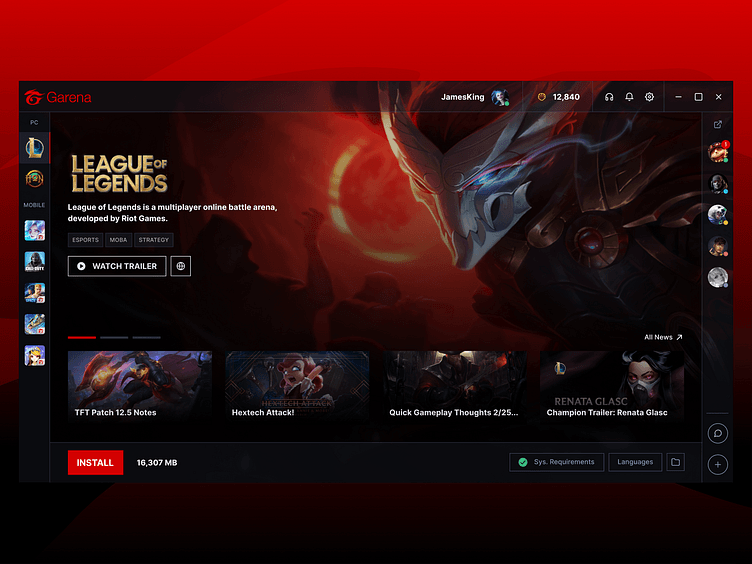
Pelancar Garena 2.0 berfungsi sebagai pusat pelancaran permainan dan aplikasi komunikasi sehenti bagi Windows 10, Windows 11, Windows 8, serta Windows 7, seperti yang dinyatakan dalam ulasan perisian oleh LO4D. Secara lalai, sistem akan membunyikan dentingan amaran dan memaparkan sepanduk setiap kali rakan menghantar mesej peribadi atau memulakan sesi permainan. Bunyi amaran berulang ini kerap mengganggu tumpuan pendengaran pemain dalam permainan.
Anda tidak perlu menutup pelancar atau log keluar sepenuhnya untuk mendiamkan bunyi ini. Sistem operasi Windows menyediakan pilihan tetapan untuk menyenyapkan amaran audio bagi setiap perisian secara berasingan.
| Sasaran Tetapan | Kaedah Konfigurasi | Kesan Terhadap Sistem | Rujukan Visual | Sumber Rujukan |
|---|
| Notifikasi Individu Garena | Settings > System > Notifications & actions > Klik Garena > Matikan 'Play a sound when a notification arrives' | Membisukan bunyi dentingan mesej sambil mengekalkan paparan sepanduk (toast banner) | 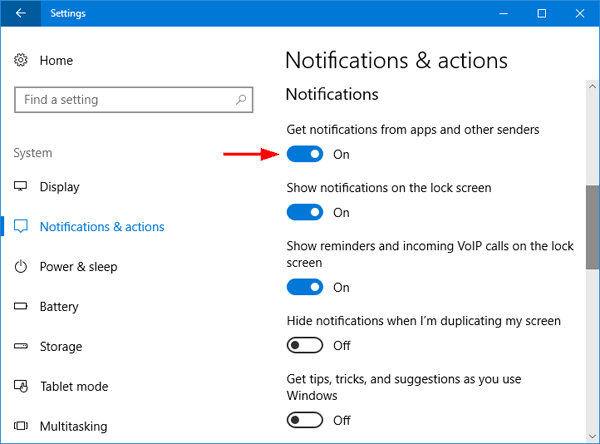 | WinPoin |
| Bunyi Amaran Menyeluruh Sistem | Settings > System > Notifications & actions > Nyahcentang 'Allow notifications to play sounds' | Mematikan output audio untuk semua notifikasi Windows dan aplikasi latar | 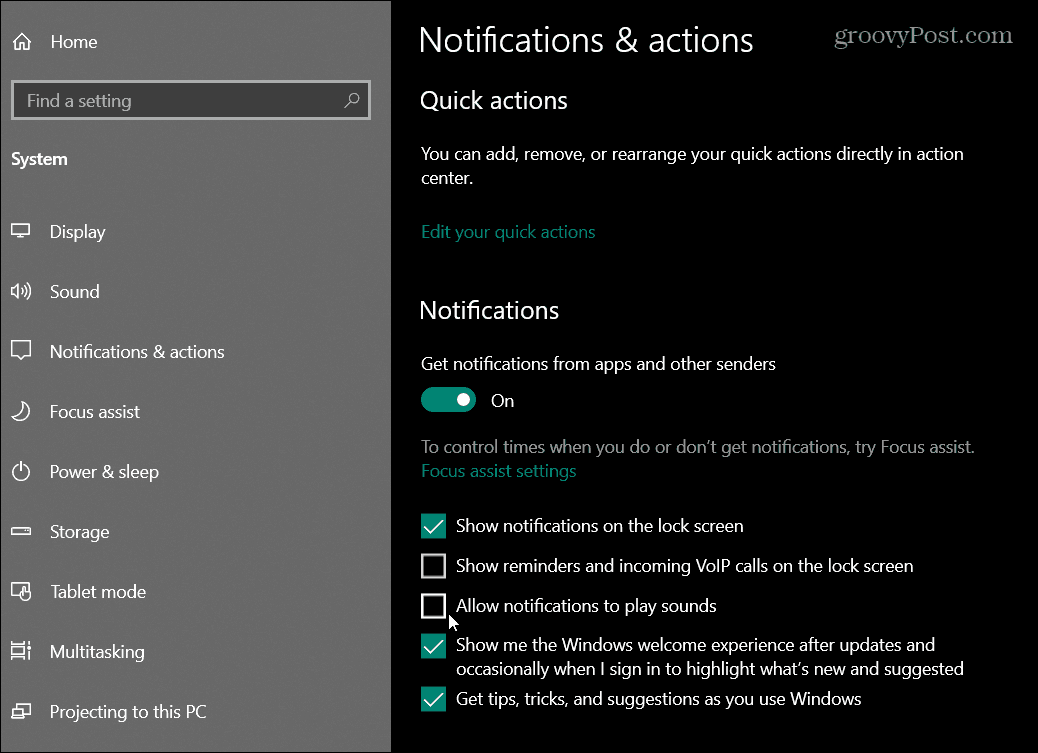 | Windows Central |
| Sepanduk Action Center | Settings > System > Notifications & actions > Pilih Aplikasi > Nyahcentang 'Show notification banners' | Menghentikan pop-up pada skrin; notifikasi disimpan terus ke dalam talam Action Center secara senyap | 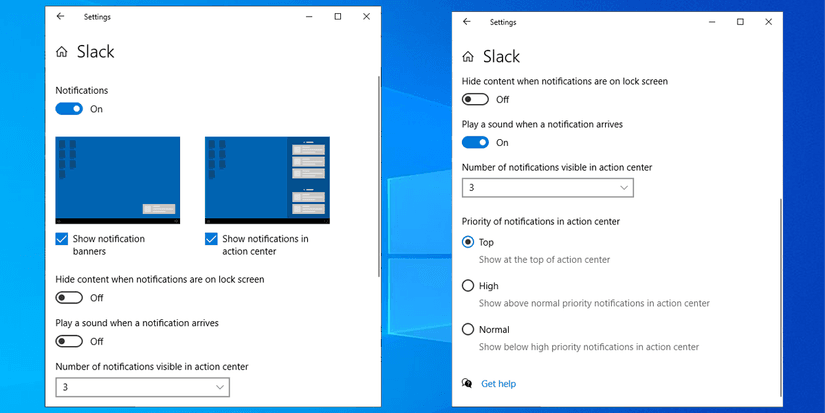 | Windows Central |
Menurut panduan teknikal daripada WinPoin, ciri Action Center pada Windows 10 memaparkan notifikasi baharu melalui sepanduk di sudut kanan bawah skrin bersama bunyi amaran, dan pengguna boleh menyahcentang pilihan mainkan bunyi bagi mematikannya secara menyeluruh atau untuk aplikasi tertentu. Untuk mematikan bunyi notifikasi Garena PC:
- Tekan kombinasi papan kekunci
Windows Key + I untuk membuka menu Windows Settings. - Klik pada System, kemudian pilih Notifications & actions pada panel navigasi sebelah kiri.
- Tatal ke bawah sehingga ke bahagian Get notifications from these senders.
- Cari dan klik pada entri aplikasi Garena.
- Tukar suis Play a sound when a notification arrives kepada kedudukan mati (Off).
Jika anda ingin menghentikan segala gangguan audio luaran semasa perlawanan penting tanpa menyekat teks amaran, anda hanya perlu membuang tanda centang pada pilihan Allow notifications to play sounds di panel utama Notifications & actions, seperti yang disahkan oleh Windows Central. Notifikasi visual akan tetap tersimpan secara senyap di dalam talam Action Center.
Menyelaraskan Tetapan Suara Garena PC dan Mengatasi Isu Gema Mikrofon
Saluran sembang suara (voice chat) terbina dalam menghubungkan komunikasi pasukan secara langsung, namun pemain kerap berdepan dua masalah utama: gelung gema suara (echo loop) dan kehilangan input audio secara tiba-tiba.
Cara Membetulkan Masalah Gema Suara (Voice Echo)
Ujian audio daripada MicTest menunjukkan bahawa gema suara dalam sesi permainan kompetitif berpunca daripada tindak balas akustik fizikal. Apabila audio permainan atau suara rakan sepasukan dikeluarkan melalui pembesar suara luaran (speakers), diafragma mikrofon akan merakam semula bunyi tersebut dan memancarkannya kembali ke saluran perbualan. Langkah pembetulan merangkumi:
- Gunakan fon kepala tertutup (closed-back headset): Asingkan laluan bunyi sepenuhnya daripada ruang tangkapan mikrofon untuk mengelakkan peranti menangkap audio perlawanan.
- Pilih perkakasan khusus: Jangan tetapkan peranti input kepada "Default Communication Device". Windows kerap memilih mikrofon omniarah terbina pada komputer riba atau kamera web berbanding mikrofon sambungan fon telinga anda.
- Laraskan sensitiviti tangkapan input: Letakkan kedudukan mikrofon berdekatan mulut tanpa hembusan nafas terus, dan pastikan tahap kelantangan input cukup untuk mengesan percakapan biasa tanpa menangkap bunyi ketukan papan kekunci.
Matikan Kawalan Eksklusif Perkakasan (Exclusive Mode)
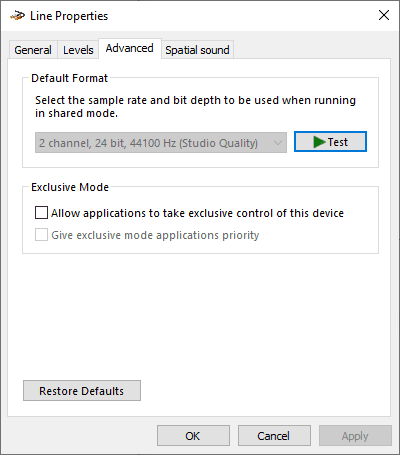
Sekiranya pelancaran permainan daripada Garena menyebabkan sembang suara terputus serta-merta atau sistem kehilangan semua bunyi audio, aplikasi berkenaan berkemungkinan besar telah mengambil alih kawalan pemacu perkakasan secara eksklusif. Berdasarkan dokumentasi teknikal Microsoft Community, tetapan ini perlu diubah melalui tetingkap ciri peranti:
- Buka Windows Control Panel (ubah pandangan kepada Large Icons) dan klik pada menu Sound.
- Pada tab Playback, klik kanan pada peranti fon kepala atau pembesar suara aktif, kemudian pilih Properties.
- Masuk ke tab Advanced.
- Di bawah bahagian Exclusive Mode, buang tanda centang pada Allow applications to take exclusive control of this device.
- Buang juga tanda centang pada Give exclusive mode applications priority.
- Klik butang Apply, kemudian OK.
- Beralih ke tab Recording dalam tetingkap Sound, pilih mikrofon aktif anda, buka Properties > Advanced, dan nyahcentang kawalan eksklusif pada bahagian tersebut.
Sahkan juga kebenaran akses mikrofon melalui Windows Settings di bahagian Privacy > Microphone, bagi memastikan aplikasi desktop dibenarkan menggunakan peranti audio.
Menyelesaikan Konflik Papan Kekunci dan Tindanan Overlay Garena PC
Ciri tindanan dalam permainan (in-game overlay) membolehkan pemain menyemak senarai rakan serta jemputan lobi tanpa menggunakan pintasan Alt + Tab. Walau bagaimanapun, suntikan grafik pada enjin Direct3D atau Vulkan boleh mencetuskan masalah kekunci tidak bertindak balas atau penurunan kadar bingkai (frame drops).
Ketidakseimbangan Hak Pentadbir (Privilege Boundaries)
Analisis diagnostik daripada panduan penyelesaian masalah AethoVPN mendapati bahawa kegagalan fungsi overlay lazimnya berlaku akibat percanggahan tahap hak pentadbir sistem proses Windows. Apabila permainan dijalankan di bawah mod pentadbir (Administrator) manakala pelancar Garena berada pada mod pengguna biasa, Windows menyekat suntikan grafik serta pintasan input antara kedua-dua aplikasi tersebut.
Langkah penyelesaian praktikal merangkumi:
- Samakan tahap kebenaran aplikasi: Jalankan kedua-dua pelancar Garena dan fail boleh laku permainan (game executable) pada tahap akaun pengguna standard. Elakkan menetapkan salah satu perisian sahaja dengan kebenaran "Run this program as an administrator".
- Tukar pintasan papan kekunci (hotkeys): Pelancar sering menggunakan gabungan kekunci standard seperti
Shift + Tab yang mungkin telah ditetapkan untuk fungsi lain dalam permainan. Tukar kombinasi pintasan kepada kekunci alternatif yang tidak bertindih, seperti Ctrl + F1. - Gunakan mod paparan Borderless Windowed: Mod skrin penuh eksklusif (Exclusive Fullscreen) adakalanya menghalang lapisan tindanan grafik daripada dipaparkan di atas penimbal bingkai (frame buffer). Menukar paparan video permainan kepada Borderless Windowed membolehkan grafik digabungkan tanpa mengganggu pemacu grafik.
| Perisian Tindanan (Overlay) | Punca Gangguan Utama | Langkah Penyelesaian | Rujukan Maklumat |
|---|
| Klien Tindanan Garena | Percanggahan hak pentadbir antara pelancar dan permainan | Samakan kebenaran akses kedua-dua aplikasi pada mod pengguna standard | Panduan AethoVPN |
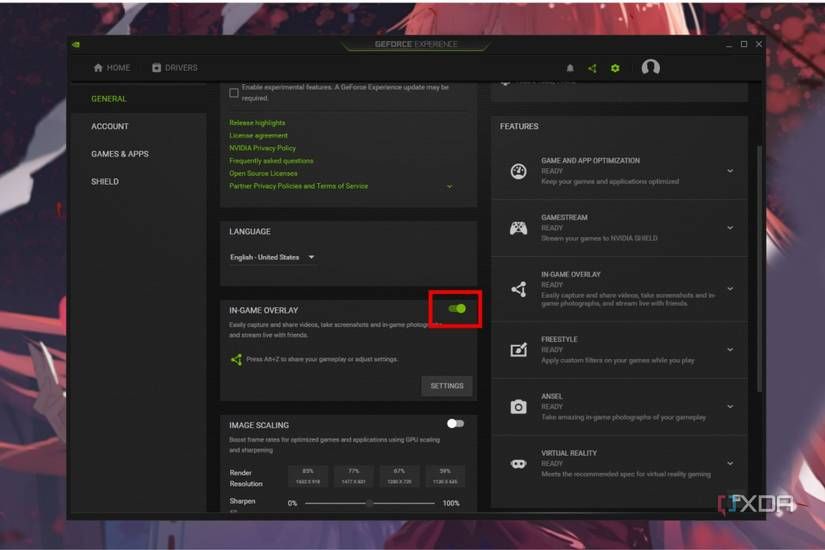
| Nvidia GeForce Experience | Pintasan lalai Alt + Z bertindih dengan butang kawalan permainan | Buka GeForce Experience > Settings > General > Matikan In-Game Overlay atau tetapkan semula kekunci pintasan | Panduan MakeUseOf |
| Utiliti Tindanan Pihak Ketiga | Percanggahan suntikan grafik pelbagai lapisan (Discord, perisian GPU) | Matikan aplikasi tindanan lain satu demi satu bagi mengasingkan punca gangguan suntikan fail | Panduan AethoVPN |
Sekiranya anda menggunakan kad grafik Nvidia, perisian GeForce Experience mungkin mengaktifkan pintasan lalai Alt + Z. Seperti yang diterangkan oleh MakeUseOf, anda boleh membuka GeForce Experience, klik ikon Settings di bahagian atas kanan, tatal ke In-Game Overlay, dan matikan suis togol hijau untuk menghentikan konflik input papan kekunci.
Tetapan Privasi dan Pengurusan Profil Akaun Serantau
Tetapan privasi akaun membolehkan anda mengawal gangguan mesej terus semasa berada dalam perlawanan. Anda boleh menukar status kehadiran profil kepada Busy atau Invisible melalui menu juntai bawah di sebelah avatar akaun pada tetingkap Garena. Status Busy menyekat amaran jemputan lobi dan tetingkap sembang tanpa memerlukan anda menutup sambungan akaun.
Bagi akaun pelayan Vietnam yang menguruskan judul seperti Liên Quân Mobile, Free Fire VN, dan FC Online Vietnam, transaksi mata wang premium dijalankan menggunakan Garena Shells (Sò Garena). Pemain yang memerlukan tambah nilai baki akaun berpusat boleh mendapatkan baucar Garena Shells untuk akaun mereka sebelum mengemas kini konfigurasi permainan.