Laraskan tetapan grafik Knives Out 2026 anda untuk hapuskan lag, stabilkan kadar bingkai, dan elak bateri terlalu panas ketika bertempur sengit.
Turun ke perlawanan battle royale 100 pemain yang sengit hanya untuk melihat skrin anda sangkut-sangkut macam slaid ketika diserang hendap memang cukup mengecewakan. Dibangunkan oleh NetEase Games, Knives Out menuntut bidikan sepantas kilat merentasi rupa bumi pulau yang padat, kawasan pantai dan runtuhan. Selepas peluasan kandungan utama seperti kemas kini survival S36 Oceans, beban visual pada perkakasan telah meningkat dengan ketara. Aset pantai tambahan, seni bina runtuhan yang terperinci dan semak samun tebal memberi tekanan hebat kepada telefon mahupun PC.
Jika telefon anda terasa panas macam pemanas tangan atau PC anda mengalami sangkut mikro secara tiba-tiba apabila skuad musuh menyerbu kubu anda, konfigurasi anda perlu diubah. Ramai pemain menaikkan kualiti visual semata-mata mahu kosmetik nampak cantik, tetapi akhirnya berdepan latensi input yang teruk dan pendikit terma (thermal throttling) yang membebankan.
Saya menetapkan pratetap visual dengan cukup pragmatik: jika sesuatu tetapan tidak membantu saya mengesan musuh di sebalik permatang atau menembak kenderaan yang bergerak, saya akan matikannya. Ini cara menentukur Knives Out pada Android, iOS dan PC untuk responsif setaraf kejohanan tanpa merosakkan perkakasan anda.
Dilema Utama: Grafik Lancar (Smooth) lwn HD
Konflik utama dalam penembak kompetitif adalah antara visual yang memukau dan konsistensi masa bingkai (frametime) mentah. Menggunakan pratetap grafik tinggi menambah pantulan persekitaran dinamik, kabus atmosfera dan rumput yang tebal. Walaupun ia kelihatan sinematik, ia sebenarnya mengurangkan peluang anda untuk terus hidup dalam perlawanan. Dedaun tambahan menyembunyikan musuh yang sedang tiarap, dan oklusi ambien menjatuhkan kadar bingkai pertempuran anda tepat ketika ramai pemain membaling bom asap.
Menetapkan kualiti grafik asas anda kepada pratetap terendah—biasanya dilabel Smooth—memaksimumkan kadar bingkai anda, membuang dedaun yang mengganggu dan mengurangkan beban haba. Apabila GPU anda tidak perlu merender ribuan bilah rumput atau mengira pantulan cahaya dinamik, sistem anda kekal sejuk. Suhu yang lebih rendah mengelakkan perkakasan daripada menurunkan kelajuan jam (downclocking), sekaligus mengekalkan kadar segar semula sasaran yang konsisten.

Jika anda ingin mendapatkan kulit senjata atau berkas tersuai untuk mencuba penampilan visual anda dalam setiap perlawanan, menyemak Baucar Knives Out di Bittopup ialah cara mudah untuk menambah nilai akaun anda tanpa sebarang kerumitan.
Gelangsar Kadar Bingkai dan Latensi Input
Walaupun kualiti grafik perlu sentiasa berada pada tahap paling minimum, gelangsar kadar bingkai mesti ditolak ke tetapan tertinggi yang disokong oleh perkakasan anda. Memilih pilihan seperti 60fps atau 90fps menghasilkan animasi yang lebih lancar dan mengurangkan lengah input. Kelajuan tindak balas anda bergantung sepenuhnya pada kepantasan paparan mencerminkan input sentuhan atau tetikus anda.
Apabila kadar bingkai turun naik, ralat penjejakan sasaran anda meningkat. Jika talian paip rendering menghasilkan bingkai secara tidak menentu, menembak sasaran bergerak dari jauh menjadi tekaan semata-mata. Sentiasa pilih pratetap grafik terendah bersama gelangsar kadar bingkai tertinggi.
Kadar Segar Semula, Masa Bingkai, dan Sinkronisasi Adaptif
Kebanyakan pemain terlalu taksub dengan bacaan FPS purata sambil mengabaikan konsistensi masa bingkai (frametime). Anda mungkin mendapat purata 120 FPS, tetapi jika 1% bingkai terendah (1% low) jatuh ke 25 FPS setiap kali letupan berlaku, permainan akan terasa sangat teruk. Sangkut mikro berlaku apabila selang penghantaran setiap bingkai turun naik secara tidak sekata.
Panel standard 60Hz disegarkan sekali setiap 16.67 ms. Tingkatkan panel anda kepada 144Hz, dan setiap kitaran segar semula dipendekkan kepada 6.94 ms. Apabila GPU tidak dapat menyelesaikan rendering bingkai dalam tempoh 6.94 ms itu, anda akan mengalami keciciran bingkai, lag sangkut, atau koyakan skrin (screen tear).
Jadual di bawah menggariskan had FPS optimum secara matematik yang diperlukan untuk memastikan Knives Out berjalan dalam lingkungan kadar segar semula boleh ubah (VRR) pada monitor PC.
| Sasaran Segar Semula Monitor | Had FPS Optimum | Selang Masa Bingkai Sasaran | Rasional Teknikal |
|---|
| Paparan 60Hz | 59 FPS | 16.67 ms | Mengelakkan barisan gilir penimbal dan mengurangkan latensi input sentuhan/klik |
| Monitor 144Hz | Had 141 FPS | 6.94 ms | Mengekalkan rendering dalam tetingkap VRR untuk henti koyakan tanpa lag input V-Sync |
| Monitor 165Hz | Had 162 FPS | 6.06 ms | Mengekalkan ruang siling kadar segar semula boleh ubah, mengelakkan lonjakan rentak masa bingkai |
| Monitor 240Hz | Had 237 FPS | 4.17 ms | Mengimbangi kelancaran segar semula tinggi maksimum dengan ruang terma bagi mengelak pendikit GPU |
Mengunci kadar bingkai anda sedikit di bawah had siling monitor menjamin rentak masa bingkai yang konsisten dan mengelakkan lonjakan lag input secara tiba-tiba.
Mengehadkan kadar bingkai tiga bingkai di bawah had segar semula paparan natif mengekalkan rendering dalam sempadan sinkronisasi adaptif tanpa mengaktifkan penimbal penyegerakan tradisional. Jika anda membiarkan kadar bingkai mencecah siling paparan secara semula jadi, mekanik sistem akan mencetuskan penimbal pemacu paparan yang menyebabkan kelengahan input ketara. Kelengahan penimbal yang sedikit itu boleh merugikan anda dalam pertempuran jarak dekat.
Percanggahan V-Sync dan Anti-Aliasing
Panduan pengoptimuman sering memberikan nasihat yang bercanggah mengenai Vertical Sync (V-Sync) dan Anti-Aliasing. Meneliti cara kedua-dua mekanik ini berfungsi dalam enjin Knives Out akan menjelaskan pilihan yang tepat.
Dilema V-Sync
Prinsip kompetitif standard menyarankan anda mematikan V-Sync sepenuhnya untuk mengelakkan lag input. Walaupun V-Sync mengunci kitaran render permainan ke kadar segar semula monitor bagi mengelakkan koyakan skrin mendatar, ia membawa kesan buruk yang serius. Jika sistem anda tidak dapat mengekalkan sasaran paparan, V-Sync menjejaskan prestasi dengan menurunkan output ke bahagian integer kadar segar semula, menyebabkan sangkut yang teruk.
Namun, pada peranti mudah alih atau paparan berspesifikasi rendah tanpa perkakasan sinkronisasi adaptif, rendering bingkai tanpa had boleh menghasilkan koyakan yang teruk pada garis ufuk. Saranan saya: matikan V-Sync secara menyeluruh dalam menu permainan. Jika anda mengalami koyakan skrin pada PC, gunakan alat pengehad bingkai luaran seperti RTSS atau penyegerakan peringkat pemacu dan bukannya togol dalam permainan.
Pertukaran Imbal Balik Anti-Aliasing
Anti-Aliasing menimbulkan konflik yang serupa. Sesetengah sumber mengesyorkan menolak Anti-Aliasing ke Ultra untuk kejelasan tepi objek, dengan alasan ia mengelakkan siluet musuh di kejauhan daripada kelihatan berpiksel. Penanda aras pengoptimuman lain pula menasihatkan mematikan Anti-Aliasing sepenuhnya untuk meringankan beban kerja GPU dan CPU semasa pertempuran sengit.
Pada peranti mudah alih dan PC bajet, Anti-Aliasing merupakan beban prestasi yang tidak perlu. Tetapan Anti-Aliasing yang tinggi mengaburkan kontras tepi, menjadikannya lebih sukar untuk melihat penembak hendap yang mengintai di sebalik batu. Matikan Anti-Aliasing untuk memaksimumkan kadar bingkai 1% low anda dan mengekalkan kontras tepi yang tajam.
Pendikit Terma (Thermal Throttling): Mengapa Kadar Bingkai Menjunam di Pertengahan Perlawanan
Setiap pemain pasti pernah mengalami situasi di mana perlawanan berjalan lancar selama lima minit pertama, tetapi bertukar menjadi sangkut dan tidak boleh dimainkan apabila zon biru semakin mengecil di hujung permainan. Ini hampir tidak pernah berpunca daripada isu rangkaian; ia semata-mata masalah pendikit terma (thermal throttling).
Apabila pemproses mudah alih atau komponen PC bekerja di bawah beban berterusan, ia menjana haba yang tinggi. Apabila SoC mudah alih mencapai suhu bahaya, atau apabila CPU desktop mencecah kira-kira 90°C dan GPU mencecah 80°C hingga 90°C, mekanisme keselamatan dalaman akan diaktifkan. Pemproses secara automatik menurunkan frekuensi kelajuannya (downclock) untuk mengelakkan kerosakan kekal pada perkakasan.
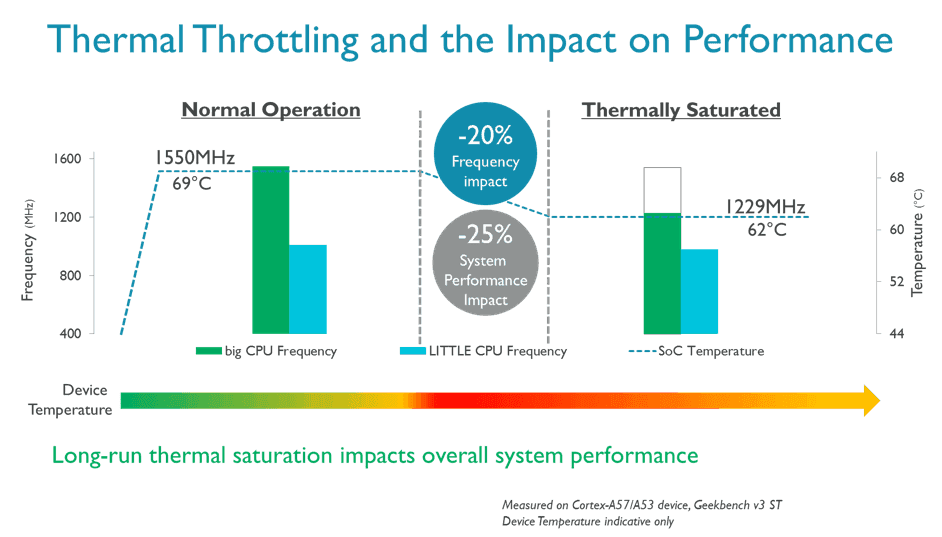
Apabila cip anda mengurangkan kelajuan jamnya kepada separuh di tengah-tengah pertempuran, kadar bingkai anda akan menjunam serta-merta. Menurunkan pilihan visual anda mengurangkan pengeluaran haba secara terus, mengekalkan komponen jauh di bawah had siling pendikit 80°C hingga 90°C.
Jadual berikut menggambarkan impak terma dan kecekapan prestasi bagi tetapan utama dalam permainan.
| Togol Tetapan | Impak Rentak Bingkai | Beban Terma & Bateri | Saranan Kompetitif |
|---|
| Kualiti Grafik (Smooth) | Peningkatan tinggi pada bingkai 1% low | Pengaliran bateri minimum; elak haba SoC mencecah 80°C | Wajib: Sentiasa tetapkan ke tahap terendah |
| Gelangsar Kadar Bingkai | Mengurangkan latensi klik-ke-gerakan | Penggunaan kuasa sederhana hingga tinggi; melancarkan animasi | Tetapkan ke pilihan tertinggi yang disokong (60/90/120) |
| Bayang Dinamik | Lonjakan masa bingkai yang teruk | Beban piksel GPU tinggi; memanaskan pemproses | Wajib: Matikan sepenuhnya |
| Kecerahan Dalam Permainan | Tiada impak rendering | Sedikit penggunaan kuasa paparan | Tetapkan antara 125% dan 150% untuk mudah mengesan musuh |
| Pelarasan Grafik Automatik | Turun naik masa bingkai tidak stabil | Profil rendering tidak menentu | Wajib: Matikan (OFF) serta-merta |
| Resolusi Render | Penskalaan GPU terus | Beban VRAM dan piksel berat pada tahap maksimum | Turunkan sedikit jika GPU mencecah had 90°C |
Mengoptimumkan togol asas ini menyingkirkan beban rendering yang tidak perlu di samping melindungi perkakasan anda daripada penurunan kelajuan jam akibat terma.
Perhatikan bahawa kecerahan skrin tidak melibatkan kos pengiraan GPU. Dengan menaikkan kecerahan skrin kepada kira-kira 125% hingga 150%, anda dapat melihat musuh di sudut gelap dan kawasan runtuhan berbayang dengan jelas tanpa mengorbankan walau satu bingkai prestasi.
Langkah demi Langkah Mengatasi Masalah Sangkut dan Penurunan Bingkai
Jika anda kini mengalami penurunan bingkai yang berterusan, sangkut semasa berbalas tembakan, atau bateri yang terlalu panas, ikuti langkah penyelesaian masalah ini mengikut urutan yang tepat.
Matikan Pelarasan Grafik Automatik Serta-merta
Pergi ke menu grafik dalam permainan anda dan matikan togol pelarasan automatik. Membiarkan tetapan ini aktif membolehkan enjin permainan mengubah resolusi dan perincian visual secara dinamik secara terus apabila aksi bertambah sengit. Penskalaan dinamik tersebut mengganggu kejelasan visual dan sensitiviti tetikus atau leretan skrin anda tepat ketika anda memerlukan bidikan yang jitu.
Turunkan Grafik ke Smooth dan Maksimumkan Kadar Bingkai
Tukar pratetap grafik keseluruhan kepada Smooth. Seterusnya, tolak gelangsar kadar bingkai ke tahap maksimum yang tersedia (60fps, 90fps, atau 120fps bergantung pada peranti anda). Gabungan ini menyingkirkan kekacauan visual sambil mengekalkan responsif input yang pantas.
Matikan Bayang Dinamik dan Turunkan Penskalaan Render
Bayang-bayang memerlukan pengiraan komputer yang tinggi. Mengurangkan kualiti bayang daripada Ultra ke High—atau mematikannya terus—meningkatkan kadar bingkai 1% low secara ketara. Mengurangkan beban piksel GPU ini mengelakkan lonjakan masa bingkai apabila beberapa model watak berkumpul di satu kawasan.
Hapuskan Kebocoran Memori di Latar Belakang
Sesi bermain yang panjang sering mengalami kebocoran memori (memory leak) terkumpul dalam klien permainan. Penimbal UI, tekstur kosmetik yang dimuatkan, dan aset peta terkumpul selepas beberapa jam bermain, menyebabkan kemerosotan prestasi. Apabila tekstur melebihi kapasiti memori video khusus (VRAM), sistem akan memindahkan aset ke RAM sistem yang lebih perlahan, menyebabkan sangkut serta-merta. Mulakan semula klien permainan anda setiap dua jam untuk mengosongkan penimbal RAM yang bocor.
Tukar Profil Kuasa Sistem kepada Prestasi Tinggi (High Performance)
Pada sistem pengendalian mudah alih dan Windows, profil penjimatan tenaga lalai mengehadkan penggunaan kuasa CPU dan GPU secara agresif. Menukar profil kuasa anda kepada High Performance menghalang sistem pengendalian daripada menurunkan kelajuan teras pemprosesan secara buatan semasa terjun ke pulau bersama 100 pemain.
Kosongkan Cache Shader DirectX yang Rosak (Pemain PC)
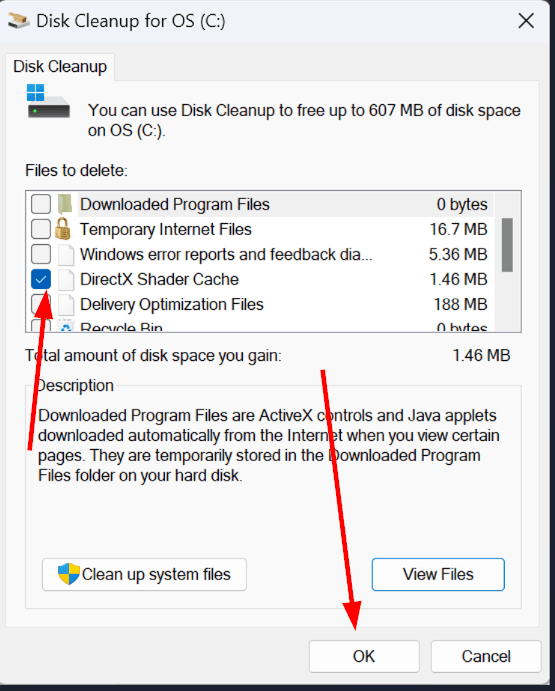
Sangkut yang berlaku terutamanya apabila memasuki zon peta baharu atau semasa senjata melepaskan tembakan selalunya berpunca daripada cache shader yang terlalu besar atau rosak. Buka utiliti Disk Cleanup pada Windows, pilih pemacu sistem anda, tandakan "DirectX Shader Cache", dan jalankan rutin pembersihan. Permainan akan membina semula shader dengan bersih pada pelancaran seterusnya, menghapuskan lonjakan lag pemuatan aset.
Kuat Kuasakan Mod Skrin Penuh Eksklusif (Exclusive Fullscreen)
Jika anda bermain Knives Out pada PC, menjalankan permainan dalam tetingkap tanpa sempadan (borderless) atau tetingkap standard memaksa aliran render melalui pengkomposisi desktop Windows. Ini menimbulkan latensi tetingkap latar belakang. Tukar kepada skrin penuh eksklusif untuk memberikan keutamaan perkakasan kepada permainan.
Jika anda menghadapi masalah menguruskan kosmetik dalam permainan selepas menerapkan pembaikan visual ini, tambah nilai yang selamat melalui Baucar Knives Out menerusi Bittopup bagi memastikan akaun anda sentiasa mempunyai baki tanpa sebarang gangguan prestasi.
Pengoptimuman Lanjutan Sistem Pengendalian (PC & Mudah Alih)
Menyelaraskan tetapan dalam permainan hanyalah sebahagian daripada usaha; penjadualan sistem pengendalian turut mempengaruhi rentak bingkai secara langsung semasa perlawanan 100 pemain.
Keutamaan Windows dan Penalaan Pemasa
Windows menguruskan pelaksanaan benang (thread) CPU merentasi ratusan proses latar belakang. Dengan menala pengasingan keutamaan proses dalam registry Windows, anda mengarahkan sistem pengendalian untuk memperuntukkan masa penjadualan yang lebih lama dan tanpa gangguan kepada aplikasi latar depan.
Untuk mengkonfigurasikannya, buka Windows Registry Editor (regedit) dan navigasi ke:
HKEY_LOCAL_MACHINE\SYSTEM\CurrentControlSet\Control\PriorityControl
Cari kunci DWORD Win32PrioritySeparation. Nilai lalai biasanya ialah 2. Menukar nilai ini kepada perpuluhan 22 (heksadesimal 16) memberikan keutamaan pelaksanaan latar depan yang lebih tinggi kepada klien permainan aktif anda berbanding tugas sistem latar belakang.
Satu lagi pengoptimuman berimpak tinggi melibatkan tanda dinamik (dynamic tick) sistem. Secara lalai, Windows mengubah irama pemasa untuk menjimatkan kuasa pada komputer riba dan peranti mudah alih. Bagi permainan penembak berintensiti tinggi, selang pemasa yang tidak konsisten boleh menyebabkan sangkut mikro. Buka Command Prompt sebagai pentadbir (administrator) dan laksanakan:
bcdedit /set disabledynamictick yes
Arahan ini mengunci irama pemasa kepada selang frekuensi tinggi, meningkatkan ketekalan pemasa sistem untuk permainan kompetitif berkadar segar semula tinggi.
Konflik Penskalaan Paparan
Isu yang jarang disedari pada PC melibatkan tetapan penskalaan paparan Windows. Jika penskalaan desktop anda ditetapkan melebihi 100% (biasa pada monitor 1440p dan 4K agar teks mudah dibaca), ia boleh mengganggu rendering skrin penuh natif. Penskalaan melebihi 100 peratus sering kali menghalang klien permainan daripada mengaktifkan skrin penuh eksklusif sebenar, memaksanya secara senyap ke mod tetingkap tanpa sempadan yang menambah latensi paparan. Periksa tetapan paparan Windows anda dan pastikan monitor utama anda berjalan pada penskalaan natif 100% semasa bermain permainan.
Profil Konfigurasi Merentas Platform
Mengoptimumkan Knives Out memerlukan pendekatan taktikal yang berbeza bergantung pada sama ada anda bermain pada telefon Android, iPhone/iPad, atau PC desktop. Kekangan terma perkakasan dan talian paip rendering sistem pengendalian sangat berbeza antara satu sama lain.
Jadual perbandingan di bawah menggariskan asas konfigurasi yang disyorkan bagi setiap platform utama.
| Platform | Pratetap Kualiti Grafik | Tetapan Kadar Bingkai Sasaran | Pelarasan Auto Dalam Permainan | Mod Paparan / Penskalaan | Langkah Pengoptimuman Kritikal |
|---|
| Peranti Android | Smooth | Maksimum (60 / 90 FPS) | MATI | Resolusi Natif | Tutup aplikasi latar belakang untuk elak pemindahan RAM |
| Peranti iOS | Smooth | 60 FPS / High | MATI | Auto Natif | Matikan Mod Kuasa Rendah; elak pendikit terma SoC |
| PC (Natif / Emulator) | Smooth / Balanced | Had 141 / 162 / 237 FPS | MATI | Skrin Penuh Eksklusif (100% Penskalaan OS) | Kosongkan Cache Shader DirectX; matikan dynamic tick |
Menyesuaikan konfigurasi visual mengikut perkakasan platform khusus anda mengelakkan perangkap pendikit terma dan latensi paparan khusus peranti.
Pada platform mudah alih, penjimatan bateri dan pengawalan suhu menentukan prestasi. Pada PC, matlamat utamanya adalah untuk menghapuskan lag input dan memaksimumkan konsistensi bingkai 1% low sepanjang pertempuran 100 pemain yang sengit.
Jika anda ingin mendapatkan kosmetik bermusim atau bersiap sedia untuk perlawanan survival, anda boleh menambah nilai baki anda dengan selamat menggunakan Baucar Knives Out di Bittopup, yang menawarkan penghantaran digital segera dan perkhidmatan boleh dipercayai di pelbagai rantau.
Pengurangan Bateri lwn Kualiti Visual
Pemain mudah alih sering mengadu bahawa Knives Out menghabiskan bateri dalam masa kurang daripada dua jam. Merender model watak berpoligon tinggi, fizik kenderaan merentasi rupa bumi pantai dan kemas kini rangkaian 100 pemain menggunakan kuasa yang besar.
Menolak kualiti grafik dan kadar bingkai ke tahap maksimum memaksa bateri menyahcas pada kadar kemuncaknya. Nyahcas kimia yang pantas ini menghasilkan haba dalaman, mencetuskan mekanisme pendikit terma CPU dan GPU seperti yang dibincangkan sebelum ini.
Jika anda memerlukan ketahanan bateri yang lebih lama semasa sesi permainan panjang tanpa pengecas, kekalkan Kualiti Grafik pada Smooth, tetapi turunkan gelangsar Kadar Bingkai daripada 90fps atau 60fps sebanyak satu tahap. Menurunkan sasaran segar semula mengurangkan gelung render GPU sehingga 33%, mengurangkan pengeluaran haba dan memastikan penggunaan bateri terkawal. Jangan sekali-kali cuba menyelesaikan masalah bateri dengan mengaktifkan pelarasan automatik dalam permainan; sebaliknya gunakan had kadar bingkai tetap yang lebih rendah.
Soalan Lazim (FAQ)
Apakah pratetap grafik terbaik dalam Knives Out untuk FPS maksimum?
Tetapkan kualiti grafik keseluruhan kepada Smooth dan pilih gelangsar kadar bingkai tertinggi yang tersedia. Ini meminimumkan beban GPU, membersihkan kekacauan dedaun yang mengganggu, dan mengurangkan latensi input secara ketara.
Bagaimanakah cara untuk menghentikan telefon saya daripada menjadi terlalu panas semasa bermain Knives Out?
Turunkan kualiti grafik anda kepada Smooth dan matikan bayang dinamik sepenuhnya. Mengehadkan gelangsar kadar bingkai menghalang pemproses mudah alih anda daripada mencecah had pendikit terma 80°C hingga 90°C.
Mengapa Knives Out mengalami penurunan bingkai secara tiba-tiba semasa berbalas tembakan?
Penurunan mendadak biasanya berlaku apabila suhu yang meningkat mencetuskan pendikit terma perkakasan atau apabila VRAM kehabisan semasa kesan letupan yang sarat dengan aset. Menurunkan kualiti bayang, mengurangkan resolusi render dan menutup aplikasi latar belakang dapat mengelakkan gangguan prestasi ini.
Patutkah saya membiarkan pelarasan grafik automatik diaktifkan?
Tidak, anda perlu mematikan pelarasan grafik automatik serta-merta. Membiarkannya aktif menyebabkan penurunan resolusi secara tiba-tiba di pertengahan perlawanan yang mengganggu kejelasan visual dan merosakkan ketekalan bidikan semasa bertempur.
Adakah skrin penuh eksklusif meningkatkan prestasi PC berbanding tetingkap tanpa sempadan (borderless)?
Ya, skrin penuh eksklusif memberikan keutamaan paparan khusus kepada permainan dengan memintas pengkomposisi tetingkap desktop. Ini membuang beban rendering desktop latar belakang dan mengurangkan latensi input tetikus dengan ketara.
Mengapa saya perlu mengehadkan kadar bingkai sedikit di bawah kadar segar semula monitor saya?
Mengehadkan FPS sedikit di bawah kadar segar semula paparan anda mengekalkan permainan dalam lingkungan sinkronisasi adaptif. Sebagai contoh, had 141 FPS pada monitor 144Hz menghapuskan koyakan skrin tanpa mencetuskan penalti lag input V-Sync.
Mengapa permainan menjadi tersangkut-sangkut selepas bermain selama beberapa jam?
Sesi bermain yang berpanjangan sering mengalami kebocoran memori terkumpul dan pengumpulan haba dalaman yang berterusan. Memulakan semula klien permainan secara berkala membersihkan penimbal memori cache dan memulihkan rentak bingkai yang lancar.
Keputusan Penentukuran Akhir
Mengejar pratetap grafik maksimum dalam permainan battle royale kompetitif seperti Knives Out adalah strategi yang merugikan. Tetapan visual yang tinggi membebani skrin anda dengan gangguan visual, menyembunyikan musuh di sebalik dedaun hiasan dan memaksa pemproses mengalami pendikit terma yang teruk.
Kunci grafik anda pada Smooth, matikan bayang dinamik, naikkan kecerahan dalam permainan kepada 125%–150%, dan tetapkan kadar bingkai anda ke had tertinggi yang disokong. Pastikan sistem anda kekal sejuk, elakkan penskalaan resolusi semasa bertempur, dan anda akan menikmati prestasi lancar tanpa sebarang lag yang diperlukan untuk terus hidup sehingga ke bulatan akhir.