Apabila HAIKYU!! FLY HIGH kerap terhenti sendiri (crash) di Android atau tersekat pada skrin hitam, masalah ini biasanya berpunca daripada komponen Android System WebView yang lapuk, fail cache sementara yang rosak, atau peranti yang menggunakan sistem operasi di bawah keperluan Android 9. Menyelesaikan senarai semak penyelesaian masalah mengikut turutan—bermula dengan pembersihan cache peringkat aplikasi sehingga penyelenggaraan pemulihan sistem—dapat mengasingkan punca konflik sebenar dan membolehkan permainan ini berjalan lancar semula.
Semak Keperluan Sistem Android HAIKYU!! FLY HIGH
Sebelum mengubah suai tetapan, semak peranti anda mengikut spesifikasi asas: Uptodown menyenaraikan Android 9 atau lebih tinggi sebagai keperluan sistem operasi untuk HAIKYU!! FLY HIGH.
Peranti yang menjalankan Android 8.1 atau versi yang lebih lama kekurangan pustaka API moden yang diperlukan untuk memulakan enjin 3D permainan. Ketidakserasian ini menyebabkan aplikasi terus terhenti sendiri sebaik sahaja dilancarkan atau tergantung tanpa henti pada skrin hitam kosong. Jika telefon anda menggunakan versi OS yang tidak disokong, tiada sebarang pengubahsuaian pada klien yang dapat membaiki kegagalan pelancaran ini.
Senarai Semak Penyelesaian Masalah untuk Kegagalan Semasa Pelancaran
Ikuti langkah-langkah ini mengikut urutan. Langkah ini bermula dengan penyelesaian mudah tanpa menjejaskan data sebelum beralih kepada konfigurasi sistem yang lebih mendalam.
| Langkah | Tindakan | Sasaran Utama | Risiko Data |
|---|
| 1 | Kosongkan Cache Aplikasi | Aset sementara yang rosak | Tiada (Data pengguna selamat) |
| 2 | Kemas Kini WebView & Chrome | Konflik persekitaran pemaparan web | Tiada |
| 3 | Lakukan Kemas Kini Aplikasi di Play Store | Binaan klien yang lapuk | Tiada |
| 4 | Mulakan Semula Secara Paksa & Semak OS | Tugasan OS terkunci & perisian tegar tergantung | Tiada |
| 5 | Segerakkan Semula Tarikh & Masa Google | Ralat pengesahan masa SSL/TLS | Tiada |
| 6 | Sahkan Binaan Wilayah SEA | Ketidakpadanan saluran pelayan-wilayah | Tiada |
| 7 | Padamkan Cache Partition | Fail sampah partisi OS yang tersembunyi | Tiada (Mod pemulihan) |
Langkah 1: Kosongkan Cache Aplikasi Permainan
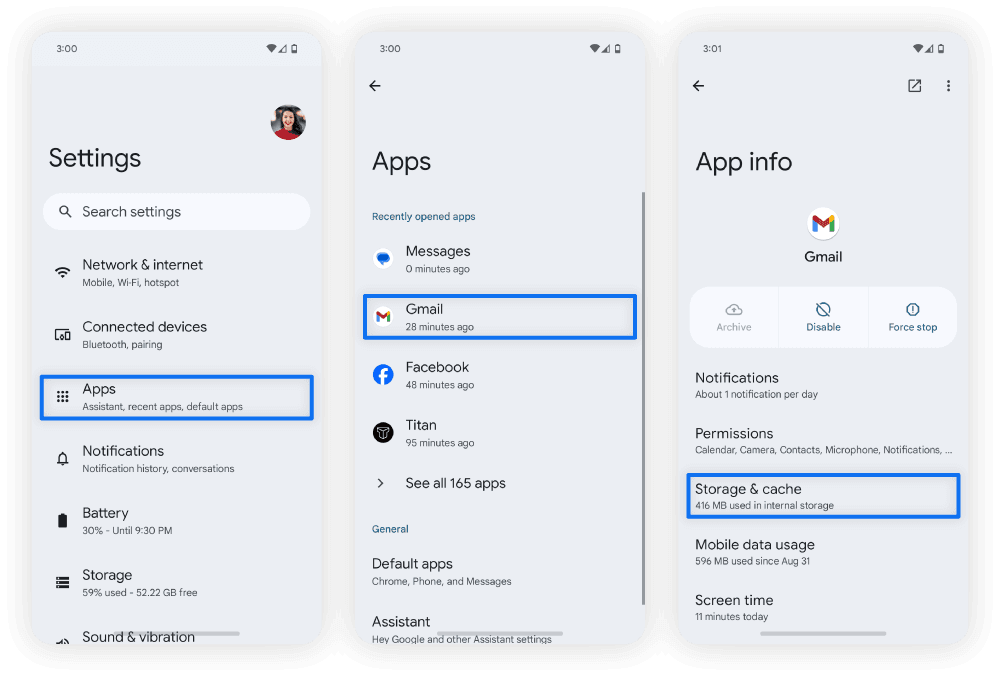
Fail sementara yang rosak daripada muat turun tampalan (patch) sering kali menghalang klien daripada memuatkan aset. Seperti yang diterangkan oleh Bantuan Android, membersihkan cache aplikasi akan membuang fail yang rosak ini tanpa memadam akaun atau kemajuan permainan anda yang telah disimpan.
- Buka menu Tetapan (Settings) peranti anda.
- Ketik Aplikasi (atau Aplikasi & pemberitahuan, bergantung pada paparan antara muka Android anda).
- Tatal ke bawah dan pilih HAIKYU!! FLY HIGH.
- Ketik Storan (Storage).
- Ketik Kosongkan cache (Clear cache).
Jangan pilih "Kosongkan data" (Clear data) atau "Kosongkan storan" (Clear storage) melainkan anda telah memautkan akaun anda ke perkhidmatan log masuk luaran, kerana tindakan ini akan memadam bukti kelayakan akaun tetamu (guest) tempatan.
Langkah 2: Kemas Kini Android System WebView dan Google Chrome
Android System WebView mengendalikan paparan pelayar dalam permainan, gesaan log masuk, dan tetingkap timbul pengesahan. Apabila WebView atau Google Chrome tidak dikemas kini ke versi terkini, permainan mudah alih boleh mengalami kegagalan serta-merta semasa pelancaran—isu berulang yang didokumenkan oleh Sokongan Yahoo.
- Lancarkan Google Play Store.
- Cari Android System WebView dan ketik Kemas kini (Update) jika kemas kini tersedia.
- Cari Google Chrome dan ketik Kemas kini (Update).
- Jika Play Store gagal melengkapkan kemas kini ini, pergi ke Tetapan peranti > Aplikasi & pemberitahuan > Google Play Store > Storan & cache > Kosongkan Data, kemudian cuba lagi.
Mulakan semula permainan selepas kedua-dua komponen selesai dikemas kini.
Langkah 3: Semak Kemas Kini Rasmi Klien
Pelayan langsung akan menolak binaan klien yang lapuk semasa proses sambungan awal. Sahkan pemasangan anda melalui gedung aplikasi seperti yang digariskan oleh Bantuan Google Play:
- Buka Google Play Store.
- Ketik ikon profil anda di penjuru atas sebelah kanan.
- Pilih Urus aplikasi & peranti (Manage apps & devices).
- Lihat di bawah Kemas kini tersedia (Updates available) untuk melihat sama ada binaan yang lebih baharu untuk HAIKYU!! FLY HIGH sedia untuk dipasang.
Langkah 4: Mulakan Semula Secara Paksa dan Jalankan Kemas Kini Sistem
Memulakan semula telefon anda akan menamatkan proses latar belakang yang membeku dan membebaskan memori RAM yang diperlukan oleh enjin 3D. Bantuan Google Play
menyarankan agar peranti dimulakan semula sepenuhnya sebelum mengubah tetapan yang lebih mendalam.
- Tekan dan tahan butang Kuasa fizikal telefon anda selama kira-kira 30 saat sehingga peranti dimatikan dan dimulakan semula.
- Setelah dimulakan semula, buka Tetapan.
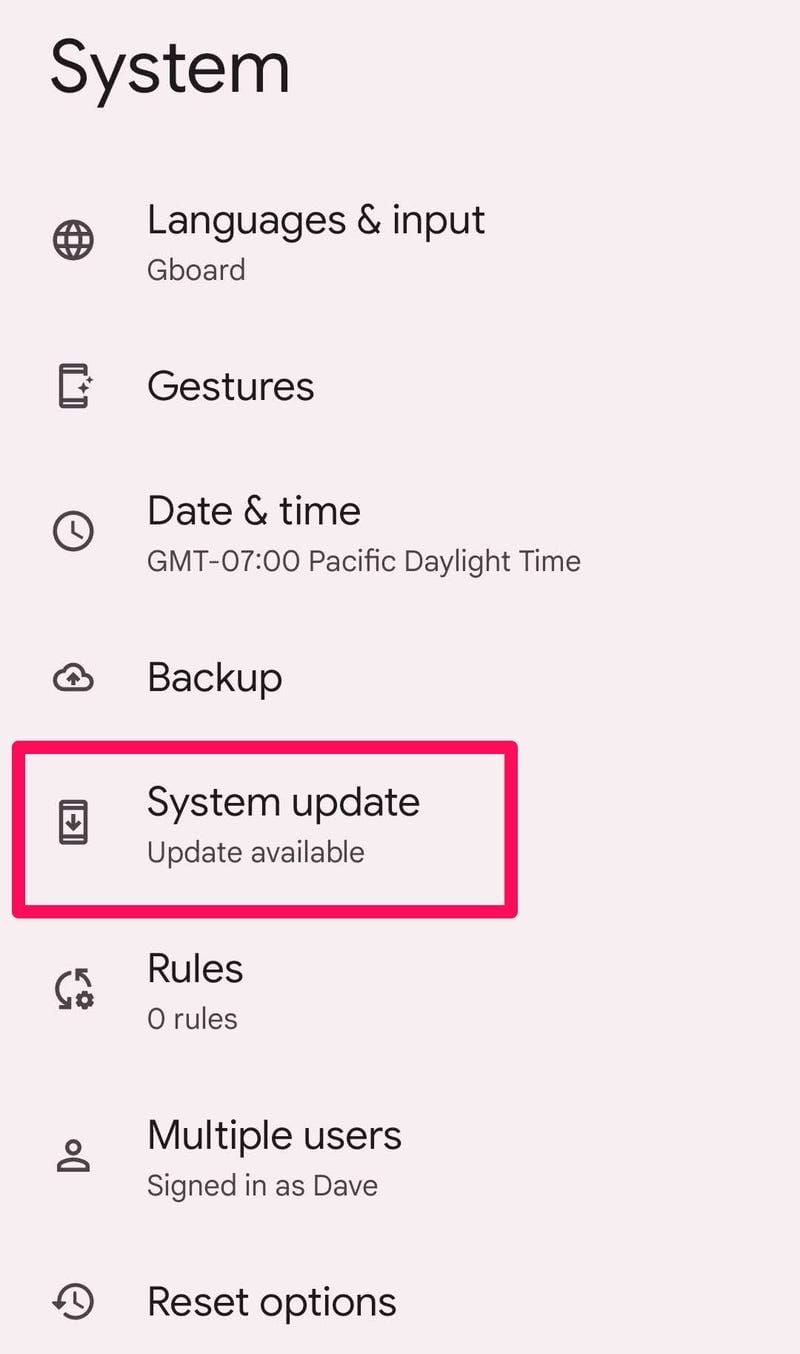
- Tatal ke bahagian bawah dan ketik Sistem > Lanjutan > Kemas kini sistem (atau Perihal telefon / Perihal tablet > Kemas kini perisian).
- Muat turun dan pasang sebarang kemas kini perisian tegar yang belum selesai.
Langkah 5: Segerakkan Semula Jam Peranti dengan Pelayan Google
Jam sistem yang tidak segerak akan menyebabkan pengesahan sijil SSL/TLS gagal, lantas membekukan permainan semasa sambungan awal. Untuk memaksa penyegerakan masa yang tepat menggunakan kaedah yang digariskan oleh Bantuan Google Play:
- Buka aplikasi Tetapan telefon anda.
- Pergi ke Sistem > Tarikh & Masa.
- Matikan kedua-dua pilihan Zon Waktu Automatik dan Tarikh & Masa Automatik.
- Tetapkan tarikh dan masa secara manual kepada masa yang salah.
- Hidupkan semula kedua-dua Zon Waktu Automatik dan Tarikh & Masa Automatik.
Tindakan ini memaksa peranti anda menyambung semula ke pelayan masa rangkaian Google dan membetulkan sebarang perbezaan cap masa.
Langkah 6: Sahkan Keserasian Klien Wilayah SEA
HAIKYU!! FLY HIGH mengendalikan pengedaran klien mengikut wilayah tertentu. Perkhidmatan Asia Tenggara (SEA) secara khusus menyokong Malaysia, Singapura, Filipina, Indonesia, Thailand, dan Vietnam.
Seperti yang dinyatakan oleh BitTopup, akaun yang terikat dengan pelayan Jepun, Korea, atau Global tidak boleh berinteraksi dengan saluran pelayan SEA. Sekiranya anda memasang fail APK secara manual (sideload) dari wilayah yang tidak serasi atau menukar wilayah gedung Google Play, aplikasi mungkin terhenti sendiri semasa cuba menghubungi pelayan di luar wilayah anda. Pastikan klien anda diperoleh daripada gedung aplikasi Asia Tenggara yang disokong.
Pemain yang menggunakan klien wilayah ini boleh mendapatkan Star Gems dengan selamat—yang digunakan untuk Recruit Tickets, penetapan semula stamina, dan bahan peningkatan—melalui HAIKYU!! FLY HIGH SEA Top Up dengan syarat ID akaun mereka sepadan dengan saluran SEA.
Langkah 7: Padamkan Cache Partition Sistem Android
Jika masalah aplikasi terhenti sendiri berterusan selepas mengosongkan cache aplikasi dan mengemas kini WebView, fail sementara peringkat OS yang rosak mungkin menghalang proses latar belakang. Bantuan Android menyatakan bahawa memadamkan partisi cache sistem melalui Mod Pemulihan (Recovery Mode) Android tidak akan menjejaskan data peribadi, foto, mahupun aplikasi anda:
- Matikan peranti anda sepenuhnya.
- Tekan dan tahan butang Naikkan Kelantangan (Volume Up) dan butang Kuasa / Sisi (Power / Side button) secara serentak.
- Lepaskan kedua-dua butang sebaik sahaja telefon bergetar dan logo Android muncul pada skrin.
- Gunakan butang Turunkan Kelantangan (Volume Down) untuk menavigasi menu pemulihan dan pilih Wipe cache partition.
- Tekan butang Kuasa / Sisi untuk mengesahkan pilihan.
- Setelah pembersihan selesai, gunakan butang kelantangan untuk memilih Reboot system now dan sahkan dengan butang Kuasa.
Soalan Lazim
Apakah versi minimum Android yang diperlukan untuk menjalankan HAIKYU!! FLY HIGH?
HAIKYU!! FLY HIGH memerlukan Android 9 atau lebih tinggi. Peranti yang menggunakan versi lebih lama gagal memulakan klien dan sering terhenti sendiri serta-merta semasa pelancaran menurut Uptodown.
Adakah mengosongkan cache aplikasi akan memadamkan data pemain saya?
Tidak. Mengosongkan cache aplikasi hanya membuang fail sementara, arkib ekstrak yang dimuat turun, dan aset imej. Bukti kelayakan akaun dan rekod kemajuan anda kekal selamat pada peranti dan pelayan seperti yang dinyatakan oleh Bantuan Android.
Mengapakah Android System WebView menyebabkan permainan terhenti sendiri?
Android System WebView berfungsi sebagai enjin pelayar terbina dalam untuk aplikasi Android. Ralat atau pepijat dalam komponen ini menyebabkan aplikasi tertutup secara tiba-tiba bagi aplikasi yang memuatkan gesaan log masuk atau notis berasaskan web, yang mana Google membaikinya melalui kemas kini di Play Store seperti yang dilaporkan oleh Sokongan Yahoo.