Ketahui cara menukar keybind dalam tetapan klien Lineage W PC, membaiki pepijat tetapan semula hotkey, dan membina susun atur slot pantas terbaik untuk pertempuran Aden anda.
Beralih daripada kawalan mudah alih ke versi desktop MMORPG fantasi gelap terbitan NCSOFT ini mungkin terasa mengelirukan. Lineage W direka berasaskan kawalan sentuh dan seni bina silang platform, jadi pemetaan kekunci PC lalai jarang menepati jangkaan pemain veteran MMO PC tradisional. Semasa anda bertarung meredah kepadatan raksasa di Aden atau menyertai perang wilayah berskala besar di pelayan Taiwan, kesilapan menekan ramuan kecemasan atau tersilap sasaran jampi kawalan kelompok akan mengorbankan nyawa watak dan perkembangan peralatan anda.
Menyusun tata letak yang cekap dan responsif memerlukan pemahaman tentang menu antara muka klien PC, mengenal pasti kod kekunci yang menyebabkan konflik input, serta menggunakan struktur bar tindakan yang sesuai dengan arketip kelas khusus anda.
Mengakses Pemetaan Kekunci dalam Klien PC Lineage W
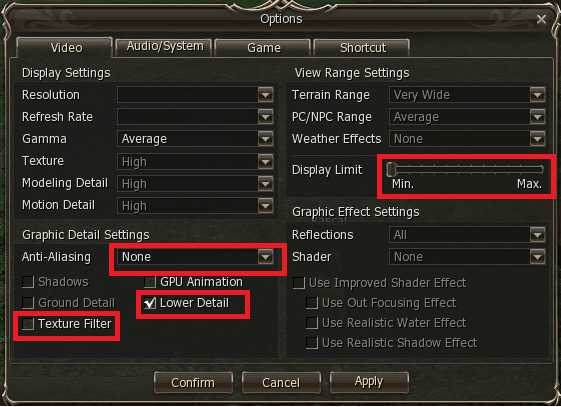
Lineage W berjalan secara natif pada PC melalui platform PURPLE milik NCSOFT. Klien permainan ini mengendalikan pemetaan semula kekunci terus di dalam tetingkap permainan yang aktif dan bukannya melalui papan pemuka pelancar luaran. Anda boleh mengubah tetapan ini di mana-mana zon selamat atau di medan terbuka, walaupun berada di dalam bandar seperti Gludio atau Talking Island dapat mengelakkan mob agresif daripada mengganggu persediaan anda.
Untuk menetapkan semula kekunci anda pada klien PC Taiwan, ikuti laluan menu yang tepat ini:
- Tekan ESC pada papan kekunci anda atau klik ikon Menu (tiga garisan mendatar) di sudut kanan atas.
- Klik ikon gear Tetapan (設定) untuk membuka panel konfigurasi.
- Di panel navigasi kiri, pilih kategori Persekitaran / Kawalan (環境 / 操作).
- Klik sub-tab Pemetaan Kekunci / Pintasan (按鍵設定 / 快捷鍵) untuk melihat tata letak ikatan kekunci yang aktif.
- Klik pada slot tindakan, kedudukan bar kemahiran, atau arahan antara muka yang ingin anda ubah. Slot tersebut akan memasuki mod pengesanan input.
- Tekan kekunci papan kekunci atau butang tetikus baharu yang ingin anda tetapkan.
- Klik Guna / Simpan (套用 / 儲存) di bahagian bawah tetingkap sebelum menutup menu.
Jika anda menutup tetingkap menggunakan butang X di sudut kanan atas tanpa mengklik Guna, klien akan membatalkan perubahan anda serta-merta.
Pintasan Papan Kekunci Lalai dalam Klien PC
Konfigurasi asas menetapkan interaksi utama, pergerakan, dan menu kepada kedudukan alfanumerik standard. Mengetahui tugasan asas ini membantu anda menentukan arahan utiliti mana yang perlu dipetakan semula bagi mengosongkan ruang papan kekunci utama untuk kemahiran tempur aktif anda.
Jadual berikut menggariskan susun atur kawalan lalai kilang yang terbina dalam klien PC:
| Fungsi / Tindakan | Keybind PC Lalai | Kategori | Impak Operasi |
|---|---|---|---|
| Slot Pantas 1–4 | 1, 2, 3, 4 | Bar Tindakan | Pencetus kemahiran utama & barangan guna habis |
| Slot Pantas 5–8 | 5, 6, 7, 8 | Bar Tindakan | Pencetus kemahiran lanjutan & barangan utiliti |
| Togol Tempur Automatik | Butang Auto / Tab | Tempur | Menogol penyasaran dan farming automatik |
| Sasar Musuh Terdekat | F | Penyasaran Tempur | Mengitar pemain musuh atau raksasa berdekatan |
| Inventori / Beg | I / Tab | Antara Muka | Membuka peralatan dan inventori watak |
| Peta Dunia | M | Antara Muka | Menogol peta penuh wilayah dan zon |
| Status Watak | C | Antara Muka | Membuka statistik watak dan atribut lineage |
| Panel Menu | ESC | Sistem | Membuka tetapan, senarai pelayan, dan menu sistem |
Tetapan kilang ini meletakkan tindakan sekunder pada kekunci yang mudah dicapai sambil memaksa kemahiran kritikal ke kedudukan yang sukar seperti kekunci 7 dan 8.
Senarai Peringkat Keybind Disyorkan untuk Tempur PC
Lineage W membahagikan tumpuan anda antara pergerakan arah, pelarasan kamera, dan pelaksanaan kebolehan segera. Situasi pertempuran bertekanan tinggi memerlukan hierarki hotkey yang jelas berdasarkan jarak jangkauan fizikal jari daripada kedudukan standard WASD.
Jadual di bawah menyusun input papan kekunci mengikut kelajuan pelaksanaan dan kebolehpercayaan mekanikalnya:
| Peringkat Keutamaan | Input Kekunci Ditugaskan | Cadangan Tugasan Tindakan | Rasional Reka Bentuk |
|---|---|---|---|
| Tahap S (Sifar Jangkauan) | 1, 2, 3, 4, Q, E, R, F, C, Tetikus 4, Tetikus 5 | Kemahiran putaran utama, togol serangan auto, kawalan kelompok, jampi burst utama | Akses baris utama segera; dilaksanakan tanpa mengangkat jari daripada pergerakan arah. |
| Tahap A (Jangkauan Pendek) | ~, 5, T, G, V, Z, X | Ramuan merah kecemasan, perisai pertahanan, skrol teleport, skrol kembali | Pergerakan jari yang singkat; boleh diakses dalam masa kurang daripada setengah saat tanpa tersilap menekan kekunci bersebelahan. |
| Tahap B (Pengubahsuai / Baris Atas) | Shift + 1–4, Alt + 1–4, Ctrl + 1–4, F1–F8 | Buff 30 minit, makanan guna habis, seruan klan, tetingkap antara muka UI | Gabungan berbilang kekunci atau jangkauan jauh; paling sesuai untuk tindakan yang tidak menentukan kelangsungan hidup dalam sekelip mata. |
Menyusun bar tindakan anda mengikut senarai peringkat ini memastikan pencetus tempur penting anda tidak mengganggu pergerakan watak semasa bertembung dengan pemain musuh.
Susun Atur Bar Tindakan dan Slot Pantas Khusus Kelas
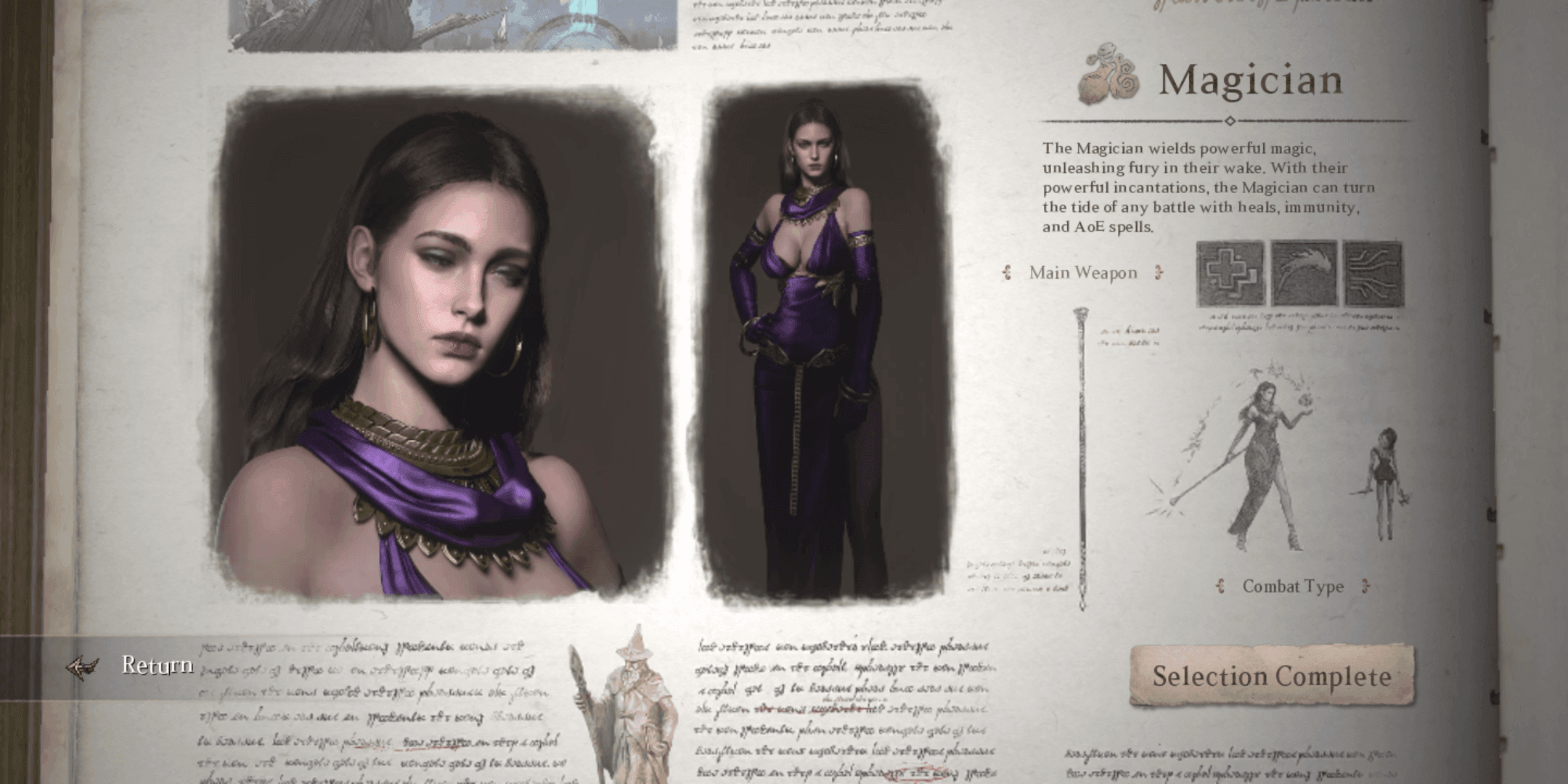
Lineage W tertumpu pada empat kelas lineage watak utama: Lord, Knight, Mage, dan Fairy. Setiap kelas mempunyai kebergantungan statistik, putaran kemahiran, dan jarak penglibatan tersendiri yang memerlukan pemetaan kekunci khusus.
+-----------------------------------------------------------------------+
|                KUMPULAN TEMPUR BARIS UTAMA TEROPTIMUM                 |
|                                                                       |
|   [ ~ ] Teleport Kecemasan      [ 1 ] Serangan Utama/Stun             |
|   [ Q ] Kemahiran Serangan Teras[ 2 ] Jampi Putaran Sekunder          |
|   [ E ] Rapatkan Jarak / Tembak [ 3 ] Buff Utama Kelas / Perisai      |
|   [ R ] Kawasan Kesan (AoE) / CC[ 4 ] Pukulan Maut Kerosakan Tinggi   |
|   [ F ] Sasar Musuh Terdekat    [ C ] Rawatan Segera / Item Panik     |
|   [ Tetikus 4 ] Ramuan Utama    [ Tetikus 5 ] Barangan Guna Habis 2   |
+-----------------------------------------------------------------------+
Knight dan Lord (Lineage Melee)
Knight dan Lord memimpin pertempuran barisan hadapan dan sangat bergantung pada kemahiran merapatkan jarak, stun sasaran tunggal, dan kitaran ramuan berfrekuensi tinggi.
- Kekunci 1 & 2: Serangan melee teras dan kemahiran stun (cth., Shock Stun).
- Kekunci Q & E: Serangan merapatkan jarak dan buff pertahanan sementara.
- Kekunci C & X: Slot tunggal tanpa pengubahsuai untuk skrol penyembuhan segera dan kemahiran pertahanan berat. Jangan sesekali meletakkan kemahiran ikhtiar hidup panik di sebalik pengubahsuai Shift atau Ctrl; input kompleks boleh menyebabkan kegagalan pelaksanaan semasa menerima kerosakan burst secara tiba-tiba.
- Butang Sisi Tetikus (Tetikus 4/5): Pengurusan ramuan HP dan tetapan semula serangan automatik kecemasan.
Mage dan Fairy (Lineage Jarak Jauh & Caster)
Ahli sihir memerlukan mobiliti berterusan sambil mengurus penjimatan mana, penyasaran jampi, dan peningkatan elemen.
- Kekunci 1 hingga 4: Jampi elemen bersasar, anak panah, dan debuff langsung.
- Kekunci Q & E: Jampi serangan pantas dan pengikat sasaran tunggal.
- Kekunci R & F: Rawatan kumpulan, jampi kawasan kesan (AoE), atau pemerolehan sasaran.
- Shift + 1 hingga 4: Buff diri berdurasi lama (perisai elemen, enchant senjata, buff penjanaan semula mana).
Memastikan peralatan anda sentiasa dibekalkan dengan skrol dan ramuan adalah penting untuk farming berterusan; pemain yang mengekalkan putaran buff aktif boleh menampung keperluan watak mereka menggunakan tambah nilai MyCard TW secara terus pada akaun pelayan Taiwan.
Klien PURPLE Natif vs Emulator Android
Pemain menjalankan Lineage W pada PC melalui dua kaedah: pelancar PURPLE natif NCSOFT atau emulator Android. Responsif kawalan dan kestabilan perkakasan sangat berbeza antara kedua-dua platform ini.
| Ciri / Metrik | Klien NCSOFT PURPLE Natif | Emulator Android (cth., Instans Pie 64-bit) |
|---|---|---|
| Kependaman Input | Sangat rendah (Pengundian perkakasan terus) | Sederhana (Virtualisasi sentuh-ke-kekunci berlapis) |
| Overhed Sumber | Penggunaan CPU rendah, pecutan GPU natif | Berat; memerlukan minimum 4 teras CPU & 4GB RAM |
| Kedalaman Pemetaan Kekunci | Diintegrasikan terus ke dalam kod enjin permainan | Koordinat sentuh maya berasaskan lapisan tindanan |
| Kestabilan Main Silang | Binaan klien Aden natif dengan terjemahan AI | Instans mudah alih maya; mudah mengalami penurunan bingkai |
| Tingkah Laku Terma | Menu tanpa had bingkai boleh mencecah 90°C tanpa V-Sync | Had emulator stabil, tetapi haba CPU berterusan lebih tinggi |
PURPLE ialah pilihan terbaik untuk permainan kompetitif. Emulator memperkenalkan kependaman lapisan sentuh maya yang boleh melambatkan pencetus ramuan anda semasa pertempuran PvP langsung.
Panduan Langkah Demi Langkah Membaiki Keybind yang Ditetapkan Semula Selepas Kemas Kini
Masalah yang sering mengecewakan dalam Lineage W berlaku apabila keybind tersuai kembali ke tetapan kilang selepas tampalan permainan atau klien dimulakan semula. Isu ini berpunca daripada konflik penyegerakan awan, kebenaran fail, atau ketidakpadanan profil sensitif huruf besar-kecil antara klien dan pelayan permainan.
Ikuti langkah penyelesaian masalah ini mengikut urutan untuk mengekalkan tetapan tersuai anda secara kekal:
- Nyahdayakan Penulisan Ganti Segerak Awan: Buka tetapan pelancar PURPLE sebelum melancarkan Lineage W. Jika penyegerakan konfigurasi awan didayakan, matikannya buat sementara waktu supaya pelancar tidak menulis ganti fail input tempatan anda dengan profil pelayan yang lapuk semasa log masuk.
- Sahkan Huruf Besar-Kecil Profil Watak: Jika nama watak anda mengandungi gabungan huruf besar dan kecil, penyimpanan profil bahagian pelayan mungkin gagal dipadankan dengan fail konfigurasi tempatan. Pastikan profil log masuk pelancar anda sepadan tepat dengan penggunaan huruf besar-kecil watak yang didaftarkan dalam permainan.
- Lakukan Simpanan Bersih Dalam Permainan: Log masuk ke zon selamat, buka Tetapan > Pemetaan Kekunci, tukar satu pintasan kecil, klik Guna, dan kemudian gunakan butang Keluar Permainan di dalam menu sistem. Jangan tutup proses menggunakan Alt+F4 atau Task Manager, kerana klien hanya menulis jadual keybind yang diubah suai ke cakera semasa penutupan yang sempurna.
- Kunci Fail Konfigurasi (Pembaikan Baca Sahaja): Cari direktori konfigurasi pengguna Lineage W tempatan anda di
%LOCALAPPDATA%\NCSoft\LineageW\Saved\Config\WindowsNoEditor. CariInput.iniatauGameUserSettings.ini, klik kanan pada fail tersebut, pilih Properties, tandakan Read-only, dan klik Apply. Ini menghalang kemas kini pelancar automatik daripada menetapkan semula ikatan tersuai anda. - Semak Had Bingkai Menu untuk Mengelakkan Lag Terma: Klien silang platform dengan kadar bingkai menu tanpa had boleh menolak suhu GPU melebihi 90 darjah Celsius, menyebabkan pendikit terma (thermal throttling) dan kegagalan penulisan input semasa memulakan permainan. Pastikan kadar bingkai anda dihadkan mengikut kadar segar semula monitor anda.
Menjaga keselamatan akaun dan mengekalkan kemajuan watak anda adalah lebih mudah apabila anda mengurus baki melalui penebusan kod mata MyCard Lineage W di portal pembayaran rasmi.
Menyelesaikan Konflik Susun Atur Papan Kekunci dan IME Windows
Bermain di pelayan permainan Taiwan sering menyebabkan konflik menaip bagi pemain yang sistem pengoperasiannya menggunakan Editor Kaedah Input (IME) Asia. Pepijat paling biasa berlaku apabila menekan kekunci tempur memaparkan kotak pemilihan aksara Cina dan bukannya melaksanakan kemahiran anda.
Perangkap IME Ctrl + Bar Ruang dan Shift
Secara lalai, Windows menggunakan Ctrl + Bar Ruang atau ketukan kekunci Shift tunggal untuk menogol mod IME Bahasa Cina. Jika anda memetakan kemahiran tempur pada Bar Ruang atau menggunakan Shift sebagai pengubahsuai kemahiran, Windows akan memintas ketukan kekunci tersebut untuk membuka tetingkap komposisi teks. Apabila ini berlaku, klien Lineage W kehilangan fokus, pergerakan watak terhenti, dan ketukan kekunci seterusnya didaftarkan sebagai input teks dan bukannya serangan.
Untuk menyelesaikannya: * Buka Windows Settings > Time & Language > Language & Region. * Tambah English (United States) sebagai bahasa input sekunder. * Tekan Kekunci Windows + Bar Ruang untuk menukar bahasa input aktif anda kepada Bahasa Inggeris sebelum melancarkan klien permainan. * Sebagai alternatif, buka tetapan papan kekunci lanjutan dan nyahikat pintasan togol mod IME lalai.
Ketidakkonsistenan Kod Kekunci Bukan Alfanumerik
Elakkan daripada menetapkan kemahiran kritikal pada kekunci tanda baca seperti kurungan ([ dan ]), koma bertitik (;), garis condong ke belakang (\), atau tilde serantau (~). Kekunci bukan alfanumerik membawa kod kekunci maya yang berbeza-beza bergantung pada susun atur papan kekunci serantau sistem pengoperasian anda. Ikatan yang ditetapkan pada kekunci kurungan boleh gagal berfungsi sepenuhnya jika jadual terjemahan kod kekunci dalaman klien tidak sejajar dengan susun atur papan kekunci fizikal anda.
Perangkap Persediaan Roda Tetikus dan Butang Sisi
Tetikus gaming moden menawarkan pelbagai pilihan pemetaan butang, tetapi input tertentu tidak berfungsi dengan baik dengan enjin PC Lineage W.
+-----------------------------------------------------------------------+
|                MATRIKS KESERASIAN IKATAN TETIKUS                      |
|                                                                       |
|  [ Klik Kiri ]       - Pergerakan / Pemilihan Sasaran   (STABIL)      |
|  [ Klik Kanan ]      - Manipulasi Kamera / Putaran      (STABIL)      |
|  [ Tetikus 4 (Ibu Jari) ] - Slot Pantas Terus / Ramuan  (STABIL)      |
|  [ Tetikus 5 (Ibu Jari) ] - Slot Pantas Terus / Jampi   (STABIL)      |
|  [ Klik Tengah ]     - Pencetus Tindakan Tunggal        (STABIL)      |
|  [ Tatal Atas/Bawah] - Ping Paksi Berterusan / Penandaan(TIDAK STABIL)|
+-----------------------------------------------------------------------+
Walaupun tatal roda tetikus ke atas, tatal ke bawah, dan klik tengah menawarkan tiga tindakan pantas (boleh dikembangkan kepada sembilan dengan pengubahsuai Shift, Ctrl, dan Alt), enjin permainan menganggap roda tatal sebagai paksi analog berterusan dan bukannya suis tekan tunggal yang diskret.
Menetapkan fungsi tempur tindakan tunggal—seperti menanda sasaran, membuat ping, atau mencetuskan kemahiran—pada arah roda tatal sering kali mengakibatkan kadar kegagalan 100% di mana permainan gagal mendaftarkan pusingan diskret tersebut.
Khususkan roda tatal untuk fungsi zum kamera. Untuk pencetus tempur, gunakan suis fizikal seperti Tetikus 4 dan Tetikus 5. Jika klien permainan gagal mengecam butang ibu jari anda secara langsung, buka perisian konfigurasi tetikus anda dan petakan semula butang ibu jari tersebut kepada kekunci alfanumerik standard (seperti K atau L), kemudian tetapkan kekunci tersebut di dalam menu permainan.
Soalan Lazim (FAQ)
Bagaimanakah cara menukar hotkey pada klien PC rasmi Lineage W?
Buka menu Tetapan dalam permainan melalui ikon gear atau ESC, navigasi ke tab Persekitaran/Kawalan, dan pilih Pemetaan Kekunci untuk menyesuaikan bar tindakan anda. Klik kemahiran sasaran atau slot barangan, kemudian tekan butang papan kekunci atau tetikus yang anda inginkan untuk menetapkannya.
Mengapakah keybind tersuai saya ditetapkan semula apabila saya memulakan semula permainan?
Keybind biasanya ditetapkan semula jika penyegerakan awan pelancar menulis ganti fail konfigurasi tempatan atau jika permainan ditutup secara paksa tanpa menggunakan perubahan. Sentiasa klik Guna/Simpan dalam menu tetapan dan keluar seperti biasa untuk memastikan klien menulis tetapan anda ke cakera.
Bagaimanakah saya boleh menghalang IME Bahasa Cina Windows daripada muncul semasa menggunakan kemahiran?
Tukar bahasa input Windows aktif anda kepada Bahasa Inggeris (US) sebelum melancarkan Lineage W, atau tukar pintasan togol IME Windows lalai dalam Tetapan Windows. Ini menghalang penekanan Ctrl+Bar Ruang atau Shift daripada membuka tetingkap input aksara secara tidak sengaja semasa pertempuran.
Apakah persediaan keybind terbaik untuk kelas Fairy atau Mage dalam Lineage W?
Tetapkan jampi bersasar utama dan serangan jarak jauh anda pada 1–4, Q, dan E, sambil memetakan jampi kawalan kelompok dan penyembuhan pada R, F, serta butang sisi tetikus anda. Letakkan buff elemen bertenang panjang dan teleport pada pengubahsuai Shift atau kekunci fungsi untuk memastikan jari tempur utama anda bebas bergerak.
Bolehkah saya menetapkan slot pantas Lineage W pada butang sisi tetikus?
Ya, tetikus gaming standard dengan butang ibu jari Tetikus 4 dan Tetikus 5 dikenali secara langsung oleh tetapan klien PC. Jika butang sekunder tertentu gagal didaftarkan dalam permainan, tetapkan butang tetikus tersebut kepada kekunci alfanumerik standard melalui perisian pengeluar tetikus anda.
Patutkah saya bermain Lineage W menggunakan pelancar PURPLE rasmi atau emulator Android?
Klien NCSOFT PURPLE rasmi memberikan kestabilan yang lebih baik, pemetaan kekunci PC natif, dan pecutan perkakasan terus tanpa overhed virtualisasi. Emulator memerlukan peruntukan sumber multi-instans manual dan memperkenalkan lag input melalui lapisan tindanan sentuhan maya.
Mengoptimumkan Bar Tindakan Aden Anda
Meluangkan masa selama lima belas minit untuk membina susun atur keybind yang kemas akan mengubah sepenuhnya pengalaman bermain Lineage W anda. Bergantung pada tetapan lalai atau emulasi sentuhan mudah alih meletakkan anda dalam keadaan yang sangat merugikan semasa bertempur dengan bos dunia dan perang pengepungan rentas pelayan.
Pastikan putaran serangan penting anda dikumpulkan rapat di sekitar WASD, tetapkan barangan ikhtiar hidup pada kekunci tunggal tanpa pengubahsuai, dan pastikan bahasa input Windows anda ditetapkan kepada Bahasa Inggeris sebelum melangkah masuk ke Aden. Jika anda sedang bersiap sedia untuk pertempuran wilayah seterusnya di pelayan Taiwan, anda boleh menambah nilai baki akaun anda menggunakan baucar digital MyCard Taiwan untuk memastikan watak anda sentiasa lengkap dengan skrol tempur, kontrak teleport, dan pakej pertumbuhan penting.