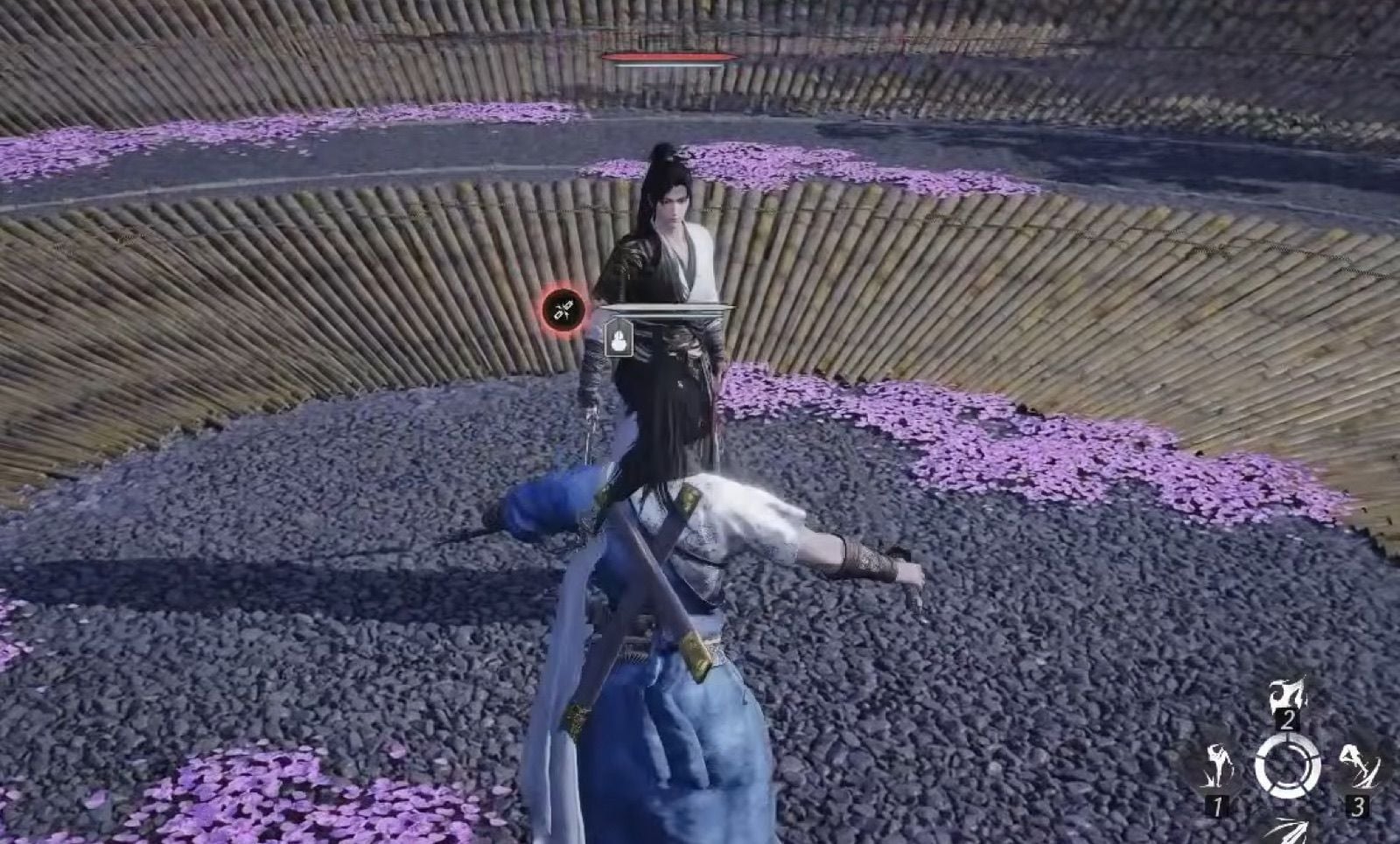
Bosan dengan lag di lobi Tokyo? Ketahui cara rendahkan ping PS5 pelayan Jepun guna penghalaan tepat, DNS optimum, talaan MTU dan tetapan rangkaian setempat.
Menyambung ke lobi yang dihoskan di Tokyo dari luar Jepun—atau mengoptimumkan sambungan serantau dari dalam negara—berdepan dengan kekangan rangkaian yang nyata. Jarak fizikal, lompatan laluan bawah laut, dan konfigurasi konsol yang tidak dioptimumkan menyebabkan kelewatan pendaftaran tembakan (hit registration) dan masalah rubber-banding. Apabila bersaing dalam perlawanan serantau, setiap milisaat amat berharga.
Mengoptimumkan sambungan memerlukan tindakan menyeluruh terhadap keseluruhan saluran paket data. Panduan ini merangkumi pelarasan fizikal dan perisian yang diperlukan untuk mendapatkan ping serendah mungkin pada PlayStation 5 anda.
Realiti Penghalaan ke Tokyo: Jarak, IPoE, dan Garis Asas Latensi
Ping asas terikat dengan hukum fizik. Isyarat gentian optik bergerak melalui kabel dasar laut pada kelajuan kira-kira dua pertiga kelajuan cahaya dalam vakum. Paket yang dihantar ke Tokyo dari Amerika Utara, Eropah, atau Asia Tenggara mesti merentasi ribuan batu dan melalui puluhan pusat pertukaran pembawa.
Gentian optik domestik di Jepun banyak bergantung pada seni bina IPoE (IP over Ethernet). Persediaan ini mengelakkan kesesakan waktu puncak pada waktu malam yang biasa berlaku pada sambungan PPPoE lama, serta meningkatkan lebar jalur sehingga 10 Gbps. Jika anda menyambung dari luar negara, Pembekal Perkhidmatan Internet (ISP) anda menentukan sama ada trafik anda mengambil laluan terus merentasi lautan atau melantun melalui nod perantara sekunder yang tidak cekap.
Rangkaian berbilang pemain memerlukan penghantaran paket yang konsisten berbanding lebar jalur mentah semata-mata. Permainan dalam talian asas boleh berfungsi pada kelajuan muat turun 25 Mbps. Sambungan rumah sebanyak 100 Mbps atau lebih tinggi memberikan ruang yang mencukupi supaya muat turun latar belakang tidak mengganggu perlawanan.
Tahap latensi menentukan kualiti sebenar perlawanan:
* Bawah 15 ms hingga 25 ms: Tahap ideal untuk permainan kompetitif. Input bertindak balas serta-merta, dan pengesanan tembakan kekal tepat.
* Bawah 50 ms: Stabil untuk permainan berbilang pemain kasual. Konsistensi bingkai kekal stabil dengan kelewatan yang minimum.
* 50 ms hingga 100 ms: Boleh dimainkan untuk judul permainan koperatif dan berasaskan giliran, tetapi mempunyai kelemahan ketara dalam permainan penembak pantas.
* Lebih 100 ms: Latensi teruk. Masalah rubber-banding, tembakan tidak berkesan (ghost bullets), dan penyahsegerakan kerap berlaku.
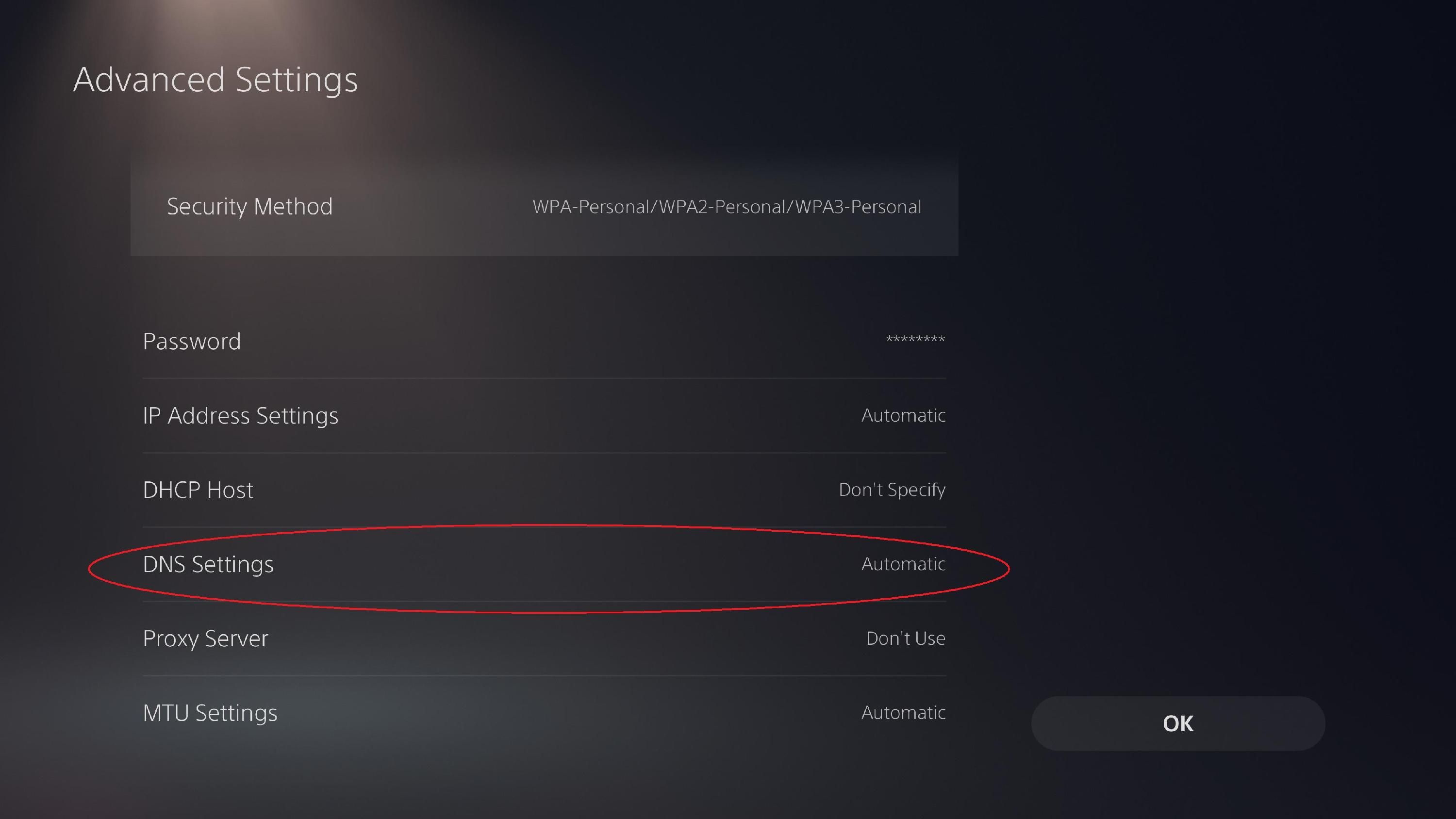
Ethernet Berwayar vs Wi-Fi 5 GHz: Menghapuskan Jitter Paket Wayarles
Gangguan frekuensi radio menjadikan sambungan Wi-Fi kurang stabil untuk permainan yang sensitif terhadap latensi. Walaupun dengan kelajuan penarafan tinggi, dinding, perkakas rumah, dan peranti rumah pintar yang bersaing menghasilkan lonjakan mikro paket yang mengganggu masa tindak balas.
Sambungan kabel terus kekal sebagai standard asas. Beralih daripada Wi-Fi kepada kabel Ethernet Cat 5e atau Cat 6 menstabilkan aliran paket dan menghapuskan lonjakan transmisi wayarles. Jika memasang kabel di sepanjang papan alas dinding, gunakan kabel Cat 6 yang pendek dan lurus berbanding kabel bergulung bagi mengelakkan pelemahan isyarat.
Jadual berikut menggariskan perbezaan pemprosesan data dan kestabilan yang direkodkan merentasi pelbagai konfigurasi sambungan PS5.
| Kaedah Sambungan | Pemprosesan Data | Impak Prestasi |
|---|
| Sambung Kabel Ethernet | 414.8 Mbps | Pemprosesan tertinggi dicapai pada PS5, memendekkan masa muat turun permainan 90 GB sebanyak 34.9% berbanding Wi-Fi |
| Sambung ke Wi-Fi 5 GHz | 351.3 Mbps | Peningkatan ketara berbanding jalur 2.4 GHz yang sesak (67.8 Mbps) dengan mengurangkan gangguan saluran |
| Urus Peranti Wi-Fi Bersambung | 309.0 Mbps | Memutuskan peranti mudah alih dan PC latar belakang yang aktif meningkatkan pemprosesan asas daripada 205.5 Mbps |
| Letak Modem/Penghala Lebih Dekat dengan PS5 | 304.5 Mbps | Mengurangkan halangan fizikal dinding dan kabinet meningkatkan kelajuan wayarles daripada garis asas 254.8 Mbps |
Ethernet berwayar memberikan pemprosesan data tertinggi, mengurangkan masa muat turun 90 GB sebanyak 34.9%, dan menghapuskan jitter paket sepenuhnya.
Jika sambungan kabel fizikal bukan pilihan, tetapkan PS5 anda untuk menggunakan jalur Wi-Fi 5 GHz sahaja. Tetapan Automatik lalai kerap menukar sambungan konsol kembali ke spektrum 2.4 GHz yang sesak. Dalam ujian, Wi-Fi 5 GHz mencapai 315.5 Mbps hingga 351.3 Mbps, manakala 2.4 GHz terhenti pada 67.8 Mbps.
Pemain yang membeli permainan digital keluaran Jepun kerap menggunakan tambah nilai baki PlayStation Network Card (JP) untuk memuat turun kandungan eksklusif serantau dan mengesahkan pencarian perlawanan pelayan secara terus tanpa perlu menunggu penghantaran fizikal yang diimport.
Talaan DNS Tersuai: Resolusi Pencarian Perlawanan vs Permainan Aktif
Penyelesai DNS kerap disalah ertikan dalam pengoptimuman konsol. Menetapkan DNS tersuai pada PS5 anda tidak mengubah laluan fizikal paket permainan sebaik sahaja bersambung ke hos khusus. ISP anda yang menentukan laluan tersebut.
Penyelesai DNS yang pantas mempercepatkan carian nama domain untuk jabat tangan (handshake) pencarian perlawanan, lobi parti, dan melayari gedung PSN. Jika ISP anda mempunyai nod DNS yang perlahan, beralih ke penyelesai awam dapat mengelakkan masalah masa tamat jabat tangan dan terputus sambungan lobi.
Penanda aras serantau mendedahkan perbezaan ketara dalam masa respons carian DNS di seluruh Asia.
| Penyedia DNS | IP Utama / Sekunder | Purata Masa Respons Asia | Faedah Utama |
|---|
| Cloudflare | 1.1.1.1 / 1.0.0.1 | 13.93 ms | Latensi pertanyaan terendah di seluruh nod pertukaran Asia |
| Quad9 | 9.9.9.9 / 149.112.112.112 | 14.70 ms | Kelajuan carian pantas digandingkan dengan penapisan domain berniat jahat |
| Google Public DNS | 8.8.8.8 / 8.8.4.4 | 47.54 ms | Infrastruktur global yang luas dengan kebolehpercayaan masa operasi tinggi |
| OpenDNS | 208.67.222.222 / 208.67.220.220 | 62.54 ms | Resolusi standard dengan ciri penapisan kandungan |
Cloudflare dan Quad9 memberikan latensi pertanyaan terendah di seluruh hab Asia, mengurangkan masa respons lebih daripada separuh berbanding penyelesai lama.
Konfigurasi berbeza sama ada mahu mencampurkan penyedia atau tidak. Sesetengah persediaan menggandingkan Cloudflare (1.1.1.1) sebagai Utama dengan Google (8.8.8.8) sebagai Sekunder untuk sokongan redundansi. Kaedah lain menggunakan pasangan yang sepadan (seperti 1.1.1.1 dan 1.0.0.1) untuk mengelakkan variasi latensi penyelesai sekunder semasa kegagalan carian. Menggunakan pasangan Cloudflare yang sepadan memberikan masa carian terendah; beralih ke Google DNS hanya jika anda menghadapi ralat resolusi domain serantau.
Pembetulan Peringkat Penghala: Kawalan Bufferbloat SQM dan NAT Traversal
Muat naik dan muat turun serentak boleh memenuhi baris gilir memori penghala. Ini menyebabkan bufferbloat, di mana paket permainan masa nyata terpaksa beratur di belakang penstriman video atau kemas kini sistem latar belakang, lalu mencetuskan lonjakan ping dalam permainan.
Untuk membetulkan bufferbloat, buka panel pentadbir penghala anda dan aktifkan Smart Queue Management (SQM), yang sering dilabelkan sebagai FQ-CoDel atau Cake QoS. Tetapkan had muat naik dan muat turun SQM kepada 90-95% daripada kelajuan talian yang anda ukur. Penampan 5-10% ini menghalang modem daripada tepu, membolehkan paket permainan mengatasi pemindahan latar belakang yang berat.
Jenis NAT dan Pemajuan Port (Port Forwarding)
Jenis NAT (Network Address Translation) mengawal cara PS5 anda berkomunikasi dengan rakan sambungan jauh dan pelayan pencarian perlawanan:
* NAT Jenis 1 (Open): Disambungkan terus ke internet tanpa tembok api (firewall). Jarang ditemui dan tidak selamat.
* NAT Jenis 2 (Moderate): Disambungkan di belakang penghala dengan konfigurasi perlepasan port. Standard yang disyorkan.
* NAT Jenis 3 (Strict): Tembok api menyekat port masuk, mencetuskan kegagalan pencarian perlawanan dan gangguan sembang parti.
Untuk mendapatkan NAT Jenis 2, tetapkan tempahan DHCP statik untuk PS5 anda dalam tetapan penghala dan majukan port PlayStation Network yang diperlukan ke IP tersebut.
Walaupun trafik asas PSN menggunakan TCP 3478-3480 dan UDP 3478-3479, lobi berbilang pemain Jepun memerlukan set peraturan yang diperluas:
* Port TCP: 80, 443, 1935, 3478, 3479, 3480
* Port UDP: 3478, 3479, 3658
Memajukan port ini menghalang penghala anda daripada menggugurkan paket jabat tangan masuk daripada hos rakan sambungan di Tokyo.
Profil Pengoptimuman Rangkaian PS5 yang Disyorkan
Gunakan profil konfigurasi rangkaian ini untuk memaksimumkan kestabilan konsol:
- Sambung melalui LAN Cat 6: Masukkan kabel Ethernet ke port LAN belakang PS5 dan sambungkannya ke penghala anda.
- Buka Tetapan Rangkaian: Pergi ke Settings > Network > Settings > Set Up Internet Connection.
- Kunci Jalur Wi-Fi (jika menggunakan wayarles): Jika penggunaan kabel tidak dapat dilakukan, pilih rangkaian Wi-Fi anda, tekan butang Options pada alat kawalan, pilih Wi-Fi Frequency Bands, dan tukar daripada Automatic kepada 5 GHz.
- Buka Tetapan Lanjutan: Pilih sambungan aktif, tekan Options, dan pilih Advanced Settings.
- Konfigurasikan Tetapan IP: Pilih IP Address Settings dan tetapkan kepada Manual jika memasukkan tempahan DHCP statik anda, atau biarkan pada Automatic jika menetapkan mengikut alamat MAC dalam penghala.
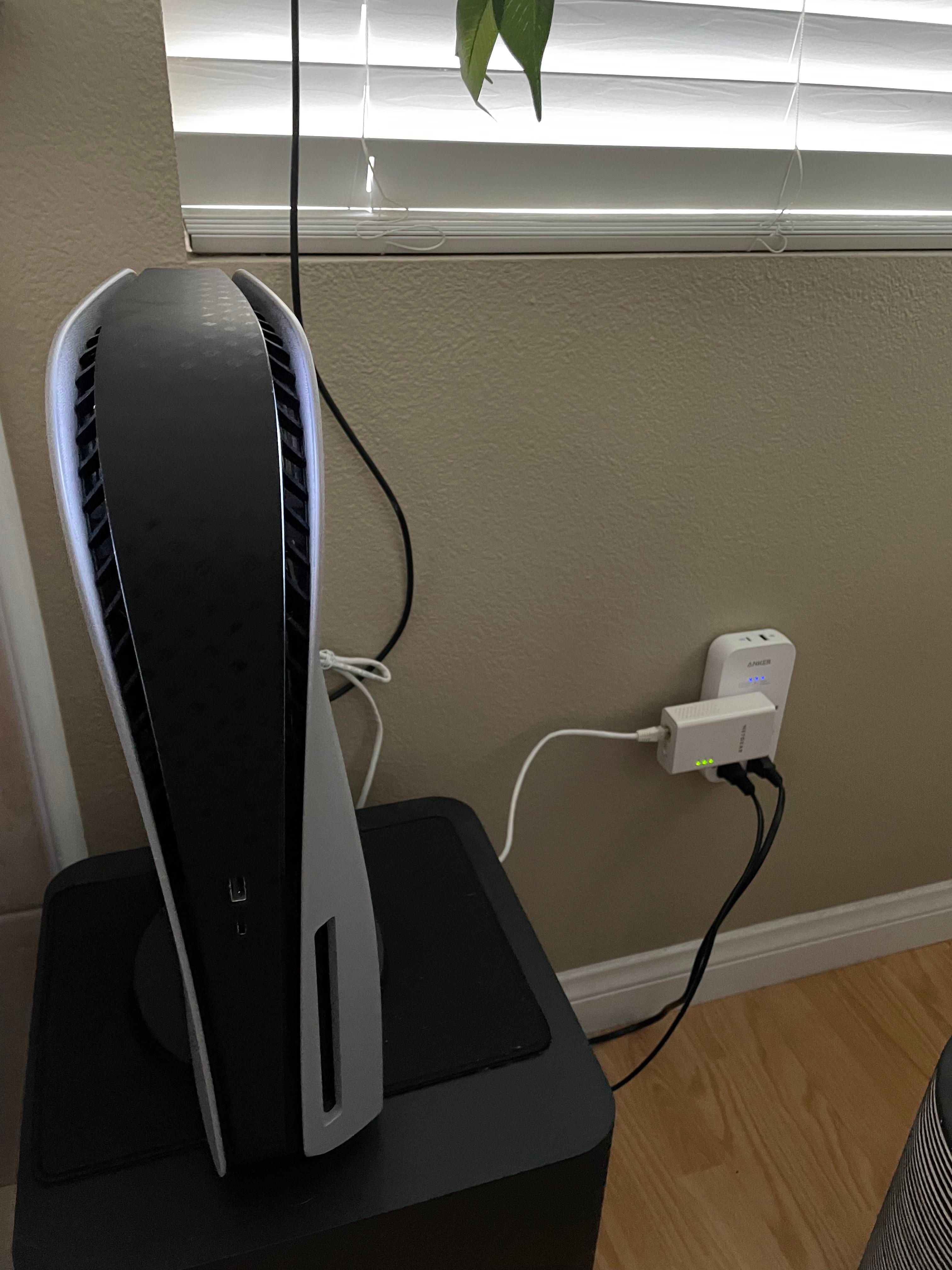
- Tetapkan DNS Utama dan Sekunder: Tukar DNS Settings kepada Manual. Masukkan
1.1.1.1 sebagai Primary DNS dan 1.0.0.1 sebagai Secondary DNS. - Laras Tetapan MTU: Tetapkan MTU Settings kepada Automatic (lalai 1500). Jika ISP anda menggunakan fragmentasi PPPoE, tetapkan secara manual kepada
1472 atau 1450. - Nyahdayakan Pelayan Proksi: Sahkan Proxy Server ditetapkan kepada Do Not Use.
- Uji Sambungan Internet: Jalankan ujian diagnostik konsol untuk mengesahkan pemprosesan data dan status NAT Jenis 2.
Ubah tetapan ini hanya jika ISP anda memerlukan penerowongan IPv6 proprietari dengan MTU dinamik atau konfigurasi get laluan khusus.
Mengekalkan akaun aktif Jepun selalunya melibatkan pengurusan dana dompet serantau. Mendapatkan kad akaun PSN Jepun membolehkan anda membeli fail tampalan serantau, pas musim, dan perisian digital terus melalui gedung Tokyo tanpa ralat pembayaran.
Rendering Bingkai vs Kelewatan Rangkaian: Mod Prestasi PS5 dan Persediaan Paparan
Sela masa input paparan (input lag) dan latensi rangkaian menghasilkan simptom yang berbeza sama sekali. Lag rangkaian menyebabkan rubber-banding, tindak balas pelayan yang tertunda, dan tanda kena tembakan yang hilang. Sela masa paparan pula melambatkan respons alat kawalan merentasi semua perisian, termasuk menu sistem luar talian.
Laras tetapan paparan dan rendering anda untuk menghapuskan kelewatan perkakasan setempat:
- Aktifkan Mod Permainan (Game Mode) TV: Pemprosesan TV standard menambah kelewatan paparan sebanyak 50 ms hingga 100 ms. Game Mode memintas penapis ini dan menurunkan latensi paparan di bawah 10 ms.
- Aktifkan Output 120Hz dan VRR: Dalam tetapan Screen and Video PS5, tetapkan 120Hz Output kepada Automatic dan aktifkan Variable Refresh Rate (VRR) pada paparan HDMI 2.1 untuk meningkatkan respons masa bingkai.
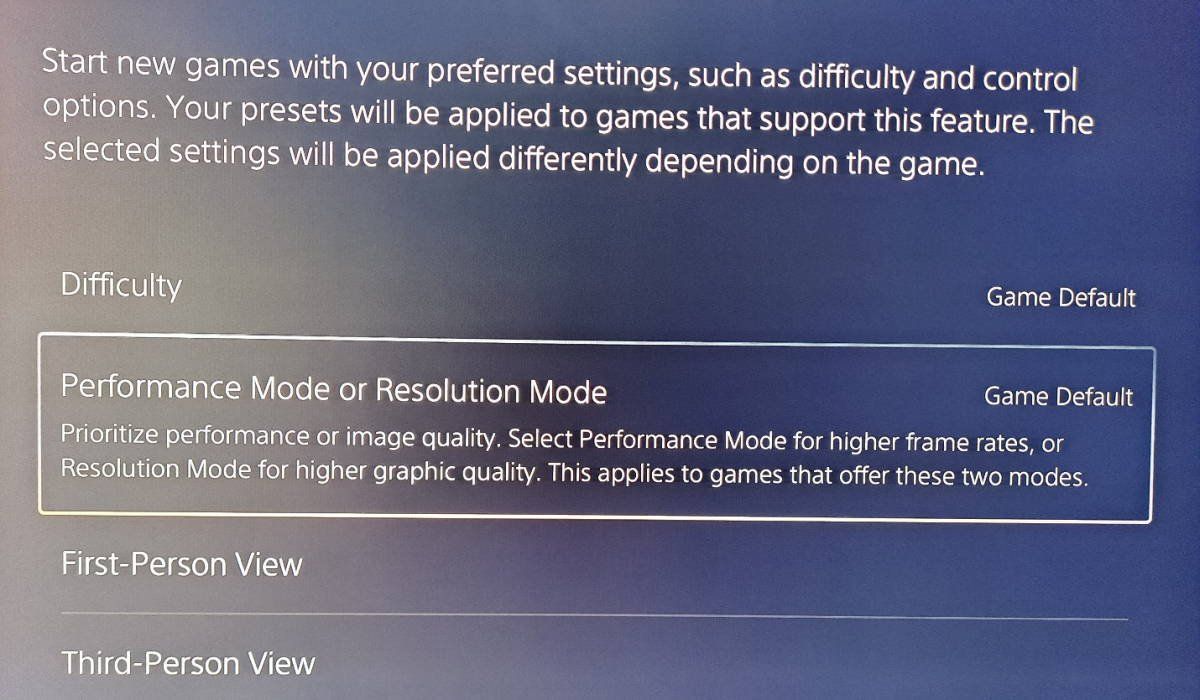
- Utamakan Mod Prestasi (Performance Mode): Pergi ke Settings > Saved Data and Game/App Settings > Game Presets, dan pilih Performance Mode.
Mod Prestasi menyasarkan 60 FPS atau 120 FPS dengan menskalakan resolusi secara dinamik kepada 1080p. Kadar bingkai yang lebih tinggi memendekkan latensi rendering berbanding mod kualiti grafik 30 FPS, memastikan input setempat didaftarkan sebelum kitaran penyegerakan pelayan yang seterusnya.
Penghalaan Rangkaian Merentasi Platform: PS5 vs PC vs Generasi Terdahulu
Generasi perkakasan mengendalikan pemprosesan paket secara berbeza. PS5 menampilkan Wi-Fi 6 dan pengawal antara muka rangkaian yang dipertingkatkan berbanding konsol lama, walaupun ia tidak mempunyai kawalan penghalaan peringkat sistem operasi seperti pada PC.
Jadual di bawah menggariskan keupayaan rangkaian teras merentasi pelbagai platform permainan.
| Ciri / Pengoptimuman | PlayStation 5 | PlayStation 4 | PC Gaming |
|---|
| Antara Muka Rangkaian | Wi-Fi 6 / 1 Gbps Ethernet | Wi-Fi 4 atau 5 / 1 Gbps Ethernet | Multi-Gigabit Ethernet / Wi-Fi 6E/7 |
| Sokongan Kadar Bingkai Tinggi | 120 FPS pada 1080p | 30 hingga 60 FPS | Kadar Bingkai Tanpa Had |
| Konfigurasi Penghalaan Rangkaian | DNS Konsol, MTU, Peraturan Port | Tetapan Asas DNS, MTU | Jadual IP peringkat OS, Terowong Terpisah (Split Tunneling) |
| Enjin Pengurangan Latensi | Pemacuan Bingkai Perkakasan & Mod Prestasi | Output Paparan Standard | Anti-Lag Pemacu & Baris Gilir Kernel Tersuai |
| Pengurusan Trafik | SQM / QoS berasaskan penghala | SQM / QoS berasaskan penghala | Keutamaan Paket berasaskan perisian |
PS5 menyediakan pemacuan bingkai yang lebih baik dan perkakasan moden Wi-Fi 6 berbanding PS4, bergantung pada SQM peringkat penghala dan bukannya penetapan keutamaan paket melalui perisian.
Pemain PC sering menggunakan VPN khusus permainan yang mengasingkan terowong jabat tangan pencarian perlawanan sambil mengekalkan data utama permainan tanpa penyulitan untuk mengelakkan beban tambahan VPN. Oleh kerana PS5 tidak menyokong klien VPN terbina dalam, pelarasan penghalaan mesti dikonfigurasikan pada get laluan penghala.
Jika anda memainkan judul permainan import pada PS5, menguruskan dana akaun secara teratur adalah penting. Membeli PlayStation Network Card (JP) memberi anda akses segera ke katalog digital Tokyo tanpa perlu berdepan masalah penolakan kad kredit serantau.
Menyelesaikan Masalah Lonjakan Pelayan yang Berterusan
Jika latensi kekal tinggi selepas melengkapkan konfigurasi konsol dan penghala, punca utama terletak pada laluan penghalaan ISP anda.
Sesetengah pembekal menghalakan trafik antarabangsa melalui perjanjian peering kos rendah dan bukannya laluan gentian dasar laut terus. Contohnya, paket yang bergerak dari Singapura ke Tokyo mungkin dialihkan melalui Amerika Utara sebelum sampai ke Jepun disebabkan jadual transit yang tidak cekap.
Untuk mendiagnosis perkara ini:
* Hubungi sokongan tahap 2 ISP untuk memeriksa sama ada mereka mengekalkan sambungan peering terus ke pusat pertukaran Tokyo seperti JPNAP atau BBIX.
* Uji semasa waktu luar puncak (awal pagi) untuk membezakan kesesakan nod tempatan daripada latensi fizikal tetap.
* Sahkan bahawa sambungan rumah anda memenuhi garis asas 25 Mbps dan tidak mengalami kesesakan akibat trafik hulu yang tidak terurus.
Soalan Lazim (FAQ)
Adakah menukar DNS dapat merendahkan ping dalam permainan saya ke pelayan Jepun?
Tidak, menukar penyelesai DNS anda tidak mengurangkan latensi semasa permainan aktif. Ia hanya mempercepatkan carian nama domain untuk jabat tangan pencarian perlawanan, navigasi gedung, dan permulaan tampalan data. Sebaik sahaja perlawanan bermula, sambungan anda dihalakan terus melalui alamat IP yang dikendalikan oleh ISP anda.
Berapakah bacaan ping yang dianggap baik semasa bermain di pelayan PS5 Jepun?
Ping di bawah 25 ms adalah optimum untuk permainan berbilang pemain kompetitif, manakala di bawah 50 ms memberikan pengalaman kasual yang lancar. Latensi melebihi 100 ms akan menyebabkan rubber-banding yang ketara, pengesanan tembakan yang tertunda, dan kelemahan dalam pencarian perlawanan.
Bagaimanakah cara untuk memaksa PS5 saya menyambung ke jalur Wi-Fi 5 GHz?
Pergi ke Settings > Network > Settings > Set Up Internet Connection, pilih rangkaian anda, tekan butang Options, dan tukar Wi-Fi Frequency Bands kepada 5 GHz. Ini memintas frekuensi wayarles 2.4 GHz yang sesak dan memberikan pemprosesan data yang jauh lebih tinggi.
Port penghala manakah yang perlu saya majukan untuk PlayStation Network?
Majukan port TCP 80, 443, 1935, 3478-3480 dan port UDP 3478, 3479, 3658 ke alamat IP statik PS5 anda. Ini membuka saluran komunikasi masuk dan memastikan sambungan NAT Jenis 2 tanpa sekatan.
Bagaimanakah bufferbloat menyebabkan lonjakan lag semasa bermain dalam talian?
Bufferbloat berlaku apabila aktiviti muat naik atau muat turun di rumah yang tidak diurus memenuhi baris gilir penghala anda, melambatkan paket permainan masa nyata. Pelaksanaan Smart Queue Management (SQM) pada penghala anda pada 90-95% pemprosesan data mengatasi masalah ini dengan memastikan trafik bergerak lancar.
Mengapakah saya perlu menukar tetapan permainan PS5 kepada Mod Prestasi?
Mod Prestasi menyasarkan 60 FPS atau 120 FPS dengan menskalakan resolusi secara dinamik kepada 1080p, yang mengurangkan kelewatan rendering bingkai secara ketara. Ini mengurangkan sela masa input semasa perlawanan berbilang pemain dalam talian yang kompetitif serta meningkatkan ketepatan respons alat kawalan.
Bolehkah VPN permainan merendahkan ping saya ke pelayan Tokyo?
VPN khusus permainan hanya boleh merendahkan ping jika ISP anda menggunakan lompatan laluan antarabangsa yang tidak cekap untuk sampai ke Jepun. VPN standard pula menambah beban penyulitan yang berat dan lompatan pelayan tambahan yang biasanya akan meningkatkan latensi anda.
Penilaian Taktikal Akhir
Menala PS5 untuk pelayan Tokyo memerlukan pemahaman tentang mekanik rangkaian sebenar berbanding pembaikan plasebo semata-mata. Perubahan DNS mempercepatkan proses jabat tangan lobi dan muat turun, tetapi ia tidak dapat memendekkan jarak transit fizikal.
Fokus pada faktor dalam kawalan langsung anda. Gunakan kabel Ethernet Cat 6 untuk menghapuskan jitter paket. Konfigurasikan SQM pada penghala anda untuk menguruskan bufferbloat. Majukan port PSN yang diperlukan untuk mengekalkan NAT Jenis 2, dan tetapkan pratetap konsol kepada Mod Prestasi untuk mengurangkan latensi input.
Menangani kekangan peringkat tempatan dan get laluan ini memastikan konsol anda mencapai latensi terendah yang mampu diberikan oleh sambungan ISP anda.