StarCraft: Remastered mencetuskan amaran "Unable to join game. (Error 6112)" apabila klien permainan gagal mewujudkan sambungan terus pada port UDP 6112. Menyelesaikan ralat ini memerlukan anda menghapuskan konflik port setempat dalam Windows Resource Monitor, menandakan tetapan "Prefer 6112 port" dalam pilihan Network dalam permainan, dan memajukan port 6112 merentasi TCP dan UDP pada penghala anda ke satu alamat IP statik.
Mengapa Battle.net Mengeluarkan Error 6112
Seni bina protokol klasik Battle.net menetapkan bahawa klien permainan StarCraft mengikat terus ke port UDP 6112 untuk memudahkan pengehosan perlawanan dan kesalinghubungan rakan-ke-rakan, sambil berkomunikasi dengan pelayan sembang Battle.net pada port yang sama semasa log masuk (Dokumentasi Protokol Battle.net). Jika port 6112 telah pun digunakan oleh tugas latar belakang sistem pengendalian, disekat oleh firewall, atau ditulis semula oleh jadual terjemahan penghala, klien tidak dapat merundingkan data perlawanan dengan pemain lain.
Tidak seperti permainan moden yang menghalakan semua trafik berbilang pemain melalui pelayan geganti berpusat, StarCraft: Remastered bergantung pada pertukaran langsung sesama rakan sebaik sahaja pemain memasuki lobi. Jika paket masuk tidak dapat sampai ke komputer anda pada port yang ditetapkan, jabat tangan lobi akan tamat masa serta-merta.
Langkah 1: Kesan Aplikasi Latar Belakang yang Bercanggah
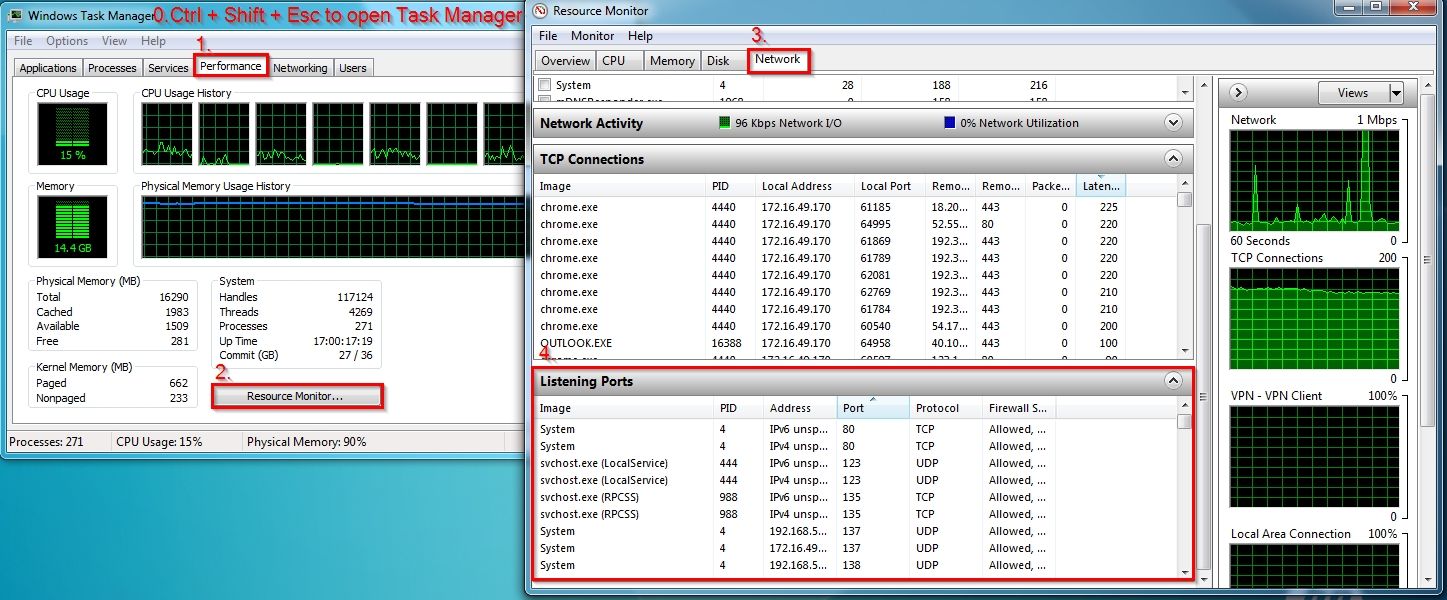
Sebelum melaraskan perkakasan penghala, periksa sama ada proses perisian lain pada komputer anda sedang menduduki port 6112. Utiliti sandaran pihak ketiga, pengurus jadual, dan pemantau rangkaian sering merizabkan port ini semasa permulaan sistem.
- Tekan
Ctrl + Shift + Esc untuk membuka Windows Task Manager, beralih ke tab Performance, dan klik Open Resource Monitor di bahagian bawah. - Dalam tetingkap Resource Monitor, pilih tab Network.
- Kembangkan bahagian Listening Ports.
- Klik pengepala lajur Port untuk menyusun port aktif mengikut urutan nombor.
- Tatal ke bawah untuk memeriksa port 6112.
Jika terdapat sebarang fail boleh laksana selain StarCraft yang muncul dalam senarai ini—seperti ABService.exe (perkhidmatan penjadual sandaran yang diketahui)—Battle.net tidak dapat mengikat ke port 6112 (Forum Komuniti Blizzard). Tamatkan tugas yang bercanggah tersebut atau konfigurasi semula tetapan rangkaian program berkenaan untuk melepaskan port itu.
Langkah 2: Konfigurasi Pilihan Rangkaian Dalam Permainan
StarCraft: Remastered menyertakan tetapan dalaman untuk mengunci klien pada port legasi lalainya dan bukannya bertukar-tukar melalui julat dinamik.
Lancarkan klien permainan, buka menu utama, dan pilih Options. Navigasi ke kategori Network. Cari kotak pilihan berlabel Prefer 6112 port dan pastikan ia ditandakan (Forum Komuniti Blizzard). Simpan perubahan anda dan mulakan semula klien.
Ini menghalang klien daripada beralih semula ke port fana dinamik yang kerap disekat oleh firewall di rumah.
Langkah 3: Majukan Port pada Penghala Anda
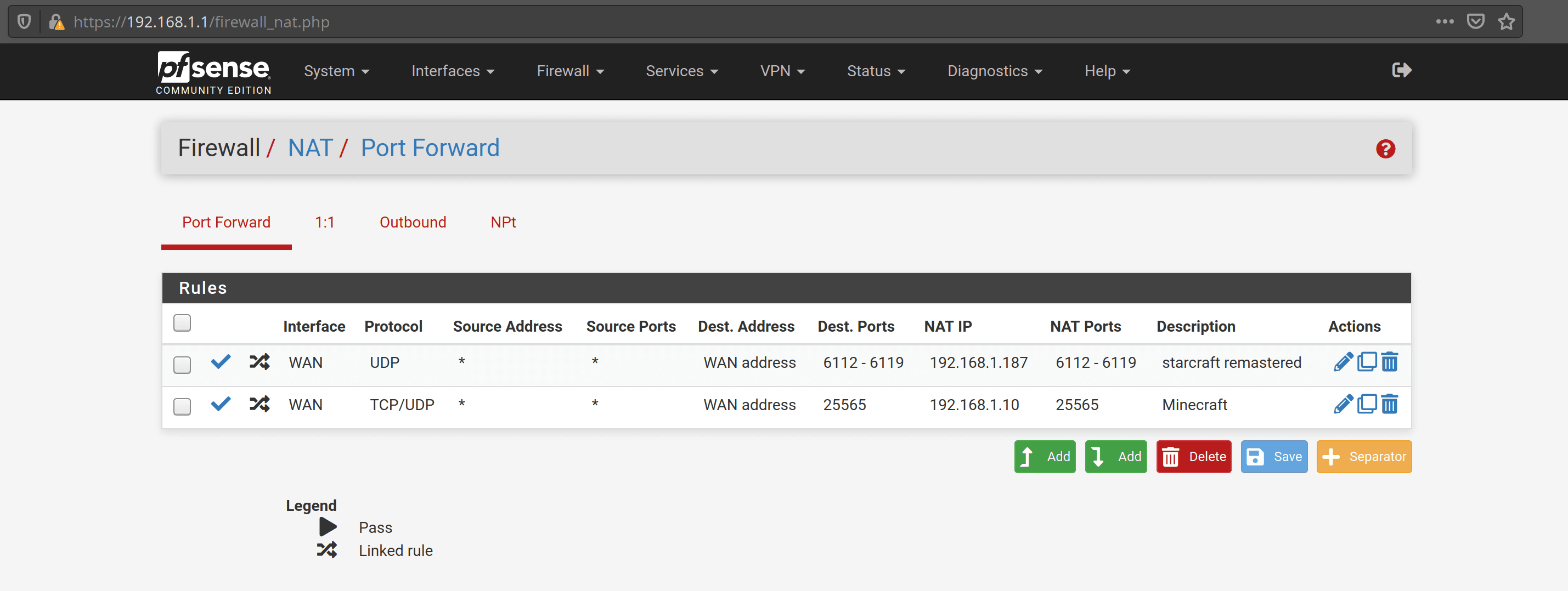
Oleh kerana StarCraft bergantung pada paket UDP masuk untuk penyelarasan lobi, penghala di rumah akan menggugurkan trafik masuk ini melainkan wujud peraturan pemajuan NAT yang jelas.
Matriks Konfigurasi Port
Nota: Panduan teknikal menunjukkan sedikit percanggahan mengenai skop. Sesetengah bebenang penyelesaian masalah rasmi Blizzard menyatakan bahawa port 6112 sahaja merentasi TCP dan UDP sudah mencukupi, manakala dokumentasi penghalaan komuniti yang lebih luas mengesyorkan agar membuka keseluruhan julat UDP dari 6112 hingga 6119 bagi menampung putaran lobi.
Menetapkan Satu IP Sasaran
Port yang dimajukan hanya boleh dihantar ke satu alamat IP pada subnet setempat anda (Sokongan Teknikal Blizzard). Jika anda memajukan port 6112 ke 192.168.1.50, hanya komputer yang diberikan alamat setempat khusus tersebut akan menerima trafik itu.
- Tetapkan alamat IP statik untuk PC permainan anda dalam Windows atau cipta tempahan DHCP kekal dalam papan pemuka penghala anda.
- Cipta peraturan pemajuan yang menyasarkan IP statik tersebut bagi port 6112 (atau julat 6112–6119) di bawah UDP (dan TCP untuk 6112).
- Simpan tetapan dan mulakan semula penghala.
Semasa menguji sama ada port 6112 terbuka menggunakan alat diagnostik luaran atau laman web penyemak port, anda mesti menutup StarCraft sepenuhnya (Forum Komuniti Blizzard). Jika permainan sedang berjalan, kunci klien yang aktif akan mengganggu siasatan diagnostik.
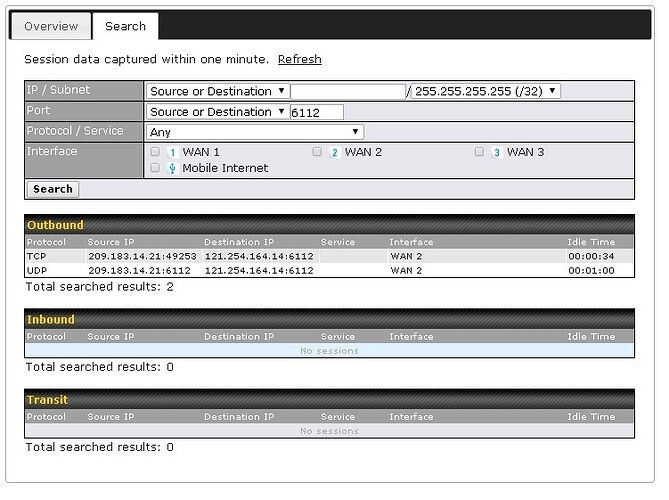
Langkah 4: Lintasan NAT Penghala dan Halangan Rangkaian Lanjutan
Paket masih boleh gagal sampai ke Battle.net walaupun selepas anda memajukan port 6112 dan menghapuskan konflik perisian setempat, biasanya disebabkan oleh lapisan terjemahan perantara.
Pengekalan Port Sumber NAT Keluar
Sesetengah penghala canggih dan pengedaran firewall—terutamanya pfSense—menulis semula port sumber paket UDP keluar semasa terjemahan alamat rangkaian standard. StarCraft gagal mengekalkan sesi berbilang pemain apabila paket UDP keluar mengalami perubahan port sumber (Panduan Rangkaian Elias Carter).
Untuk membetulkannya pada pfSense atau perisian tegar penghalaan gred perusahaan, navigasi ke peraturan Outbound NAT anda. Tukar mod daripada automatik kepada hibrid atau manual, dan cipta peraturan yang merangkumi alamat IP PC anda yang mendayakan pemetaan Static Port. Ini memastikan paket keluar yang bermula pada port 6112 kekal pada port 6112 apabila keluar ke internet yang lebih luas.
Carrier-Grade NAT (CGNAT)
Banyak penyedia perkhidmatan internet menggunakan Carrier-Grade NAT (CGNAT) untuk berkongsi alamat IPv4 awam merentasi puluhan isi rumah. Di bawah CGNAT, penghala di rumah anda tidak memiliki alamat IPv4 awam individu. Akibatnya, trafik masuk yang disasarkan ke port 6112 tidak dapat sampai ke perkakasan anda, menjadikan peraturan pemajuan port setempat tidak berkesan.
Untuk menyelesaikan masalah ini, hubungi meja sokongan penyedia perkhidmatan internet anda secara terus. Minta agar sambungan anda dikeluarkan daripada Carrier-Grade NAT / IPv4 NAT dan diberikan alamat IPv4 awam khusus atau dinamik (Sokongan Teknikal Blizzard). Sebaik sahaja ISP mengemas kini profil akaun anda, but semula modem anda.
Menyelesaikan Error 6112 untuk Dua PC pada Rangkaian yang Sama
Satu penghala hanya boleh memajukan port 6112 ke satu alamat IP setempat pada satu masa. Percubaan untuk menjalankan dua klien StarCraft: Remastered secara serentak pada rangkaian setempat yang sama akan memutuskan sambungan pada komputer kedua.
Anda boleh mengatasi port komunikasi lalai pada komputer kedua melalui Windows Registry:
- Tekan
Win + R, taip regedit, dan tekan Enter. - Cipta nilai DWORD bernama
Game Data Port. - Tetapkan asas kepada Decimal dan masukkan nilai seperti
6113 (Arkib Teknikal Icyhell). - Pada penghala anda, majukan port UDP 6113 ke alamat IP setempat bagi PC kedua.
Percanggahan Laluan Registry: Panduan persediaan terdahulu menyatakan HKEY_LOCAL_MACHINE\BLIZZARD ENTERTAINMENT\Starcraft sebagai lokasi untuk DWORD ini, manakala pemasangan klien yang lebih baharu sering meletakkan kunci rangkaian di bawah HKEY_CURRENT_USER\Software\Battle.net\Configuration. Periksa kedua-dua lokasi jika penggantian ini gagal berkuat kuasa.