


Arena Breakout HUD Overzetten: Handleiding voor Android naar iPhone 2025
Arena Breakout ondersteunt geen automatische overdracht van de HUD van Android naar iPhone. Je zult de lay-out van je besturing handmatig moeten recreëren met behulp van screenshots en gedocumenteerde gevoeligheidsinstellingen. Door je Level Infinite Pass-account te koppelen via e-mail of sociale media, zorg je er echter voor dat je spelvoortgang, vriendenlijsten en squad-uitnodigingen naadloos worden overgezet. Deze gids toont de exacte stappen om je aangepaste HUD-configuraties te behouden tijdens de overstap naar een nieuw apparaat.


Wat is HUD-overdracht in Arena Breakout?
HUD-overdracht betekent het migreren van je aangepaste heads-up display — knopposities, gevoeligheidsinstellingen, interface-plaatsingen — tussen apparaten. Je HUD bevat de vuurknop, bewegingsknoppen, richtgevoeligheid, gyroscoopinstellingen, sneltoetsen, de minimap, gezondheidsindicatoren en munitietellers.
Arena Breakout slaat HUD-gegevens lokaal op, niet in cloudprofielen. Als je overstapt van Android naar iPhone, word je teruggezet naar de standaardbesturing, tenzij je voorzorgsmaatregelen neemt. Dit raakt competitieve spelers het hardst — het spiergeheugen van honderden wedstrijden wordt verstoord wanneer knoppen zelfs maar een klein beetje verschuiven.
Om je in-game middelen tijdens de overgang te behouden, kun je Arena Breakout Bonds opwaarderen bij BitTopup. Zo blijft je account voorzien van premium valuta, ongeacht platformwijzigingen.
Waarom een consistente besturingslay-out belangrijk is
Professionele spelers besteden weken aan het perfectioneren van HUD-configuraties voor reacties op milliseconden-niveau. Een vuurknop linksboven maakt activering met de linkerwijsvinger mogelijk terwijl de linkerduim de beweging regelt — dit staat gelijktijdig schieten en zijwaarts bewegen (strafing) toe. De rechterduim regelt het richten en de terugslag; de rechterwijsvinger beheert springen, bukken, leunen en herladen.
Het verstoren hiervan dwingt je om de basis opnieuw te leren. In extracties met hoge inzet, waar confrontaties binnen 200-300 ms plaatsvinden, hebben verkeerd geplaatste knoppen direct invloed op je overlevingskans. Spelers melden prestatiedalingen van 30-40% direct na het wisselen van apparaat zonder exacte HUD-recreatie.
Gevoeligheidsinstellingen maken dit nog complexer. De responsiviteit van de gyroscoop en de waarden voor richt- en viziergevoeligheid die perfect zijn op Android, moeten mogelijk worden aangepast op de iPhone vanwege verschillende touchscreen-technologieën en afmetingen. Een gevoeligheid van 85 op Android kan vertaald moeten worden naar 78 op iPhone voor een gelijkwaardige camerarotatie.
Cross-platform compatibiliteit: Android naar iPhone
Arena Breakout onderhoudt aparte builds voor Google Play en de App Store, elk geoptimaliseerd voor hun eigen besturingssysteem. De spelmechanieken blijven identiek, maar de verwerking van aanraakinvoer verschilt. iPhones hebben vaak hogere touch-sampling rates (120Hz op Pro-modellen tegenover 60-90Hz op de meeste Android-toestellen), wat de snelheid van swipe-registratie beïnvloedt.
Schermverhoudingen variëren ook. Android varieert van 16:9 tot 21:9; iPhones gebruiken 19,5:9 (standaard) of 20:9 (Pro Max). Een HUD-lay-out die perfect is op het 6,1-inch scherm van een Samsung Galaxy S23, kan er op het 6,1-inch scherm van een iPhone 15 Pro samengedrukt of uitgerekt uitzien ondanks de identieke diagonaal, wat herpositionering van knoppen vereist.
De Level Infinite Pass biedt de enige cross-platform continuïteit. Koppel je account aan hetzelfde e-mailadres voor zowel Google Play als Apple ID, of gebruik Facebook, X of LINE. Dit behoudt je spelvoortgang, wapens, personageniveaus, vriendenlijsten, squad-uitnodigingen en cosmetische items. Alleen de HUD vereist handmatige recreatie.
Voorwaarden voor een succesvolle HUD-overdracht
Accountbinding: Koppel je profiel
Voordat je van apparaat wisselt, moet je je account koppelen via Level Infinite Pass. Ga naar Instellingen > Account > Account koppelen. Selecteer e-mailregistratie, Facebook, X of LINE. E-mail biedt de meest betrouwbare cross-platform compatibiliteit.
Het gebruik van hetzelfde e-mailadres voor zowel Google Play als Apple ID zorgt voor een naadloze authenticatie. Installeer Arena Breakout op de iPhone, selecteer Inloggen met e-mail, voer de gekoppelde gegevens in — dit herstelt onmiddellijk je spelersprofiel, rang, wapeninventaris en sociale connecties. Dit duurt 2-3 minuten, maar voorkomt catastrofaal gegevensverlies.
Dezelfde e-mailkoppeling ontgrendelt vriendenlijsten en offline squad-uitnodigingen over verschillende platforms heen. Android-teamgenoten blijven toegankelijk vanaf de iPhone; openstaande uitnodigingen blijven behouden tijdens de overgang.
Controleer de huidige HUD op Android
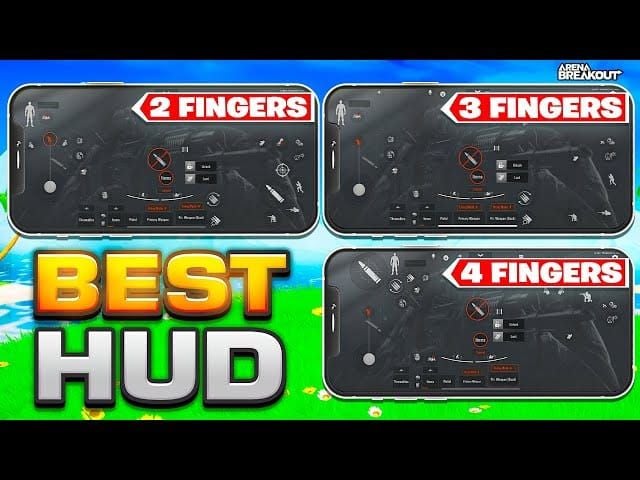
Open Arena Breakout op Android en ga naar de Trainingsmodus. Ga naar Instellingen > Besturing. Maak screenshots in hoge resolutie van:
- Hoofdscherm voor gevechten: Vuurknop (linksboven), bewegingsjoystick (linksonder), richtgebied (rechts), actieknoppen (springen, bukken, leunen, herladen)
- Sneltoegang inventaris: Knoppen voor het wisselen van wapens, sneltoetsen voor verbruiksartikelen
- Interface-elementen: Positie van de minimap, gezondheidsbalk, munitieteller, granaatindicatoren
- Instellingenmenu: Exacte numerieke waarden voor richtgevoeligheid, viziergevoeligheid, gyroscoopgevoeligheid en vuurmodus
Schakel het coördinatenraster in (Instellingen > Weergave > Raster tonen) indien beschikbaar — dit toont percentagemarkeringen voor nauwkeurige knopposities. De vuurknop bevindt zich meestal op 8% van de linkerrand en 12% van de bovenkant.
Documenteer gevoeligheidsinstellingen numeriek. Noteer Richtgevoeligheid: 82, Viziergevoeligheid: 65, Gyroscoop: Ingeschakeld op 45 in plaats van te vertrouwen op visuele schuifregelaars. Deze getallen bieden exacte doelen voor recreatie.
Controleer compatibiliteit met iOS-apparaten
Verschillende iPhone-modellen vereisen HUD-aanpassingen vanwege de schermgrootte. iPhone 15 Pro: 6,1-inch op 2556×1179. iPhone 15 Pro Max: 6,7-inch op 2796×1290. Knoppen die perfect zijn op kleinere schermen, kunnen krap aanvoelen op grotere displays.
Test de prestaties van Arena Breakout op je specifieke iPhone voordat je begint met de HUD-recreatie. Oudere iPhones (11 en eerder) kunnen framerate-beperkingen ervaren die de aanraakgevoeligheid beïnvloeden — vergroot de knoppen met 10-15% om dit te compenseren.
De inkeping (notch) of het Dynamic Island van de iPhone heeft invloed op het HUD-ontwerp. Vermijd het plaatsen van cruciale knoppen in de bovenste 20% van het midden, waar deze het zicht kunnen belemmeren. Plaats de minimap in de rechterbovenhoek in plaats van in het midden bovenin.
Handmatige HUD-recreatie met visuele documentatie
Maak gedetailleerde screenshots
Maak screenshots in verschillende toestanden van het spel:
- Ruststand in Trainingsmodus, geen wapens getrokken
- Wapen uitgerust met alle gevechtsknoppen zichtbaar
- Inventaris geopend om sneltoetsconfiguraties te tonen
- Instellingenmenu met de volledige aanpassing van de besturing
Gebruik de systeemeigen screenshot-functie (Aan/uit + Volume omlaag) in plaats van in-game tools voor een hogere resolutie. Zet de afbeeldingen over naar cloudopslag die toegankelijk is vanaf de iPhone — Google Foto's, iCloud, Dropbox.
Maak screenshots op de maximale resolutie. 1080p biedt voldoende detail voor een nauwkeurigheid van 2-3% bij het recreëren van lay-outs. Sommige spelers maken een schermopname terwijl ze langzaam over de HUD pannen voor een uitgebreid referentiekader.
Noteer knopcoördinaten en gevoeligheid
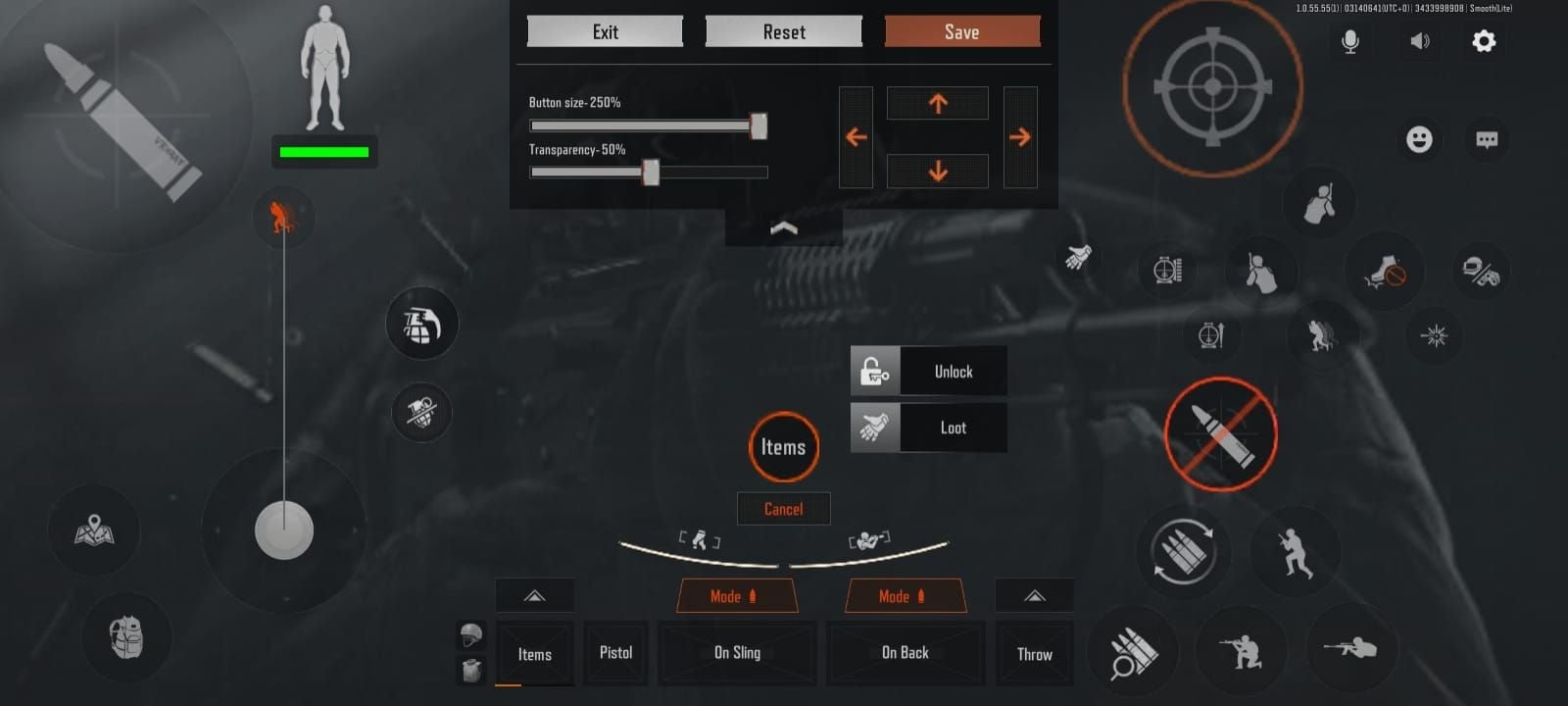
Open de besturingsaanpassing op Android en documenteer systematisch de positie van elke knop. Het spel toont coördinaten op basis van percentages wanneer je knoppen sleept:
- Vuurknop: X: 8%, Y: 12%
- Bewegingsjoystick: X: 15%, Y: 72%
- Richtzone: X: 70%, Y: 50%
- Springen: X: 88%, Y: 65%
- Bukken: X: 88%, Y: 75%
- Herladen: X: 82%, Y: 58%
- Wapens wisselen: X: 50%, Y: 88%
Noteer de knopgroottes (80%, 100%, 120% schaling). Grotere knoppen verbeteren de nauwkeurigheid, maar nemen meer schermruimte in beslag. De meeste competitieve spelers gebruiken 90-100% voor primaire acties en 80-90% voor secundaire.
Documenteer alle gevoeligheidsinstellingen:
- Cameragevoeligheid: [waarde]
- ADS-gevoeligheid: [waarde]
- Viziergevoeligheid: [waarde]
- Gyroscoop: Ingeschakeld/Uitgeschakeld, gevoeligheid indien ingeschakeld
- Vuurmodus: Standaard Auto/Semi-auto
- Auto ADS: Ingeschakeld/Uitgeschakeld
Bouw het besturingsschema opnieuw op de iPhone
Installeer Arena Breakout vanuit de App Store en log in met je gekoppelde Level Infinite Pass. Voltooi de tutorial en ga naar Instellingen > Besturing > Lay-out aanpassen.
Positioneer de vuurknop linksboven met de genoteerde coördinaten. iOS gebruikt hetzelfde percentagesysteem — X: 8%, Y: 12% is direct overdraagbaar. Wijs deze toe aan de linkerwijsvinger.
Configureer de bewegingsjoystick in het kwadrant linksonder. Stel deze in voor de linkerduim en zorg dat er geen overlap is met de activeringszone van de vuurknop. De meesten gebruiken X: 15%, Y: 72% op 100% grootte.
Stel de richtzone in op de rechter 40% van het scherm. De rechterduim swipet voor camerabeheersing en terugslag. Schakel Auto ADS in voor automatisch richten via het vizier, of schakel het uit voor handmatige viziercontrole.
Plaats actieknoppen (springen, bukken, leunen, herladen) in een cluster aan de rechterrand voor de rechterwijsvinger. De vizierknop rechtsboven voor de rechterduim. Typisch: Springen X: 88%, Y: 65%, Bukken X: 88%, Y: 75%, Herladen X: 82%, Y: 58%.
Schakel de gyroscoop in als je deze op Android gebruikte. Instellingen > Besturing > Gyroscoop, stel de genoteerde gevoeligheid in. iPhone-gyroscopen hebben meestal een 5-8 punten lagere gevoeligheid nodig dan Android.
Test in de Trainingsmodus met bewegingsoefeningen, schietoefeningen en gesimuleerde gevechten. Pas knoppen aan in stappen van 2-3% totdat het spiergeheugen natuurlijk aanvoelt.
Om je gameplay tijdens de overgang op peil te houden, kun je goedkoop Arena Breakout Bonds kopen via BitTopup. Zo heb je voldoende middelen voor wapens en uitrusting terwijl je went aan de nieuwe besturing.
Fijnafstemming voor iPhone-scherm en aanraakrespons
iPhone-touchscreens verwerken invoer anders dan Android, wat gevoeligheidskalibratie vereist die verder gaat dan alleen het overnemen van waarden.
Richtgevoeligheidstest: Plaats in de Trainingsmodus het vizier op een stilstaand doel. Swipe met je rechterduim over de richtzone met een constante snelheid. Als de camera voorbij het doel draait, verlaag dan de gevoeligheid met 3-5 punten. Als hij er voor stopt, verhoog deze dan met 3-5 punten. Herhaal dit totdat 180-graden draaien identiek aanvoelt als op Android.
Gyroscoopkalibratie: Schakel de gyroscoop in en houd de iPhone in de standaardpositie. Kantel het apparaat 45 graden naar links/rechts terwijl je de camera observeert. Het beeld moet soepel volgen zonder door te schieten of vertraging. iPhone Pro-modellen hebben vaak een 10-15% lagere gevoeligheid nodig dan mid-range Android-toestellen.
Optimalisatie van knopgrootte: De hogere pixeldichtheid van de iPhone staat iets kleinere knoppen toe. Als je 100% schaling op Android gebruikte, probeer dan 90-95% op de iPhone voor een groter zichtbaar gebied. Bij de overstap van een grote Android (6,7+ inch) naar een standaard iPhone (6,1 inch) — behoud of vergroot de knopgroottes met 5-10%.
Aanpassing van aanraakdruk: Sommige iPhones ondersteunen 3D Touch of Haptic Touch, wat snelle tikken kan verstoren. Schakel dit uit in iOS Instellingen > Toegankelijkheid > Aanraken voor een consistente knoprespons.
Besturingselementen die succesvol worden overgedragen
Account-gekoppelde voortgang en sociale functies
Het Level Infinite Pass-account behoudt:
- Spelersrang en ervaringspunten
- Wapenontgrendelingen en aanpassingen (attachments, skins, upgrades)
- Vriendenlijst en squad-lidmaatschappen
- Offline squad-uitnodigingen verzonden voor de overstap
- Saldi van premium valuta (Bonds)
- Gekochte cosmetische items (personage-skins, wapen-skins, emotes)
- Prestatievoortgang en mijlpaalbeloningen
Alleen de besturingsinterface vereist recreatie — je competitieve mogelijkheden, wapenarsenaal en sociale connecties blijven intact.
Instellingen die handmatige herconfiguratie vereisen
Deze worden teruggezet naar de standaardwaarden bij een nieuwe iOS-installatie:
- Graphics: Framerate-limieten, resolutie-schaling, schaduwkwaliteit, anti-aliasing
- Audio: Hoofdvolume, effecten, voicechat, ruimtelijke audio
- HUD-transparantie: Ondoorzichtigheid van interface-elementen
- Modi voor kleurenblinden
- Netwerk: Serverregio, indicatoren voor verbindingskwaliteit
- Besturingsgevoeligheid: Alle waarden voor richten, vizier en gyroscoop
- Knoplay-out: Volledige HUD-positionering en grootte
Maak een uitgebreide checklist van je instellingen voordat je je Android-apparaat verlaat.
Veelvoorkomende problemen bij HUD-overdracht en oplossingen
Besturing voelt traag aan na overdracht
Oorzaak: De touch-sampling rates van de iPhone verschillen van Android, wat een perceptie van input-lag kan creëren.
Oplossing: Verlaag de graphics om de framerate te maximaliseren. Instellingen > Graphics: Framerate Ultra (120fps op compatibele iPhones), Resolutie Medium, schakel dynamische schaduwen uit. Hogere framerates verkleinen de kloof tussen aanraakinvoer en visuele respons met 15-20%.
Schakel Verminder beweging in bij iOS Instellingen > Toegankelijkheid. Sluit achtergrond-apps voordat je Arena Breakout start. Wijd de maximale rekenkracht aan aanraakinvoer.
Knoppen staan op de juiste plek maar voelen verkeerd
Oorzaak: Verschillen in schermgrootte veranderen de reikwijdte van de duimen en de hoeken van de vingerpositionering.
Oplossing: Geef prioriteit aan comfortzones boven exacte percentages. Houd de iPhone in de standaardpositie en let op waar je duimen en wijsvingers natuurlijk rusten. Plaats knoppen binnen het natuurlijke bereik, zelfs als de coördinaten 5-10% afwijken van Android.
Als de Android-vuurknop op X: 8%, Y: 12% stond, maar je linkerwijsvinger rust natuurlijk op X: 10%, Y: 15% op de iPhone, gebruik dan de laatste. Het spiergeheugen past zich binnen 10-15 wedstrijden aan de nieuwe coördinaten aan als de knoppen ergonomisch zijn uitgelijnd.
Gevoeligheidsinstellingen komen niet overeen met Android
Oorzaak: De touch-verwerking van iOS interpreteert swipe-snelheid en afstand anders dan Android.
Oplossing: Gebruik vergelijkende tests. Stel identieke scenario's in op beide apparaten — een doel op 90 graden in de Trainingsmodus. Voer dezelfde swipe-beweging uit en vergelijk de rotatieresultaten. Pas de iPhone-gevoeligheid aan in stappen van 2 punten totdat de rotatie overeenkomt.
De meeste spelers merken dat de iPhone een 8-12% lagere gevoeligheid vereist dan Android. Als de richtgevoeligheid op Android 85 was, begin dan op de iPhone bij 75 en pas dit naar boven aan.
Gyroscoopbesturing gedraagt zich onregelmatig
Oorzaak: iPhone-gyroscopen hebben andere kalibratie-baselines en gevoeligheidscurves.
Oplossing: Kalibreer opnieuw vanaf nul. Schakel de gyroscoop in eerste instantie uit en speel 3-5 wedstrijden met alleen aanraakbediening. Schakel vervolgens de gyroscoop in op 30% gevoeligheid en verhoog dit geleidelijk met stappen van 5 punten totdat subtiele kantelingen nuttige richtcorrecties bieden zonder de camerabeweging te desoriënteren.
iPhone Pro-modellen presteren optimaal bij 35-45% gevoeligheid; standaard iPhones bij 45-55% — beide meestal lager dan Android.
De overgedragen HUD optimaliseren voor iPhone
Benut iPhone-specifieke hardware
iPhone Pro-modellen bieden 120Hz ProMotion-displays, wat de 60Hz verversingssnelheid van veel Android-toestellen verdubbelt. Schakel dit in door de Framerate op Ultra te zetten in de graphics. Vloeiendere visuele feedback verbetert de nauwkeurigheid bij het volgen van doelen tijdens snelle camerabewegingen.
De A17 Pro-chip biedt constante prestaties zonder thermische beperkingen tijdens lange sessies. Behoud maximale graphics terwijl je 120fps aanhoudt. Optimaliseer de HUD met iets kleinere knoppen (90% schaling), aangezien hogere framerates de aanraaknauwkeurigheid verbeteren.
De haptische motoren van iPhones bieden tactiele feedback. Schakel Instellingen > Besturing > Haptische feedback in voor bevestiging bij vuren, herladen en wapenwissels. Dit vermindert onbedoelde dubbele tikken en verbetert de timing van acties met 50-80 ms.
Test de lay-out in de Trainingsmodus
Voer systematische tests uit voor je aan ranked matches begint:
- Bewegingsoefeningen (5 min): Combinaties van sprinten, glijden, springen en bukken terwijl je de camera onder controle houdt.
- Schietoefeningen (10 min): Richt op stilstaande doelen op 25m, 50m en 100m. Test de nauwkeurigheid van enkelvoudige schoten, salvo's en de terugslag bij volautomatisch vuren.
- Snelactie-sequenties (5 min): Snel wisselen van wapens, herladen annuleren, granaten gooien en het gebruik van genezingsitems.
- Gevechtssimulatie (10 min): Ga de strijd aan met bewegende AI-doelen met gebruik van dekking, positie-aanpassingen en tactische terugtochten.
Noteer ongemak, gemiste invoer of onhandige vingerstrekkingen. Pas problematische knoppen aan in stappen van 3-5% en test opnieuw. De meeste spelers hebben 2-3 iteraties nodig voordat ze hetzelfde comfort bereiken als op Android.
HUD-configuraties van professionele spelers voor iPhone
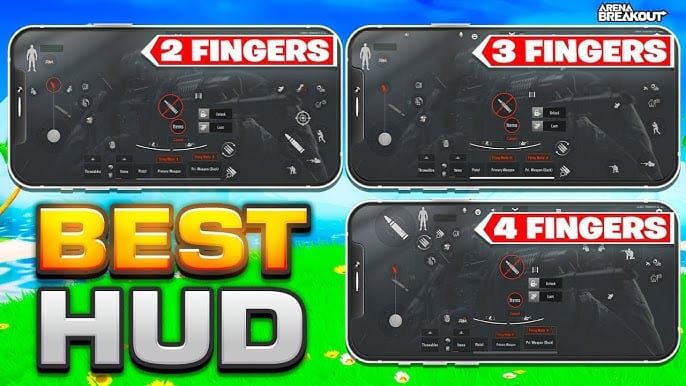
Competitieve spelers gebruiken meestal:
Vuurknop: Linksboven (X: 8-10%, Y: 10-14%), 100% grootte, linkerwijsvinger.
Bewegingsjoystick: Linksonder (X: 12-18%, Y: 68-75%), 110% grootte voor verbeterde precisie bij het zijwaarts bewegen.
Richtzone: Rechter 45% van het scherm (X: 55-100%, Y: 20-80%), Auto ADS uitgeschakeld voor handmatige viziercontrole.
Actiecluster: Verticale cluster aan de rechterrand — Vizier (X: 90%, Y: 25%), Springen (X: 90%, Y: 60%), Bukken (X: 90%, Y: 70%), Herladen (X: 84%, Y: 55%). Rechterwijsvinger voor snelle opeenvolgende activering.
Gyroscoop: Ingeschakeld op 40-45% voor fijne richtaanpassingen tijdens gevechten met vizier.
Gevoeligheidswaarden: Richten 75-82, Vizier 60-68, Gyroscoop 40-45.
HUD-gegevensverlies voorkomen: Best practices voor back-ups
Regelmatige screenshot-documentatie
Maak er een maandelijkse gewoonte van om screenshots te maken van je huidige HUD. Sla deze op in de cloud met beschrijvende bestandsnamen: ArenaBreakout_HUD_2025-01_iPhone15Pro.png. Dit creëert een historisch archief om experimentele wijzigingen terug te draaien.
Controleer na grote updates die de besturing resetten onmiddellijk je HUD voordat je gaat spelen. Arena Breakout zet aanpassingen soms terug naar standaard tijdens versie-updates. Recente screenshots maken herstel in 5 minuten mogelijk, vergeleken met een uur recreëren.
Houd aparte sets screenshots bij voor verschillende speelstijlen. Documenteer gevechten op korte afstand, confrontaties op lange afstand en sluipschutterconfiguraties afzonderlijk.
Meerdere accountkoppelingen onderhouden
Koppel je Arena Breakout-account aan meerdere authenticatiemethoden — e-mail, Facebook en X tegelijkertijd. Dit voorkomt dat je buitengesloten wordt als één dienst ontoegankelijk wordt. Instellingen > Account > Account koppelen, voeg alle beschikbare opties toe.
Als je primair e-mail gebruikt, voeg dan een sociale login toe als back-up. Mocht je de toegang tot je e-mail verliezen of je wachtwoord vergeten tijdens de migratie, dan biedt de sociale login direct herstel.
Test elk kwartaal alle gekoppelde methoden door uit te loggen en weer in te loggen met elke optie. Zo verifieer je dat de koppelingen actief blijven voor noodsituaties.
Cloud-opslag verificatie via serversynchronisatie
Verifieer na het recreëren van de HUD op de iPhone de serversynchronisatie:
- Spelersniveau en XP komen overeen met het Android-account
- Wapeninventaris bevat alle ontgrendelde items
- Vriendenlijst toont alle contacten
- Saldo van premium valuta weerspiegelt het laatst bekende bedrag
- Prestatievoortgang toont identieke voltooiing
Als er verschillen optreden, ben je mogelijk ingelogd op het verkeerde account of is de synchronisatie onvolledig. Log onmiddellijk uit en log opnieuw in met de primaire koppelingsmethode (e-mail) in plaats van een sociale login.
Geavanceerde tips van ervaren spelers
Cross-platform besturingsconsistentie
Spelers die afwisselen tussen Android-tablets en iPhones profiteren van zuster-lay-outs — waarbij de relaties tussen knoppen behouden blijven terwijl ze worden aangepast aan de schermgrootte.
Houd knopclusters consistent. Als de vuurknop op Android 15% boven de bewegingsjoystick staat, behoud dan die 15% verticale afstand op de iPhone, zelfs als de absolute coördinaten verschillen. Relatieve positionering zorgt voor snellere aanpassing — het spiergeheugen herkent ruimtelijke relaties sneller dan absolute posities.
Gebruik dezelfde vingertoewijzingen op alle apparaten: linkerwijsvinger voor vuren, linkerduim voor beweging, rechterduim voor richten/terugslag, rechterwijsvinger voor acties. Consistente vingerrollen verminderen de cognitieve belasting tijdens platformwissels.
Seizoensgebonden HUD-aanpassingen voor nieuwe functies
Arena Breakout introduceert regelmatig mechanieken die HUD-aanpassingen vereisen. Wanneer er wielen voor tactische uitrusting, drone-besturing of voertuiginterfaces worden toegevoegd, integreer deze dan onmiddellijk in je lay-out in plaats van de standaardinstellingen te gebruiken.
Plaats nieuwe knoppen in de buurt van gerelateerde bestaande besturingselementen. Als je een selectieknop voor tactische granaten toevoegt, plaats deze dan naast de bestaande granaatwerpknop. Ruimtelijke groepering vermindert de vingerbeweging en creëert intuïtieve besturingsclusters.
Bezoek na grote updates de Trainingsmodus gedurende 15-20 minuten om nieuwe functies te testen met je huidige HUD. Als nieuwe knoppen onbedoelde activeringen of onhandige strekkingen veroorzaken, pas het ontwerp dan proactief aan.
Door de community gedeelde besturingssjablonen
Ervaren spelers delen HUD-configuraties via screenshots en coördinatenlijsten. Beschouw community-sjablonen als startpunten, niet als definitieve oplossingen. Pro-configuraties zijn geoptimaliseerd voor hun specifieke handgrootte, apparaat en speelstijl — direct kopiëren levert zelden optimale resultaten op.
Haal de principes eruit in plaats van de exacte coördinaten. Als een topspeler herladen op X: 82%, Y: 58% plaatst, let dan op de achterliggende logica: rechterrand voor toegang met de wijsvinger, geplaatst tussen springen en bukken voor sequentiële actieketens. Pas dit principe toe op jouw eigen ergonomie.
Test community-sjablonen 10 minuten in de Trainingsmodus voordat je ze definitief overneemt. Als acties onhandig voelen of oncomfortabele strekkingen vereisen, pas dan specifieke elementen aan terwijl je de aspecten die wel werken behoudt.
Veelgestelde vragen over Arena Breakout HUD-overdracht
Kun je Arena Breakout-besturing automatisch overzetten van Android naar iPhone?
Nee. Arena Breakout ondersteunt geen automatische overdracht van HUD of besturingslay-out tussen platforms. Het spel slaat configuraties lokaal op, niet in cloudprofielen. Recreëer het besturingsschema handmatig op de iPhone met behulp van screenshots en gedocumenteerde instellingen van Android. Een Level Infinite Pass-account behoudt wel spelvoortgang, wapens, vriendenlijsten en premium valuta wanneer deze is gekoppeld via e-mail of sociale login.
Slaat Arena Breakout HUD-instellingen op in de cloud?
Nee. Arena Breakout slaat HUD-configuraties, knopposities of gevoeligheidsinstellingen niet op in de cloud. Alleen accountvoortgangsgegevens — spelersniveau, wapenontgrendelingen, prestaties, vriendenlijsten en premium valuta — worden gesynchroniseerd via de Level Infinite-servers. Besturingslay-outs blijven apparaatspecifiek en vereisen handmatige recreatie bij het wisselen van platform.
Hoe maak ik een back-up van mijn Arena Breakout-besturingslay-out voordat ik van telefoon wissel?
Maak screenshots in hoge resolutie van je volledige HUD in de Trainingsmodus: het hoofdscherm, de inventaris-interface en het instellingenmenu. Documenteer de exacte knopcoördinaten en gevoeligheidswaarden in een notitie-app: positie van de vuurknop (X%, Y%), locatie van de bewegingsjoystick, numerieke waarde van de richtgevoeligheid, viziergevoeligheid en gyroscoopinstellingen. Zet de screenshots en notities over naar cloudopslag die toegankelijk is vanaf je nieuwe iPhone. Dit maakt een nauwkeurige recreatie binnen 15-20 minuten mogelijk.
Wat gebeurt er met mijn Arena Breakout HUD als ik van apparaat verander?
De HUD wordt teruggezet naar de standaardinstellingen bij het installeren van Arena Breakout op een nieuw apparaat. De vuurknop, bewegingsknoppen, actieknoppen en interface-elementen keren terug naar hun standaardposities. Gevoeligheidsinstellingen worden teruggezet naar de standaardwaarden (meestal 50-60 voor richten en vizier). Je accountvoortgang blijft intact via de Level Infinite Pass-koppeling, maar je moet de besturingsconfiguratie handmatig opnieuw opbouwen met behulp van je gedocumenteerde instellingen en screenshots.
Worden mijn gevoeligheidsinstellingen overgezet van Android naar iPhone in Arena Breakout?
Gevoeligheidsinstellingen worden niet automatisch overgezet en vereisen handmatige herconfiguratie. Identieke numerieke waarden leveren vaak verschillende resultaten op de iPhone vanwege verschillen in aanraakverwerking. Begin met je genoteerde Android-waarden en pas deze met 5-10% aan op basis van tests. De meeste spelers merken dat de iPhone een 8-12% lagere gevoeligheid nodig heeft dan Android voor een vergelijkbare camerarotatie. Test dit in de Trainingsmodus en pas het stapsgewijs aan tot de prestaties overeenkomen met Android.
Hoe lang duurt het recreëren van de Arena Breakout HUD op een nieuwe iPhone?
Handmatige HUD-recreatie duurt 15-25 minuten met de juiste documentatie: het positioneren van knoppen met behulp van screenshots (8-10 min), het configureren van de gevoeligheid (5-8 min) en de eerste tests in de Trainingsmodus (5-7 min). Zonder documentatie duurt recreatie uit het geheugen 45-60 minuten en levert het zelden optimale resultaten op. Spelers met gedetailleerde screenshots en coördinaten voltooien het proces in minder dan 20 minuten met bijna perfecte nauwkeurigheid.
Klaar om je Arena Breakout-ervaring op alle platforms te optimaliseren? Bezoek BitTopup voor het direct opwaarderen van Bonds, competitieve prijzen en veilige transacties die je account volledig uitgerust houden tijdens apparaatovergangen. Snelle levering, uitstekende klantenservice en hoge gebruikersbeoordelingen zorgen ervoor dat je spelbronnen toegankelijk blijven, of je nu op Android of iPhone speelt
Aanbevolen nieuws








Aanbevolen producten



Inhoudsopgave
- Arena Breakout HUD-overdracht tussen platforms begrijpen
- Wat is HUD-overdracht in Arena Breakout?
- Waarom een consistente besturingslay-out belangrijk is
- Cross-platform compatibiliteit: Android naar iPhone
- Voorwaarden voor een succesvolle HUD-overdracht
- Accountbinding: Koppel je profiel
- Controleer de huidige HUD op Android
- Controleer compatibiliteit met iOS-apparaten
- Handmatige HUD-recreatie met visuele documentatie
- Maak gedetailleerde screenshots
- Noteer knopcoördinaten en gevoeligheid
- Bouw het besturingsschema opnieuw op de iPhone
- Fijnafstemming voor iPhone-scherm en aanraakrespons
- Besturingselementen die succesvol worden overgedragen
- Account-gekoppelde voortgang en sociale functies
- Instellingen die handmatige herconfiguratie vereisen
- Veelvoorkomende problemen bij HUD-overdracht en oplossingen
- Besturing voelt traag aan na overdracht
- Knoppen staan op de juiste plek maar voelen verkeerd
- Gevoeligheidsinstellingen komen niet overeen met Android
- Gyroscoopbesturing gedraagt zich onregelmatig
- De overgedragen HUD optimaliseren voor iPhone
- Benut iPhone-specifieke hardware
- Test de lay-out in de Trainingsmodus
- HUD-configuraties van professionele spelers voor iPhone
- HUD-gegevensverlies voorkomen: Best practices voor back-ups
- Regelmatige screenshot-documentatie
- Meerdere accountkoppelingen onderhouden
- Cloud-opslag verificatie via serversynchronisatie
- Geavanceerde tips van ervaren spelers
- Cross-platform besturingsconsistentie
- Seizoensgebonden HUD-aanpassingen voor nieuwe functies
- Door de community gedeelde besturingssjablonen
- Veelgestelde vragen over Arena Breakout HUD-overdracht
Aanbevolen producten



Aanbevolen nieuws

De beste Arena Breakout-audio-instellingen om voetstappen nauwkeurig te lokaliseren

Kopen in de Nintendo eShop Canada Zonder Creditcard: Veilige Gids

CS2 Premier vs Competitive 2026: Rating-gids & Match-meta

Zo los je een valuta-conflict bij Steam Wallet-codes op je account op

Nintendo eShop-uitverkoopdata 2026: Braziliaanse aanbiedingen en besparingsgids

Crasht Ace Racer bij het opstarten op Android? Zo los je het op

Life Makeover Evenementbeloningen Prioriteit en Inwisselgids 2026

Knives Out Zomerevenement Beloningen 2026: Farming- & Prioriteitengids



























































































