



Arena Breakout Lag Fix: Stop CQB Frame Drops (2025)
Arena Breakout Infinite lag spikes tijdens gevechten van dichtbij komen voort uit GPU-overbelasting, VRAM-verzadiging en suboptimale grafische configuraties. Zet de weergaveafstand, schaduwen en nabewerking op Laag, beperk de FPS tot 2-3 frames onder je vernieuwingsfrequentie en schakel V-Sync uit. Deze optimalisaties elimineren framedrops in vuurgevechten en leveren stabiele prestaties in alle CQB-scenario's.


Definitie van lag spikes versus framedrops versus stotteren
Prestatieproblemen in Arena Breakout Infinite manifesteren zich op drie manieren. Lag spikes: netwerklatentie springt van 20-60ms naar 150-200ms+, wat vertraagde acties en rubber-banding veroorzaakt. Framedrops: GPU-renderfouten waarbij de FPS daalt van 120 naar 40 tijdens intense momenten. Stotteren: inconsistente frametijden die micro-freezes veroorzaken, zelfs wanneer de gemiddelde FPS acceptabel lijkt.
CQB versterkt deze problemen omdat binnenomgevingen de gelijktijdige weergave van complexe belichting, meerdere spelersmodellen, geweervuurdeeltjes en dynamische schaduwen vereisen. Je systeem verwerkt aanzienlijk meer visuele gegevens dan gevechten in open veld.
Voor premium uitrusting en het optimaliseren van prestaties, zorgt Arena Breakout Bonds opwaarderen voor raids met hoge graphics via BitTopup voor snelle levering en veilige transacties.
Waarom CQB prestatieproblemen veroorzaakt
Binnengevechten creëren perfecte omstandigheden voor prestatievermindering. Wanneer meerdere spelers samenkomen in afgesloten ruimtes, berekent de engine gelijktijdig:
- Dynamische belichting van mondingsflitsen
- Realtime schaduwen van bewegende personages
- Hoge-resolutie muur- en uitrustingstexturen
- Deeltjessystemen voor rook en puin
De renderbug van dode lichamen veroorzaakt ernstige FPS-dalingen bij het kijken naar uitgeschakelde spelers in kleine ruimtes. Dit dwingt de GPU om de weergave van lichamen met volledige details te handhaven, wat onnodig VRAM-verbruik creëert. Ervaren spelers vermijden actief het kijken naar dode lichamen tijdens lopende vuurgevechten.

VRAM-verzadiging treedt snel op in texture-rijke binnenomgevingen. Wanneer het geheugen van je grafische kaart voor meer dan 90% vol raakt, wisselt het systeem texturen naar langzamer RAM, wat stotteren veroorzaakt tijdens kritieke gevechtsmomenten.
December 2025 Patch Prestatiewijzigingen
Na de release van 15 september 2025 ontving Arena Breakout Infinite meerdere optimalisatie-updates. De patch van december 2025 introduceerde tegenstrijdige rapporten over de effectiviteit van DLSS en FSR. Communitytests van 26 november 2025 suggereren dat het uitschakelen van deze upscaling-technologieën de framestabiliteit verbetert, terwijl andere bronnen 40-60% FPS-winst bevestigen met DLSS Quality- of FSR Quality-modi.
Hardware-Accelerated GPU Scheduling (HAGS) vertoont nu versie-specifiek gedrag. Sommige spelers melden dat het inschakelen van HAGS de prestaties verbetert, terwijl anderen stotteren ervaren. Test beide staten tijdens je specifieke gameversie.
Post-Processing Quality op Laag of Gemiddeld biedt nu een betere frametijdconsistentie dan eerdere versies. Lichtkwaliteit ontving vergelijkbare aanpassingen, waardoor lage configuraties levensvatbaar zijn voor competitief spel.
Je specifieke prestatieprobleem identificeren
Netwerkproblemen manifesteren zich als vertraagde hitregistratie, teleportatie van spelers en acties die seconden na invoer worden uitgevoerd. Grafische problemen tonen zich als zichtbaar stotteren, screen tearing, schokkerige animaties en FPS-dalingen tijdens visueel complexe scènes.
Monitor de ping tijdens probleemmomenten. Stabiele ping met FPS-dalingen = grafische knelpunten die aanpassingen van instellingen vereisen. Fluctuerende ping met stabiele FPS = netwerkoptimalisatie nodig, inclusief bekabeld Ethernet en DNS-wijzigingen naar 1.1.1.1 of 8.8.8.8/8.8.4.4.
Controleer het GPU-gebruik en VRAM-verbruik tijdens het spelen. Consistent 95-100% GPU-gebruik met framedrops = instellingen overschrijden hardwaremogelijkheden. VRAM-gebruik boven 90% = verlaag de textuurkwaliteit.
Hoofdoorzaken van framedrops tijdens binnengevechten
GPU-overbelasting door complexe lichtberekeningen
Schaduwkwaliteit creëert de meest significante GPU-belasting tijdens binnengevechten. Realtime schaduwweergave van meerdere lichtbronnen dwingt continue herberekening af. Het instellen van Schaduwkwaliteit op Laag elimineert deze belasting terwijl de competitieve zichtbaarheid behouden blijft door visuele rommel te verminderen.
Lichtkwaliteit bepaalt hoeveel lichtbronnen realtime verwerking ontvangen versus gebakken belichting. Binnenomgevingen bevatten talloze dynamische bronnen van ramen, kunstmatige verlichting en spelersuitrusting. Laag vermindert actieve berekeningen zonder de zichtbaarheid van vijanden in gevaar te brengen.
Post-Processing Quality voegt GPU-belasting toe door bloom, lensflares en kleurgradatie die elke frame opnieuw worden berekend. Deze bieden minimaal competitief voordeel terwijl ze aanzienlijke middelen verbruiken. Laag of Gemiddeld levert onmiddellijke framerateverbeteringen op.
VRAM-verzadiging in omgevingen met veel texturen
Textuurkwaliteit correleert direct met VRAM-verbruik:
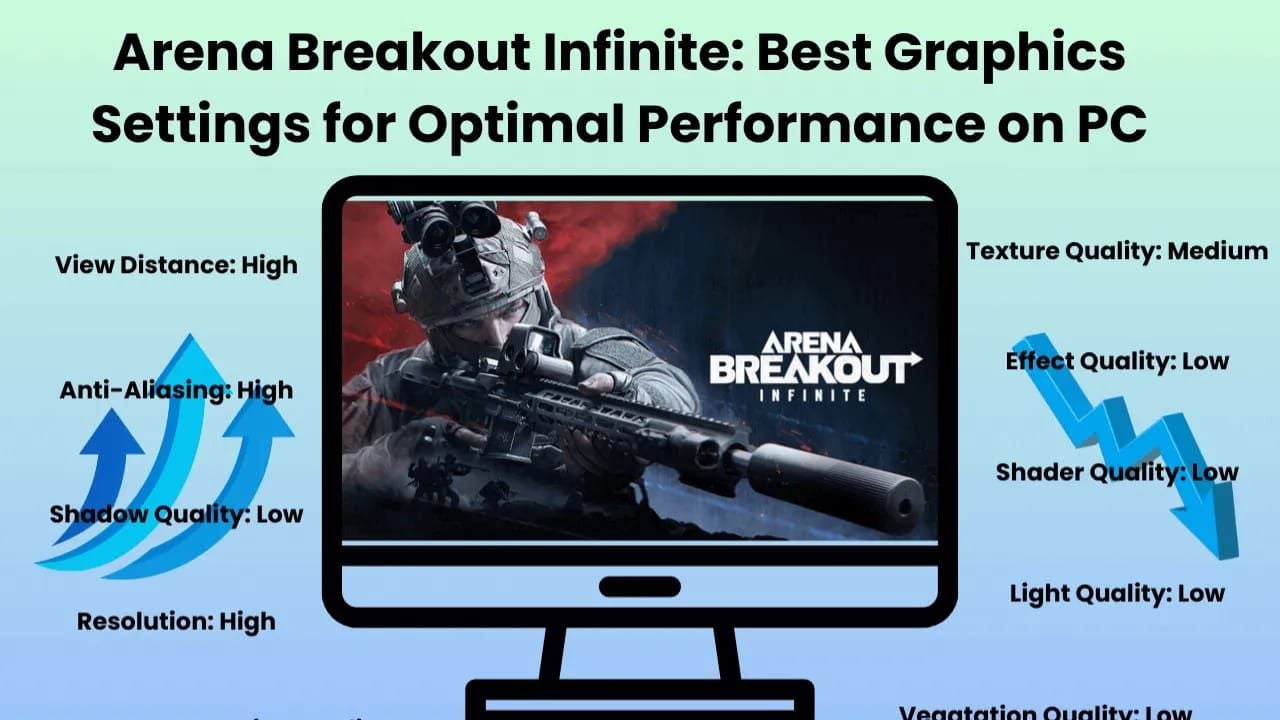
- <8GB VRAM: Lage instellingen vereist
- 8GB VRAM: Gemiddelde instellingen voldoende
- 12GB VRAM: Kwaliteitsinstellingen ondersteund
- 16GB VRAM: Maximale textuurkwaliteit levensvatbaar
Binnenkaarten laden complete gebouwinterieurs gelijktijdig. Wanneer VRAM vol raakt, wisselt het systeem texturen tussen GPU-geheugen en RAM, wat stotteren veroorzaakt tijdens het bewegen van kamer naar kamer.
De opslagvereiste van 70 GB weerspiegelt uitgebreide textuurbibliotheken. Installatie op SSD versus HDD beïnvloedt de snelheid van textuurstreaming, maar correcte VRAM-afgestemde instellingen voorkomen streamingproblemen volledig.
CPU-knelpunten tijdens ontmoetingen met meerdere spelers
CQB met meerdere spelers belast CPU-bronnen door fysicaberekeningen, AI-verwerking en netwerkpakketverwerking. Minimale specificaties: Intel Core i5-7500 of AMD Ryzen 5 1400. Aanbevolen: Intel Core i7-9700 of AMD Ryzen 5 3600X voor stabiele multiplayerprestaties.
Stel UAGame.exe in op Hoge Prioriteit in de Windows Beeldscherminstellingen. Dit zorgt ervoor dat de game preferentiële CPU-resourceallocatie ontvangt tijdens vuurgevechten.
Schakel Volledig schermoptimalisaties uit voor UAGame.exe om de framebufferinglaag van Windows te verwijderen. Pad: C:\Arena Breakout Infinite\ABInfinite\Binaries\Win64\
Interferentie van achtergrondprocessen
Overlay-applicaties creëren aanzienlijke interferentie. Discord-overlay, GeForce Experience, Steam-overlay en NVIDIA Shadowplay injecteren elk rendering-hooks, waardoor GPU-bronnen worden verbruikt. Schakel alle overlays uit voor meetbare framerateverbeteringen.
Windows Defender real-time scanning veroorzaakt micro-stotteren bij toegang tot nieuwe gamebestanden. Voeg UAGame.exe toe aan antivirus-toegestane lijsten. Bitdefender-gebruikers: Advanced Threat Defense veroorzaakt framedrops totdat het uitvoerbare bestand de uitzonderingsstatus krijgt.
Muis polling rate boven 500Hz introduceert onnodige USB-interrupt overhead. Verlaag naar 500Hz om CPU-interrupt handling te verminderen zonder de richtprecisie te beïnvloeden.
Essentiële grafische instellingen voor lag-vrije CQB-prestaties
Textuurkwaliteit: de ideale balans vinden voor je VRAM
Stem de textuurkwaliteit af op het beschikbare VRAM:
- 4GB VRAM: Laag (vereist)
- 6GB VRAM: Laag (Gemiddeld als rekoptie)
- 8GB VRAM: Gemiddeld (optimale balans)
- 10-12GB VRAM: Kwaliteit
- 16GB VRAM: Maximaal (competitieve spelers kiezen vaak voor Kwaliteit)
Monitor het VRAM-gebruik tijdens het spelen. Gebruik consistent boven 90% = verlaag de textuurkwaliteit één stap. Prestatie-impact manifesteert zich als stotteren bij het betreden van nieuwe gebieden of tijdens vuurgevechten.
Optimalisatie van schaduwkwaliteit voor binnengevechten
Schaduwkwaliteit op Laag biedt de meest significante prestatieverbetering voor binnenomgevingen. Dit elimineert realtime schaduwberekeningen terwijl voldoende schaduwinformatie behouden blijft. Veel professionals geven de voorkeur aan lage schaduwen omdat verminderde details de zichtbaarheid van vijanden in donkere hoeken en deuropeningen verbetert.
Gemiddelde schaduwen verdubbelen de GPU-belasting ten opzichte van Laag met minimaal competitief voordeel. Hoog en Ultra veroorzaken ernstige framedrops tijdens multiplayer binnengevechten.
Dynamische schaduwen van spelersbewegingen creëren een continue GPU-werkbelasting. Lage instellingen gebruiken vereenvoudigde schaduwprojectie die minder frequent wordt bijgewerkt, waardoor de renderkosten per frame worden verlaagd.
Effectenkwaliteit en deeltjesdichtheidsinstellingen
Effectenkwaliteit regelt de complexiteit van deeltjes voor mondingsflitsen, rookgranaten, stofinslagen en omgevings effecten. Hoge instellingen renderen honderden deeltjes per effect. Laag vermindert het aantal deeltjes terwijl voldoende visuele feedback behouden blijft.
Mondingsflitsdeeltjes beïnvloeden met name de prestaties in kleine ruimtes, omdat binnenomgevingen deze effecten reflecteren en vermenigvuldigen. Het verminderen van de effectenkwaliteit voorkomt een cascade-effect op de prestaties van meerdere spelers die automatische wapens afvuren in smalle gangen.
Rook- en stofeffecten profiteren van verminderde kwaliteit door de zichtbaarheid door verhullende effecten te verbeteren. Lagere deeltjesdichtheid = minder visuele rommel die vijandelijke silhouetten blokkeert.
Zichtafstand en objectdetailconfiguratie
Zichtafstand op Laag biedt aanzienlijke prestatieverbeteringen met minimale competitieve impact in CQB-gerichte gameplay. Binnenomgevingen beperken van nature het zicht tot 50-100 meter, waardoor een grotere zichtafstand irrelevant is.
Objectdetail bepaalt hoeveel omgevingsobjecten op verschillende afstanden worden weergegeven en hun geometrische complexiteit. Laag vermindert het aantal polygonen voor objecten op afstand en elimineert niet-essentiële decoratieve elementen.
Gecombineerde reducties van zichtafstand en objectdetail creëren cumulatieve voordelen. Spelers melden 15-25% FPS-verbeteringen door alleen al deze instellingen.
Geavanceerde grafische configuratie voor framestabiliteit
Anti-Aliasing methoden: TAA vs FXAA vs Uit
TAA (Temporal Anti-Aliasing) zorgt voor superieure randverzachting, maar veroorzaakt lichte bewegingsonscherpte en ghosting. FXAA (Fast Approximate Anti-Aliasing) heeft minimale prestatie-impact, maar produceert een zachtere beeldkwaliteit.
Het volledig uitschakelen van anti-aliasing zorgt voor het scherpste beeld en de beste prestaties. Gekartelde randen vallen minder op tijdens snelle gevechten. Veel competitieve spelers geven de voorkeur aan geen anti-aliasing omdat een scherper beeld de detectie van vijanden verbetert.
Als visuele kwaliteit belangrijker is dan prestaties, is FXAA het beste compromis. De prestatiekosten blijven onder de 5%. Vermijd TAA voor competitief spel vanwege bewegingsonscherpte die de doeltracking beïnvloedt.
Post-processing effecten die framerates doden
Post-processing omvat bewegingsonscherpte, scherptediepte, bloom, lensflares en chromatische aberratie. Elk voegt GPU-overhead toe zonder competitief voordeel. Bewegingsonscherpte schaadt met name competitief spel door vijanden te verhullen tijdens camerabewegingen.
Het instellen van Post-Processing Quality op Laag levert 10-20% FPS-winst op mid-range hardware. De visuele impact beïnvloedt voornamelijk de filmische kwaliteit in plaats van de gameplay-helderheid.
Bloom en lensflare worden problematisch in binnenomgevingen met sterke lichtbronnen, waardoor heldere gebieden in omringende pixels bloeden. Lage instellingen elimineren deze interferentie terwijl de framestabiliteit wordt verbeterd.
Impact van Ambient Occlusion op prestaties in kleine ruimtes
Ambient Occlusion simuleert zachte schaduwen in hoeken waar objecten samenkomen. Dit vereist per-pixel berekeningen die schalen met de resolutie, wat een aanzienlijke GPU-belasting creëert bij 1440p en 4K.
Het uitschakelen van Ambient Occlusion levert een framerateverbetering van 5-15% op, afhankelijk van de complexiteit van de scène, waarbij binnenomgevingen de grootste winst laten zien. De competitieve impact blijft verwaarloosbaar omdat spelersmodellen voldoende contrast behouden zonder subtiele schaduwverbetering.
Renderresolutie schaaltechnieken
Renderresolutie schalen rendert de game met een lagere interne resolutie voordat deze wordt opgeschaald naar de schermresolutie. DLSS Quality-modus voor NVIDIA en FSR Quality-modus voor AMD leveren volgens testgegevens 40-60% FPS-winst op.
Er bestaat tegenstrijdige informatie over de effectiviteit van DLSS/FSR. Tests van 26 november 2025 suggereren dat uitschakelen de stabiliteit verbetert, terwijl andere bronnen aanzienlijke voordelen bevestigen. Test beide configuraties tijdens je specifieke gameversie.
Voor NVIDIA: schakel DLSS Quality in. Voor AMD: schakel FSR Quality in. Beide blijken het meest effectief bij 1440p en 4K, waar native rendering onbetaalbaar wordt. Bij 1080p kunnen de afwegingen in beeldkwaliteit zwaarder wegen dan de prestatievoordelen.
V-Sync, Frame Limiters en Input Lag Management
Waarom V-Sync lag spikes veroorzaakt
V-Sync synchroniseert de framelevering met de verversingssnelheid van de monitor, waardoor screen tearing wordt geëlimineerd, maar aanzienlijke input lag en frametijdvariatie worden geïntroduceerd. Wanneer je GPU geen consistente framerates boven de verversingssnelheid kan handhaven, dwingt V-Sync framedoubling af, waardoor de FPS onmiddellijk halveert van 60 naar 30 of van 144 naar 72.
Dubbele buffering voegt 1-2 frames input latentie toe tussen muisbeweging en schermrespons. In competitieve shooters is deze extra latentie onacceptabel. Zet V-Sync uit.
Spelers die screen tearing ervaren, moeten G-SYNC (NVIDIA) of FreeSync (AMD) inschakelen als hun monitor deze technologieën ondersteunt. Deze elimineren tearing zonder de input lag-straffen van V-Sync.
Optimale FPS-cap instellingen voor je monitor
Beperk de FPS tot 2-3 frames onder de verversingssnelheid van de monitor. Een 144Hz monitor moet een FPS-cap van 141-142 gebruiken, terwijl 60Hz schermen profiteren van 57-58 FPS-limieten. Dit zorgt ervoor dat de GPU nooit de verversingssnelheid overschrijdt, waardoor het stroomverbruik en de warmte worden verminderd zonder in te boeten aan vloeiendheid.
Onbeperkte framerates veroorzaken onnodige GPU-belasting. De GPU rendert frames die nooit worden weergegeven, wat warmte en mogelijke thermische throttling genereert.
Gebruik de ingebouwde FPS-limiter van de game wanneer deze beschikbaar is. Dit biedt voordelen voor de frametiming en vermijdt extra latentie die sommige externe limiters introduceren.
NVIDIA Reflex Low Latency Mode Configuratie
NVIDIA Reflex Low Latency vermindert de systeemlatentie door de timing van CPU-GPU-communicatie te optimaliseren. Schakel Reflex Low Latency Enhanced of Low Latency + Boost-modi in voor meetbare vermindering van input lag op ondersteunde NVIDIA GPU's.
Reflex voorkomt dat de CPU te veel frames vooruit op de GPU-rendering in de wachtrij plaatst. De Enhanced-modus biedt een optimale balans. De Boost-modus verhoogt de GPU-kloksnelheden voor extra latentievermindering ten koste van een hoger stroomverbruik.
Schakel Reflex Low Latency Enhanced in als standaardconfiguratie. Gecombineerd met de juiste FPS-beperking en uitgeschakelde V-Sync, biedt Reflex uitgebreide latentie-optimalisatie.
AMD Anti-Lag+ Instellingen
AMD Anti-Lag vermindert input latentie door vergelijkbaar CPU-GPU-wachtrijbeheer als NVIDIA Reflex. Schakel Radeon Anti-Lag in de AMD Software in voor meetbare verbeteringen in responsiviteit.
AMD Image Sharpening op 80-90% verbetert de visuele helderheid zonder significante prestatiekosten, vooral gunstig bij gebruik van FSR upscaling. Dit compenseert de lichte zachtheid die FSR introduceert.
Voor premium uitrusting als aanvulling op je geoptimaliseerde setup, biedt Arena Breakout Bonds online kopen voor S11 ranked matches via BitTopup concurrerende prijzen en uitstekende klantenservice.
Systeemniveau optimalisatie buiten grafische instellingen
Checklist voor beheer van achtergrondprocessen
Sluit onnodige achtergrondapplicaties voordat je de game start. Discord, webbrowsers, streamingsoftware en RGB-besturingsapplicaties verbruiken CPU-cycli en RAM.
Plan Windows Update voor specifieke tijden om onverwachte achtergrondactiviteit te voorkomen. Pauzeer cloudopslag-synchronisatieapplicaties zoals OneDrive en Dropbox tijdens het spelen om interferentie met schijf-I/O te voorkomen.
Voer alleen essentiële monitoring uit tijdens het spelen. De prestatiekosten van monitoringtools kunnen 5-10% bedragen op systemen die dicht bij de minimale specificaties liggen.
Windows Game Mode en Hardwareversnelling
Schakel Game Mode in Windows in om de toewijzing van systeembronnen te optimaliseren. Dit geeft prioriteit aan gameprocessen, vermindert de planning van achtergrondtaken en schakelt Windows Update-installaties uit tijdens het spelen.
Hardware-Accelerated GPU Scheduling (HAGS) vertoont versie-specifiek gedrag. Test zowel de ingeschakelde als uitgeschakelde status en monitor de frametijdconsistentie tijdens typische gameplay.
Gebruik de energiebeheerschema's Ultieme Prestaties of Hoge Prestaties om CPU-frequentiebeperking te voorkomen. Deze handhaven maximale CPU-kloksnelheden in plaats van dynamisch te schalen op basis van belasting.
GPU-driverinstellingen buiten de game
NVIDIA-gebruikers: Stel de modus Lage Latentie in op Aan en de modus Energiebeheer in op Maximale Prestaties in het NVIDIA Configuratiescherm. Dit zorgt ervoor dat de GPU optimale kloksnelheden behoudt en het in de wachtrij plaatsen van frames minimaliseert.
Reset de DirectX Shader Cache om beschadigde shaderbestanden die stotteren veroorzaken te elimineren. Voer dit uit na driverupdates of wanneer je onverklaarbare prestatievermindering ervaart.
Voer schone GPU-driverinstallaties uit met DDU (Display Driver Uninstaller) na grote updates. Dit elimineert conflicten van eerdere driverversies.
RAM- en wisselbestandoptimalisatie
Arena Breakout Infinite vereist minimaal 12 GB RAM, 16 GB aanbevolen. Systemen met precies 12 GB kunnen stotteren ervaren wanneer Windows geheugen toewijst aan achtergrondprocessen.
Controleer of er 70 GB vrije SSD-opslagruimte is voor shadercache, tijdelijke bestanden en updates. Installatie op HDD introduceert vertragingen bij het streamen van texturen. SSD-installatie blijkt essentieel.
Laat Windows het wisselbestand automatisch beheren voor een optimale configuratie.
Testen en valideren van je prestatieverbeteringen
Je framerate benchmarken voor en na
Noteer de gemiddelde FPS, 1% lage FPS en 0,1% lage FPS tijdens typische gameplay op verschillende kaarten. Deze metingen bieden een uitgebreide prestatiekarakterisering die verder gaat dan eenvoudige gemiddelden.
1% en 0,1% lage FPS-waarden geven de slechtste prestaties aan tijdens intense momenten, waardoor stotteren wordt onthuld dat de gemiddelde FPS maskeert. Verbeteringen in deze metingen tonen succesvolle optimalisatie aan.
Test de prestaties in daadwerkelijke CQB-scenario's in plaats van lege kaarten. Ga in de wachtrij voor wedstrijden op kaarten met veel binnenruimtes en neem deel aan typische vuurgevechten voor realistische prestatiegegevens.
Frametijdconsistentie monitoren in gevechten
Frametijdconsistentie is belangrijker dan piek-FPS. Een consistente 60 FPS met stabiele frametijden voelt vloeiender aan dan een variabele 80-120 FPS met inconsistente levering.
Plotselinge frametijdpieken tijdens vuurgevechten duiden op resterende optimalisatiemogelijkheden. Deze correleren vaak met granaatexplosies, meerdere spelers die in beeld komen, of lichtovergangen.
Stabiele frametijden onder 16,67 ms (60 FPS) of 6,94 ms (144 FPS) duiden op succesvolle optimalisatie. Variantie boven 2-3 ms suggereert resterende problemen.
Resterende prestatieknelpunten identificeren
GPU-gebruik consistent op 95-100% met acceptabele framerates = optimale instellingen. Lager GPU-gebruik met slechte prestaties = CPU-knelpunten of software-interferentie.
VRAM-gebruik boven 90% capaciteit = verlaag de textuurkwaliteit. CPU-gebruik over alle cores boven 80% = interferentie van achtergrondprocessen of onvoldoende CPU-prestaties.
Temperatuurmonitoring onthult thermische throttling. GPU's die 83°C overschrijden of CPU's boven 90°C kunnen de kloksnelheden beperken. Verbeterde koeling kan nodig zijn voordat verdere optimalisatie voordelen oplevert.
Wanneer hardware-upgrades overwegen
Minimale specificaties (Intel Core i5-7500 of AMD Ryzen 5 1400, 12 GB RAM, NVIDIA GTX 960 of AMD RX 5500): verwacht 60-80 FPS met geoptimaliseerde lage instellingen.
Aanbevolen specificaties (Intel Core i7-9700 of AMD Ryzen 5 3600X, 16 GB RAM, NVIDIA RTX 2060 of AMD RX 6600): verwacht 80-100+ FPS met gemiddelde instellingen.
High-end systemen (RTX 4070 of RX 7800 XT): verwacht 120+ FPS met hoge instellingen.
GPU-upgrades leveren de meest significante verbeteringen op. CPU-upgrades zijn gunstig voor systemen onder de aanbevolen specificaties die een laag GPU-gebruik ervaren. RAM-upgrades van 12 GB naar 16 GB elimineren stotteren op geheugenbeperkte systemen.
Veelvoorkomende fouten die lag spikes verergeren
Misvatting: alle instellingen maximaliseren op high-end GPU's
Zelfs RTX 4090 en RX 7900 XTX kaarten profiteren van geoptimaliseerde instellingen die framestabiliteit boven visuele getrouwheid prioriteren. Competitief voordeel komt van consistente prestaties tijdens kritieke momenten, niet van maximale grafische details.
Ultra-instellingen introduceren afnemende meeropbrengsten waarbij visuele verbeteringen onmerkbaar worden, terwijl de prestatiekosten aanzienlijk blijven. Het verschil tussen hoge en ultra schaduwkwaliteit blijkt tijdens het spelen bijna onzichtbaar, maar kost 15-20% framerate.
Maximale textuurkwaliteit op 24GB VRAM-kaarten biedt minimale visuele verbetering ten opzichte van Kwaliteit, terwijl extra bronnen worden verbruikt.
De V-Sync valkuil en problemen met dubbele buffering
Het inschakelen van V-Sync om screen tearing te elimineren, creëert ergere problemen. Input lag en halvering van de framerate tijdens prestatiedips blijken schadelijker dan af en toe tearing. Investeer in G-SYNC- of FreeSync-monitoren in plaats van de compromissen van V-Sync te accepteren.
Drievoudige buffering introduceert extra input lag en VRAM-verbruik. Dit is nog erger voor competitief spel. De enige acceptabele V-Sync-configuratie is Uit.
Correcte FPS-beperking bereikt temperatuur- en stroomvoordelen zonder input lag-straffen. Beperk de framerate op de juiste manier en schakel V-Sync uit.
Over-agressief overklokken veroorzaakt instabiliteit
Onstabiele GPU- of CPU-overklokken manifesteren zich als stotteren, crashes en frametijdvariatie. Conservatieve overklokken met grondige stabiliteitstests bieden voordelen, maar het overschrijden van stabiele limieten creëert meer problemen dan winst.
Geheugenoverklokken blijken bijzonder problematisch, waardoor subtiele instabiliteit ontstaat als af en toe stotteren in plaats van duidelijke crashes. Bij het oplossen van aanhoudend stotteren, zet het geheugen terug naar standaard snelheden.
Zet alle componenten terug naar standaard snelheden tijdens optimalisatie en introduceer vervolgens conservatieve overklokken nadat een stabiele basisprestatie is vastgesteld.
VRAM-gebruikswaarschuwingen negeren
VRAM-gebruikswaarschuwingen in grafische instellingen duiden op configuraties die stotteren zullen veroorzaken. Het negeren hiervan en het forceren van een hogere textuurkwaliteit dan VRAM ondersteunt, creëert precies de problemen die je probeert te vermijden.
Wanneer VRAM vol raakt, wisselt het systeem texturen tussen GPU-geheugen en RAM met dramatisch lagere snelheden. Dit creëert stotteren bij het betreden van nieuwe gebieden of tijdens vuurgevechten.
Spelers met 6 GB of 8 GB VRAM die gemiddelde of hoge textuurkwaliteit proberen, ervaren aanhoudend stotteren dat geen enkele andere optimalisatie kan oplossen. Stem de textuurkwaliteit af op de VRAM-capaciteit.
Problemen oplossen bij aanhoudende lag na optimalisatie
Netwerk- versus grafische prestatiediagnose
Netwerkproblemen tonen vertraagde hitregistratie, teleportatie van spelers en acties die na vertragingen worden uitgevoerd. Grafische problemen manifesteren zich als zichtbaar stotteren, schokkerige animaties en FPS-dalingen.
Schakel pingweergave in tijdens wedstrijden. Stabiele ping (20-60ms) met FPS-dalingen = grafische knelpunten. Fluctuerende ping (150-200ms+ pieken) met stabiele FPS = netwerkproblemen die bekabeld Ethernet en DNS-wijzigingen naar 1.1.1.1 of 8.8.8.8/8.8.4.4 vereisen.
Schakel de optie Lage Ping in op het selectiescherm van het personage/team. Dit geeft prioriteit aan verbinding met servers met lagere latentie.
Integriteitscontrole van gamebestanden
Beschadigde gamebestanden veroorzaken crashes, stotteren en prestatieproblemen die instellingenoptimalisatie niet kan oplossen. Controleer de integriteit van gamebestanden via je launcher om beschadigde bestanden te identificeren en te repareren.
Verificatie vergelijkt geïnstalleerde bestanden met officiële versies en downloadt vervangingen voor beschadigde of gewijzigde bestanden. Voer dit uit na grote updates of patches wanneer corruptie vaker voorkomt.
Overwegingen bij het terugdraaien van drivers
Nieuwe GPU-drivers introduceren af en toe prestatieverminderingen. Wanneer de prestaties onmiddellijk na driverupdates verslechteren, keer dan terug naar de vorige stabiele versie.
NVIDIA en AMD onderhouden driverarchieven die downloads van eerdere versies mogelijk maken. Een schone driverinstallatie met DDU zorgt voor volledige verwijdering voordat eerdere versies worden geïnstalleerd.
Monitor communityrapporten over driverprestaties voordat je update. Wacht 1-2 weken na de driverrelease totdat communitytests problemen hebben geïdentificeerd.
Wanneer communityondersteuning zoeken
Aanhoudende problemen na uitgebreide optimalisatie suggereren unieke configuratieproblemen die expertise van de community vereisen. Actieve Arena Breakout-communities bieden hulp bij het oplossen van problemen van spelers die soortgelijke problemen hebben ondervonden.
Documenteer volledige systeemspecificaties, huidige grafische instellingen, prestatiemetingen en reeds geprobeerde optimalisatiestappen. Screenshots van instellingen en prestatiebewakingsgegevens blijken bijzonder waardevol.
Door de community geïdentificeerde oplossingen pakken vaak randgevallen en specifieke hardwarecombinaties aan die algemene handleidingen niet behandelen.
Veelgestelde vragen
Waarom hapert Arena Breakout Infinite tijdens gevechten in kleine ruimtes? CQB-lag komt voort uit GPU-overbelasting bij het verwerken van complexe belichting, schaduwen en deeltjeseffecten van meerdere spelers in afgesloten ruimtes. Stel Schaduwkwaliteit, Post-Processing en Zichtafstand in op Laag en stem de Textuurkwaliteit af op je VRAM-capaciteit om de meeste CQB-prestatieproblemen te elimineren.
Welke grafische instellingen veroorzaken framedrops in Arena Breakout CQB? Schaduwkwaliteit, Post-Processing Quality en overmatige Textuurkwaliteit voor je VRAM veroorzaken de meest significante framedrops. Schaduwkwaliteit op Gemiddeld+ dwingt realtime schaduwberekeningen af. Post-Processing voegt effecten toe die GPU-bronnen verbruiken zonder competitief voordeel. Textuurkwaliteit die de VRAM-capaciteit overschrijdt, veroorzaakt stotteren door het wisselen van texturen.
Moet ik DLSS of FSR gebruiken in Arena Breakout Infinite? DLSS Quality (NVIDIA) of FSR Quality (AMD) levert doorgaans 40-60% FPS-winst op met acceptabele beeldkwaliteit. Tests van 26 november 2025 suggereren echter dat sommige gameversies beter presteren met deze uitgeschakeld. Test beide configuraties tijdens je specifieke gameversie.
Welke FPS moet ik nastreven voor competitieve Arena Breakout-gameplay? Streef naar 2-3 frames onder de verversingssnelheid van je monitor. 144Hz monitor = 141-142 FPS-cap. 60Hz scherm = 57-58 FPS-limiet. Minimale levensvatbare competitieve prestaties zijn een stabiele 60 FPS, terwijl 120+ FPS voordelen biedt voor monitoren met een hoge verversingssnelheid.
Hoe los ik stotteren op in Arena Breakout close-quarters combat? Stem de textuurkwaliteit af op de VRAM-capaciteit (Laag voor <8GB, Gemiddeld voor 8GB, Kwaliteit voor 12GB+), stel Schaduwkwaliteit en Post-Processing in op Laag, schakel alle overlays uit, vermijd het kijken naar dode lichamen tijdens vuurgevechten, voeg UAGame.exe toe aan antivirus-uitzonderingen, stel het proces in op Hoge Prioriteit, beperk de FPS tot 2-3 onder de verversingssnelheid en schakel V-Sync uit.
Beïnvloedt de schaduwkwaliteit de framerate van Arena Breakout in binnenruimtes? Schaduwkwaliteit heeft een dramatische invloed op de prestaties binnenshuis, omdat afgesloten ruimtes meerdere dynamische lichtbronnen bevatten die realtime schaduwberekeningen vereisen. Het instellen op Laag elimineert deze rekenkundige belasting en verbetert de competitieve zichtbaarheid door visuele rommel te verminderen. De prestatiewinst varieert van 20-35% in complexe binnenomgevingen.
Aanbevolen nieuws








Aanbevolen producten



Inhoudsopgave
- Arena Breakout Infinite Lag Spikes in CQB begrijpen
- Definitie van lag spikes versus framedrops versus stotteren
- Waarom CQB prestatieproblemen veroorzaakt
- December 2025 Patch Prestatiewijzigingen
- Je specifieke prestatieprobleem identificeren
- Hoofdoorzaken van framedrops tijdens binnengevechten
- GPU-overbelasting door complexe lichtberekeningen
- VRAM-verzadiging in omgevingen met veel texturen
- CPU-knelpunten tijdens ontmoetingen met meerdere spelers
- Interferentie van achtergrondprocessen
- Essentiële grafische instellingen voor lag-vrije CQB-prestaties
- Textuurkwaliteit: de ideale balans vinden voor je VRAM
- Optimalisatie van schaduwkwaliteit voor binnengevechten
- Effectenkwaliteit en deeltjesdichtheidsinstellingen
- Zichtafstand en objectdetailconfiguratie
- Geavanceerde grafische configuratie voor framestabiliteit
- Anti-Aliasing methoden: TAA vs FXAA vs Uit
- Post-processing effecten die framerates doden
- Impact van Ambient Occlusion op prestaties in kleine ruimtes
- Renderresolutie schaaltechnieken
- V-Sync, Frame Limiters en Input Lag Management
- Waarom V-Sync lag spikes veroorzaakt
- Optimale FPS-cap instellingen voor je monitor
- NVIDIA Reflex Low Latency Mode Configuratie
- AMD Anti-Lag+ Instellingen
- Systeemniveau optimalisatie buiten grafische instellingen
- Checklist voor beheer van achtergrondprocessen
- Windows Game Mode en Hardwareversnelling
- GPU-driverinstellingen buiten de game
- RAM- en wisselbestandoptimalisatie
- Testen en valideren van je prestatieverbeteringen
- Je framerate benchmarken voor en na
- Frametijdconsistentie monitoren in gevechten
- Resterende prestatieknelpunten identificeren
- Wanneer hardware-upgrades overwegen
- Veelvoorkomende fouten die lag spikes verergeren
- Misvatting: alle instellingen maximaliseren op high-end GPU's
- De V-Sync valkuil en problemen met dubbele buffering
- Over-agressief overklokken veroorzaakt instabiliteit
- VRAM-gebruikswaarschuwingen negeren
- Problemen oplossen bij aanhoudende lag na optimalisatie
- Netwerk- versus grafische prestatiediagnose
- Integriteitscontrole van gamebestanden
- Overwegingen bij het terugdraaien van drivers
- Wanneer communityondersteuning zoeken
- Veelgestelde vragen
Aanbevolen producten



Aanbevolen nieuws

De beste Arena Breakout-audio-instellingen om voetstappen nauwkeurig te lokaliseren

Kopen in de Nintendo eShop Canada Zonder Creditcard: Veilige Gids

CS2 Premier vs Competitive 2026: Rating-gids & Match-meta

Zo los je een valuta-conflict bij Steam Wallet-codes op je account op

Nintendo eShop-uitverkoopdata 2026: Braziliaanse aanbiedingen en besparingsgids

Crasht Ace Racer bij het opstarten op Android? Zo los je het op

Life Makeover Evenementbeloningen Prioriteit en Inwisselgids 2026

Knives Out Zomerevenement Beloningen 2026: Farming- & Prioriteitengids



































































































