Wat de System Integrity-verificatie controleert
EasyAntiCheat laadt een kernel-stuurprogramma, berekent de hashes van lokale gamebestanden en maakt vervolgens verbinding met zijn servers. NIKKE blokkeert het opstarten als er ergens in deze keten iets misgaat. De pop-up kan de melding "system integrity" weergeven, of het proces sluit plotseling af met de foutcode UnexpectedFailureRetCode:-1. Een zwart scherm na het opstartscherm (splash screen) is een ander type probleem: de service is dan wel gestart, maar daarna faalt de grafische weergave of een latere controle.
De maandelijkse beveiligingsupdates van Windows 11 24H2 en 25H2 verscherpen Geheugenintegriteit (HVCI), de blokkeerlijst voor kwetsbare stuurprogramma's en Defender-detecties. Dit beleid kan ertoe leiden dat het laden van een ondertekend anti-cheat-stuurprogramma toch wordt geblokkeerd. Elke Patch Tuesday die wijzigingen aanbrengt in kernelbeveiligingen kan dezelfde fout veroorzaken.
Download de pc-client altijd via de officiële NIKKE pc-pagina. Goddess of Victory NIKKE is niet beschikbaar op Steam.
Officiële pc-systeemvereisten (nog steeds actueel)
Shift Up hanteert nog steeds de onderstaande specificaties. Microsoft heeft de ondersteuning voor Windows 7 in 2020 beëindigd, dus start de client bij voorkeur op Windows 10 of 11, ook al staat Windows 7 64-bit nog als minimale vereiste vermeld.
| Minimaal | Aanbevolen |
|---|
Besturingssysteem | Windows 7 64-bits (gebruik Windows 10/11) | Windows 10 64-bits |
Processor | Intel Core i3 of gelijkwaardig | Intel Core i5 |
RAM | 8 GB | 8 GB |
Grafische kaart | NVIDIA GeForce GTX 750 Ti | GTX 1650 SUPER / GTX 1650 |
DirectX | 11 | 11 |
Opslagruimte | 10 GB | 20 GB |
Het installatieprogramma schrijft ook cachebestanden naar de map AppData op de C:-schijf. Zorg daar voor voldoende vrije schijfruimte, zelfs als je het spel op een andere schijf hebt geïnstalleerd.
Je Commander-gegevens blijven bewaard op de server
Een mislukte integriteitscontrole is een lokaal probleem. Je Commander-level, personages (roster), uitrusting, voortgang in het verhaal en aankopen worden opgeslagen op de servers van Shift Up en synchroniseren tussen pc, iOS en Android binnen dezelfde server. Inlogmethoden op de pc zijn: e-mail via Level Infinite Pass, Apple, Google, Facebook, Twitter (X) en LINE. De pc-client biedt geen gastaccount (guest login). Gebruik dezelfde inlogmethode en dezelfde server als op je mobiele apparaat.
Snelle controles (5 minuten)
Start Windows opnieuw op. Achtergebleven EasyAntiCheat-processen en half toegepast Defender-beleid worden vaak na een herstart opgelost.
Klik met de rechtermuisknop op nikke_launcher.exe (of de snelkoppeling op het bureaublad) en kies Als administrator uitvoeren. Hierdoor kan EAC zijn stuurprogramma correct registreren.
Druk op Win+R, typ services.msc en zoek EasyAntiCheat. De status moet 'Wordt uitgevoerd' (Running) zijn en het opstarttype 'Automatisch'. Als de service is gestopt, open je de Eigenschappen, stel je dit in op Automatisch en klik je op Starten. Fout 1053 duidt op een time-out; Fout 5 betekent dat de toegang wordt geblokkeerd door ontbrekende machtigingen.
Controleer officiële aankondigingen op serveronderhoud voordat je veel tijd besteedt aan lokale probleemoplossing. Server-downtime kan er namelijk uitzien als een opstartfout.
Uitsluitend als test: ga naar Windows-beveiliging > Virus- en bedreigingsbeveiliging > Instellingen beheren > schakel Realtime-beveiliging tijdelijk uit, start NIKKE en schakel het daarna direct weer in. Als het spel start terwijl de beveiliging uitstaat, ga dan meteen door naar het toevoegen van uitsluitingen. Laat realtime-beveiliging nooit permanent uitgeschakeld.
Als je later tijdens Co-Op of Coordinated Operation wordt verbroken met een netwerkcode, betreft dit een ander probleem. Raadpleeg in dat geval de oplossing voor NIKKE Fout 9001.
Methode 1: Uitsluitingen toevoegen in Windows-beveiliging
Open Windows-beveiliging (in Windows 11: Instellingen > Privacy en beveiliging > Windows-beveiliging).
Ga naar Virus- en bedreigingsbeveiliging > Instellingen beheren.
Kies bij Uitsluitingen voor Uitsluitingen toevoegen of verwijderen.
Klik op Een uitsluiting toevoegen > Map.
Zoek de installatiemap via de snelkoppeling: klik met de rechtermuisknop op het NIKKE-pictogram > Bestandslocatie openen. Als die map alleen een snelkoppeling bevat, open dan ook daarvan de bestandslocatie. Gebruikelijke paden zijn C:\ProgramFiles(x86)\NIKKE\ of de aangepaste map die je tijdens de installatie hebt gekozen. Ga er niet automatisch van uit dat het C:\ProgramFiles\NIKKE is.
Voeg de volledige NIKKE-map toe. Als er een submap EasyAntiCheat aanwezig is, voeg deze map dan als tweede uitsluiting toe. Mocht Defender bestanden blijven blokkeren of in quarantaine plaatsen, voeg dan procesuitsluitingen toe voor nikke_launcher.exe en EasyAntiCheat.exe.
Als 'Controlled folder access' (Beveiligde maptoegang) is ingeschakeld: ga naar Virus- en bedreigingsbeveiliging > Ransomware-beveiliging > Een app toestaan via Beveiligde maptoegang. Voeg zowel het opstartprogramma (launcher) als het uitvoerbare spelbestand toe. Zonder deze toestemming kan Windows het wegschrijven van logbestanden en updates blokkeren, wat door EAC als manipulatie kan worden gezien.
Start de pc opnieuw op en start NIKKE vervolgens zonder administratorrechten. Als Windows EAC blijft markeren, zijn de bestanden mogelijk beschadigd. Ga dan door naar Methode 3.
Methode 2: Geheugenintegriteit en Kernisolatie
Windows 11 kan na een grote onderdelenupdate Geheugenintegriteit automatisch inschakelen. Deze hypervisor-controle kan het laden van bepaalde kernel-anticheatstuurprogramma's blokkeren.
Ga naar Windows-beveiliging > Apparaatbeveiliging > Details van kernisolatie.
Controleer of Geheugenintegriteit (Memory integrity) is ingeschakeld.
Als dit aan staat, schakel het uit, start de pc opnieuw op en open NIKKE.
Als er een schakelaar aanwezig is voor Met hardware afgedwongen stackbeveiliging in kernelmodus, zet deze voor deze test dan eveneens uit.
Als het spel opstart met Geheugenintegriteit uitgeschakeld, herstel dan EasyAntiCheat (Methode 3), werk de stuurprogramma's van je GPU en chipset bij, schakel Geheugenintegriteit weer in en test opnieuw. Als je deze functie uitgeschakeld laat, verlaagt dit de kernelbeveiliging. Gebruik het uitschakelen daarom alleen als diagnose en niet als permanente configuratie.
Methode 3: EasyAntiCheat herstellen
Open de installatiemap van NIKKE en ga naar de submap EasyAntiCheat.
Klik met de rechtermuisknop op EasyAntiCheat_Setup.exe > Als administrator uitvoeren.
Selecteer NIKKE in het menu.
Klik op Herstellen (Repair) als deze knop beschikbaar is. Zo niet, kies Verwijderen (Uninstall), start Windows opnieuw op, voer het installatieprogramma opnieuw uit als administrator, selecteer NIKKE en klik op Installeren.
Bevestig de Windows-melding voor het stuurprogramma. De installatie is binnen een minuut voltooid.
Schakel de testmodus voor stuurprogramma-ondertekening in Windows niet in om het laden van een driver te forceren. Als de installatie mislukt, open dan Logboeken (Event Viewer via Win + X) > Windows-logboeken > Systeem en controleer op EasyAntiCheat-fouten rond dat tijdstip. Fout 1053 en Fout 5 komen het vaakst voor. Een ander kernel-anticheatprogramma op dezelfde pc kan de servicenaam bezet houden. Sluit die games af, herstel EAC voor NIKKE en start daarna pas de andere spellen.
Methode 4: Windows Update terugdraaien (laatste redmiddel)
In Windows 11 vind je dit via Instellingen > Windows Update > Updategeschiedenis (en niet via het oude configuratiescherm).
Maak eerst een herstelpunt: zoek naar Een herstelpunt maken, schakel beveiliging in voor de systeemschijf en klik op Maken.
Ga naar Updategeschiedenis > Updates verwijderen.
Verwijder de kwaliteits- of cumulatieve update die in de 48 uur vóór het ontstaan van de fout is geïnstalleerd.
Start de computer opnieuw op en open NIKKE.
Als het spel nu opstart, open dan Windows Update en kies Updates onderbreken voor 7 dagen (dit kan worden verlengd tot maximaal 35 dagen). Gebruik deze periode om uitsluitingen in te stellen en EAC te herstellen, zodat je klaar bent voor de volgende Patch Tuesday. Het terugdraaien van updates verwijdert echter ook beveiligingspatches. Gebruik deze optie daarom alleen wanneer meerdere EAC-games na dezelfde KB-update niet meer werken, en niet wanneer het probleem uitsluitend bij NIKKE optreedt.
Methode 5: GPU-stuurprogramma, DirectX en Visual C++
Een verouderd of beschadigd grafisch stuurprogramma of een ontbrekende DirectX-bibliotheek kan zorgen voor een zwart scherm of crashes tijdens het opstarten. Spelers verwarren dit vaak met integriteitsfouten. Zie deze methode als de oplossing voor grafische problemen, niet voor het herstellen van bestandshashes.
Installeer het meest recente Game Ready- / Adrenalin- / Intel Arc-stuurprogramma via de website van de GPU-fabrikant. Als de crashes zijn begonnen na een recente update, kies dan voor de 'schone installatie'-optie van de fabrikant. Het gebruik van Display Driver Uninstaller (DDU) in de Veilige modus is optioneel bij hardnekkige driverresten. Start de pc opnieuw op voordat je NIKKE opstart.
Voer het DirectX Eindgebruikersruntime Webinstallatieprogramma van Microsoft uit. Hoewel Windows 10 en 11 standaard over DirectX 12 beschikken, herstelt deze oudere runtime ontbrekende D3DX- en gerelateerde bestanden die door DirectX 11-games worden gebruikt.
Installeer de nieuwste Visual C++ Redistributable 2015–2022 (x64). Voeg ook het x86-pakket toe als het NIKKE-installatieprogramma daarom vraagt. Je hoeft niet alle afzonderlijke jaargangen vanaf 2013 te installeren.
Met de aanbevolen specificaties (Core i5, 8 GB RAM, GTX 1650 SUPER) draait het spel soepel op hoge instellingen op 1080p. Bij minimale specificaties kun je de instellingen het beste op Medium laten staan voor een stabiele 60 FPS.
Methode 6: Schone start (Clean boot)
Druk op Win+R > typ msconfig.
Ga naar het tabblad Services > vink Alle Microsoft-services verbergen aan > klik op Alles uitschakelen.
Ga naar het tabblad Opstarten > klik op Taakbeheer openen > schakel alle ingeschakelde opstartitems uit.
Klik op OK, start de pc opnieuw op en start NIKKE.
Als het spel nu wel opstart, werd het geblokkeerd door een overlay van derden, RGB-software, een hulpprogramma van het moederbord of een andere anti-cheat. Schakel de opstartitems in kleine groepjes weer in om te achterhalen welk programma het probleem veroorzaakt. Overlays van Discord en GeForce Experience, evenals software zoals iCUE of Armoury Crate, zijn bekende boosdoeners.
Als NIKKE ook bij een schone start weigert te starten, ligt het probleem bij Windows, een stuurprogramma of de gameclient zelf. Ga in dat geval door naar Methode 7.
Om de normale opstartconfiguratie te herstellen: open msconfig > schakel het vinkje bij Alle Microsoft-services verbergen uit > klik op Alles inschakelen en schakel de gewenste opstartitems in Taakbeheer weer in.
Methode 7: Volledig schone officiële herinstallatie
Maak vooraf een screenshot van je grafische instellingen en toetsenbordtoewijzingen (keybinds). Vrijwel alle voortgang wordt op de server bewaard, maar lokale instellingen kunnen worden gereset.
Zorg ervoor dat je zeker weet welke inlogmethode en welke server je gebruikt.
Ga naar Instellingen > Apps > Geïnstalleerde apps > verwijder GODDESS OF VICTORY: NIKKE (de naam kan ook als NIKKE worden weergegeven).
Verwijder de achtergebleven mappen: de installatiemap, %USERPROFILE%\AppData\LocalLow\com.proximabeta, %USERPROFILE%\AppData\LocalLow\com_proximabeta en %APPDATA%\nikke_launcher.
Download een nieuw installatiebestand (Miniloader) via de officiële NIKKE pc-pagina. Voer het uit als administrator. Zorg bij voorkeur voor minstens 20 GB vrije schijfruimte. Bevestig de beveiligingswaarschuwing voor het installeren van het EasyAntiCheat-stuurprogramma.
Start de computer eenmaal opnieuw op en open het spel. Log in met je oorspronkelijke inlogmethode op dezelfde server.
Je personages, gems, Mission Pass en verhaalvoortgang worden automatisch vanaf de server ingeladen. Mocht er een speciale banner actief zijn en je komt door de onderbreking tijd tekort, maak dan gebruik van NIKKE gems opwaarderen. Wil je na het inloggen gratis vouchers claimen? Bekijk dan de handleiding voor het inwisselen van NIKKE-codes. Geeft een code de melding 'Already Used', raadpleeg dan de gids voor CDK-foutmeldingen.
Als de fout blijft optreden
Open de Opdrachtprompt (Command Prompt) als administrator.
Voer in: sfc /scannow
Als SFC beschadigde bestanden vindt die niet hersteld kunnen worden, voer dan uit: DISM /Online /Cleanup-Image /RestoreHealth
Voer daarna nogmaals sfc /scannow uit en start de pc opnieuw op.
Voer geen handmatige registeropschoning uit, tenzij de officiële klantenservice specifiek vraagt om een bepaalde registersleutel aan te passen. Een verkeerde verwijdering onder HKLM\SOFTWARE kan meer beschadigen dan alleen NIKKE.
Vink op het tabblad Compatibiliteit van het opstartprogramma de optie Dit programma als administrator uitvoeren aan. Je kunt eventueel ook Optimalisaties voor volledig scherm uitschakelen aanvinken. Stel de compatibiliteitsmodus niet in op Windows 7 of Windows 8; kernel-anticheat en verouderde compatibiliteitslagen werken niet goed samen.
Als geen van deze methoden werkt, neem dan contact op met de klantenservice van NIKKE via de officiële website of het helpkanaal in de game. Vermeld hierbij je Windows-versie (24H2 of 25H2), je GPU, de exacte foutmelding en de stappen die je al hebt geprobeerd. Je kunt ondertussen doorspelen op iOS of Android via hetzelfde gekoppelde account, zodat je geen dagelijkse beloningen of evenementen mist.
Nadat het spel weer opstart
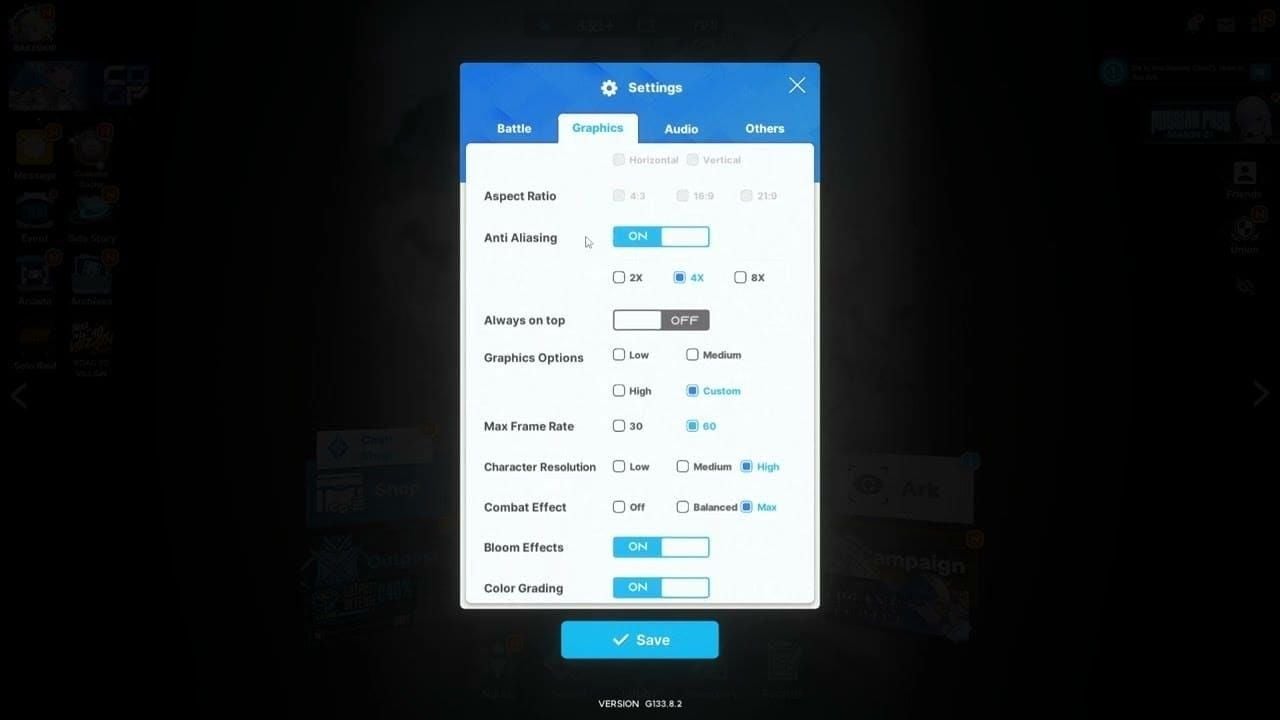
Op de aanbevolen hardware is de instelling 'High' op 1080p met een maximale beeldsnelheid van 60 FPS een uitstekend startpunt. Schakel VSync in als je last hebt van screen tearing. Verlaag 'Combat Effect' en 'Character Resolution' met één stap als Union Raid of de Campaign haperingen vertonen.
Sluit overlays af voordat je aan langdurige raids begint. Als de matchmaking mislukt of de verbinding tijdens een gevecht wordt verbroken, bekijk dan de gids voor Fout 9001. Alle voortgang die je op mobiel hebt gemaakt terwijl de pc-versie niet werkte, is direct zichtbaar zodra je op dezelfde server inlogt.
Controleer na een grote Windows-update altijd in Windows-beveiliging of de uitsluitingen voor de NIKKE-map nog actief zijn. Maak bovendien een herstelpunt aan voordat je grote cumulatieve updates installeert.
Veelgestelde vragen (FAQ)
Waarom geeft NIKKE op de pc een System Integrity-fout na een Windows-update?
De update heeft wijzigingen aangebracht in het kernelbeleid, de Geheugenintegriteit of de Defender-detecties. EasyAntiCheat moet een stuurprogramma laden en een bestandshash valideren die nu door Windows worden geblokkeerd. Het spel start pas op wanneer deze controle slaagt.
Raak ik mijn voortgang kwijt bij het opnieuw installeren?
Nee. Alle Commander-gegevens worden op de server bewaard. Installeer de client opnieuw en log in met hetzelfde Level Infinite Pass- of socialemedia-account op dezelfde server. Gastaccounts bestaan alleen op mobiele apparaten; koppel deze altijd aan een account voordat je een herinstallatie op pc uitvoert.
Hoe verifieer ik de gamebestanden van NIKKE op de pc?
De officiële client heeft geen controleknop zoals Steam. Voer EasyAntiCheat_Setup.exe uit als administrator en kies 'Herstellen' (Repair), of verwijder de game en installeer deze opnieuw via de officiële pc-pagina.
Helpt het terugdraaien van een Windows-update?
Dat kan helpen als een specifieke kwaliteitsupdate het EAC-stuurprogramma blokkeert. Probeer echter altijd eerst uitsluitingen toe te voegen, Geheugenintegriteit te controleren en EAC te herstellen. Het terugdraaien van updates is een laatste redmiddel omdat dit ook belangrijke beveiligingspatches verwijdert.
Wat zijn de systeemvereisten voor NIKKE op de pc?
Minimaal: Windows 7 64-bit (Windows 10/11 aanbevolen), Core i3, 8 GB RAM, GTX 750 Ti, DirectX 11, 10 GB vrije schijfruimte. Aanbevolen: Windows 10 64-bit, Core i5, GTX 1650 SUPER, 20 GB vrije schijfruimte.
Hoeveel tijd kost het om de NIKKE System Integrity-fout op te lossen?
Uitvoeren als administrator, uitsluitingen toevoegen en EAC herstellen kost 15 tot 30 minuten. Een volledige schone herinstallatie duurt 45 tot 60 minuten (afhankelijk van je downloadsnelheid). SFC/DISM en het eventueel terugdraaien van Windows nemen nog ongeveer een uur in beslag.
Conclusie
Begin altijd met het uitvoeren als administrator, het toevoegen van uitsluitingen in Windows-beveiliging en het herstellen van EasyAntiCheat. Test Geheugenintegriteit als de fout optrad na een Windows 11 24H2- of 25H2-update. Voer herinstallaties uitsluitend uit via de officiële pc-client. Je accountvoortgang blijft veilig bewaard op de server. Sla deze pagina op bij je favorieten om hem snel te kunnen raadplegen na de volgende Patch Tuesday.
Heb je gems nodig voor een banner die je hebt gemist tijdens de downtime? Kies voor een BitTopup NIKKE opwaardering via je Speler-ID met directe levering.