Het Bullet Sponge-effect
Het 'bullet sponge'-effect treedt op wanneer client-side voorspelling hit-markers en bloedeffecten laat zien, maar de server-autoriteit die treffers afwijst. PUBG Mobile gebruikt client-side voorspelling voor een responsieve gameplay — schoten lijken direct op je scherm te landen. De server behoudt echter de uiteindelijke autoriteit over schadeberekeningen. Wanneer de netwerkomstandigheden verslechteren, wordt de kloof tussen voorspelde en door de server gevalideerde treffers drastisch groter.
Ping-pieken boven de 100 ms veroorzaken 'rubberbanding' en vertraagde hit-effecten, wat situaties creëert waarin je visueel vijf headshots landt, maar de server er slechts twee registreert. Spelers met een onstabiele verbinding ervaren dit vaker dan spelers met een hogere, maar consistente latentie.
Ping vs. Jitter vs. Packet Loss
Het begrijpen van deze drie statistieken is cruciaal voor het diagnosticeren van hit-registratieproblemen:
- Ping: Gemiddelde latentie (vertraging)
- Jitter: Variatie in latentie
- Packet Loss: Percentage gegevens dat de bestemming nooit bereikt
Een stabiele verbinding met een ping van 70 ms biedt een superieure gameplay vergeleken met een fluctuerende verbinding van 40-140 ms, omdat consistentie belangrijker is dan pure snelheid.
Jitter is de vijand van een soepele hit-registratie. Wanneer de ping binnen enkele seconden wild varieert tussen 40 ms en 100 ms, heeft de game moeite om nauwkeurig te voorspellen waar vijanden zullen zijn op het moment dat de schoten aankomen. Deze voorspellingsfout zorgt ervoor dat schoten die er perfect uitzagen, volgens de serverberekeningen volledig missen.
Packet loss vertaalt zich direct naar ontbrekende hit-gegevens. Als 5% van de pakketjes de server niet bereikt, verdwijnt ruwweg één op de twintig schoten vanuit het perspectief van de server. Je ziet de mondingsvlam, hoort het schot en ziet de terugslaganimatie, maar de server ontvangt de schotgegevens nooit.
Oorzaken van falende hit-registratie
Conflicten tussen Client-Side voorspelling en Server-autoriteit
PUBG Mobile maakt gebruik van client-side voorspelling om waargenomen vertraging te minimaliseren — jouw apparaat berekent schottrajecten en hit-detectie lokaal voordat de server dit bevestigt. Dit zorgt voor directe visuele feedback, maar creëert kansen op desync wanneer voorspellingen afwijken van de realiteit op de server. De server wint deze conflicten altijd en overschrijft de berekeningen van je client.
Netwerkonstabiliteit vergroot voorspellingsfouten. Wanneer je verbinding variabele latentie vertoont, baseert je client voorspellingen op verouderde positiegegevens. Je richt op de plek waar de vijand verschijnt, maar de server weet dat ze al bewogen zijn. Meer jitter betekent grotere verschillen tussen voorspelde en werkelijke posities.
Packet Loss: De stille moordenaar
Zelfs 1-2% packet loss heeft een aanzienlijke impact op competitieve gameplay. Tijdens een langdurig vuurgevecht waarbij je 30 kogels afvuurt, kan het verliezen van pakketjes voor slechts één of twee schoten het verschil betekenen tussen een 'knock' scoren of zelf uitgeschakeld worden. Packet loss komt vaak voort uit netwerkcongestie, slechte wifi-signaalkwaliteit of routeringsproblemen bij de provider, in plaats van de pure internetsnelheid.
Jitter en inconsistente prestaties
Jitter meet de variatie in aankomsttijden van pakketjes en is een van de meest schadelijke netwerkomstandigheden. Een stabiele ping van 80 ms presteert consequent beter dan een fluctuerende ping van 40-100 ms, omdat de game het netwerkgedrag nauwkeurig kan voorspellen. Wanneer de latentie onvoorspelbaar varieert, heeft de lag-compensatie moeite om de gamestatus van de client en de server met elkaar te verzoenen.
Hoge jitter creëert situaties waarin sommige schoten bijna onmiddellijk bij de server aankomen, terwijl andere er aanzienlijk langer over doen. Deze inconsistentie voorkomt dat de server een nauwkeurige tijdlijn van gevechtsgebeurtenissen kan bijhouden.
ISP-routeringsproblemen vs. geografische afstand
Geografische nabijheid tot servers garandeert geen optimale routering. Je datapakketjes kunnen door meerdere ISP-netwerken reizen voordat ze de PUBG Mobile-servers bereiken, en inefficiënte routeringspaden voegen latentie en instabiliteit toe.
Test verschillende serverregio's om de routeringskwaliteit te achterhalen. Ping-testservers:
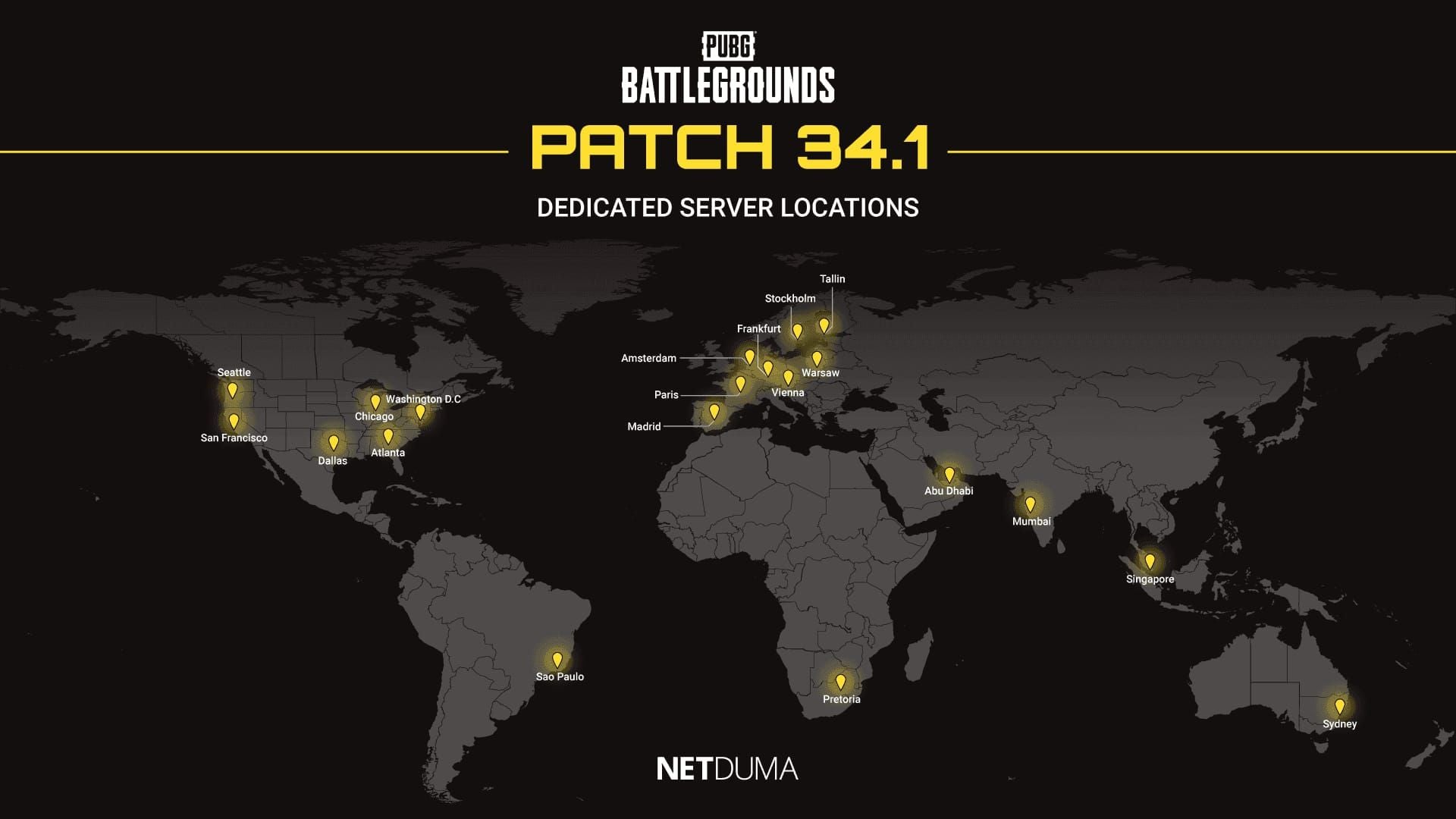
- Noord-Amerika: pubg-na.amazonaws.com (San Francisco, Seattle, Chicago, Dallas, Atlanta, Washington D.C.)
- Azië: pubg-as.amazonaws.com (Abu Dhabi, Mumbai, Singapore)
- Europa: pubg-eu.amazonaws.com (Madrid, Parijs, Wenen, Amsterdam, Warschau, Frankfurt, Stockholm, Tallinn)
DNS-configuratie: De eerste verdedigingslinie
Waarom DNS belangrijk is voor gaming
DNS-servers vertalen domeinnamen naar IP-adressen. Voor gaming geoptimaliseerde DNS-servers geven prioriteit aan routering met lage latentie en onderhouden directere paden naar gameservers. Een slechte DNS-configuratie kan onnodige tussenstappen (hops) toevoegen die jitter en packet loss verhogen.
Kwalitatieve DNS-servers bieden consistentere prestaties onder belasting. Wanneer de standaard DNS-servers van je provider tijdens piekuren overbelast raken, nemen de resolutietijden toe, wat micro-stutters kan veroorzaken.
DNS wijzigen op Android
- Ga naar Netwerk- en internetinstellingen
- Selecteer je actieve wifi-verbinding
- Tik op Netwerk aanpassen
- Vouw Geavanceerde opties uit
- Wijzig IP-instellingen van DHCP naar Statisch
- Voer bij DNS 1 1.1.1.1 in
- Voer bij DNS 2 1.0.0.1 in
- Sla op en schakel wifi uit en weer in
Alternatieve opties:
- Google DNS: 8.8.8.8 en 8.8.4.4
- Quad9: 9.9.9.9 en 149.112.112.112
DNS wijzigen op iOS
- Open Instellingen > Wifi
- Tik op het informatie-icoon naast je netwerk
- Scroll naar DNS configureren
- Wijzig van Automatisch naar Handmatig
- Verwijder bestaande DNS-servers
- Voeg 1.1.1.1 toe als primair
- Voeg 1.0.0.1 toe als secundair
iOS past DNS-wijzigingen onmiddellijk toe zonder dat het netwerk opnieuw hoeft te worden opgestart.
DNS-configuratie op routerniveau
- Ga naar het beheerderspaneel van de router op 192.168.1.1 (of 192.168.0.1)
- Zoek de DNS-instellingen onder WAN- of internetconfiguratie
- Voer de voor gaming geoptimaliseerde DNS-servers in de primaire en secundaire velden in
Wijzigingen op routerniveau zijn van invloed op alle aangesloten apparaten, wat zorgt voor consistente prestaties in je hele huishouden.
Aanbevolen DNS-servers
- Cloudflare: 1.1.1.1 en 1.0.0.1 (consequent lage latentie)
- Google: 8.8.8.8 and 8.8.4.4 (uitstekende betrouwbaarheid)
- Quad9: 9.9.9.9 and 149.112.112.112 (sterke beveiligingsfuncties)
Test meerdere DNS-configuraties op verschillende tijdstippen van de dag om te bepalen welke het beste presteert met jouw provider en locatie.
Router QoS-instellingen: Prioriteit geven aan PUBG Mobile-verkeer
Wat is QoS
Quality of Service (QoS) stelt routers in staat om specifiek netwerkverkeer prioriteit te geven, zodat gaming-pakketjes een voorkeursbehandeling krijgen boven minder tijdgevoelige gegevens. Wanneer meerdere apparaten je netwerk delen, voorkomt QoS bandbreedteconcurrentie die jitter en packet loss veroorzaakt.
PUBG Mobile-verkeer identificeren
Zoek het MAC-adres van je apparaat:
- Android: Over de telefoon > Status
- iOS: Instellingen > Algemeen > Info > Wifi-adres
Voer dit MAC-adres in bij de QoS-configuratie van de router en wijs het hoogste prioriteitsniveau toe. Wijs 80-85% van de totale bandbreedte toe aan je gaming-apparaat.
QoS-configuratiestappen
- Ga naar de router op 192.168.1.1
- Zoek de instellingen voor QoS of Verkeersprioritering
- Schakel de QoS-functionaliteit in
- Maak een nieuwe prioriteitsregel aan voor je gaming-apparaat
- Selecteer het apparaat op basis van het MAC-adres
- Stel bandbreedtelimieten in die iets onder de maximumsnelheden liggen (voorkomt bufferbloat)
- Wijs de hoogste prioriteit toe en sla op
Port Forwarding voor PUBG Mobile
PUBG Mobile gebruikt voornamelijk UDP-poorten 80, 443 en 7889. Maak port forwarding-regels aan voor deze specifieke poorten die verwijzen naar het lokale IP-adres van je gaming-apparaat.
Het prioriteren van UDP-verkeer biedt aanzienlijke voordelen ten opzichte van TCP voor real-time gaming. UDP offert gegarandeerde aflevering op voor snelheid, wat perfect aansluit bij het netcode-ontwerp van PUBG Mobile.
Mobiele data vs. Wifi
Waarom mobiele data vaak een betere stabiliteit heeft
Mobiele dataverbindingen leveren vaak consistentere prestaties dan wifi, ondanks een potentieel hogere gemiddelde ping. Mobiele netwerken bieden speciale bandbreedte zonder de interferentie- en congestieproblemen die wifi teisteren. Je concurreert niet met andere apparaten in huis en hebt geen last van signaalverslechtering door fysieke obstakels.
Wifi-interferentie en kanaalcongestie
Wifi-netwerken werken op gedeelde frequentiebanden waar tientallen nabijgelegen netwerken strijden om dezelfde kanalen. In appartementsgebouwen of drukke buurten veroorzaakt kanaalcongestie aanzienlijke interferentie die zich manifesteert als jitter en packet loss.
Wissel van wifi-kanaal om jitter te verminderen. Ga naar de routerinstellingen en scan naar het minst drukke kanaal. Kanalen 1, 6 en 11 op de 2,4 GHz-band vermijden overlap, terwijl 5 GHz veel meer niet-overlappende opties biedt.
5 GHz vs. 2,4 GHz wifi
Gebruik 5 GHz of 6 GHz wifi dicht bij je router met een vrije zichtlijn voor optimale prestaties. 5 GHz biedt aanzienlijk meer bandbreedte en ervaart minder interferentie dan het drukke 2,4 GHz-spectrum. 5 GHz-signalen dringen echter slecht door obstakels heen, waardoor nabijheid tot je router vereist is.
2,4 GHz biedt een beter bereik en dringt beter door obstakels heen, maar lijdt onder ernstige congestie. Als je moet gamen vanuit een kamer die door meerdere muren van je router is gescheiden, kan 2,4 GHz een stabielere verbinding bieden.
Wanneer je tijdens een sessie van netwerk moet wisselen
Schakel tussen mobiel en wifi om desync op te lossen wanneer je een plotselinge prestatievermindering opmerkt. Als wifi halverwege een match onstabiel wordt, kan het snel overschakelen naar mobiele data de game redden. Houd je ping-indicator in de gaten — als je snelle fluctuaties of plotselinge pieken ziet, biedt het wisselen van netwerk vaak onmiddellijke verbetering.
Gebruik dual-channel wifi plus mobiele datatoewijzing voor maximale stabiliteit op apparaten die gelijktijdige verbindingen ondersteunen.
In-game netwerkinstellingen
Strategie voor serverselectie
Kies de dichtstbijzijnde serverregio voor een lagere ping en minder pieken, maar begrijp dat geografische nabijheid geen garantie is voor optimale prestaties. PUBG Mobile staat serverwijzigingen eens per 60 dagen toe. Test meerdere servers tijdens daluren om te bepalen welke de meest consistente prestaties levert met jouw specifieke provider.
Pro-tip: Start matches met de speler met de laagste latentie als squad-leider om de serverselectie voor je team te optimaliseren. De verbinding van de squad-leider bepaalt welke regionale server je match host.
Frame Rate Cap en Desync
Zet je FPS vast op een stabiele 60 voordat je netwerkaanpassingen doorvoert. De stabiliteit van de framerate heeft direct invloed op hoe soepel je client netwerkupdates verwerkt. Variabele framerates veroorzaken inconsistente input-timing, wat netwerkgerelateerde desync-problemen verergert.

Grafische instellingen die framedrops veroorzaken, verergeren indirect de waargenomen desync. Verlaag de grafische kwaliteit totdat je een vaste 60 FPS bereikt voordat je de schuld geeft aan netwerkproblemen.
Netwerk-smoothing opties
Instellingen voor netwerk-smoothing proberen de bewegingen van spelers te interpoleren tijdens packet loss of jitter. Hoewel dit visueel soepelere vijandelijke bewegingen creëert, kan het extra voorspellingsfouten introduceren die de hit-registratie verslechteren. Competitieve spelers schakelen netwerk-smoothing meestal uit om de ruwe servergegevens te zien.
Geavanceerde netwerkoptimalisatie
Aanpassingen op apparaatniveau
Voordat je PUBG Mobile opstart:
- Sluit achtergrond-apps om netwerkinterferentie te elimineren
- Schakel Bluetooth uit om draadloze interferentie te verminderen (werkt op 2,4 GHz)
- Schakel de vliegtuigmodus 5-10 seconden in en schakel wifi daarna weer in (wist verouderde netwerkverbindingen)
Android Ontwikkelaarsopties
- Ga naar Ontwikkelaarsopties door zeven keer op het Build-nummer te tikken bij 'Over de telefoon'
- Stel de animatieschalen in op 0,5x of uit om de systeemoverhead te verminderen
- Beperk achtergrondprocessen tot 2-3 om te voorkomen dat apps bandbreedte verbruiken
iOS-specifieke optimalisaties
- Schakel de Energiebesparingsmodus uit (beperkt netwerkprestaties)
- Schakel niet-essentiële 'Ververs apps op achtergrond' uit (Instellingen > Algemeen > Ververs apps op achtergrond)
Netwerkvoorbereiding voor de match
- Wis de cache van de PUBG Mobile-game (niet de gegevens — behoudt instellingen)
- Voer een routine-reparatie uit vanuit het inlogmenu wanneer je aanhoudende desync ervaart
- Vermijd opladen tijdens sessies om thermische throttling te voorkomen
Verbeteringen testen en verifiëren
Testprotocol voor het oefenterrein
Voer systematische tests uit op het oefenterrein om netwerkprestaties te isoleren van gevechtsvariabelen. Beschiet stationaire doelen op verschillende afstanden terwijl je de ping, packet loss en consistentie van de hit-registratie in de gaten houdt. Noteer hoeveel schoten er geregistreerd worden bij gecontroleerde salvo's.

Test scenario's met bewegende doelen om de voorspellingsnauwkeurigheid te evalueren. Beweeg zijwaarts (strafe) terwijl je op bewegende doelen schiet om echte gevechtsomstandigheden te simuleren. Tel de hit-markers versus de werkelijke schadecijfers.
Statistieken die ertoe doen
Houd de stabiliteit van de ping in de gaten in plaats van de absolute waarden. Volg het ping-bereik over meerdere matches — een succesvolle optimalisatie verkleint het gat tussen de minimum- en maximumwaarden.
Ping-bereiken:
- 60-80 ms stabiel: Soepele gameplay
- 100-200 ms: Speelbaar met aangepaste tactieken
- 200 ms+: Vermijd directe vuurgevechten
Focus op het minimaliseren van variatie binnen deze bereiken in plaats van te jagen op het laagst mogelijke getal.
Desync opnemen en analyseren
Gebruik schermopname om vermoedelijke desync-incidenten vast te leggen. Bekijk de beelden frame voor frame om onderscheid te maken tussen desync (treffers landen visueel maar worden niet geregistreerd) en richtfouten (schoten zijn daadwerkelijk gemist).
Vergelijk opgenomen incidenten voor en na de netwerkoptimalisatie om de verbetering te verifiëren. Tel de frequentie van duidelijke desync-gebeurtenissen per match.
Veelgemaakte fouten en misvattingen
De obsessie met het ping-getal
Spelers fixeren zich op het behalen van de laagst mogelijke ping, terwijl ze jitter en packet loss negeren. Een verbinding met een gemiddelde ping van 25 ms met 20 ms jitter presteert slechter dan een ping van 60 ms met 5 ms jitter. Geef altijd prioriteit aan verbindingsstabiliteit boven pure ping-cijfers.
Game Booster-apps
Legitieme booster-apps werken door achtergrondprocessen te sluiten, maximale CPU-bronnen toe te wijzen en het RAM-geheugen te wissen — functies die je ook handmatig kunt uitvoeren. Hun functies voor netwerkversnelling hebben zelden invloed op de werkelijke netwerkprestaties buiten wat handmatige DNS- en QoS-configuratie bereikt.
Gebruik boosters voor apparaatoptimalisatie, niet voor netwerkwonderen.
Misvattingen over VPN's
VPN's verergeren desync meestal door encryptie-overhead toe te voegen en verkeer via extra servers te leiden. Gebruik VPN's alleen wanneer je provider gaming-verkeer agressief knijpt of inefficiënt naar gameservers routeert.
De toegevoegde latentie en encryptie-overhead wegen in de meeste scenario's zwaarder dan de routeringsvoordelen.
Netwerkinstellingen herstellen als laatste redmiddel
Herstel netwerkinstellingen pas nadat je alle andere optimalisatie-opties hebt geprobeerd. Dit wist alle opgeslagen wifi-netwerken, Bluetooth-koppelingen en mobiele instellingen, waardoor volledige herconfiguratie nodig is. Voer een netwerkreset uit wanneer je aanhoudende desync ervaart die alle andere optimalisatiepogingen overleeft.
Stabiliteit op de lange termijn behouden
Schema voor regelmatig onderhoud
Wekelijkse routine:
- Wis de PUBG Mobile-cache
- Start de router opnieuw op
- Controleer of de QoS-instellingen actief blijven
Maandelijks:
- DNS-prestatietests
- Test elk kwartaal alternatieve DNS-configuraties
Controleren op ISP-wijzigingen
Providers wijzigen periodiek routeringspaden en netwerkinfrastructuur. Wanneer je een geleidelijke prestatievermindering opmerkt ondanks ongewijzigde instellingen, test dan verschillende serverregio's en DNS-configuraties.
Documenteer netwerkprestatiestatistieken om trends in de loop van de tijd te identificeren. Houd de gemiddelde ping, het jitter-bereik en de frequentie van desync-incidenten bij over weken en maanden.
Aanpassingen voor seizoenen en piekuren
Netwerkprestaties variëren op basis van algemene internetgebruikspatronen. Tijdens de avonduren is er meestal meer congestie. Test je configuratie op verschillende tijdstippen van de dag om piekperiodes van congestie te identificeren.
Overweeg om tijdens deze vensters over te schakelen van wifi naar mobiele data als mobiele netwerken minder congestie ervaren.
Verbeter je ervaring met BitTopup
Het optimaliseren van je netwerkconfiguratie ontgrendelt je ware competitieve potentieel, maar premium items en battle passes bieden dat extra voordeel dat goede spelers van geweldige spelers onderscheidt. Zodra je desync hebt geëlimineerd en de consistentie van de hit-registratie hebt gemaximaliseerd, wordt het de moeite waard om in je in-game arsenaal te investeren.
BitTopup biedt het meest betrouwbare platform om online pubg mobile uc te kopen, waarbij scherpe prijzen worden gecombineerd met veilige transacties en snelle levering. De brede dekking van games en de bewezen staat van dienst maken het platform de vertrouwde keuze voor competitieve spelers.
Premium items presteren het best wanneer je netwerk een consistente hit-registratie levert. Optimaliseer eerst je netwerk met deze technieken en verbeter daarna je arsenaal via het veilige platform van BitTopup.
Veelgestelde vragen
Wat is het verschil tussen desync en ping in PUBG Mobile?
Ping meet de latentie (heen en terug) tussen jouw apparaat en de server, terwijl desync de mismatch tussen de gamestatus van de client en de server vertegenwoordigt. Je kunt een lage ping hebben maar toch desync ervaren als je verbinding last heeft van jitter of packet loss. Een stabiele ping van 70 ms presteert beter dan fluctuerende verbindingen van 40-140 ms.
Waarom worden mijn kogels niet geregistreerd, zelfs niet met een lage ping?
Fouten in de kogelregistratie treden op wanneer packet loss schotgegevens elimineert, jitter voorspellingsfouten veroorzaakt, of de server-autoriteit de hit-detectie van de client overschrijft. Focus op het verminderen van jitter en packet loss in plaats van het minimaliseren van ping-getallen.
Hoe los ik het bullet sponge-effect op?
Configureer voor gaming geoptimaliseerde DNS-servers (1.1.1.1, 8.8.8.8), implementeer router QoS om 80-85% bandbreedte toe te wijzen aan je gaming-apparaat, geef prioriteit aan UDP-poorten 80, 443 en 7889, en kies servers op basis van routeringskwaliteit. Schakel tussen wifi en mobiele data om de meest stabiele verbinding te vinden.
Moet ik mobiele data of wifi gebruiken voor competitief spel?
Mobiele data biedt vaak een betere stabiliteit dan wifi, ondanks een potentieel hogere gemiddelde ping. Gebruik 5 GHz wifi met een vrije zichtlijn naar je router voor optimale prestaties, maar schakel over naar mobiele data als wifi last heeft van jitter of packet loss.
Heeft DNS invloed op hit-registratie?
DNS-configuratie heeft invloed op de routeringsefficiëntie en verbindingsstabiliteit buiten de initiële serververbinding. Voor gaming geoptimaliseerde DNS-servers zoals 1.1.1.1 of 8.8.8.8 bieden directere routeringspaden en consistente prestaties onder belasting.
Hoe helpt QoS bij desync?
QoS geeft prioriteit aan gaming-verkeer boven andere netwerkactiviteiten, waardoor bandbreedteconcurrentie die jitter en packet loss veroorzaakt, wordt voorkomen. Door via router QoS 80-85% van de bandbreedte toe te wijzen aan je gaming-apparaat, zorg je voor consistente prestaties, zelfs wanneer andere apparaten in huis netwerkbronnen verbruiken.





























































































































