Waarom instellingen niet automatisch worden overgezet tussen Android en iOS
Algoritmen voor aanraakrespons verschillen fundamenteel per platform. Android verwerkt aanraakinvoer via fabrikantspecifieke implementaties, terwijl iOS gebruikmaakt van Apple's gestandaardiseerde touch-framework met andere polling-frequenties en versnellingscurves. Dit zorgt voor meetbare verschillen in hoe snel vingerbewegingen worden vertaald naar cameradrillingen in de game, zelfs bij identieke gevoeligheidscijfers.
iPhone-schermen hebben doorgaans hogere touch-sampling rates (120Hz op Pro-modellen tegenover 60-90Hz op de meeste Android-toestellen), wat resulteert in een responsievere detectie van invoer. Ook de coating van het glas en oleofobe behandelingen beïnvloeden de wrijving van de vingers, wat de snelheid van veegbewegingen tijdens vuurgevechten verandert.
Het verschil in aanraakrespons en schermtechnologie
iOS maakt gebruik van algoritmen voor aanraakvoorspelling die anticiperen op de trajecten van vingerbewegingen, wat een soepeler maar iets versneld gevoel geeft vergeleken met de directe invoerverwerking van Android. Dit verklaart waarom veel spelers melden dat hun aim sneller aanvoelt direct na de overstap naar een iPhone.
Beeldverhoudingen voegen extra complexiteit toe. iPhone-modellen gebruiken 19,5:9 of vergelijkbare hoge verhoudingen, terwijl Android-toestellen variëren van 18:9 tot 21:9. Deze dimensionale verschillen beïnvloeden hoeveel schermoppervlak je duim bedekt tijdens het vegen, wat direct invloed heeft op de effectieve gevoeligheid.
Wat wordt er daadwerkelijk overgezet vs. wat vereist handmatige installatie
De 19-cijferige gevoeligheidscode zet alle numerieke waarden over: cameragevoeligheid (Free Look, TPP No Scope, TPP Scope, FPP No Scope, FPP Scope), ADS-gevoeligheid voor alle soorten scopes (van Red Dot tot 8x) en gyroscoopinstellingen. Dit duurt ongeveer 30 seconden, vergeleken met 15-20 minuten voor een volledige handmatige aanpassing.
Aangepaste lay-outs (Custom Layouts) worden niet overgezet via gevoeligheidscodes. De posities van de vuurknop, de plaatsing van de joystick, snelkoppelingen naar de rugzak en de locaties van HUD-elementen moeten handmatig opnieuw worden ingesteld. Het lay-outsysteem slaat coördinaten op relatief aan de schermafmetingen, waardoor directe overdracht tussen apparaten met verschillende beeldverhoudingen onmogelijk is.
Voorbereiding op de overdracht: Documenteer je huidige Android-instellingen
Ga naar Instellingen > Gevoeligheid (Sensitivity) en leg elk tabblad vast: Camera, ADS, Gyroscoop en aangepaste profielen. Maak duidelijke screenshots waarop alle numerieke waarden goed zichtbaar zijn met voldoende verlichting en schermhelderheid.
Noteer specifieke waarden in een notitie-app als back-up. Documenteer je TPP No Scope-percentage, de ADS-gevoeligheid van elke scope, gyroscoopwaarden voor alle scopetypes en de Free Look-camerasnelheid.
Screenshots maken van alle gevoeligheidstabbladen
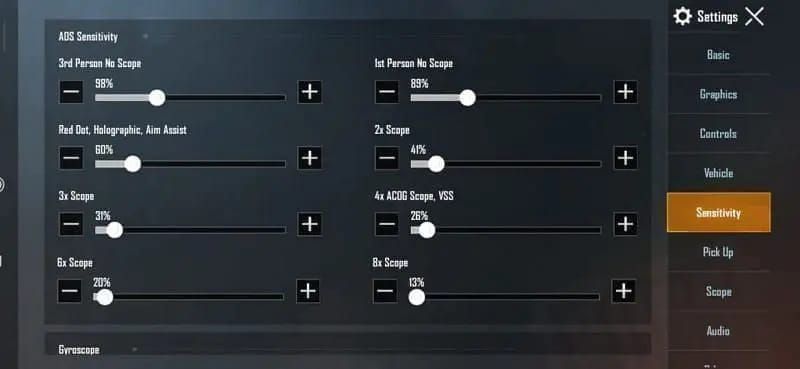
Leg eerst het tabblad Cameragevoeligheid vast, met de waarden voor Free Look, Camera, TPP No Scope, TPP Scope, FPP No Scope en FPP Scope. Zorg ervoor dat elk percentage duidelijk zichtbaar is en vermijd schittering of reflecties.
Maak screenshots van alle scope-gevoeligheden: Red Dot, Holographic, 2x, 3x, 4x, 6x en 8x. Het missen van zelfs maar één scope-instelling kan je spiergeheugen verstoren tijdens cruciale gevechten.
Je exacte numerieke waarden noteren
Maak een gestructureerde lijst met elke waarde. Voorbeeld: TPP No Scope: 95%, Red Dot: 88%, 2x: 85%, 3x: 80%, 4x: 75%, 6x: 65%, 8x: 60%, Gyroscoop: 300-300-300-300.
Test je huidige instellingen nog een laatste keer in de Training Ground voordat je van apparaat wisselt. Oefen 10-15 minuten met recoil control met de M416, SCAR-L en AKM op een afstand van 50 meter. Dit vormt een referentiepunt voor vergelijking na de overstap naar iOS.
Je aangepaste lay-outconfiguratie vastleggen
Maak screenshots van je volledige HUD-lay-out vanuit meerdere perspectieven. Leg het hoofdscherm vast met de vuurknoppen, bewegingsknoppen, buk/lig-knoppen en het wisselen van wapens. Maak extra screenshots van de lay-out van het inventarisscherm, de voertuigbesturing en de interface van de toeschouwersmodus.
Meet de posities van kritieke knoppen. Noteer de afstand van de schermranden tot je primaire vuurknop, de exacte plaatsing van je ADS-schakelaar en de positionering van veelgebruikte items zoals granaten of medische hulpmiddelen.
Stap-voor-stap: Cameragevoeligheid overzetten naar iPhone/iPad
Het exportproces van de gevoeligheidscode vereist een stabiele internetverbinding, minstens 1 GB vrije opslagruimte en gesloten achtergrondapplicaties. Ga naar Instellingen > Gevoeligheid > Lay-out > Delen om je 19-cijferige overdrachtscode te genereren. Het systeem maakt deze code direct aan in het formaat ####-####-####-####-###.
Zorg ervoor dat op je nieuwe iOS-apparaat PUBG Mobile versie 3.5 of hoger is geïnstalleerd. Wis de app-cache voordat je importeert om conflicten met standaardinstellingen te voorkomen. Reserveer minstens 2 GB vrije opslagruimte en voer de import uit tijdens daluren.
Toegang tot gevoeligheidsinstellingen op je nieuwe iOS-apparaat
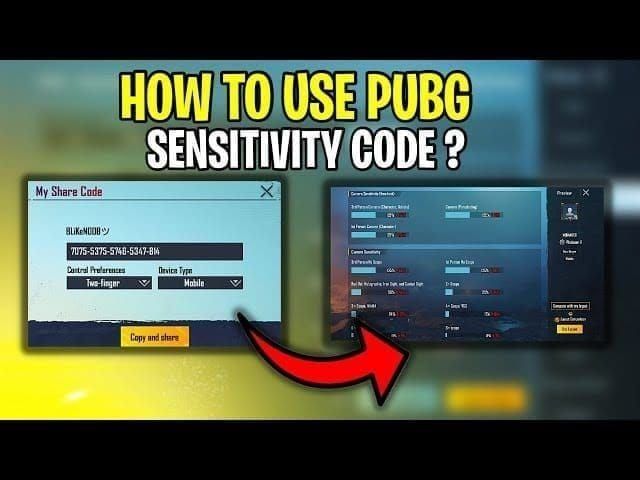
Start PUBG Mobile en voltooi de eerste tutorial als dit een nieuwe installatie is. Ga naar Instellingen > Gevoeligheid > Cloud > Code invoeren. De interface toont een tekstveld voor handmatige code-invoer, waarbij alle 19 cijfers inclusief koppeltekens nauwkeurig moeten worden ingevoerd.
Voer je 19-cijferige code zorgvuldig in en controleer elk segment dubbel voordat je bevestigt. Veelgebruikte codes van ervaren spelers zijn onder andere 7435-8846-3421-0303-0728 voor een gebalanceerde speelstijl, 7462-2496-3022-3831-210 voor agressieve gevechten op korte afstand, and 7478-5115-3389-3888-855 voor op iOS geoptimaliseerde instellingen.
Cameragevoeligheidswaarden converteren voor iOS-aanraakrespons
Verhoog na het importeren van je code de basis-cameragevoeligheid met 5-10% om te compenseren voor de verschillen in iOS-aanraakrespons. Als je Android TPP No Scope-instelling 95% was, pas deze dan aan naar 100-105% op de iPhone.
Pas voor iPad-overdrachten agressievere wijzigingen toe: verhoog de cameragevoeligheid met 20-30% omdat het grotere scherm grotere vingerbewegingen vereist. Een instelling van 95% op een Android-telefoon zou 115-125% moeten worden op een iPad Pro.
Fijnafstemming voor verschillen in iOS-aanraakrespons
Test je geïmporteerde instellingen direct in de Training Ground gedurende 10-15 minuten voordat je aan ranked matches begint. Focus op recoil control met de M416 en SCAR-L op doelen op 50 meter afstand, en beoordeel of de spray-patronen overeenkomen met je prestaties op Android.
Voer zowel statische als dynamische schietoefeningen uit. Oefen het volgen van bewegende doelen terwijl je zijwaarts beweegt (strafing), maak snelle 180-graden draaien om reacties op een hinderlaag te simuleren, en test de gyroscoopfunctionaliteit als je bewegingsbesturing gebruikt.
Aanpassing van de gyroscoopgevoeligheid voor iPhone-modellen
Kalibratie van de gyroscoop vereist vaak een verlaging bij de overstap naar iOS. Als je Android-gyroscoopinstellingen 300 waren voor alle scopes, verlaag deze dan met 50-100 punten op de iPhone om doorschieten (overshooting) te voorkomen. De gyroscoopsensoren van de iPhone bieden doorgaans een hogere precisie en snellere responstijden dan de meeste Android-toestellen.
Test de gyroscoopfunctionaliteit door deze in te schakelen voor specifieke scopes (meestal 3x, 4x, 6x) en oefen gecontroleerd horizontaal volgen. Als je overcorrectie ervaart bij het compenseren van terugslag, verlaag dan de gyroscoopwaarden in stappen van 5-10% totdat je stabiele controle bereikt.
Volledige gids voor ADS-gevoeligheidsoverdracht voor alle scopes
ADS-gevoeligheid vereist scope-specifieke aanpassingen bij de overstap van Android naar iOS. Het algemene principe is om de waarden voor de meeste scopetypes met 15-25% te verhogen. Red Dot en Holographic sights hebben meestal een verhoging van 15-20% nodig, terwijl scopes met een hogere vergroting (6x, 8x) aanpassingen van 20-25% kunnen vereisen.
120Hz-apparaten vragen om extra gevoeligheidscompensatie, met verhogingen van 20-25% bovenop de standaard iOS-aanpassingen. Als je upgradet naar een iPhone 15 Pro of Pro Max met ProMotion-displays, houd dan rekening met deze hogere verversingssnelheid in je berekeningen.
Migratie van Red Dot en Holographic Sight gevoeligheid
Als je Android Red Dot-gevoeligheid 88% was, verhoog deze dan naar 100-105% op de iPhone. Dit zorgt ervoor dat je bewegende vijanden kunt blijven volgen tijdens gevechten van gebouw naar gebouw, terwijl je rekening houdt met de kenmerken van de iOS-aanraakrespons.
Test deze instellingen in de nabijgevechtszones van de Training Ground, waarbij je doelen op 10-30 meter afstand onder vuur neemt terwijl je beweegt. Je vizier moet soepel over de doelen glijden zonder door te schieten of overmatige correctieve veegbewegingen te vereisen.
Overdrachtsproces voor instellingen van mid-range scopes (2x, 3x, 4x)
Voor 2x scopes verhoog je de Android-waarde met 15-20%; een instelling van 85% wordt 98-102% op iOS. De 3x scope volgt vergelijkbare patronen: 80% op Android vertaalt zich naar 92-96% op de iPhone.
De 4x scope overbrugt gevechten op middellange en lange afstand. Een Android 4x-gevoeligheid van 75% wordt doorgaans aangepast naar 86-90% op iOS-apparaten, waarbij iPad-gebruikers mogelijk 90-95% bereiken vanwege de schermgrootte.
Conversie van gevoeligheid voor langeafstandsscopes (6x, 8x)
Voor 6x scopes verhoog je de Android-waarden met 18-23%; een instelling van 65% wordt 77-80% op de iPhone. Dit bereik maakt fijnafstemming mogelijk op basis van of je de 6x primair gebruikt voor stationair snipen of agressieve pushes op middellange afstand.
De 8x scope vereist de meest voorzichtige aanpak. Verhoog de Android-waarden met maximaal 15-20%; een instelling van 60% wordt aangepast naar 69-72% op iOS. Een te hoge 8x-gevoeligheid zorgt voor instabiliteit bij het volgen van verre, bewegende doelen.
Waarom iOS in specifieke scenario's lagere ADS-waarden kan vereisen
Spelers die overstappen van Android-toestellen met een hoge verversingssnelheid (144Hz gaming-telefoons) naar standaard 60Hz iPhones, moeten de ADS-waarden mogelijk met 5-10% verlagen om te compenseren voor de lagere verversingssnelheid van het scherm die de visuele feedback beïnvloedt.
Ook de grip op het toestel en de interactie van de handgrootte met de iPhone-vormfactoren beïnvloeden de optimale gevoeligheid. De hoekige randen van de iPhone 12 en nieuwere modellen veranderen hoe spelers het toestel stabiliseren tijdens intense vuurgevechten. Als je na een paar wedstrijden handvermoeidheid of een inconsistente aim ervaart, overweeg dan om de ADS-gevoeligheid in stappen van 5% te verlagen.
Je aangepaste lay-out opnieuw maken op iOS-apparaten
Het opnieuw maken van een aangepaste lay-out vereist een methodische vergelijking met je Android-screenshots, terwijl je rekening houdt met de iOS-schermdimensies. Begin met de essentiële gevechtselementen: primaire vuurknop, ADS-schakelaar, buk/lig-knoppen en de springknop.
De beeldverhoudingen van iPhone-schermen (meestal 19,5:9) zorgen voor hogere, smallere displays vergeleken met veel Android-toestellen. Knoppen die perfect gepositioneerd voelden op een 6,7-inch Android-telefoon, moeten mogelijk verticaal worden verplaatst op een 6,1-inch iPhone om ergonomisch toegankelijk te blijven.
Screenshots gebruiken als referentietemplates
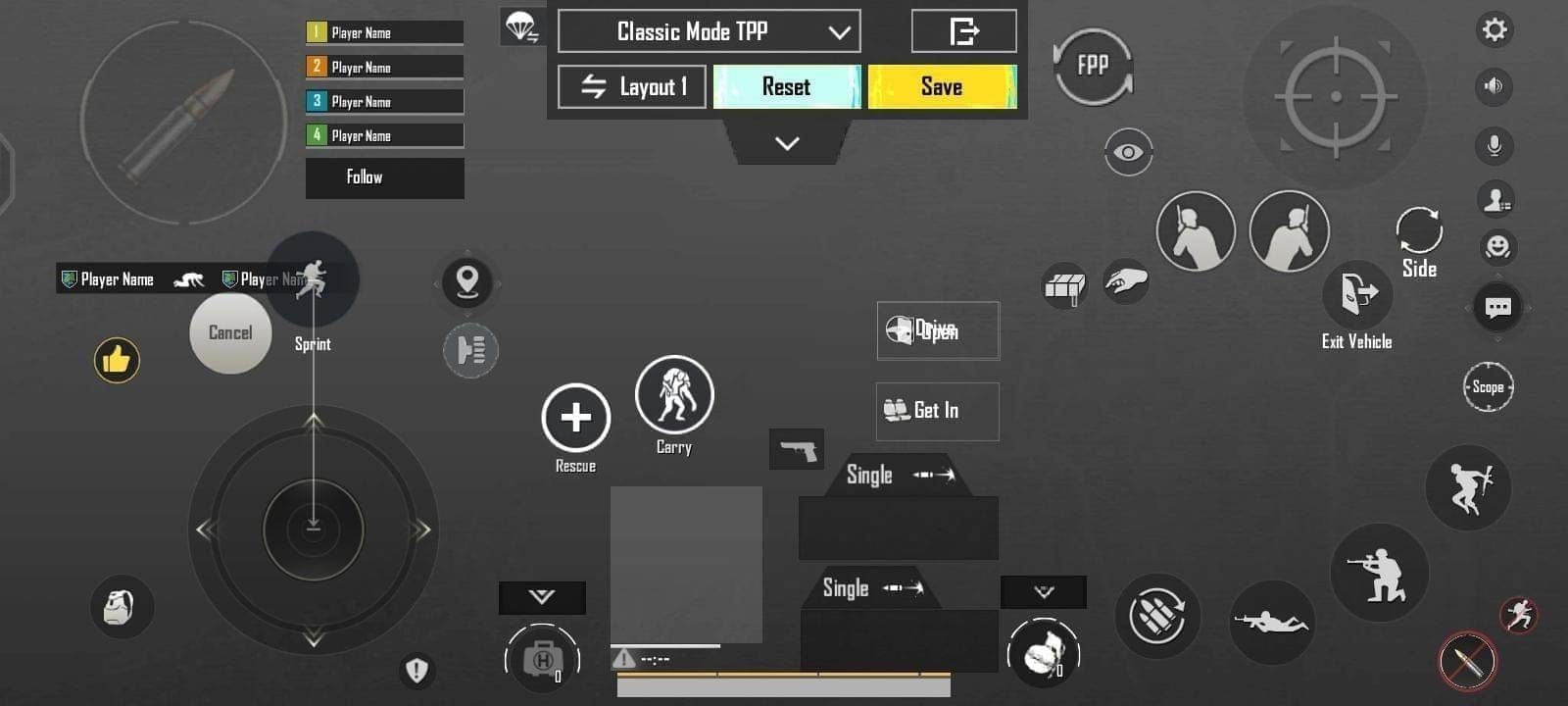
Toon de screenshot van je Android-lay-out op een tweede apparaat of computerscherm terwijl je je iOS-lay-out configureert. Deze zij-aan-zij vergelijking maakt een nauwkeurige replicatie van knopafstand, grootteverhoudingen en relatieve positionering mogelijk.
Meet de knopgrootte ten opzichte van schermelementen die op alle platforms consistent blijven. Als je vuurknop op Android ongeveer 1,5 keer zo groot was als de minimap, behoud die verhouding dan op iOS.
Vuurknoppen positioneren voor iPhone-schermformaten
De primaire vuurknop bevindt zich voor rechtshandige spelers meestal in de rechterbenedenhoek. Begin op de iPhone door het midden van de knop op ongeveer 15-20% van de rechterrand en 10-15% van de onderrand te plaatsen.
Test de plaatsing van de vuurknop door je iPhone in je normale gaming-grip vast te houden en snel te tikken zonder naar het scherm te kijken. Je duim moet het midden van de knop natuurlijk raken zonder je hand te hoeven strekken of te verplaatsen.
Lay-out optimaliseren voor het grotere scherm van de iPad
iPad-lay-outs vereisen een fundamenteel andere aanpak omdat de grootte van het apparaat bediening met twee handen vereist. Plaats vuurknoppen binnen het comfortabele bereik van de duimen, meestal op 25-30% van elke zijkant.
Overweeg claw-grip configuraties voor competitief spel op de iPad, waarbij vuurknoppen hoger op het scherm worden geplaatst (30-35% vanaf de bovenrand) om bediening met de wijsvinger mogelijk te maken. Deze geavanceerde techniek maakt de duimen exclusief vrij voor beweging en camerabesturing.
Bewegingsbesturing en strategie voor joystickplaatsing
De bewegingsjoystick bevindt zich meestal in de linkerbenedenhoek. Plaats op de iPhone het midden van de joystick op ongeveer 15-20% van de linkerrand and 10-15% van de onderrand. Zorg voor voldoende ruimte tussen de joystick en nabijgelegen knoppen om onbedoelde activering te voorkomen.
De grootte van de joystick heeft een grote invloed op de precisie van de bewegingen. Grotere joysticks (120-140% van de standaardgrootte) bieden betere controle maar nemen meer schermruimte in beslag. Kleinere joysticks (80-100% van de standaardgrootte) maximaliseren het zicht maar kunnen de nauwkeurigheid van de bewegingen verminderen.
Apparaatspecifieke optimalisatie voor iPhone- en iPad-modellen
iPhone 15 Pro- en Pro Max-modellen bieden 120Hz ProMotion-displays, wat gevoeligheidsaanpassingen vereist die verder gaan dan de standaard iOS-aanbevelingen. Verhoog de camera- en ADS-gevoeligheid met nog eens 5-10% vergeleken met 60Hz iPhone-modellen. Een instelling van 105% op een standaard iPhone wordt 110-115% op Pro-modellen.
Voor spelers die het potentieel van hun nieuwe apparaat maximaal willen benutten, zorgt het behouden van voldoende UC-saldo voor toegang tot premium wapenskins en Season Passes. BitTopup biedt veilige, directe UC-levering, zodat je zonder vertraging UC kunt kopen voor nieuwe PUBG-account instellingen.
iPhone 15 Pro Max: Beste lay-outconfiguratie
Het 6,7-inch scherm biedt voldoende ruimte voor uitgebreide HUD-lay-outs zonder dat knoppen elkaar overmatig overlappen. Plaats je vuurknop op 18% van de rechterrand en 12% van de onderrand. De grotere schermbreedte maakt het mogelijk om inventaris-snelkoppelingen en granaatknoppen te plaatsen zonder de primaire gevechtsknoppen te hinderen.
Schakel de hoogste grafische instellingen in (HDR + Extreme frame rate) die een consistente prestatie van 60+ FPS behouden. De A17 Pro-chip kan de maximale instellingen van PUBG Mobile aan terwijl de thermische stabiliteit tijdens lange sessies behouden blijft.
iPad Pro-setup voor competitief voordeel
De 11-inch of 12,9-inch schermen van de iPad Pro veranderen de PUBG Mobile-gameplay fundamenteel en bieden superieur zicht om verre vijanden te spotten. Verhoog de cameragevoeligheid met 25-30% vergeleken met je Android-telefooninstellingen om te compenseren voor de aanzienlijk grotere veegafstanden.
Implementeer een four-finger claw lay-out om competitieve voordelen te maximaliseren. Plaats vuurknoppen voor bediening met de wijsvinger op 30% vanaf de bovenrand, plaats de ADS-schakelaar en het wisselen van scopes voor de middelvingers op 45% vanaf de bovenkant, en reserveer de duimen exclusief voor beweging en camerabesturing.
Grafische instellingen voor optimale prestaties op iOS
Balanceer visuele kwaliteit met stabiliteit van de framerate door grafische presets te kiezen die passen bij de mogelijkheden van je apparaat. iPhone 15 Pro-modellen kunnen HDR-graphics aan met Extreme framerates, terwijl iPhone 12-14 standaardmodellen het best presteren met Balanced of HD-graphics op Ultra framerates.
Schakel onnodige visuele effecten uit die rekenkracht verbruiken. Zet schaduwen uit, verlaag anti-aliasing naar medium en schakel motion blur uit. Deze aanpassingen maken GPU-bronnen vrij voor het behouden van stabiele framerates tijdens intense eindcirkels.
Aanpassingen voor framerate en soepelheid
Geef prioriteit aan framerate-stabiliteit boven piek-framerates. Een constante 60 FPS biedt een betere precisie bij het richten dan schommelen tussen 90-120 FPS met incidentele dalingen naar 45 FPS tijdens gevechten.
Schakel de Smooth grafische preset in als je enige inconsistentie in de framerate ervaart, zelfs op high-end apparaten. De vermindering in visuele kwaliteit is minimaal vergeleken met het competitieve voordeel van een perfect stabiele beeldweergave.
Je overgezette instellingen testen en kalibreren
Trek 10-15 minuten uit voor een uitgebreide evaluatie van alle wapentypes, gevechtsafstanden en bewegingsscenario's. Begin met oefenen op stationaire doelen met de M416 en SCAR-L op 50 meter, waarbij je volledige magazijnen leegschiet om de consistentie van de verticale recoil control te beoordelen.
Ga over naar dynamische oefeningen die echte gevechtssituaties simuleren. Oefen het volgen van bewegende doelen terwijl je zijwaarts beweegt, voer snelle 180-graden draaien uit gevolgd door onmiddellijke doelacquisitie, en test de responsiviteit van de gyroscoop als je bewegingsbesturing gebruikt.
Testprotocol voor de Training Ground

Begin met de evaluatie van de terugslagcontrole van aanvalsgeweren. Rust een M416 uit met een vertical grip en compensator, neem doelen onder vuur op precies 50 meter en schiet volledige magazijnen van 40 kogels af in gecontroleerde salvo's. Je kogelgroepering moet overeenkomen met je prestaties op Android, waarbij de verticale spreiding binnen ±5-10% van je eerdere resultaten blijft.
Test elk scopetype afzonderlijk met de juiste wapens. Gebruik Red Dot op de M416 voor tracking op korte afstand (10-30m), 3x op de M16A4 voor precisie op middellange afstand (50-100m), 4x op de Mini14 voor veelzijdige gevechten (75-150m) en 6x/8x op de Kar98k voor nauwkeurigheid op lange afstand (150-300m).
Workflow voor gevoeligheidsaanpassing voor snelle oplossingen
Voer aanpassingen door in stappen van 5-10% over een periode van een week om je spiergeheugen te laten wennen. Het in één keer veranderen van de gevoeligheid met meer dan 10% verstoort gevestigde motorische patronen, wat de prestaties tijdelijk kan verslechteren.
Documenteer elke aanpassing met datum en specifieke wijzigingen. Voorbeeld: Dag 1: TPP No Scope verlaagd van 110% naar 105%. Dag 3: Red Dot ADS verlaagd van 100% naar 95%. Dag 5: 4x ADS verhoogd van 86% naar 90%.
Het gevoel vergelijken tussen oude Android en nieuwe iOS-apparaat
Voer directe A/B-tests uit als je nog toegang hebt tot je Android-toestel. Speel één wedstrijd op Android, schakel onmiddellijk over naar iOS voor de volgende wedstrijd en noteer specifieke verschillen in het richtgevoel, de soepelheid van het volgen en de effectiviteit van de terugslagcontrole.
Focus op de consistentie van je spiergeheugen in plaats van te streven naar een identiek numeriek gevoel. Je doel is het bereiken van gelijkwaardige competitieve prestaties op iOS, niet het perfect repliceren van elke subtiele sensatie van Android.
Wanneer verder tweaken vs. wennen aan het nieuwe gevoel
Gun jezelf 1-2 weken speeltijd voordat je grote veranderingen aanbrengt in de gevoeligheid. Aanvankelijk ongemak komt vaak voort uit het wennen aan de ergonomie van het nieuwe apparaat, de schermgrootte en de gewichtsverdeling, in plaats van onjuiste gevoeligheidswaarden.
Maak alleen extra aanpassingen als specifieke, meetbare problemen aanhouden na de gewenningsperiode. Voorbeelden: consequent 10-15% voorbij doelen schieten tijdens het volgen, onvermogen om verticale terugslag te controleren op wapens die je voorheen beheerste, of de gyroscoop die onbedoelde bewegingen veroorzaakt tijdens ADS.
Veelvoorkomende overdrachtsproblemen en expert-oplossingen
Als het richten op iOS extreem snel aanvoelt, wijst dit meestal op onvoldoende verlaging van de gevoeligheid om te compenseren voor Apple's algoritmen voor aanraakversnelling. Verlaag de cameragevoeligheid met 5-10% ten opzichte van je huidige waarden, met name voor de TPP No Scope- en Free Look-instellingen.
Omgekeerd duidt een traag richtgevoel op een te voorzichtige overdracht of het niet meerekenen van de verschillen in iOS-aanraakrespons. Verhoog de cameragevoeligheid met 5-10% en controleer of je niet per ongeluk instellingen hebt geïmporteerd die bedoeld zijn voor Android-tablets in plaats van telefoons.
Waarom je aim te snel of te traag aanvoelt op iOS
Verschillen in touch-sampling rates tussen je oude Android-toestel en nieuwe iPhone veroorzaken de meest voorkomende problemen met gevoeligheidsperceptie. Als je bent overgestapt van een 60Hz Android-telefoon naar een 120Hz iPhone Pro, zorgt de verdubbelde touch-polling rate ervoor dat identieke gevoeligheidswaarden aanzienlijk sneller aanvoelen. Verlaag de gevoeligheid met 10-15% om dit te compenseren.
Schermcoatings en glasbehandelingen beïnvloeden de vingerwrijving, wat verandert hoe snel je veegbewegingen kunt uitvoeren. Nieuwe iPhones met een onberispelijke oleofobe coating bieden minder wrijving dan versleten Android-toestellen, waardoor je aim glad kan aanvoelen.
Lay-out-elementen herstellen die niet op hun plek blijven staan
Als lay-out-elementen na het opslaan terugkeren naar de standaardposities, duidt dit op onvoldoende vrije opslagruimte of een beschadigde app-cache. Wis de cache van PUBG Mobile via iOS-instellingen > Algemeen > iPhone-opslag > PUBG Mobile > Ruim app op (en installeer deze vervolgens opnieuw). Zorg dat er minstens 2 GB vrije opslagruimte overblijft.
Knoppen die op een iets andere positie verschijnen dan geconfigureerd, wijzen op berekeningsfouten in de beeldverhouding. Dit gebeurt bij het overzetten van lay-outs tussen apparaten met aanzienlijk verschillende schermafmetingen. Verplaats de betreffende knoppen handmatig en test dit door de app een paar keer te sluiten en opnieuw te openen.
Problemen met gyroscoopkalibratie oplossen
Gyroscoop-drift of onbedoelde bewegingen tijdens ADS wijzen op kalibratieproblemen of te hoge gevoeligheidswaarden. Voer een gyroscoopkalibratie uit op apparaatniveau via iOS-instellingen > Privacy en beveiliging > Beweging en conditie > Kalibreer. Plaats je iPhone op een vlakke, stabiele ondergrond tijdens de kalibratie.
Als kalibratie de drift niet oplost, verlaag dan de in-game gyroscoopgevoeligheid met 50-100 punten voor alle scopes. iOS-gyroscoopsensoren bieden doorgaans een hogere precisie dan Android-equivalenten. Test met voorzichtige waarden (bereik 200-250) voordat je deze geleidelijk verhoogt indien nodig.
Problemen met accountkoppeling tijdens de overstap
Fouten bij het koppelen van accounts voorkomen het importeren van gevoeligheidscodes en de synchronisatie van voortgang. Controleer je accountverbinding via Instellingen > Account > Gekoppelde accounts en zorg ervoor dat je koppeling met Facebook, Twitter of Apple ID de status Verbonden heeft.
Conflicten tussen meerdere accounts treden op wanneer je PUBG Mobile eerder op iOS hebt gespeeld met een ander gastaccount. Log volledig uit bij alle bestaande accounts, wis de app-gegevens en log opnieuw in met de inloggegevens van je primaire Android-account.
Geavanceerde tips voor serieuze spelers die van platform wisselen
Maak meerdere gevoeligheidsprofielen voor verschillende spelmodi en speelstijlen. Houd één profiel geoptimaliseerd voor agressieve hot-drop gevechten met een hogere gevoeligheid voor het snel wisselen van doelen, en een tweede profiel voor positionering in de late game met een lagere gevoeligheid voor nauwkeurige gevechten op lange afstand.
Implementeer een seizoensgebonden back-upstrategie om succesvolle gevoeligheidsconfiguraties te bewaren. Exporteer aan het begin van elk seizoen je huidige code en bewaar deze in een veilige notitie-app met datum en prestatiecontext (bijv. Seizoen 7 - Ace Tier - 4.2 K/D).
Meerdere lay-outprofielen maken voor verschillende spelmodi
Lay-outs voor de Classic-modus geven prioriteit aan overleving op de lange termijn en veelzijdige gevechtsmogelijkheden. Plaats knoppen voor inventarisbeheer prominent voor snelle genezing en het gebruik van hulpmiddelen tijdens rotaties. Zorg voor gemakkelijk toegankelijke scope-wissels om je aan te passen aan verschillende gevechtsafstanden.
Arena- en TDM-modi profiteren van gestroomlijnde lay-outs die zich uitsluitend richten op gevechtsknoppen. Vergroot de vuurknoppen met 10-20% voor een betere nauwkeurigheid tijdens constante vuurgevechten, minimaliseer of verberg inventaris-elementen die niet relevant zijn voor respawn-modi, en plaats granaat-snelkoppelingen voor directe toegang.
Seizoensgebonden back-upstrategie voor instellingen
Exporteer je gevoeligheidscode aan het begin, in het midden en aan het einde van elk seizoen, en documenteer je rang en statistieken bij elke back-up. Dit bijhouden in de tijd laat zien hoe je instellingen evolueren naarmate je vaardigheden verbeteren en de meta verandert.
Bewaar back-upcodes op meerdere locaties: cloud-notitie-apps, wachtwoordbeheerders en fysieke notitieboekjes. Voeg contextuele notities toe aan elke code: gebruikt apparaat, grafische instellingen, gemiddelde framerate en specifieke sterke/zwakke punten die je opvielen.
Tools voor prestatiebewaking voor iOS PUBG Mobile
Schakel de in-game FPS-teller in via Instellingen > Graphics > Toon FPS om de stabiliteit van de framerate tijdens wedstrijden te controleren. Een consistente beeldweergave is belangrijker dan piek-FPS-cijfers voor competitieve prestaties.
Houd de temperatuur van het apparaat in de gaten tijdens lange sessies door te controleren of de achterkant van je iPhone onaangenaam warm wordt. Overmatige hitte veroorzaakt thermische throttling, wat de prestaties vermindert en mogelijk de aanraakrespons beïnvloedt. Als de temperatuur problematisch wordt, verlaag dan de grafische instellingen of schakel de energiebesparingsmodus in tussen de wedstrijden door.
Veelgestelde vragen
Kun je PUBG Mobile-instellingen automatisch overzetten van Android naar iPhone? Er bestaat geen automatische overdracht, maar het 19-cijferige gevoeligheidscodesysteem maakt een snelle handmatige overdracht in ongeveer 30 seconden mogelijk. Exporteer je code van Android via Instellingen > Gevoeligheid > Lay-out > Delen, en importeer deze op iOS via Instellingen > Gevoeligheid > Cloud > Code invoeren. Aangepaste lay-outs moeten handmatig opnieuw worden gemaakt met screenshots als referentie.
Werken de gevoeligheidswaarden van PUBG Mobile hetzelfde op iOS en Android? Nee. Identieke numerieke waarden zorgen voor verschillende gameplay-ervaringen door verschillen in algoritmen voor aanraakrespons, variaties in schermtechnologie en verschillen in verversingssnelheid. Verhoog de gevoeligheid over het algemeen met 5-15% bij de overstap van Android-telefoons naar iPhone, en met 20-30% voor cameragevoeligheid bij de overstap naar een iPad.
Hoe sla ik mijn PUBG Mobile-lay-out op voordat ik van telefoon wissel? Maak uitgebreide screenshots van alle HUD-elementen vanuit meerdere schermweergaven (gameplay, inventaris, voertuigbesturing). Documenteer de posities van knoppen ten opzichte van de schermranden en andere elementen. Gevoeligheidsinstellingen worden overgezet via codes van 19 cijfers, maar lay-outposities moeten handmatig opnieuw worden gemaakt met screenshots als sjabloon.
Wordt mijn PUBG Mobile-account overgezet van Android naar iPhone? Ja, je account wordt volledig overgezet tussen platforms wanneer deze correct is gekoppeld aan Facebook, Twitter, Apple ID of andere ondersteunde diensten. Alle voortgang, aankopen, skins en statistieken worden automatisch gesynchroniseerd. Controleer de accountkoppeling voordat je van apparaat wisselt via Instellingen > Account > Gekoppelde accounts.
Welke gevoeligheidsinstellingen gebruiken professionele spelers op de iPhone? Professionele spelers gebruiken zeer persoonlijke instellingen, maar veelvoorkomende iOS-codes zijn onder andere 7478-5115-3389-3888-855 voor gebalanceerd spel en variaties zoals 7478-5115-3389-3888-854 voor specifieke speelstijlen. Het importeren van codes van pro's zonder aanpassing levert echter zelden optimale resultaten op — gebruik ze als startpunt en pas ze aan op basis van je handgrootte, gripstijl en voorkeursafstanden.
Hoe lang duurt het om PUBG-instellingen over te zetten naar een nieuwe telefoon? Het importeren van de gevoeligheidscode duurt ongeveer 30 seconden, terwijl het volledig opnieuw maken van de lay-out 15-20 minuten in beslag neemt, afhankelijk van de complexiteit. Trek nog eens 10-15 minuten uit voor het testen in de Training Ground en de eerste kalibratie. Volledige aanpassing van het spiergeheugen aan het nieuwe apparaat duurt doorgaans 1-2 weken bij regelmatig spelen.





























































































































