Co to znaczy „słaby sprzęt” dla Eggy Party?
Mówimy o Androidzie 5.0 lub nowszym, co najmniej 2 GB wolnej pamięci RAM (zalecane 3 GB+ łącznie), 10 GB wolnego miejsca na dysku, który jest zapełniony w mniej niż 85%, oraz wsparciu dla OpenGL ES 3.0. Poniżej 2 GB? Natychmiastowe awarie. Przy 2 GB ledwo sobie poradzisz na bardzo niskich ustawieniach – spodziewaj się restartów co godzinę lub dwie. Masz 3 GB+? Stabilne 30 FPS stanie się Twoją nową normą. Szybkie poprawki: Sprawdź RAM w ustawieniach telefonu. Wyłącz aplikacje działające w tle. Zrestartuj Eggy Party. Upewnij się, że masz te 10 GB wolnego miejsca.
Dlaczego duże mapy obniżają FPS na starym sprzęcie?
Przegrzanie do 40°C+ powoduje dławienie – FPS spada poniżej 20 po 15-20 minutach, zwłaszcza przy niskiej pamięci RAM. Wielkie brawa dla aktualizacji z 21 września 2023 r.; zapewniła ona wzrost FPS o 30-50% we wszystkich obszarach. Profesjonalne ruchy: Rób 10-15 minutowe przerwy co godzinę. Obserwuj zużycie pamięci RAM jak jastrząb. Zawsze testuj mapy o Intensywności poniżej 18 000.
Chcesz płynnych sesji? Zdobądź tanie doładowanie Eggy Coins do Eggy Party. BitTopup oferuje natychmiastowe doładowania w najniższych cenach – bezpieczne, zgodne z przepisami, działa na każdym urządzeniu, świetna obsługa posprzedażowa i solidna ocena 4.9/5 od użytkowników.
Ustawienia graficzne, które faktycznie zapewniają płynne budowanie
Zmień te ustawienia natychmiast. Zaufaj mi, to różnica między frustracją a płynnością.
Magia rozdzielczości i liczby klatek na sekundę
Przełącz na bardzo niską grafikę i niską rozdzielczość: Boom, wzrost FPS o 30-50% w porównaniu do wysokich ustawień. Ogranicz do 30 FPS, aby uzyskać kolejny wzrost o 20-50% – obciążenie GPU pozostaje niskie na poziomie 20-30% zamiast dławić się na 60-80%. Zrób to: Ustawienia > Grafika – Bardzo niska, Niska rozdzielczość, limit 30 FPS. Włącz przypomnienie o niższej grafice. Testuj FPS w trakcie budowania w trybie kreatywnym.
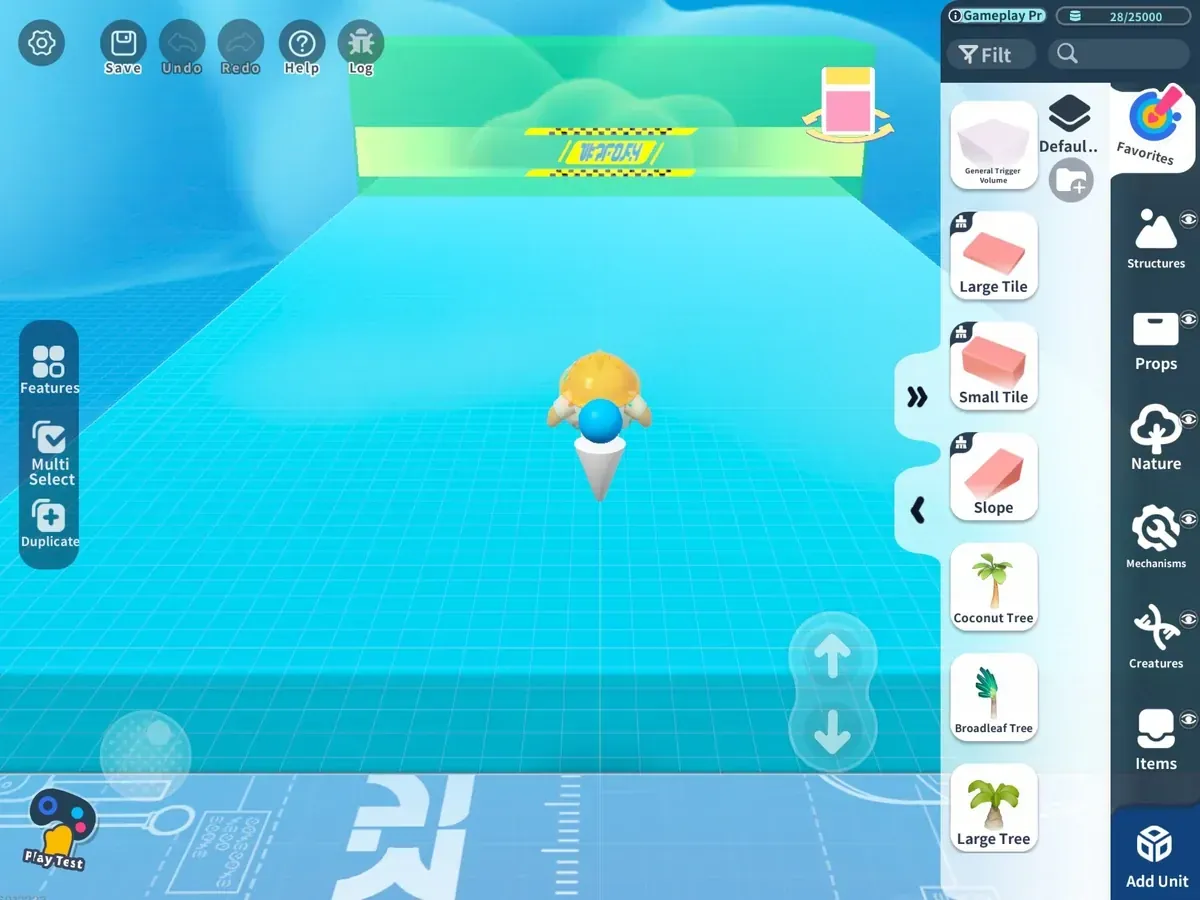
Wyłącz zbędne efekty: Cząsteczki, cienie, odbicia
Wyłącz je, aby szybko zyskać 10-20% FPS. Działa solidnie w wersjach 1.0.169 i 1.0.168. Kroki: Menu graficzne – cząsteczki, cienie, odbicia wszystko wyłączone. Zrestartuj aplikację. Testuj poniżej 18k Intensywności, aby potwierdzić.
Triki budowniczych, aby unikać lagów jak profesjonalista
Intensywność to Twój wróg i przyjaciel. Trzymaj ją pod kontrolą, a duże mapy Cię nie pogrzebią.
Masowe umieszczanie obiektów bez awarii
Ogranicz do <18 000 Intensywności (to maksymalnie 21 tys. przy 1 tys. Punktów Rzemieślnika, 25 tys. przy 10 tys.). Przekroczysz? FPS spada poniżej 20. Zacznij od podstaw, takich jak lodowe podłogi, zmiany grawitacji, silniki. Sprawdź Intensywność, zanim się zaangażujesz. Warstwuj gadżety mądrze. Zatrzymaj się, jeśli FPS spadnie poniżej 20.

Warstwuj swoje konstrukcje jak szef
Testuj za pomocą próbnych uruchomień. Połącz bardzo niską grafikę, limit 30 FPS i przerwy – z łatwością utrzymasz >30 FPS. Pułapki i gadżety? Obszar 30-60 FPS. Najpierw zbuduj warstwę podstawową. Testuj każdą warstwę. Silniki i AI zostaw na koniec – zoptymalizuj je wtedy.
Specyficzne dla sprzętu poprawki, aby wszystko działało płynnie
Android czy iOS? Mamy to. To nie są domysły; to sprawdzone w boju rozwiązania.
Ratownicy Androida z niską pamięcią RAM
Odblokuj Opcje programisty (stuknij 7 razy w numer kompilacji). Wymuś renderowanie GPU. Wyłącz nakładki HW. Zwiększ animacje do skali 0.5x. Wymuś GPU dla szybkich zadań. Przełącz na tryb wydajności. Użytkownicy z rootem: Governor na Performance dla potencjału 60 FPS. Aktywuj Opcje programisty. Dostosuj GPU i animacje. Zablokuj wydajność.
Inteligentne zarządzanie ciepłem i baterią w iOS
Tryb niskiego zużycia energii: Włączony. Odświeżanie aplikacji w tle: Wyłączone. Przesuń Centrum sterowania i Centrum powiadomień. Dodaj poprawki graficzne, a uzyskasz stabilne 30 FPS. Włącz niskie zużycie energii. Wyłącz odświeżanie. Wyczyść te centra przed rozpoczęciem.
Wzmocnij swoje konstrukcje dzięki doładowaniu waluty Eggy Party dla twórców. BitTopup zapewnia najszybszą dostawę, ostre ceny, pełną zgodność, szerokie wsparcie dla urządzeń, najwyższej klasy obsługę i oceny 4.9/5.
Narzędzia do śledzenia wydajności
Nie działaj na ślepo. Monitoruj, dostosowuj, podbijaj.
Nakładka FPS w grze
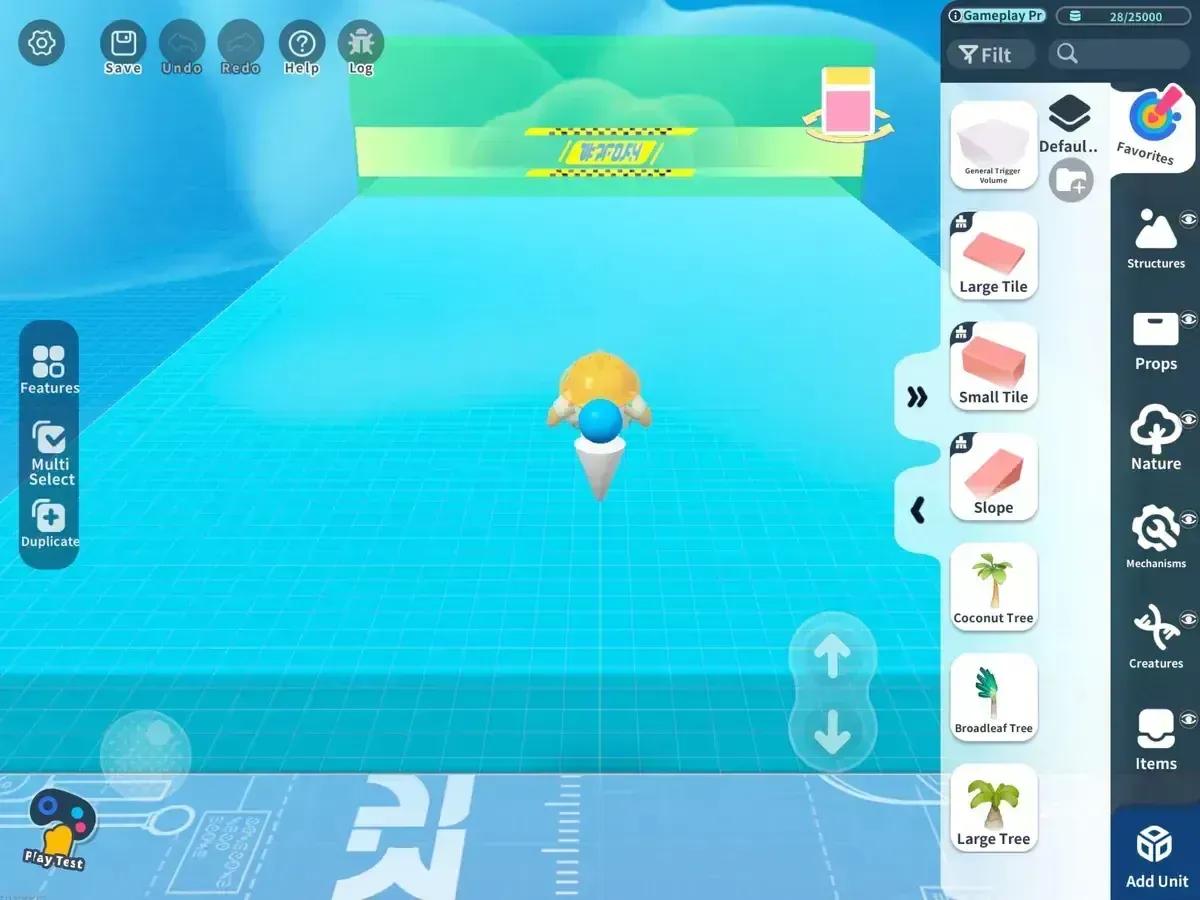
Włącz wbudowany licznik. Celuj w 30-60 FPS, poniżej 40°C. Poniżej 20 FPS? Dławienie następuje po 15-20 minutach. Włącz nakładkę FPS. Obserwuj ją podczas budowania. Dostosuj w locie, jeśli spadnie.
Aplikacje innych firm na ratunek
Monitory temperatury utrzymują Cię poniżej 40°C; root dla poprawek termicznych. Zdejmij obudowę, aby obniżyć temperaturę o 5-10°C, lub dodaj wentylator, aby zyskać kolejne 5-10°C. Zainstaluj aplikację do monitorowania temperatury. Ustaw alerty dla <40°C. Loguj swoje sesje.
Pułapki, w które wpada każdy budowniczy – i jak ich unikać
Wszyscy tam byliśmy. Ucz się na błędach.
Nie zapychaj map wysokopoligonowymi śmieciami
Tekstury HD? Obciążenie GPU 60-80%, dławienie następuje po 15 minutach bez przerw. Trzymaj się bardzo niskich ustawień. Rób przerwy co 10-15 minut co godzinę. Intensywność poniżej 18k.
Brak miejsca na dysku zabija sesje
Mniej niż 10 GB wolnego miejsca? Mnóstwo awarii. Ponad 85% zapełnienia pogarsza problemy z pamięcią RAM. Czyść pamięć podręczną Eggy i systemu co miesiąc. Zwolnij 10 GB. Wyczyść pamięci podręczne. Restartuj co 1-2 godziny na sprzęcie z 2 GB RAM.
Prawdziwe konstrukcje, prawdziwe wyniki
Liczby nie kłamią – oto dowody z pola walki.
Przed/Po na zużytych telefonach
Przed poprawkami: <20 FPS po 15-20 minutach na mapach z pułapkami. Po? 30-60 FPS, zyski 40-60%. 2 GB grywalne z restartami; 3 GB+ solidne jak skała. Test bazowy. Zastosuj poprawki. Ponownie przetestuj.
Wybitne prezentacje na słabym sprzęcie
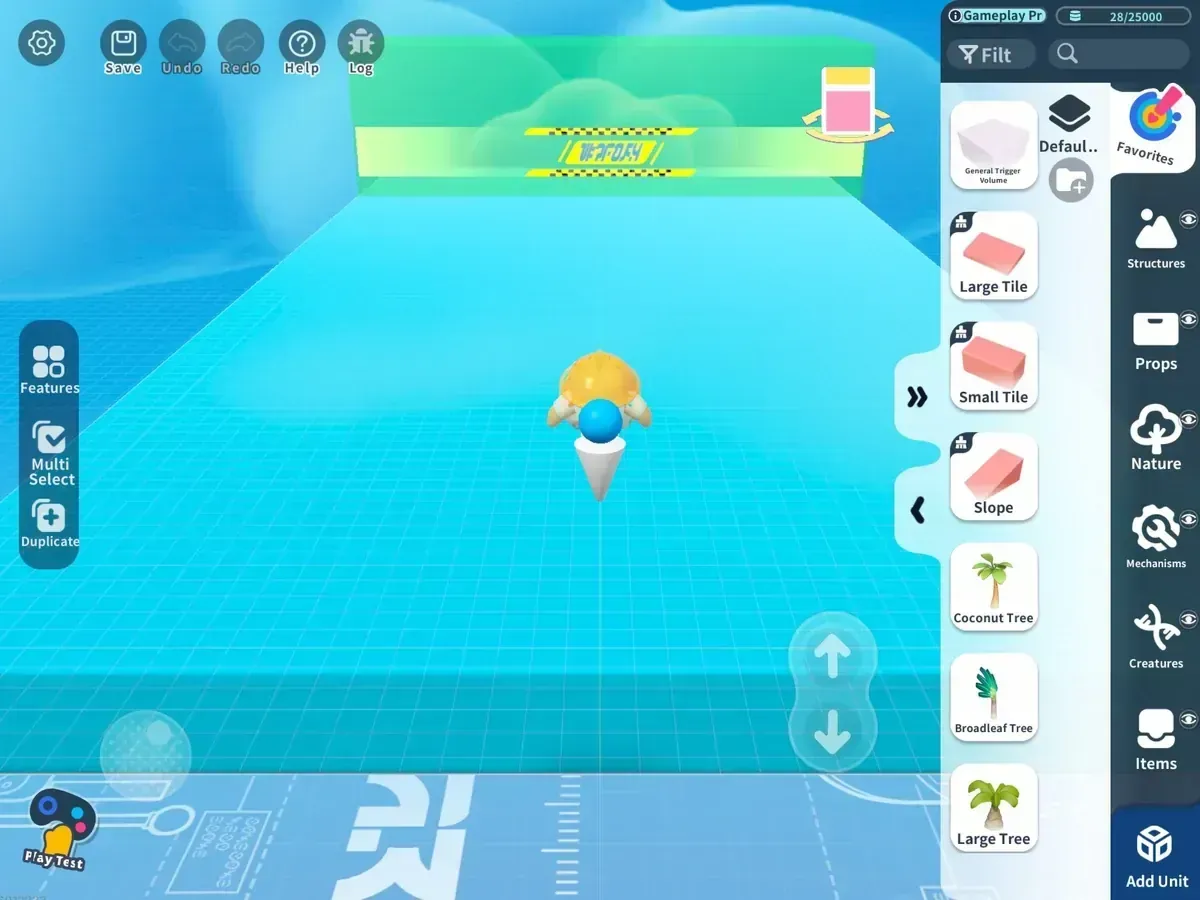
Lagi silników i AI? Zredukowane o 40-60% dzięki cięciom graficznym. Tryb Master z 25 kwietnia 2025 r. wprowadził Eggy Code i edycję prefabrykatów. Omni-Generator AI przy 60% użycia znacznie odciąża system. Użyj edytora prefabrykatów/interfejsu użytkownika. Testuj Multi-Canvas. Zachowaj dzięki 7-dniowym aktualizacjom.
Wskazówki od ekipy budowlanej Eggy Party
- Ustaw jasność na 50-70%, utrzymuj temperaturę w pomieszczeniu poniżej 25°C – bez obudowy, maksymalny przepływ powietrza.
- Wyłącz powiadomienia, automatyczne aktualizacje, aplikacje do streamingu.
- Root dla 60 FPS; zawsze monitoruj baterię i temperaturę.
(Szybka uwaga redaktora: Pochodzą one prosto od weteranów społeczności, którzy stworzyli tysiące map – są warte swojej wagi w Eggy Coins.)
FAQ
Jak wyeliminować lagi w trybie kreatywnym Eggy Party na starym telefonie?
Bardzo niska grafika, niska rozdzielczość, limit 30 FPS – plus wyczyść aplikacje dla 2 GB+ RAM. Uważaj na spadki poniżej 20 FPS.
Najlepsze ustawienia graficzne dla Eggy Party na słabym sprzęcie?
Bardzo niska jakość, niska rozdzielczość, limit 30 FPS, cząsteczki/cienie/odbicia wyłączone: skoki FPS o 30-60%.
Duże mapy na słabych urządzeniach – możliwe?
Całkowicie. Poniżej 18 000 Intensywności, bardzo niskie ustawienia i przerwy utrzymują stabilne 30 FPS.
Ustawienia bez lagów w trybie kreatywnym na Androidzie?
Opcje programisty: Wymuś GPU, animacje 0.5x, tryb wydajności. Wersje 1.0.169/1.0.168 działają świetnie.
Optymalizacja starych iPhone'ów do budowania?
Tryb niskiego zużycia energii włączony, odświeżanie w tle wyłączone, wyczyść centra – plus bardzo niska grafika.
Najlepsze triki FPS dla dużych map na budżetowych telefonach?
30-60 FPS dzięki limitowi grafiki, temperatura <40°C, Intensywność <18k, 2 GB z restartami.