



Eggy Party FPS Boost: Poradnik +40-60% na budżetowych telefonach
Zwiększ swój FPS o 40-60% nawet na budżetowych telefonach. Ustaw grafikę na bardzo niską (to solidny wzrost FPS o +30-50%), zablokuj 2 GB+ RAM, utrzymuj temperaturę poniżej 40°C, aby uniknąć dławienia po 15-20 minutach, i ogranicz do 30 FPS. Tutaj błyszczą poprawki specyficzne dla Androida — trzymaj się <18k intensywności w trybie kreatywnym, aby uzyskać stałe 30-60 FPS, i śledź wszystko za pomocą CPU-Z. Aktualizacja z 21 września 2023 roku? Zmieniła zasady gry, odblokowując 30-50% wzrostu w rankingach bez irytujących awarii.


Podstępne sztuczki lagów – i dlaczego psują mecze rankingowe
Zastanawiałeś się kiedyś, dlaczego ekran zamarza w zatłoczonym pokoju? Lagi mocno uderzają w telefony z niższej półki: liczba klatek na sekundę spada poniżej 20 z powodu dławienia termicznego po 15-20 minutach, GPU osiąga 60-80% na ustawieniach HD lub gra całkowicie się zawiesza, jeśli pamięć RAM spadnie poniżej 2 GB. Obniżasz grafikę do bardzo niskiej? GPU schodzi do 20-30%, co daje +30-50% FPS w porównaniu do ustawień wysokich. Aktualizacja z 21 września 2023 roku trafiła w dziesiątkę – wysokie ustawienia powodują lagi i skoki temperatury. Szybki test: Uruchom grę, wejdź do zatłoczonego pokoju, obserwuj FPS. Poniżej 20? Czas na zmiany. Celuj w 30-60 FPS w meczach rankingowych. Płynna rozgrywka.
Mądrość serwerów i realne sprawdzenie FPS
Eggy Party wymaga Androida 5.0+, 2 GB dostępnej pamięci RAM, 10 GB wolnego miejsca na dysku, OpenGL ES 3.0. Z 3 GB+ całkowitej pamięci RAM utrzymasz stabilne 30 FPS. Sprzęt z 2 GB? Restartuj co 1-2 godziny, ale optymalizacje zapewniają 40-60% wzrost FPS i eliminują spadki poniżej 20.
- Zajrzyj do Ustawień > Informacje, aby sprawdzić specyfikację.
- Upewnij się, że masz 10 GB wolnego miejsca – utrzymuj zajętość pamięci poniżej 85%.
- Trzymaj się wersji v1.0.169 lub v1.0.168 dla stabilnej gry rankingowej.
Doładuj Eggy Coins do Eggy Party do meczów rankingowych przez BitTopup: natychmiastowa dostawa w mniej niż 5 minut, 20% poniżej ceny rynkowej, 100% bezpieczne szyfrowanie, wsparcie 24/7 (ocena użytkowników 4.9/5). Doładowywałem w trakcie gry – bez zarzutu.
Wskazywanie słabych punktów Twojej konfiguracji
Narzędzia do testowania FPS, które faktycznie działają
Nakładka FPS w grze krzyczy o dławieniu. Pobierz CPU-Z lub AIDA64, aby uzyskać odczyty CPU/GPU/RAM/temperatury w czasie rzeczywistym. <20 FPS? Mało RAM-u lub temperatura >40°C. Zawieszenia? Wina <10 GB pamięci lub przepełnionej pamięci podręcznej.
- Włącz licznik FPS: Ustawienia > Grafika.
- Zainstaluj CPU-Z, uruchom sesję na 15 minut.
- Cel: <40°C, 2 GB+ RAM, 30+ FPS.
Odczytywanie liczb: FPS, temperatura, podział RAM
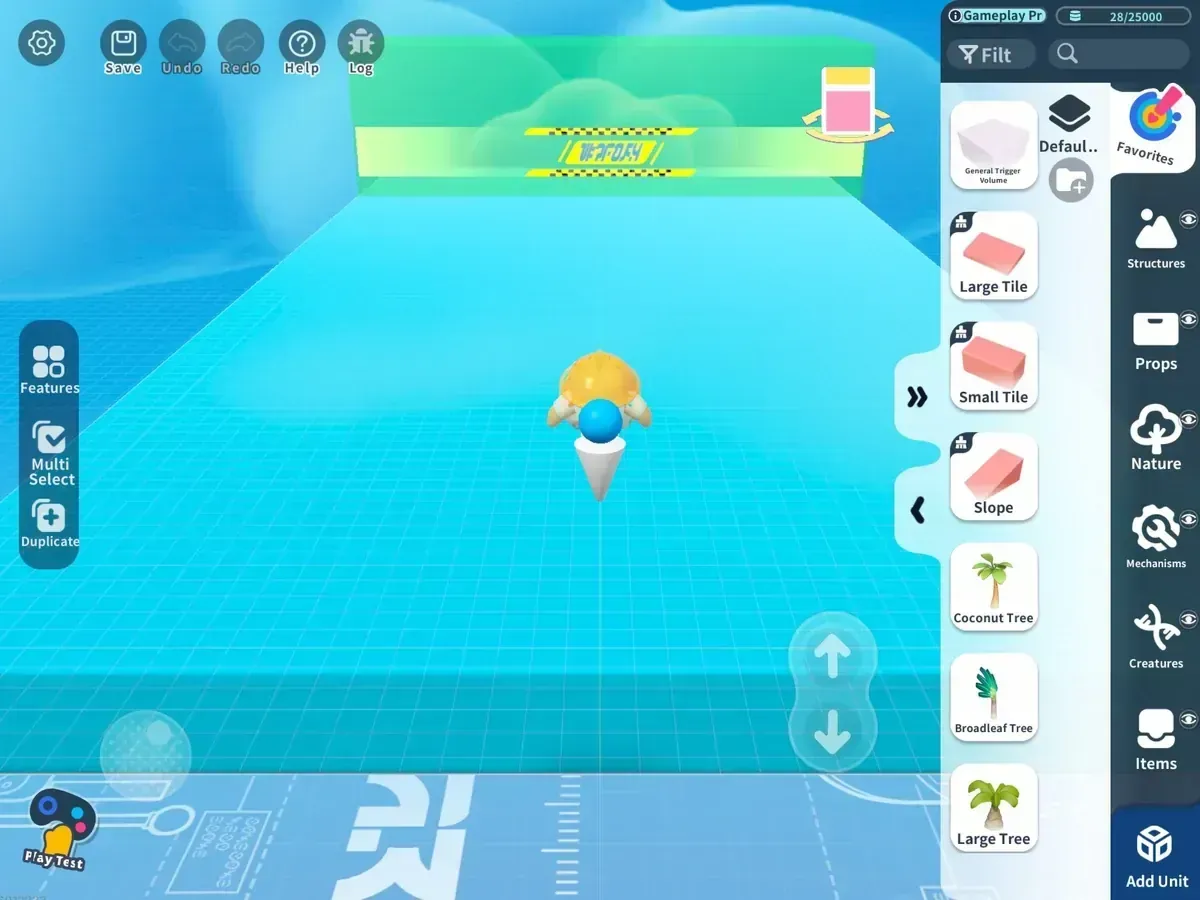
Telefony budżetowe dławią FPS poniżej 20 po 15-20 minutach – GPU na 60-80% na HD w porównaniu do 20-30% na bardzo niskich. Ustaw jasność na 50-70%, utrzymuj temperaturę w pomieszczeniu <25°C, unikaj skoków o +10-15°C. Optymalizacje zmniejszają lagi o 40-60% z silników i AI. (Wskazówka od profesjonalistów: Najpierw testuj w zatłoczonych pomieszczeniach w trybie kreatywnym.)
Testuj tam w tłumie.
40°C lub <2 GB RAM? Wyczyść pamięć podręczną teraz.
Restartuj po każdej sesji.
Niezbędne optymalizacje urządzenia dla Eggy Party
Grafika i rozdzielczość dla zwycięstw bez opóźnień
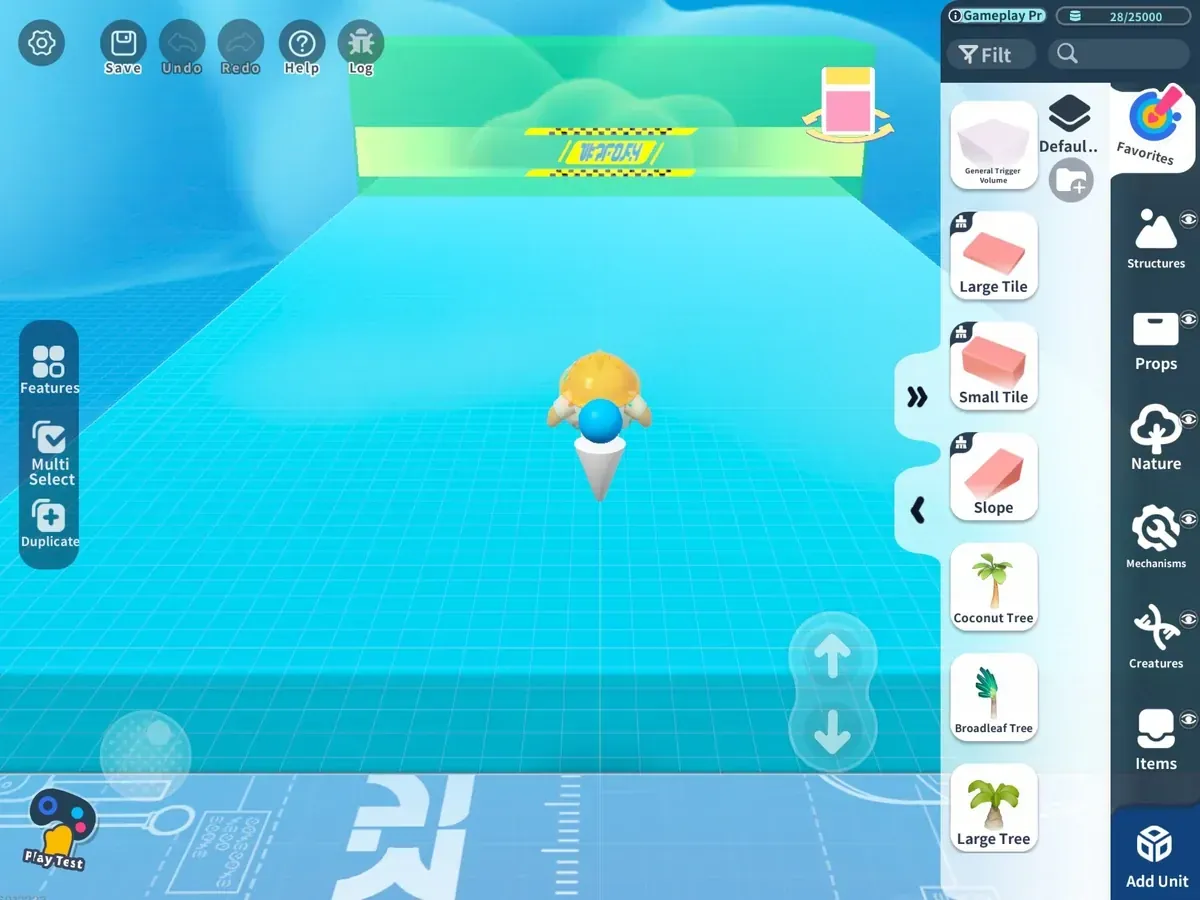
Bardzo niska jakość + niska rozdzielczość: natychmiast +30-50% FPS. Wyłącz cząsteczki, cienie, odbicia dla kolejnych 10-20%. HD zużywa 60-80% GPU; bardzo niska maksymalizuje wzrost – aktualizacja z 21 września 2023 roku to potwierdziła.
- Ustawienia > Grafika: Bardzo niska jakość, niska rozdzielczość.
- Włącz przypomnienie o niższej grafice, testuj wzrost FPS.
Czyszczenie RAM i pamięci masowej dla stabilności
Potrzebujesz 2 GB+ dostępnej pamięci RAM – bez wyjątków. <2 GB oznacza zawieszenia; 3 GB+ zapewnia 30 FPS. Pamięć masowa <85% zajęta, minimum 10 GB wolnego miejsca; czyść pamięć podręczną co miesiąc.
- Wyłącz Netflix, YouTube, media społecznościowe.
- Wyczyść pamięć podręczną Eggy Party: Ustawienia > Aplikacje. Restart. Boom – 2 GB+ RAM.
Profesjonalne modyfikacje urządzenia
Opcje programistyczne Androida, które dają przewagę
Wymuś renderowanie GPU. Wyłącz nakładki HW. Ustaw animacje na 0.5x. Wydajność gwałtownie wzrasta. Szybkie zwiększenie GPU, zero śmieci w tle; root dla trybu Performance, jeśli dążysz do 60 FPS.
- Dotknij Numer kompilacji 7x w Ustawieniach > Informacje – Opcje programistyczne odblokowane.
- Włącz Wymuś GPU, Wyłącz nakładki HW, animacje 0.5x.
- Tryb wydajności włączony, limit 30 FPS.
Pokonywanie ciepła i dławienia jak profesjonalista
Utrzymuj temperaturę <40°C, w przeciwnym razie dławienie włączy się po 15-20 minutach. Zdejmij obudowę dla spadku o -5-10°C. Zewnętrzne wentylatory dają podobny efekt; klimatyzacja <25°C, 10-15 minutowe przerwy na telefonach z małą ilością RAM.
- Obudowa zdjęta, maksymalny przepływ powietrza.
- Monitorowanie AIDA64 w trakcie gry.
- Przerwy co 10-15 minut, jasność 50-70%.
Kup monety Eggy Party do pokoi rankingowych na BitTopup: bezpieczne szybkie kredyty, 25% zniżki na większe ilości, pełna zgodność z polityką gry, szerokie wsparcie urządzeń, najwyżej oceniana usługa. Zakupy hurtowe uratowały moją wspinaczkę rankingową – gorąco polecam.
Triki w trybie kreatywnym dla twórców rankingowych
Limity intensywności i optymalne wartości FPS
Utrzymuj intensywność <18 000 dla 30-60 FPS na sprzęcie z niższej półki – powyżej tego będziesz miał poniżej 20 FPS. Maksymalnie 21 tys. przy 1 tys. punktów rzemieślnika, 25 tys. przy 10 tys. 25 kwietnia 2025 roku tryb Master Mode zmniejsza obciążenie AI Omni-Generatora o 60%.
- Sprawdź intensywność przed umieszczeniem.
- Najpierw podstawy: lodowe podłogi, odwrócenie grawitacji. Nakładaj gadżety.
- Uruchom testowo. Silniki/AI zostaw na koniec.
Przetrwanie na słabym sprzęcie w trybie kreatywnym
Android 5.0+, 2 GB wolnej pamięci RAM (preferowane 3 GB+), <85% zajętości pamięci. Bardzo niska grafika zapewnia 30 FPS. 2 GB? Restartuj co 1-2 godziny. Patch z 21 września 2023 roku dodaje +30-50% FPS.
- Sprawdź specyfikację, zamknij aplikacje w tle.
- Limit 30 FPS, obserwuj <40°C.
- Restartuj po testach budowy.
Pułapki, które zaskakują profesjonalistów – i jak ich unikać
Przegrzewanie i zabójcze awarie
Wysoka liczba wielokątów lub HD? Dławienie w 15 minut. Awarie z powodu małej ilości pamięci/przepełnionej pamięci podręcznej. Przed optymalizacją: <20 FPS. Po: 30-60 (+40-60%). Wyłącz powiadomienia, automatyczne aktualizacje. (Moja opinia: Słońce to cichy zabójca – łatwo +10-15°C.)
- Miesięczne czyszczenie pamięci podręcznej systemu.
- Brak bezpośredniego słońca.
- Przywrócenie ustawień fabrycznych dla awarii v1.0.169.
iOS i potężne ruchy roota
iOS: Tryb niskiego zużycia energii + brak odświeżania aplikacji w tle. Rootowe optymalizacje termiczne dla 60 FPS. Niestandardowe ROM-y, takie jak LineageOS? Zwiększona stabilność, 40-60% zmniejszenie lagów silnika/AI.
- iOS: Ustawienia > Bateria > Tryb niskiego zużycia energii.
- Zamknij Centrum sterowania.
- Root: Ustaw governor CPU na Performance.
Twoja lista kontrolna konserwacji
Rytuał przed grą dla maksymalnej wydajności
2 GB+ wolnej pamięci RAM, wyczyszczone pamięci podręczne, restart. Tryb gry priorytetyzuje CPU/GPU. +40-60% FPS, 10-15 minutowe przerwy co godzinę.
- Brak automatycznych aktualizacji/synchronizacji w chmurze.
- Pamięć masowa <85% zajęta.
- Rejestruj FPS/temperaturę.
Bądź na bieżąco z cotygodniowymi kontrolami
Cotygodniowe testy FPS w pokojach rankingowych – dostosuj do trybu Master Mode z 25 kwietnia 2025 roku. Limit 30 FPS walczy z ciepłem; 3 GB+ RAM pozwala uniknąć restartów.
- CPU-Z codziennie.
- Tylko stabilne aktualizacje.
- Szukaj przyczyn <20 FPS w logach.
FAQ: Szybkie porady dotyczące eliminowania lagów w Eggy Party
Jak zwiększyć FPS o 40-60% w Eggy Party? Bardzo niska grafika, niska rozdzielczość, 2 GB+ RAM wyczyszczone, limit 30 FPS; monitoruj <40°C.
Jakie ustawienia graficzne dla telefonów z niższej półki? Bardzo niska jakość, niska rozdzielczość, wyłącz cząsteczki/cienie; +30-50% FPS po 21 września 2023 roku.
Dlaczego FPS spada poniżej 20 w tłumie? Dławienie po 15-20 minutach >40°C lub wysokie zużycie GPU; przepływ powietrza, przerwy, bardzo niskie ustawienia to rozwiązanie.
Lagi w trybie kreatywnym na 2 GB RAM? <18 tys. intensywności, bardzo niska grafika, restarty co 1-2 godziny dla 30 FPS.
Najlepsze zarządzanie ciepłem podczas długich sesji? Zdejmij obudowę (-5-10°C), klimatyzacja <25°C, 10-15 minutowe przerwy; alerty AIDA64.
Stabilne wersje dla awarii na słabym sprzęcie? v1.0.169/v1.0.168; 10 GB+ pamięci, miesięczne czyszczenie pamięci podręcznej.
Polecane aktualności








Polecane produkty




Spis treści
- Jak opanować grę w Eggy Party bez lagów
- Podstępne sztuczki lagów – i dlaczego psują mecze rankingowe
- Mądrość serwerów i realne sprawdzenie FPS
- Wskazywanie słabych punktów Twojej konfiguracji
- Narzędzia do testowania FPS, które faktycznie działają
- Odczytywanie liczb: FPS, temperatura, podział RAM
- Niezbędne optymalizacje urządzenia dla Eggy Party
- Grafika i rozdzielczość dla zwycięstw bez opóźnień
- Czyszczenie RAM i pamięci masowej dla stabilności
- Profesjonalne modyfikacje urządzenia
- Opcje programistyczne Androida, które dają przewagę
- Pokonywanie ciepła i dławienia jak profesjonalista
- Triki w trybie kreatywnym dla twórców rankingowych
- Limity intensywności i optymalne wartości FPS
- Przetrwanie na słabym sprzęcie w trybie kreatywnym
- Pułapki, które zaskakują profesjonalistów – i jak ich unikać
- Przegrzewanie i zabójcze awarie
- iOS i potężne ruchy roota
- Twoja lista kontrolna konserwacji
- Rytuał przed grą dla maksymalnej wydajności
- Bądź na bieżąco z cotygodniowymi kontrolami
- FAQ: Szybkie porady dotyczące eliminowania lagów w Eggy Party
Polecane produkty




Polecane aktualności

Brak Crystagin po doładowaniu w Once Human: Poradnik jak naprawić problem

Jak obniżyć ping na PS5 na japońskich serwerach i grać bez lagów

Poradnik dla początkujących w Eggy Party: kluczowe umiejętności i pułapki, których warto unikać

Jak zdobyć darmowe Gemy w Guild Wars 2 bez żmudnego farmingu

Jak zmienić przypisanie klawiszy w Lineage W na PC: Przewodnik po konfiguracji klienta

Jak naprawić wyłączanie się Astra Knights of Veda przy uruchamianiu na PC w 2026 roku

Tier lista MLBB 2026: Najlepsi bohaterowie do rankedów

Jak zdobywać odłamki rzadkich skórkek w MLBB | Sierpień 2026
































































































