Efekt „Bullet Sponge”
Efekt gąbki na pociski występuje, gdy predykcja po stronie klienta pokazuje znaczniki trafień i efekty krwi, ale autorytatywny serwer odrzuca te trafienia. PUBG Mobile wykorzystuje predykcję po stronie klienta dla zapewnienia responsywnej rozgrywki – strzały wydają się trafiać natychmiast na Twoim ekranie. Jednak to serwer zachowuje ostateczną władzę nad obliczeniami obrażeń. Gdy warunki sieciowe się pogarszają, przepaść między przewidywanymi a zatwierdzonymi przez serwer trafieniami drastycznie się powiększa.
Skoki pingu powyżej 100 ms wywołują efekt „rubberbandingu” (cofania postaci) i opóźnione efekty trafień, tworząc sytuacje, w których wizualnie trafiasz pięć razy w głowę, ale serwer rejestruje tylko dwa strzały. Gracze z niestabilnym połączeniem doświadczają tego częściej niż ci z wyższym, ale stałym opóźnieniem.
Ping vs Jitter vs Utrata pakietów
Zrozumienie tych trzech wskaźników jest kluczowe dla diagnozowania problemów z rejestracją trafień:
- Ping: Średnie opóźnienie.
- Jitter: Zmienność opóźnienia.
- Utrata pakietów (Packet Loss): Procent danych, które nigdy nie docierają do celu.
Stabilne połączenie z pingiem 70 ms zapewnia lepszą rozgrywkę niż wahające się między 40 a 140 ms, ponieważ spójność jest ważniejsza niż surowa prędkość.
Jitter to wróg płynnej rejestracji trafień. Gdy ping gwałtownie zmienia się z 40 ms do 100 ms w ciągu kilku sekund, gra ma trudności z dokładnym przewidzeniem, gdzie znajdą się przeciwnicy w momencie dotarcia strzałów. Ten błąd predykcji sprawia, że strzały, które wyglądały na idealne, według obliczeń serwera całkowicie chybiają.
Utrata pakietów bezpośrednio przekłada się na brakujące dane o trafieniach. Jeśli 5% pakietów nie dotrze do serwera, mniej więcej co dwudziesty strzał znika z perspektywy serwera. Widzisz błysk lufy, słyszysz wystrzał, obserwujesz animację odrzutu, ale serwer nigdy nie otrzymuje danych o strzale.
Główne przyczyny problemów z rejestracją trafień
Konflikty między predykcją klienta a autorytetem serwera
PUBG Mobile stosuje predykcję po stronie klienta, aby zminimalizować odczuwalne opóźnienia – Twoje urządzenie lokalnie oblicza trajektorie strzałów i detekcję trafień przed potwierdzeniem przez serwer. Pozwala to na natychmiastową informację zwrotną, ale stwarza pole do desynku, gdy przewidywania odbiegają od rzeczywistości serwera. Serwer zawsze wygrywa te konflikty, nadpisując obliczenia Twojego klienta.
Niestabilność sieci potęguje błędy predykcji. Gdy Twoje połączenie charakteryzuje się zmiennym opóźnieniem, klient opiera przewidywania na nieaktualnych danych o pozycji. Celujesz tam, gdzie pojawia się wróg, ale serwer wie, że on już się przemieścił. Większy jitter oznacza większe luki między przewidywaną a rzeczywistą pozycją.
Utrata pakietów: Cichy zabójca
Nawet 1-2% utraty pakietów znacząco wpływa na rozgrywkę rankingową. Podczas intensywnej wymiany ognia, w której wystrzeliwujesz 30 pocisków, utrata pakietów dla zaledwie jednego lub dwóch strzałów może oznaczać różnicę między powaleniem wroga a eliminacją. Utrata pakietów często wynika z przeciążenia sieci, słabej jakości sygnału WiFi lub problemów z routingiem u dostawcy internetu (ISP), a nie z samej prędkości łącza.
Jitter i niespójna wydajność
Jitter mierzy zmienność czasu przybycia pakietów i jest jednym z najbardziej szkodliwych warunków sieciowych. Stały ping 80 ms konsekwentnie przewyższa wahający się ping 40-100 ms, ponieważ gra może dokładnie przewidzieć zachowanie sieci. Gdy opóźnienie zmienia się nieprzewidywalnie, system kompensacji lagów ma trudności z pogodzeniem stanów gry klienta i serwera.
Wysoki jitter tworzy sytuacje, w których niektóre strzały docierają do serwera niemal natychmiast, podczas gdy inne zajmują znacznie więcej czasu. Ta niespójność uniemożliwia serwerowi utrzymanie dokładnej osi czasu wydarzeń bojowych.
Problemy z routingiem ISP a odległość geograficzna
Bliskość geograficzna serwerów nie gwarantuje optymalnego routingu. Twoje pakiety danych mogą przechodzić przez wiele sieci różnych dostawców przed dotarciem do serwerów PUBG Mobile, a nieefektywne ścieżki routingu dodają opóźnienia i niestabilność.
Przetestuj różne regiony serwerów, aby sprawdzić jakość routingu. Serwery do testów pingu:
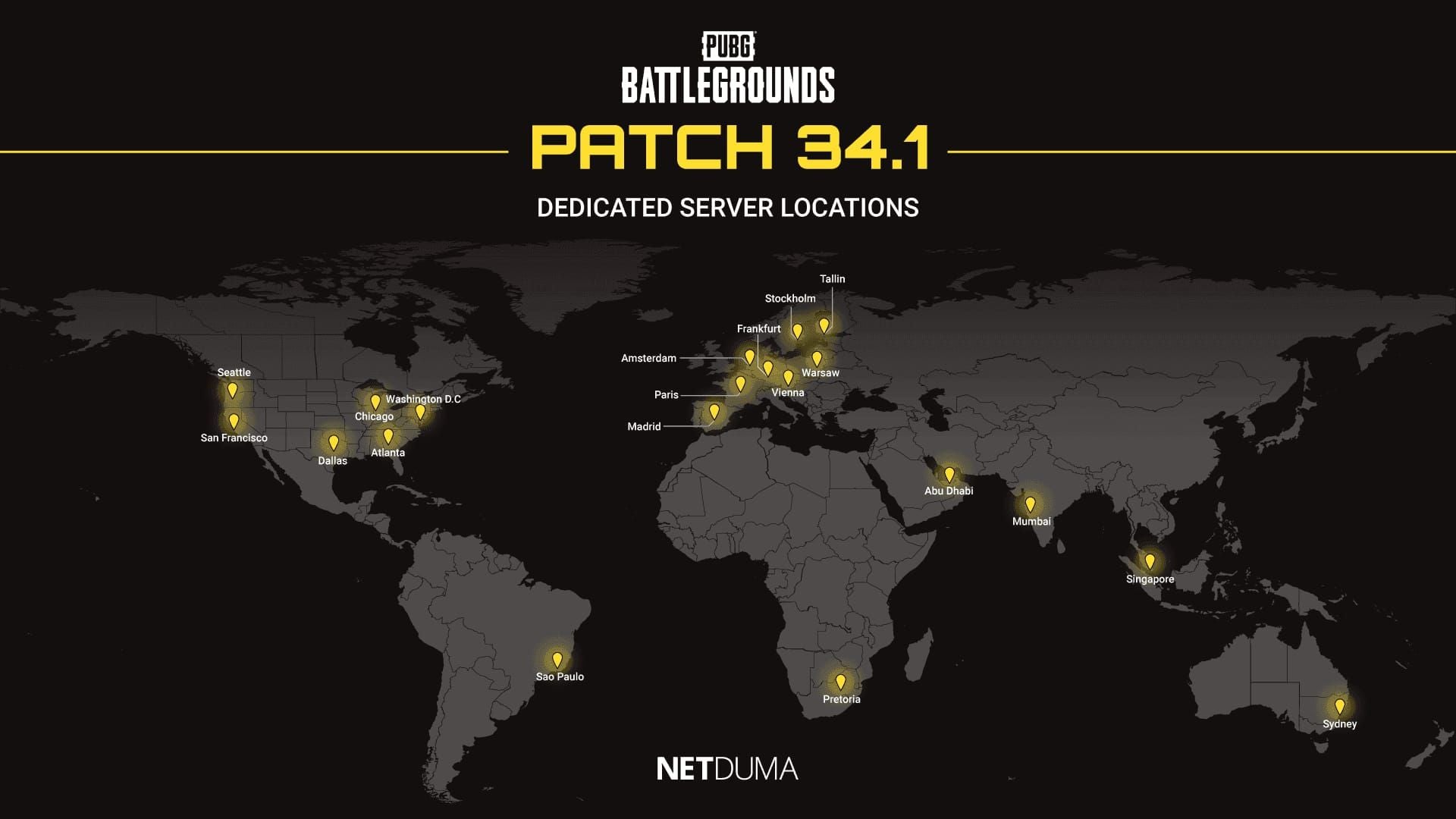
- Ameryka Północna: pubg-na.amazonaws.com (San Francisco, Seattle, Chicago, Dallas, Atlanta, Waszyngton)
- Azja: pubg-as.amazonaws.com (Abu Zabi, Bombaj, Singapur)
- Europa: pubg-eu.amazonaws.com (Madryt, Paryż, Wiedeń, Amsterdam, Warszawa, Frankfurt, Sztokholm, Tallinn)
Konfiguracja DNS: Pierwsza linia obrony
Dlaczego DNS ma znaczenie w grach
Serwery DNS tłumaczą nazwy domen na adresy IP. Serwery DNS zoptymalizowane pod kątem gier priorytetyzują routing o niskim opóźnieniu i utrzymują bardziej bezpośrednie ścieżki do serwerów gier. Słaba konfiguracja DNS może dodawać niepotrzebne przeskoki (hops) w routingu, co zwiększa jitter i utratę pakietów.
Wysokiej jakości serwery DNS zapewniają bardziej spójną wydajność pod obciążeniem. Gdy domyślne serwery DNS Twojego dostawcy zostaną przeciążone w godzinach szczytu, czas odpowiedzi wydłuża się, co może powodować mikro-przycięcia.
Zmiana DNS na Androidzie
- Przejdź do ustawień Sieć i internet.
- Wybierz aktywne połączenie Wi-Fi.
- Dotknij Edytuj sieć (ikona ołówka lub przytrzymaj nazwę sieci).
- Rozwiń Opcje zaawansowane.
- Zmień Ustawienia IP z DHCP na Statyczny.
- W polu DNS 1 wpisz 1.1.1.1.
- W polu DNS 2 wpisz 1.0.0.1.
- Zapisz i wyłącz, a następnie włącz ponownie Wi-Fi.
Alternatywne opcje:
- Google DNS: 8.8.8.8 i 8.8.4.4
- Quad9: 9.9.9.9 i 149.112.112.112
Zmiana DNS na iOS
- Otwórz Ustawienia > Wi-Fi.
- Dotknij ikony informacji (i) obok swojej sieci.
- Przewiń do Konfiguruj DNS.
- Zmień z Automatyczny na Ręczny.
- Usuń istniejące serwery DNS.
- Dodaj 1.1.1.1 jako podstawowy.
- Dodaj 1.0.0.1 jako zapasowy.
iOS stosuje zmiany DNS natychmiast, bez konieczności restartu sieci.
Konfiguracja DNS na poziomie routera
- Zaloguj się do panelu administracyjnego routera pod adresem 192.168.1.1 (lub 192.168.0.1).
- Znajdź ustawienia DNS w sekcji WAN lub konfiguracji Internetu.
- Wprowadź zoptymalizowane pod gry serwery DNS w polach podstawowym i zapasowym.
Zmiany na poziomie routera wpływają na wszystkie podłączone urządzenia, zapewniając spójną wydajność w całym domu.
Zalecane serwery DNS
- Cloudflare: 1.1.1.1 i 1.0.0.1 (konsekwentnie niskie opóźnienia).
- Google: 8.8.8.8 i 8.8.4.4 (doskonała niezawodność).
- Quad9: 9.9.9.9 i 149.112.112.112 (silne funkcje bezpieczeństwa).
Przetestuj wiele konfiguracji DNS o różnych porach dnia, aby sprawdzić, która najlepiej współpracuje z Twoim dostawcą i lokalizacją.
Ustawienia QoS w routerze: Priorytetyzacja ruchu PUBG Mobile
Czym jest QoS
Quality of Service (QoS) pozwala routerom priorytetyzować określony ruch sieciowy, zapewniając pakietom z gier pierwszeństwo przed danymi mniej wrażliwymi na czas. Gdy wiele urządzeń korzysta z sieci, QoS zapobiega rywalizacji o przepustowość, która powoduje jitter i utratę pakietów.
Identyfikacja ruchu PUBG Mobile
Znajdź adres MAC swojego urządzenia:
- Android: Informacje o telefonie > Status.
- iOS: Ustawienia > Ogólne > To urządzenie > Adres Wi-Fi.
Wprowadź ten adres MAC w konfiguracji QoS routera i przypisz mu najwyższy priorytet. Przydziel 80-85% całkowitej przepustowości dla swojego urządzenia do gier.
Kroki konfiguracji QoS
- Zaloguj się do routera (np. 192.168.1.1).
- Znajdź ustawienia QoS lub Priorytetyzacji ruchu.
- Włącz funkcję QoS.
- Utwórz nową regułę priorytetu dla swojego urządzenia.
- Wybierz urządzenie po adresie MAC.
- Ustaw limity przepustowości nieco poniżej maksymalnych prędkości (zapobiega to zjawisku buffer bloat).
- Przypisz najwyższy priorytet i zapisz.
Przekierowanie portów (Port Forwarding) dla PUBG Mobile
PUBG Mobile korzysta głównie z portów UDP 80, 443 i 7889. Utwórz reguły przekierowania portów dla tych konkretnych portów, kierując je na lokalny adres IP Twojego urządzenia.
Priorytetyzacja ruchu UDP zapewnia znaczną przewagę nad TCP w grach czasu rzeczywistego. UDP poświęca gwarancję dostarczenia pakietu na rzecz szybkości, co idealnie pasuje do architektury kodu sieciowego PUBG Mobile.
Dane mobilne vs WiFi
Dlaczego dane mobilne często oferują lepszą stabilność
Połączenia przez dane mobilne często zapewniają bardziej spójną wydajność niż WiFi, mimo potencjalnie wyższego średniego pingu. Sieci komórkowe oferują dedykowaną przepustowość bez zakłóceń i problemów z przeciążeniem, które nękają WiFi. Nie rywalizujesz z innymi urządzeniami domowymi ani nie borykasz się z degradacją sygnału przez przeszkody fizyczne.
Zakłócenia WiFi i zatłoczenie kanałów
Sieci WiFi działają na współdzielonych pasmach częstotliwości, gdzie dziesiątki pobliskich sieci rywalizują o te same kanały. W blokach lub gęstej zabudowie zatłoczenie kanałów tworzy znaczne zakłócenia, które objawiają się jako jitter i utrata pakietów.
Zmień kanały Wi-Fi, aby zredukować jitter. Wejdź w ustawienia routera i przeskanuj sieć w poszukiwaniu najmniej zatłoczonego kanału. Kanały 1, 6 i 11 w paśmie 2,4 GHz unikają nakładania się, podczas gdy pasmo 5 GHz oferuje znacznie więcej opcji.
WiFi 5GHz vs 2,4GHz
Używaj Wi-Fi 5GHz lub 6GHz blisko routera, z czystą linią widoczności, dla optymalnej wydajności. 5GHz zapewnia znacznie większą przepustowość i jest mniej podatne na zakłócenia niż zatłoczone pasmo 2,4GHz. Jednak sygnały 5GHz słabo przenikają przez przeszkody, co wymaga bliskości routera.
Pasmo 2,4GHz oferuje lepszy zasięg i przenikalność, ale cierpi z powodu dużego zatłoczenia. Jeśli musisz grać w pokoju oddzielonym od routera wieloma ścianami, 2,4GHz może zapewnić stabilniejsze połączenie.
Kiedy przełączyć sieć w trakcie sesji
Przełączaj się między danymi komórkowymi a Wi-Fi, aby naprawić desync, gdy zauważysz nagły spadek wydajności. Jeśli WiFi stanie się niestabilne w środku meczu, szybkie przejście na dane mobilne może uratować rozgrywkę. Monitoruj wskaźnik pingu – jeśli zauważysz gwałtowne wahania lub nagłe skoki, zmiana sieci często przynosi natychmiastową poprawę.
Zastosuj funkcję „Dual-channel Wi-Fi” plus dane mobilne dla maksymalnej stabilności na urządzeniach wspierających jednoczesne połączenia.
Ustawienia sieciowe w grze
Strategia wyboru serwera
Wybierz najbliższy region serwera dla niższego pingu i mniejszej liczby skoków, ale pamiętaj, że bliskość geograficzna nie gwarantuje optymalnej wydajności. PUBG Mobile pozwala na zmianę serwera raz na 60 dni. Przetestuj wiele serwerów poza godzinami szczytu, aby sprawdzić, który oferuje najbardziej spójną wydajność u Twojego dostawcy.
Wskazówka: Rozpoczynaj mecze z graczem o najniższym opóźnieniu jako liderem składu, aby zoptymalizować wybór serwera dla całej drużyny. Połączenie lidera decyduje o tym, na którym serwerze regionalnym odbędzie się mecz.
Limit klatek na sekundę (FPS) a desync
Zablokuj stabilne FPS na poziomie 60 przed wprowadzaniem poprawek sieciowych. Stabilność klatek bezpośrednio wpływa na to, jak płynnie Twój klient przetwarza aktualizacje sieciowe. Zmienna liczba klatek powoduje niespójny czas reakcji na wejście (input timing), co potęguje problemy z desynkiem.

Ustawienia graficzne powodujące spadki klatek pośrednio pogarszają odczuwalny desync. Zmniejsz jakość grafiki, aż uzyskasz stałe 60 FPS, zanim zaczniesz winić problemy z siecią.
Opcje wygładzania sieci (Network Smoothing)
Ustawienia wygładzania sieci próbują interpolować ruch graczy podczas utraty pakietów lub jittera. Choć tworzy to wizualnie płynniejszy ruch przeciwnika, może wprowadzać dodatkowe błędy predykcji, które pogarszają rejestrację trafień. Profesjonalni gracze zazwyczaj wyłączają wygładzanie sieci, aby widzieć surowe dane z serwera.
Zaawansowana optymalizacja sieci
Poprawki na poziomie urządzenia
Przed uruchomieniem PUBG Mobile:
- Zamknij aplikacje działające w tle, aby wyeliminować zakłócenia sieciowe.
- Wyłącz Bluetooth, aby zredukować zakłócenia bezprzewodowe (działa na częstotliwości 2,4 GHz).
- Włącz tryb samolotowy na 5-10 sekund, a następnie ponownie włącz Wi-Fi (czyści to stare połączenia sieciowe).
Opcje programistyczne Androida
- Wejdź w Opcje programistyczne, dotykając siedmiokrotnie Numer kompilacji w Informacjach o telefonie.
- Ustaw skale animacji na 0,5x lub wyłącz je, aby zmniejszyć obciążenie systemu.
- Ogranicz procesy w tle do 2-3, aby zapobiec zużywaniu przepustowości przez aplikacje.
Optymalizacje specyficzne dla iOS
- Wyłącz Tryb niskiego zużycia energii (ogranicza wydajność sieci).
- Wyłącz zbędne Odświeżanie aplikacji w tle (Ustawienia > Ogólne > Odświeżanie w tle).
Przygotowanie sieci przed meczem
- Wyczyść pamięć podręczną (cache) gry PUBG Mobile (nie dane – to zachowa ustawienia).
- Wykonaj rutynową naprawę (Repair) z menu logowania, gdy doświadczasz uporczywego desynku.
- Unikaj ładowania telefonu podczas gry, aby zapobiec dławieniu termicznemu (thermal throttling).
Testowanie i weryfikacja ulepszeń
Protokół testowy na poligonie (Training Ground)
Przeprowadź systematyczne testy na poligonie, aby odizolować wydajność sieci od zmiennych walki. Strzelaj do stacjonarnych celów na różnych dystansach, monitorując ping, utratę pakietów i spójność rejestracji trafień. Zapisuj, ile strzałów zostaje zarejestrowanych podczas kontrolowanych serii.

Testuj scenariusze z ruchomymi celami, aby ocenić dokładność predykcji. Wykonuj uniki (strafe) podczas strzelania do ruchomych celów, aby symulować realne warunki walki. Porównuj liczbę znaczników trafień z faktycznymi liczbami obrażeń.
Wskaźniki, które mają znaczenie
Monitoruj stabilność pingu, a nie tylko jego bezwzględną wartość. Śledź zakres pingu w ciągu kilku meczów – udana optymalizacja zmniejsza lukę między wartością minimalną a maksymalną.
Zakresy pingu:
- 60-80 ms stabilnie: Płynna rozgrywka.
- 100-200 ms: Grywalne przy dostosowaniu taktyki.
- 200 ms+: Unikaj bezpośrednich starć.
Skup się na minimalizowaniu wahań w tych zakresach, zamiast gonić za najniższą możliwą liczbą.
Nagrywanie i analiza desynku
Używaj nagrywania ekranu, aby uchwycić podejrzane przypadki desynku. Przeglądaj nagrania klatka po klatce, aby odróżnić desync (trafienia wizualnie lądują, ale nie są rejestrowane) od błędów celowania (strzały faktycznie chybiły).
Porównaj nagrane incydenty przed i po optymalizacji sieci, aby zweryfikować poprawę. Licz częstotliwość wyraźnych zdarzeń desynku na mecz.
Typowe błędy i błędne przekonania
Obsesja na punkcie pingu
Gracze skupiają się na osiągnięciu najniższego pingu, ignorując jitter i utratę pakietów. Połączenie wykazujące średni ping 25 ms z jitterem 20 ms działa gorzej niż ping 60 ms z jitterem 5 ms. Zawsze stawiaj stabilność połączenia nad surowymi wartościami pingu.
Aplikacje typu Game Booster
Legalne aplikacje typu booster działają poprzez zamykanie procesów w tle, przydzielanie maksymalnych zasobów procesora i czyszczenie pamięci RAM – funkcje te możesz wykonać ręcznie. Ich funkcje akceleracji sieci rzadko wpływają na rzeczywistą wydajność sieci bardziej niż ręczna konfiguracja DNS i QoS.
Używaj boosterów do optymalizacji urządzenia, a nie w nadziei na cud sieciowy.
Błędne przekonania o VPN
Sieci VPN zazwyczaj pogarszają desync, dodając narzut szyfrowania i kierując ruch przez dodatkowe serwery. Używaj VPN tylko wtedy, gdy Twój dostawca agresywnie dławi ruch z gier lub stosuje skrajnie nieefektywny routing do serwerów gry.
W większości scenariuszy dodatkowe opóźnienie i narzut szyfrowania przeważają nad korzyściami z routingu.
Resetowanie ustawień sieciowych jako ostateczność
Resetuj ustawienia sieciowe tylko po wyczerpaniu innych opcji optymalizacji. Spowoduje to usunięcie wszystkich zapisanych sieci WiFi, sparowanych urządzeń Bluetooth i ustawień komórkowych, co wymaga pełnej rekonfiguracji. Wykonaj reset sieci, gdy doświadczasz uporczywego desynku, który nie znika po innych próbach optymalizacji.
Utrzymanie długoterminowej stabilności
Harmonogram regularnej konserwacji
Rutyna tygodniowa:
- Wyczyść pamięć podręczną PUBG Mobile.
- Zrestartuj router.
- Sprawdź, czy ustawienia QoS pozostają aktywne.
Miesięczna:
- Testowanie wydajności DNS.
- Raz na kwartał przetestuj alternatywne konfiguracje DNS.
Monitorowanie zmian u dostawcy (ISP)
Dostawcy internetu okresowo modyfikują ścieżki routingu i infrastrukturę sieciową. Gdy zauważysz stopniowe pogarszanie się wydajności mimo niezmienionych ustawień, przetestuj inne regiony serwerów i konfiguracje DNS.
Dokumentuj wskaźniki wydajności sieci, aby identyfikować trendy w czasie. Śledź średni ping, zakres jittera i częstotliwość incydentów desynku na przestrzeni tygodni i miesięcy.
Korekty sezonowe i w godzinach szczytu
Wydajność sieci zmienia się w zależności od ogólnych wzorców korzystania z internetu. W godzinach wieczornych zazwyczaj występuje większe zatłoczenie. Przetestuj swoją konfigurację o różnych porach dnia, aby zidentyfikować okresy największego obciążenia.
Rozważ przełączenie się z WiFi na dane mobilne w tych oknach czasowych, jeśli sieci komórkowe są mniej obciążone.
Popraw swoje wrażenia z BitTopup
Optymalizacja konfiguracji sieciowej odblokowuje Twój prawdziwy potencjał, ale przedmioty premium i przepustki bojowe zapewniają dodatkową przewagę, która odróżnia dobrych graczy od świetnych. Gdy już wyeliminujesz desync i zmaksymalizujesz spójność rejestracji trafień, inwestycja w Twój arsenał w grze staje się opłacalna.
BitTopup oferuje najbardziej niezawodną platformę do zakupu UC w PUBG Mobile online, łącząc konkurencyjne ceny z bezpiecznymi transakcjami i szybką dostawą. Szeroka oferta gier i sprawdzone doświadczenie sprawiają, że jest to zaufany wybór dla graczy rankingowych.
Przedmioty premium działają najlepiej, gdy Twoja sieć zapewnia spójną rejestrację trafień. Najpierw zoptymalizuj swoją sieć za pomocą tych technik, a następnie wzmocnij swój arsenał dzięki bezpiecznej platformie BitTopup.
FAQ (Najczęściej zadawane pytania)
Jaka jest różnica między desynkiem a pingiem w PUBG Mobile?
Ping mierzy opóźnienie w obie strony między Twoim urządzeniem a serwerem, podczas gdy desync to rozbieżność między stanem gry u klienta a na serwerze. Możesz mieć niski ping, a mimo to doświadczać desynku, jeśli Twoje połączenie cierpi na jitter lub utratę pakietów. Stabilny ping 70 ms jest lepszy niż wahający się w granicach 40-140 ms.
Dlaczego moje kule nie rejestrują się nawet przy niskim pingu?
Błędy w rejestracji pocisków występują, gdy utrata pakietów eliminuje dane o strzale, jitter powoduje błędy predykcji lub gdy autorytet serwera nadpisuje detekcję trafienia po stronie klienta. Skup się na redukcji jittera i utraty pakietów, a nie tylko na minimalizowaniu pingu.
Jak naprawić efekt „bullet sponge”?
Skonfiguruj zoptymalizowane pod gry serwery DNS (1.1.1.1, 8.8.8.8), włącz QoS w routerze, aby przydzielić 80-85% przepustowości dla urządzenia do gier, priorytetyzuj porty UDP 80, 443 i 7889 oraz wybieraj serwery na podstawie jakości routingu. Przełączaj się między WiFi a danymi mobilnymi, aby znaleźć najstabilniejsze połączenie.
Czy do gry rankingowej lepiej używać danych mobilnych czy WiFi?
Dane mobilne często zapewniają lepszą stabilność niż WiFi, mimo potencjalnie wyższego średniego pingu. Używaj WiFi 5GHz z czystą linią widoczności do routera dla optymalnej wydajności, ale przełącz się na dane mobilne, jeśli WiFi wykazuje jitter lub utratę pakietów.
Czy DNS wpływa na rejestrację trafień?
Konfiguracja DNS wpływa na efektywność routingu i stabilność połączenia poza samym momentem łączenia z serwerem. Zoptymalizowane serwery DNS, takie jak 1.1.1.1 lub 8.8.8.8, zapewniają bardziej bezpośrednie ścieżki routingu i spójną wydajność pod obciążeniem.
Jak QoS pomaga w walce z desynkiem?
QoS priorytetyzuje ruch z gier nad innymi aktywnościami sieciowymi, zapobiegając rywalizacji o przepustowość, która powoduje jitter i utratę pakietów. Przydzielenie 80-85% przepustowości dla urządzenia do gier poprzez QoS routera zapewnia stałą wydajność, nawet gdy inne urządzenia w domu korzystają z sieci.





























































































































