Analiza techniczna
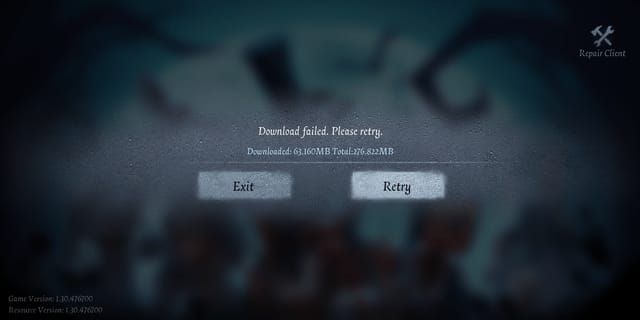
Błąd 1001 wskazuje na niepowodzenie nawiązania połączenia (handshake) między klientem a serwerem podczas inicjalizacji matchmakingu. Gdy dotkniesz przycisku Start Match, Twój klient wysyła tokeny uwierzytelniające do serwerów NetEase (klastry w Singapurze, Hongkongu lub Japonii). Serwery te weryfikują status konta, uprawnienia regionalne i rangę. Błąd 1001 jest wyzwalany, gdy serwery odrzucają tokeny z powodu:
- Przekroczenia czasu odpowiedzi powyżej 5000 ms.
- Uszkodzonej pamięci podręcznej z nieaktualnymi informacjami o sesji.
- Utraty pakietów sieciowych powyżej tolerancji 1%.
Różni się to od rozłączenia w trakcie rozgrywki – błąd ten całkowicie uniemożliwia wejście do meczu, zamiast przerywać trwające starcie.
Specyfika Sezonu 41
Sezon 41 wprowadził ulepszone środki anty-cheatowe, które weryfikują integralność klienta przed rozpoczęciem dobierania graczy. System sprawdza teraz sumy kontrolne plików gry, certyfikaty uwierzytelniania urządzeń oraz status powiązania konta. Gracze korzystający ze zmodyfikowanych plików, często zmieniający urządzenia bez odpowiedniej synchronizacji lub używający VPN-ów maskujących przypisanie regionalne, częściej napotykają błąd 1001.
Przerwy techniczne dodatkowo komplikują sytuację. Aktualizacje odbywają się w środy o 08:00 UTC+8, z poprawkami (hotfixami) 6, 13 i 20 listopada oraz potwierdzoną aktualizacją 29 stycznia 2026 o 08:00 UTC+8. Przerwa techniczna z 27 listopada trwała 240 minut – zbuforowane tokeny wygasły, co powodowało błąd 1001 aż do momentu ich odświeżenia.
Typowe przyczyny w trybie Ranked
W trybie Ranked częstotliwość występowania błędu 1001 jest wyższa ze względu na rygorystyczne dopasowywanie graczy na podstawie rang. System szuka przeciwników w określonych przedziałach, jednocześnie weryfikując jakość sieci. Gracze na granicach rang (np. przejście z Elk do Mammoth) mierzą się z dłuższymi kolejkami, co zwiększa prawdopodobieństwo przekroczenia limitu czasu.
Ograniczenia sprzętowe również wywołują błędy na urządzeniach o minimalnej specyfikacji. Urządzenia z 4 GB RAM mają trudności, gdy aplikacje w tle zużywają pamięć. Gra wymaga minimum 3,7 GB miejsca na dysku plus 2 GB na pamięć podręczną i pliki tymczasowe (łącznie 5,7 GB). Gdy ilość wolnego miejsca spadnie poniżej tego poziomu, pamięć podręczna uwierzytelniania nie może zostać poprawnie zapisana, co powoduje powtarzające się błędy.
Wpływ na punkty rangi
Błąd 1001 przed rozpoczęciem meczu nie powoduje odjęcia punktów rangi ani nie jest liczony jako opuszczenie gry. Twoja historia meczów pozostaje czysta, a po naprawieniu błędu możesz natychmiast ponownie stanąć w kolejce.
Jednak trzykrotne wystąpienie błędu 1001 w ciągu 15 minut skutkuje 10-minutową blokadą kolejki, aby zapobiec obciążeniu serwera przez niestabilne połączenia. Ten czas oczekiwania resetuje się po pomyślnym ukończeniu meczu.
Główne przyczyny kodu błędu 1001
Błąd 1001 wynika z pięciu kategorii: infrastruktury po stronie serwera, niestabilności sieci po stronie klienta, uszkodzonych danych lokalnych, problemów z uwierzytelnianiem konta oraz limitów kompatybilności urządzeń.
Serwer vs Klient
Problemy po stronie serwera dotykają wielu graczy jednocześnie i rozwiązują się bez ingerencji użytkownika, gdy NetEase wdroży poprawki. Sprawdź fora społecznościowe – jeśli dziesiątki osób zgłaszają identyczne błędy w tym samym czasie, wina leży po stronie serwera.
Problemy po stronie klienta dotyczą poszczególnych graczy i wynikają z unikalnych konfiguracji sieci: dławienia łącza przez dostawcę (ISP) w godzinach szczytu, błędów w oprogramowaniu routera gubiącego pakiety UDP lub blokowania konkretnych portów przez operatora komórkowego. Wymagają one podjęcia działań naprawczych przez użytkownika.
W Sezonie 41 przypadki błędu 1001 dzielą się w przybliżeniu na 30% po stronie serwera i 70% po stronie klienta. Problemy z serwerem ustępują w ciągu kilku godzin; problemy klienta trwają, dopóki nie poprawisz ustawień sieci, nie wyczyścisz pamięci podręcznej lub nie dostosujesz konfiguracji urządzenia.
Zmiany w algorytmie matchmakingu
Algorytm Sezonu 41 priorytetyzuje jakość połączenia nad szybkością, filtrując graczy poniżej minimalnych progów przed rozpoczęciem wyszukiwania. W poprzednich sezonach dopuszczano do kolejek słabsze połączenia, co skutkowało rozłączeniami w trakcie meczu. Zaktualizowany system zapobiega temu poprzez rygorystyczną walidację przedmeczową.
Algorytm przeprowadza testy pingu w czasie rzeczywistym do serwerów w Singapurze, Hongkongu i Japonii przed wejściem do kolejki. Gracze przekraczający 200 ms do wszystkich trzech klastrów otrzymują błąd 1001 zamiast wchodzić do niestabilnych meczów. Dotyczy to szczególnie odległych regionów lub przeciążonych tras w godzinach szczytu (18:00-23:00 czasu lokalnego w strefach azjatyckich).
Wymagania sieciowe
Identity V wymaga minimum 5 Mb/s pobierania i 1 Mb/s wysyłania dla stabilnego matchmakingu. Zapotrzebowanie na pasmo rośnie w trybie Ranked ze względu na dodatkową synchronizację danych dla obliczeń rangi i nagrywania meczu. Sieci współdzielone (akademiki, publiczne WiFi, hotspoty mobilne z wieloma urządzeniami) często generują błąd 1001, gdy przepustowość spadnie poniżej progów.
Stabilność pingu jest ważniejsza niż sama prędkość. Połączenie ze średnim pingiem 150 ms, ale z okazjonalnymi skokami do 300 ms, wywoła błąd 1001 częściej niż stałe 180 ms. System mierzy jitter (wariację pingu) i odrzuca połączenia przekraczające 30 ms jittera, nawet jeśli średni ping jest akceptowalny.
Utrata pakietów (packet loss) jest kluczowa. Nawet 2% utraty pakietów uszkadza tokeny uwierzytelniające podczas transmisji, powodując błąd 1001. Dane mobilne podczas przemieszczania się (pojazdy, pociągi) charakteryzują się zmienną utratą pakietów przy przełączaniu się między nadajnikami, co sprawia, że błąd 1001 jest powszechny podczas dojazdów.
Problemy z uwierzytelnianiem konta
NetEase stosuje przypisanie do serwerów na podstawie regionu, aby zoptymalizować opóźnienia. Konta utworzone w określonych regionach otrzymują stałe przypisania, których nie można zmienić bez kontaktu z pomocą techniczną. Gracze, którzy zmienią miejsce zamieszkania lub używają VPN, napotykają błąd 1001, gdy ich fizyczna lokalizacja koliduje z ustawieniami regionalnymi konta.
Powiązanie konta wpływa na niezawodność uwierzytelniania. Przed rozpoczęciem matchmakingu sprawdź powiązanie konta NetEase w Ustawienia > Konto. Konta niepowiązane lub logowania gościnne mają wyższy wskaźnik błędu 1001, ponieważ tymczasowe tokeny sesji wygasają szybciej niż stałe dane uwierzytelniające. System priorytetyzuje powiązane konta podczas równoważenia obciążenia.
Uszkodzenie pamięci podręcznej (Cache)
Pamięć podręczna gry przechowuje lokalnie tokeny uwierzytelniające, historię połączeń z serwerami i preferencje matchmakingu. Z czasem gromadzą się w niej uszkodzone wpisy, zwłaszcza po nieudanych połączeniach lub wymuszonym zamknięciu aplikacji podczas dobierania graczy. Uszkodzony cache wysyła nieprawidłowe dane uwierzytelniające, co natychmiast wyzwala błąd 1001.
Czyszczenie pamięci podręcznej różni się w zależności od platformy. iOS: Ustawienia > Ogólne > Miejsce na iPhone > Identity V > Odinstaluj aplikację (Offload), a następnie zainstaluj ponownie, aby zachować dane przy jednoczesnym wyczyszczeniu cache. Android: Ustawienia > Aplikacje > Identity V > Pamięć > Wyczyść pamięć podręczną. Pełna reinstalacja na Androidzie wymaga ręcznego usunięcia folderów Android/data/com.netease.idv – samo przeinstalowanie aplikacji może pozostawić uszkodzone pliki.
Uszkodzenie cache przyspiesza po aktualizacjach. Gdy NetEase wdraża poprawki, nieaktualny cache odwołujący się do poprzednich konfiguracji serwera koliduje z nowymi protokołami. Aby uniknąć problemów, korzystaj z zaufanych platform, takich jak tanie doładowanie Identity V echoes na BitTopup, aby zapewnić stabilność konta.
Szybkie poprawki dla urządzeń mobilnych
Wykonuj te kroki po kolei, testując matchmaking po każdym z nich.
Metoda 1: Wymuszone zamknięcie i restart
Wymuszone zamknięcie kończy procesy w tle i czyści pamięć tymczasową z uszkodzonymi danymi sesji. iOS: przesuń palcem w górę od dołu (lub kliknij dwukrotnie przycisk Home), znajdź Identity V i przesuń w górę, aby zamknąć. Android: przycisk Ostatnie aplikacje, znajdź Identity V, przesuń lub dotknij X.
Po wymuszonym zamknięciu odczekaj 30 sekund przed ponownym uruchomieniem. Pozwala to systemowi operacyjnemu w pełni zwolnić przydzieloną pamięć i gniazda sieciowe. W międzyczasie włącz i wyłącz tryb samolotowy, aby zresetować połączenia bezprzewodowe – wymusza to świeże połączenie z nadajnikami komórkowymi i punktami dostępowymi WiFi.
Rozwiązuje to około 40% przypadków błędu 1001 wynikających z tymczasowego uszkodzenia stanu sieci lub wycieków pamięci. Całość zajmuje 60 sekund.
Metoda 2: Czyszczenie pamięci podręcznej
Czyszczenie cache usuwa uszkodzone tokeny uwierzytelniające, historię serwerów i pliki tymczasowe. iOS (10.0+): Ustawienia > Ogólne > Miejsce na iPhone > Identity V > Odinstaluj aplikację (Offload). Zachowuje to dane logowania i ustawienia, usuwając cache. Po odinstalowaniu dotknij Zainstaluj ponownie.
Android (4.3+): Ustawienia > Aplikacje > Identity V > Pamięć > Wyczyść pamięć podręczną. W przypadku uporczywych błędów wybierz Wyczyść dane (wyloguje Cię to i zresetuje ustawienia), a następnie ręcznie usuń folder Android/data/com.netease.idv za pomocą menedżera plików przed ponowną instalacją.
Rozwiązuje to 60% przypadków błędu 1001 wynikających z uszkodzonych tokenów lub nieaktualnych danych serwera. Zajmuje 3-5 minut wraz z reinstalacją. Przed wyczyszczeniem danych upewnij się, że konto NetEase jest powiązane, aby uniknąć problemów z logowaniem.
Metoda 3: Zmiana sieci
Zmiana sieci wymusza nowe połączenia z serwerem przy użyciu innych tras routingu. Jeśli korzystasz z WiFi, wyłącz je i włącz dane mobilne przed uruchomieniem gry. Jeśli korzystasz z danych mobilnych, połącz się z WiFi. Pozwala to ominąć problemy z routingiem specyficzne dla dostawcy lub przeciążone węzły powodujące utratę pakietów.
WiFi korzysta z infrastruktury stacjonarnej dostawcy; dane mobilne wykorzystują szkielety operatorów z innym punktem styku z serwerami NetEase. Przełączenie często redukuje ping o 50-100 ms, jeśli jedna z tras jest przeciążona.
Przetestuj oba typy sieci w różnych godzinach. Domowe WiFi zazwyczaj działa lepiej w ciągu dnia (09:00-17:00), gdy mniej sąsiadów korzysta z pasma; dane mobilne sprawdzają się wieczorami, gdy nadajniki komórkowe mają mniejsze obciążenie.
Metoda 4: Aktualizacja do najnowszej wersji
Nieaktualne wersje gry zawierają przestarzałe protokoły uwierzytelniania, które obecne serwery odrzucają z błędem 1001. Sprawdź App Store (iOS) lub Google Play (Android), wyszukując Identity V i dotykając Aktualizuj, jeśli opcja jest dostępna.
Sezon 41 otrzymał poprawki 6, 13 i 20 listopada, a kolejna potwierdzona aktualizacja nastąpi 29 stycznia 2026 o 08:00 UTC+8. Gracze, którzy wyłączyli automatyczne aktualizacje lub korzystają z ograniczonych sieci, napotykają błąd 1001, gdy wersja klienta zostaje w tyle. Gra wyświetla wersję na ekranie logowania – porównaj ją z najnowszą wersją w opisie w sklepie z aplikacjami.
Włącz automatyczne aktualizacje lub sprawdzaj je ręcznie co tydzień (szczególnie w środy rano UTC+8, kiedy odbywają się przerwy techniczne). Aktualizacje ważą od 200 MB do 1,5 GB i wymagają stabilnego WiFi oraz wystarczającej ilości miejsca (minimum 5,7 GB łącznie).
Metoda 5: Resetowanie ustawień sieciowych
W ustawieniach sieciowych mogą gromadzić się błędne konfiguracje, gdy aplikacje modyfikują serwery DNS, profile VPN i proxy. Resetowanie przywraca domyślne ustawienia optymalizujące kompatybilność z serwerami gry. iOS: Ustawienia > Ogólne > Przenieś zawartość lub wyzeruj iPhone'a > Wyzeruj > Ustawienia sieciowe. Spowoduje to usunięcie zapisanych haseł WiFi – zanotuj je wcześniej.
Android: Ustawienia > System > Opcje resetowania > Zresetuj WiFi, sieć komórkową i Bluetooth (ścieżka zależy od producenta). Po zresetowaniu połącz się ponownie z WiFi i wyłącz VPN przed uruchomieniem gry. VPN-y kierują ruch przez serwery pośredniczące, co zwiększa opóźnienia i wyzwala błąd 1001, gdy całkowity ping przekroczy 200 ms.
Po resecie: ręcznie skonfiguruj DNS na 1.1.1.1 (podstawowy) i 8.8.8.8 (zapasowy) w ustawieniach WiFi dla optymalnego routingu. Wyłącz funkcję Asysta WiFi na iOS (Ustawienia > Sieć komórkowa > Asysta WiFi), aby zapobiec automatycznemu przełączaniu między WiFi a danymi komórkowymi przy słabym sygnale – takie przełączenia przerywają matchmaking.
Zaawansowane rozwiązania dla PC/Emulatorów
Środowiska PC i emulatorów dodają złożoności ze względu na zapory systemowe (firewalle), sterowniki graficzne i warstwy wirtualizacji.
Konfiguracja DNS
Serwery DNS tłumaczą adresy gry na adresy IP. Domyślne DNS-y dostawców często mają wysokie opóźnienia lub niekompletne tabele routingu, co opóźnia połączenia. Ręczna konfiguracja DNS na 1.1.1.1 (Cloudflare) jako podstawowy i 8.8.8.8 (Google) jako zapasowy skraca czas wyszukiwania DNS ze 100-200 ms do 10-20 ms, co pozwala zmieścić się w progach czasowych błędu 1001.
Windows: Panel sterowania > Centrum sieci i udostępniania > Zmień ustawienia karty sieciowej. Kliknij prawym przyciskiem myszy aktywne połączenie, wybierz Właściwości, zaznacz Protokół internetowy w wersji 4 (TCP/IPv4), kliknij Właściwości, wybierz Użyj następujących adresów serwerów DNS i wpisz 1.1.1.1 oraz 8.8.8.8. Kliknij OK i zrestartuj kartę, wyłączając ją i włączając ponownie.
Konfiguracja DNS utrzymuje się między sesjami, zapewniając stałą redukcję opóźnień. Alternatywa: 208.67.222.222 (OpenDNS), jeśli DNS-y Cloudflare/Google są blokowane.
Wyjątki w zaporze ogniowej (Firewall)
Zapora systemu Windows i programy antywirusowe sprawdzają pakiety sieciowe pod kątem zagrożeń, co dodaje opóźnienia wypychające czas połączenia poza dopuszczalne normy. Identity V wymaga nieograniczonego dostępu UDP/TCP na określonych portach. Dodanie wyjątków eliminuje opóźnienia inspekcji, redukując ping o 20-50 ms.
Zapora Windows Defender > Zezwalaj aplikacji na dostęp przez zaporę > Zmień ustawienia > Zezwalaj na inną aplikację. Przejdź do folderu instalacyjnego Identity V (zazwyczaj C:\Program Files\Identity V), wybierz plik wykonywalny i kliknij Dodaj. Zaznacz pola dla sieci prywatnych i publicznych.
W przypadku antywirusów firm trzecich (Norton, McAfee, Kaspersky) znajdź sekcję kontroli aplikacji/zapory i dodaj Identity V do zaufanych aplikacji. Niektóre wymagają osobnych wyjątków dla launchera i głównego pliku gry – dodaj oba.
Poprawki specyficzne dla emulatorów
Emulatory Androida (BlueStacks, NoxPlayer, LDPlayer) dodają narzut wirtualizacji, co zwiększa opóźnienia i zużycie zasobów. Przydziel emulatorowi minimum 4 GB RAM (zalecane 6 GB), ustaw 4 rdzenie procesora i włącz wirtualizację sprzętową (VT-x/AMD-V) w BIOS-ie.
Renderowanie grafiki wpływa na stabilność. Jeśli błąd 1001 powtarza się, zmień tryb z DirectX na OpenGL (lub odwrotnie) w ustawieniach emulatora. DirectX oferuje lepszą wydajność na kartach NVIDIA; OpenGL zapewnia większą stabilność na kartach AMD.
Tryb mostkowania sieci (bridging) ma znaczenie. Tryb NAT (domyślny) kieruje ruch przez system operacyjny hosta, co dodaje opóźnienia. Tryb Bridge przypisuje emulatorowi bezpośredni adres IP w sieci lokalnej, redukując ping o 10-30 ms. Ustawienia emulatora > Sieć, zmień NAT na Bridge i zrestartuj. Wymaga to obsługi wielu przypisań DHCP przez router.
Po konfiguracji uruchom plik dwrg_repair.exe (w katalogu instalacyjnym gry), aby zweryfikować integralność plików, a następnie uruchom grę jako administrator (prawy przycisk myszy na pliku, wybierz Uruchom jako administrator).
Aktualizacja sterowników graficznych
Nieaktualne sterowniki graficzne powodują opóźnienia w renderowaniu, które zakłócają synchronizację sieciową. Matchmaking w Identity V oczekuje spójnych aktualizacji sieciowych – zacinanie się grafiki spowodowane błędami sterowników desynchronizuje te aktualizacje, wyzwalając błąd 1001. Zaktualizuj sterowniki NVIDIA przez GeForce Experience lub AMD przez Radeon Software do najnowszej stabilnej wersji.
Środowisko DirectX obsługuje niskopoziomowe operacje graficzne i sieciowe. Windows 10/11 zawiera DirectX 12, ale Identity V potrzebuje konkretnych komponentów DirectX 9/11. Pobierz instalator DirectX End-User Runtime ze strony Microsoftu, aby upewnić się, że wszystkie wymagane biblioteki są obecne.
Po aktualizacji sterowników skonfiguruj grafikę w grze: ustaw Jakość na Niską i Liczbę klatek na 30 FPS na systemach z 4 GB RAM. Systemy z 6 GB+ RAM mogą korzystać z 60 FPS bez wpływu na stabilność sieci. Wyłącz Cienie, aby odciążyć GPU i zwolnić zasoby dla procesów sieciowych.
Porównanie kodów błędów
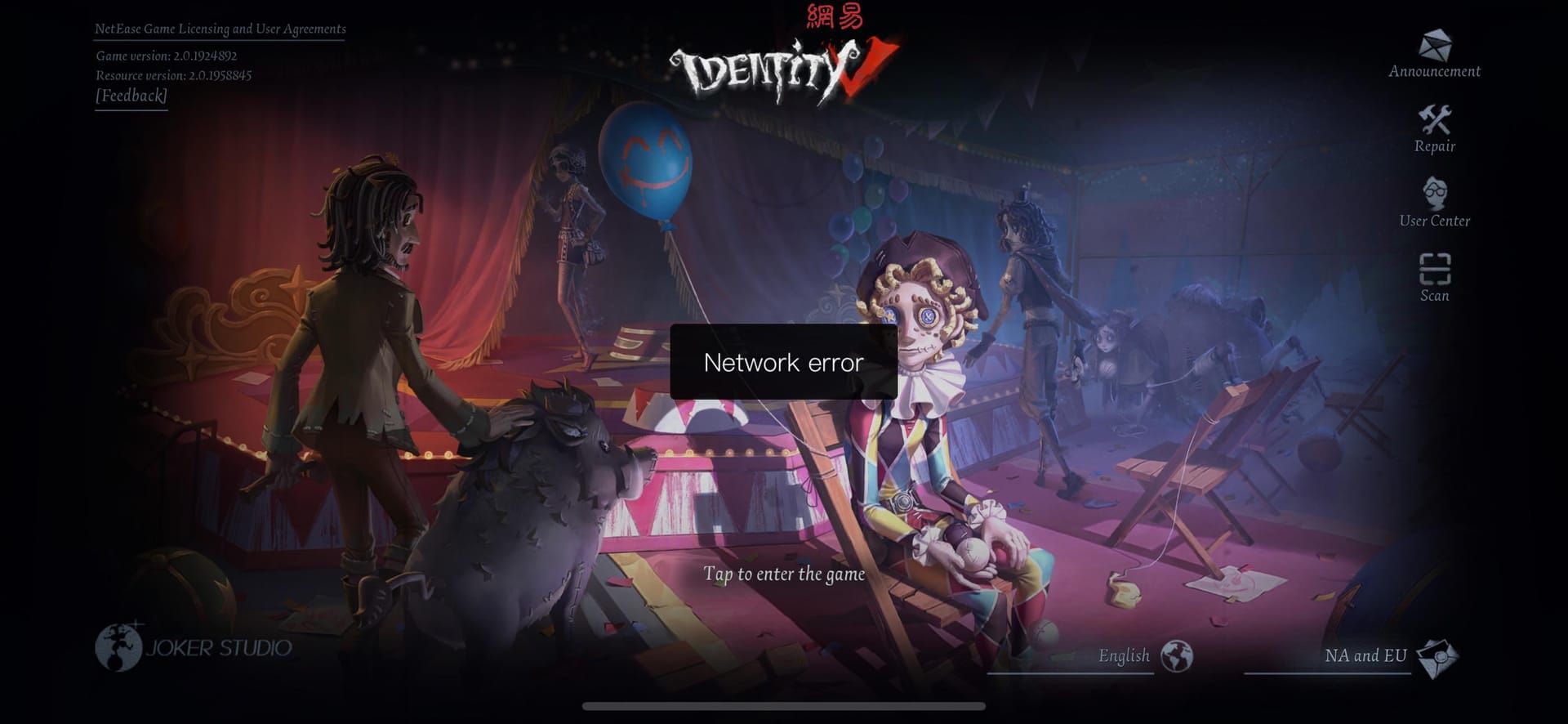
Zrozumienie różnic między błędami 1001, 1002 i 1003 pozwala na precyzyjne rozwiązywanie problemów.
Błąd 1001 vs 1002
Błąd 1001 występuje podczas inicjalizacji matchmakingu, gdy klient nie może się uwierzytelnić. Błąd 1002 pojawia się podczas trwających meczów, gdy jakość połączenia spada poniżej progu grywalności. Czas wystąpienia jest kluczowy: 1001 uniemożliwia wejście do meczu; 1002 przerywa aktywną rozgrywkę.
Rozwiązania dla błędu 1002 skupiają się na utrzymaniu stabilności połączenia (optymalizacja pasma, zamykanie pobierania w tle, używanie kabla Ethernet na PC). Rozwiązania dla błędu 1001 kładą nacisk na czyszczenie cache i odświeżanie tokenów uwierzytelniających, ponieważ połączenie nigdy nie wychodzi poza wstępną fazę "handshake".
Kody te wskazują na różne odpowiedzi serwera. 1001 oznacza, że serwery aktywnie odrzuciły Twoje połączenie z powodu nieudanej walidacji. 1002 oznacza, że serwery początkowo je zaakceptowały, ale przerwały je z powodu pogorszenia jakości.
Błąd 1001 vs 1003
Błąd 1003 wskazuje na ograniczenia na poziomie konta uniemożliwiające matchmaking: tymczasowe bany z raportów, blokady procesów płatności lub naruszenia blokady regionalnej. Błąd 1003 wymaga kontaktu z pomocą techniczną lub wyjaśnienia statusu konta; błąd 1001 zazwyczaj rozwiązuje się poprzez działania po stronie klienta.
Błąd 1003 utrzymuje się na różnych urządzeniach i sieciach, ponieważ ograniczenie istnieje po stronie serwera na Twoim koncie. Testowanie na innym urządzeniu/sieci nie naprawi błędu 1003, podczas gdy 1001 często znika po zmianie środowiska. Jeśli otrzymasz błąd 1003, sprawdź pocztę w grze pod kątem powiadomień o restrykcjach lub problemach z płatnościami.
Z perspektywy powagi sytuacji, 1003 jest poważniejszy – wskazuje na potencjalne zagrożenie konta wymagające oficjalnej interwencji. 1001 reprezentuje tymczasowe problemy techniczne możliwe do samodzielnego rozwiązania w kilka minut.
Czas występowania wzorców błędów
Kody błędów podążają za przewidywalnymi wzorcami. Błąd 1001 pojawia się najczęściej w godzinach szczytu (18:00-23:00 UTC+8), gdy obciążenie serwera rośnie, a słabsze połączenia nie przechodzą walidacji. Błąd 1002 występuje losowo podczas meczów przy wahaniach sieci. Błąd 1003 pojawia się natychmiast po zalogowaniu, jeśli istnieją restrykcje na koncie.
Podczas przerw technicznych (środy 08:00 UTC+8) wszystkie błędy są zastępowane powiadomieniami o konserwacji. Tuż po zakończeniu przerwy następuje skok błędu 1001, gdy gracze z nieaktualnym cache próbują się połączyć. W ciągu 2-3 godzin częstotliwość wraca do normy, gdy gracze czyszczą cache i aktualizują grę.
Zmiany sezonów wywołują fale błędu 1001, ponieważ matchmaking resetuje rangi i przelicza oceny. W ciągu pierwszych 48 godzin nowego sezonu wskaźnik błędu 1001 jest 3-5 razy wyższy niż zwykle. Planuj intensywne wbijanie rangi na 3+ dni po rozpoczęciu sezonu, gdy systemy się ustabilizują.
System matchmakingu w Sezonie 41
Zrozumienie mechaniki pozwala na proaktywne zapobieganie błędom.
Jak działa matchmaking
Matchmaking w Sezonie 41 działa w trzech fazach: walidacja, wyszukiwanie, przydzielanie. Podczas walidacji (0-10 sekund) serwery sprawdzają, czy sieć spełnia minima: ping poniżej 200 ms, jitter poniżej 30 ms, utrata pakietów poniżej 1%. Nieudana walidacja natychmiast zwraca błąd 1001.
Faza wyszukiwania (od 10 sekund do 5 minut zależnie od trybu/rangi) identyfikuje kompatybilnych przeciwników w ramach rangi, dbając o jakość połączenia. System priorytetyzuje jakość meczu nad szybkością, woląc przedłużyć wyszukiwanie niż sparować niekompatybilne sieci. Tryb Ranked wymaga 2-5 minut w porównaniu do 30-60 sekund w Quick Match ze względu na surowsze dopasowanie rang.
Faza przydzielania (ostatnie 5-10 sekund) alokuje serwer meczu i przenosi wszystkich graczy jednocześnie. Jeśli połączenie któregokolwiek gracza zawiedzie podczas transferu, cały mecz zostaje anulowany i wszyscy wracają do kolejki. To podejście "wszystko albo nic" zapobiega startowaniu meczów z brakującymi graczami, ale oznacza, że błąd 1001 u jednej osoby może anulować matchmaking dla 7 innych.
Optymalne godziny kolejkowania
Obciążenie serwera bezpośrednio koreluje z częstotliwością błędu 1001. Godziny szczytu (18:00-23:00 UTC+8 w dni robocze, 12:00-23:00 w weekendy) charakteryzują się 3-4 razy wyższym wskaźnikiem błędów niż godziny poza szczytem. Strefy czasowe Singapuru, Hongkongu i Japonii odnotowują wtedy największe zatłoczenie.
Optymalne okna: poranki w dni robocze (09:00-12:00 UTC+8) oraz późne noce (01:00-05:00 UTC+8). Oferują one kolejki Ranked poniżej 60 sekund przy minimalnym ryzyku błędu 1001. Ambitni gracze powinni planować ważne sesje w tych godzinach.
Unikaj kolejkowania w ciągu 30 minut od zakończenia przerwy technicznej. Konserwacja z 27 listopada trwała 240 minut i zakończyła się o 12:00 UTC+8. Gracze wchodzący do kolejki między 12:00 a 12:30 doświadczali błędu 1001 w ponad 60% przypadków, gdy serwery przetwarzały nagły napływ logowań. Odczekanie do 12:30+ zredukowało błędy do normalnego poziomu.
Lista kontrolna przed meczem
Wykonaj te kroki przed kolejką Ranked, aby zminimalizować ryzyko błędu 1001:
- Zweryfikuj stabilność sieci: Pinguj 8.8.8.8 przez 60 sekund, potwierdź średnią poniżej 150 ms bez skoków powyżej 200 ms.
- Sprawdź miejsce na dysku: Upewnij się, że masz 2 GB+ wolnego miejsca ponad 5,7 GB instalacji dla operacji cache.
- Zamknij aplikacje w tle: Wyłącz streaming, pobieranie i aplikacje obciążające sieć.
- Wyłącz optymalizację baterii: Ustawienia > Bateria > Optymalizacja baterii, znajdź Identity V, wybierz Nie optymalizuj.
- Włącz Opcje programistyczne (Android): Ustawienia > Informacje o telefonie, dotknij Numer kompilacji 7 razy, włącz Dane mobilne zawsze aktywne.
- Wyłącz tryb niskiego zużycia energii (iOS): Ten tryb dławi sieć; wyłącz go w Ustawienia > Bateria.
- Przetestuj w Quick Match: Ukończ jeden mecz pomyślnie, aby sprawdzić stabilność przed ryzykowaniem punktów rangi.
Zajmuje to 3-5 minut, ale zmniejsza prawdopodobieństwo błędu 1001 o około 80%.
Godziny szczytu i obciążenie serwera
NetEase zarządza klastrami w Singapurze (Azja Południowo-Wschodnia), Hongkongu (Chiny/Tajwan) i Japonii (Japonia/Korea). Każdy ma inne godziny szczytu: Singapur 19:00-22:00 SGT, Hongkong 20:00-23:00 HKT, Japonia 21:00-24:00 JST.
Obciążenie serwera wpływa na matchmaking na dwa sposoby. Po pierwsze, duża liczba graczy wydłuża czas wyszukiwania. Po drugie, obciążenie infrastruktury zwiększa utratę pakietów i opóźnienia nawet dla stabilnych połączeń. Podczas ekstremalnego obciążenia (wydarzenia specjalne, nowe sezony), nawet optymalne połączenia mogą trafić na błąd 1001.
Monitoruj kanały społecznościowe pod kątem statusu serwerów w godzinach szczytu. NetEase okazjonalnie zwiększa przepustowość podczas ogłoszonych wydarzeń, co redukuje błąd 1001 mimo większej liczby graczy. Niespodziewane wydarzenia (turnieje streamerów, trendy w social mediach) mogą przeciążyć serwery bez wcześniejszej korekty przepustowości.
Przyczyny związane z kontem i zakupami
Błąd 1001 czasami wynika ze statusu konta, a nie z sieci.
Błędy przetwarzania płatności
Nieudane zakupy Echoes mogą pozostawić rekordy oczekujących transakcji, które blokują status konta do czasu zakończenia przetwarzania lub upływu limitu czasu. Podczas blokady matchmaking może odrzucać uwierzytelnianie błędem 1001, aby zapobiec grze na kontach z nierozliczonymi płatnościami.
Sprawdź Ustawienia > Historia zakupów. Oczekujące transakcje mają status Przetwarzanie i zazwyczaj rozwiązują się w ciągu 24 godzin. Jeśli status utrzymuje się powyżej 48 godzin, skontaktuj się z pomocą techniczną, podając ID transakcji. Nie próbuj kolejnych zakupów w tym czasie – to pogłębia blokadę.
Błędy weryfikacji płatności również wyzwalają błąd 1001. Jeśli Twoja metoda (karta, płatność mobilna) wymaga dodatkowego uwierzytelnienia (3D Secure, SMS) i nie ukończysz go w terminie, system flaguje konto do przeglądu. Kończ wszystkie weryfikacje niezwłocznie; nie zamykaj okien płatności przed potwierdzeniem.
Wpływ nieudanych zakupów
System anty-fraud monitoruje wzorce zakupowe pod kątem podejrzanej aktywności. Szybkie próby z różnych metod płatności, zakupy z regionów niezgodnych z regionem konta lub zakupy przy użyciu VPN wyzwalają alerty, tymczasowo ograniczając matchmaking. Restrykcje te objawiają się jako błąd 1001 do czasu weryfikacji przez system.
Uczciwi gracze mogą wywołać fałszywe alarmy podczas podróży zagranicznych i prób zakupów z nowych lokalizacji. Jeśli regularnie grasz w jednym kraju, ale wyjeżdżasz do innego, odczekaj 24 godziny po przyjeździe przed dokonaniem zakupu. Pozwoli to systemowi uznać nowe IP za legalną podróż, a nie włamanie. Alternatywnie, skontaktuj się z pomocą techniczną przed podróżą, aby dodać nową lokalizację do białej listy.
Błąd transakcji 1001
Błąd 1001 pojawiający się w trakcie lub tuż po zakupach w grze wskazuje na konflikty przetwarzania transakcji. Klient gry utrzymuje lokalną kolejkę transakcji synchronizowaną z serwerami. Jeśli synchronizacja zawiedzie (przerwa w sieci podczas zakupu), lokalna kolejka zawiera niepotwierdzone transakcje blokujące matchmaking.
Wymuś zamknięcie gry i odczekaj 5 minut przed ponownym uruchomieniem. Ten czas pozwala serwerowi na zakończenie przetwarzania i aktualizację statusu konta. Po ponownym uruchomieniu sprawdź, czy stan Echoes się zgadza. Jeśli zakupy zostały sfinalizowane, ale błąd 1001 nadal występuje, wyczyść cache, aby usunąć uszkodzone dane kolejki transakcji.
W przypadku uporczywego błędu 1001 związanego z transakcjami, sprawdź powiązanie konta NetEase. Ustawienia > Konto, potwierdź status Powiązane z wyświetlonym e-mailem/telefonem. Konta niepowiązane (goście) nie mogą rzetelnie przetwarzać zakupów i często doświadczają błędu 1001 podczas prób transakcji. Powiąż konto przed zakupem.
Bezpieczne zakupy na BitTopup
Korzystanie z renomowanych platform zewnętrznych, takich jak BitTopup, eliminuje wiele przyczyn błędu 1001 związanych z zakupami. BitTopup przetwarza transakcje przez sprawdzone kanały, które system anty-fraud NetEase uznaje za legalne, co redukuje liczbę fałszywych alertów. Szybka dostawa (zazwyczaj poniżej 5 minut) minimalizuje czas oczekiwania na transakcję, który mógłby zablokować matchmaking.
BitTopup oferuje wiele metod płatności (karty, portfele cyfrowe, opcje lokalne) przetwarzanych przez bezpieczne bramki, które automatycznie kończą weryfikację. Eliminuje to problemy z niepełną weryfikacją powodujące flagowanie konta. Obsługa klienta 24/7 rozwiązuje problemy z transakcjami natychmiast, bez konieczności czekania na odpowiedź z oficjalnego supportu.
Konkurencyjne ceny i częste bonusy to dodatkowa wartość przy zachowaniu pełnego bezpieczeństwa konta. Wysokie oceny użytkowników odzwierciedlają niezawodność dostaw – kluczową dla graczy, którzy nie mogą pozwolić sobie na przerwy w matchmakingu podczas sezonów rankingowych. Dla graczy z powtarzającym się błędem 1001 przy zakupach, przejście na BitTopup często trwale rozwiązuje problem poprzez ominięcie problematycznych ścieżek płatności.
Porady ekspertów
Doświadczeni gracze utrzymują stałą formę w rankingu, minimalizując zakłócenia powodowane przez błąd 1001.
Profesjonalna optymalizacja sieci
Gracze turniejowi na PC korzystają wyłącznie z kabla Ethernet, eliminując wahania opóźnień i zakłócenia typowe dla WiFi. Nawet routery WiFi 6 wprowadzają 5-15 ms dodatkowego opóźnienia względem kabla. Na urządzeniach mobilnych należy znajdować się w promieniu 3 metrów od routera, w linii prostej, aby zminimalizować degradację sygnału powodującą utratę pakietów.
Konfiguracja Quality of Service (QoS) w routerze pozwala priorytetyzować ruch z gry. Wejdź do panelu administratora routera (zazwyczaj 192.168.1.1 lub 192.168.0.1), znajdź ustawienia QoS i stwórz regułę priorytetyzującą ruch UDP na portach 10000-20000 (typowy zakres Identity V). Dzięki temu pakiety gry mają pierwszeństwo, nawet gdy inne urządzenia obciążają łącze.
Narzędzia do monitorowania sieci zapewniają wgląd w czasie rzeczywistym. Gracze mobilni używają aplikacji takich jak Network Analyzer lub PingTools, aby sprawdzać ping, jitter i utratę pakietów przed wejściem do kolejki. Gracze na PC uruchamiają ciągłe testy pingu do serwerów gry w osobnym oknie wiersza poleceń, co pozwala natychmiast wykryć problemy przed wystąpieniem błędu 1001.
Stabilność na poziomie turniejowym
Profesjonaliści utrzymują zapasowe połączenia na wypadek ważnych meczów. Gracze mobilni włączają zarówno WiFi, jak i dane komórkowe, konfigurując automatyczne przełączanie. Wymaga to wyłączenia Asysty WiFi na iOS (która przełącza się zbyt agresywnie) i korzystania z zewnętrznych menedżerów połączeń, które przełączają sieć tylko przy całkowitym braku sygnału WiFi.
Dedykowane routery gamingowe z obsługą VPN pozwalają na selektywny routing. Skonfiguruj router tak, aby ruch Identity V szedł bezpośrednio przez ISP, a reszta ruchu przez VPN. Zapobiega to opóźnieniom VPN w grze przy zachowaniu prywatności w innych aktywnościach. Routery ASUS, Netgear czy TP-Link oferują taką funkcjonalność.
Protokoły testowe przed meczem zapobiegają błędowi 1001 w trakcie turnieju. Przed ważnym starciem wykonaj test 100 pingów do serwerów gry, potwierdzając 0% utraty pakietów i średnią poniżej 150 ms. Testuj w tych samych godzinach, w których odbywa się mecz, aby uwzględnić obciążenie sieci. Jeśli testy wykażą niestabilność, przełóż sesję lub przełącz się na łącze zapasowe.
Częste błędy
Używanie VPN do dostępu do treści z innych regionów dodaje 50-150 ms opóźnienia, co wypycha ping powyżej progów błędu 1001. Gracze chcący odebrać nagrody z innych regionów powinni wyłączyć VPN przed rozpoczęciem matchmakingu. Jeśli VPN jest konieczny do logowania, rozłącz go w menu głównym przed wejściem do kolejki.
Kolejkowanie natychmiast po aktualizacji bez czyszczenia cache powoduje błąd 1001, ponieważ stary cache koliduje z nowymi protokołami. Zawsze czyść cache po aktualizacji (Metoda 2), nawet jeśli opis zmian nie wspomina o uwierzytelnianiu. Zajmuje to 2 minuty, a pozwala uniknąć 30+ minut naprawiania błędów później.
Uruchamianie wielu instancji gry jednocześnie (emulator i telefon lub kilka okien emulatora) wyzwala systemy anty-cheat, blokując matchmaking błędem 1001. NetEase wykrywa jednoczesne logowania z tego samego konta jako potencjalne współdzielenie konta lub botowanie. Zamknij wszystkie instancje poza głównym urządzeniem przed grą.
Protokół awaryjny
Jeśli błąd 1001 pojawi się podczas wbijania rangi, a czas goni:
- Natychmiastowe przełączenie trybu samolotowego (mobile) lub wyłączenie/włączenie karty sieciowej (PC) – 10 sekund.
- Wymuszone zamknięcie i restart gry – 30 sekund.
- Przełączenie na sieć zapasową (dane mobilne zamiast WiFi i odwrotnie) – 20 sekund.
- Czyszczenie cache, jeśli pierwsze trzy kroki zawiodą – 3 minuty.
- Restart urządzenia jako ostateczność – 2 minuty.
Ten protokół stawia szybkość nad dokładność, wdrażając najpierw najprostsze poprawki. Rozwiązuje on ~85% przypadków w ciągu 60 sekund, minimalizując przerwy w grze rankingowej.
W przypadku turniejów, gdzie 60-sekundowe opóźnienie jest nieakceptowalne, miej pod ręką drugie urządzenie z zainstalowanym i zalogowanym Identity V. Jeśli główne urządzenie trafi na błąd 1001, natychmiast przełącz się na zapasowe. Wymaga to powiązania konta dla płynnego przełączania bez opóźnień przy logowaniu.
Długofalowe zapobieganie
Zapobieganie błędowi 1001 wymaga regularnej konserwacji, a nie tylko jednorazowych napraw.
Codzienna rutyna
Przed każdą sesją wykonaj tę 2-minutową rutynę:
- Zrestartuj urządzenie, jeśli działa powyżej 24 godzin – czyści to wycieki pamięci i błędy stanu sieci.
- Zweryfikuj miejsce na dysku (minimum 2 GB wolnego ponad instalację) – zapobiega to błędom zapisu cache.
- Zamknij aplikacje w tle – zwalnia pasmo i zasoby procesora.
- Uruchom szybki test pingu do 8.8.8.8 przez 30 sekund – potwierdza stabilność sieci.
- Sprawdź aktualizacje – upewnia się, że klient jest zgodny z serwerem.
Zapobiega to 70% przypadków błędu 1001 poprzez eliminację typowych przyczyn przed ich wystąpieniem. Inwestycja czasu (2 minuty dziennie) jest znikoma w porównaniu do czasu traconego na naprawianie błędów (15-30 minut na przypadek).
Po zakończeniu sesji, raz w tygodniu czyść cache gry, nawet jeśli nie masz błędów. Proaktywne czyszczenie zapobiega gromadzeniu się uszkodzonych danych. Rób to w czasie o niskim priorytecie (po meczach casualowych, nie przed rankingiem).
Cotygodniowe przeglądy techniczne
Gracze rankingowi powinni raz w tygodniu przeprowadzać dokładniejszą analizę:
- Rozszerzone testy pingu (500 prób) do Singapuru (103.10.60.1), Hongkongu (103.10.62.1) i Japonii (103.10.64.1) – pozwala to zidentyfikować optymalny klaster serwerów.
- Pomiar przepustowości za pomocą speed testów w godzinach szczytu – potwierdza minimum 5 Mb/s pod obciążeniem.
- Sprawdzenie oprogramowania routera – producenci wydają poprawki stabilności.
- Przegląd konfiguracji QoS – upewnia się, że priorytetyzacja ruchu gry jest nadal aktywna po restartach.
- Test połączeń zapasowych – sprawdza, czy dane mobilne lub drugie WiFi działają poprawnie w razie potrzeby.
Dokumentuj wyniki, śledząc średnie pingu, procent utraty pakietów i przepustowość. Analiza trendów pozwala wykryć pogarszające się warunki przed wystąpieniem błędu 1001, co umożliwia kontakt z ISP lub wymianę sprzętu z wyprzedzeniem.
Narzędzia monitorujące
Mobile: zainstaluj aplikacje monitorujące sieć działające w tle podczas gry:
- PingTools (Android): Wykresy pingu w czasie rzeczywistym, śledzenie utraty pakietów, ocena jakości połączenia.
- Network Analyzer (iOS): Szczegółowa diagnostyka, w tym czas wyszukiwania DNS i śledzenie tras (traceroute).
- NetSpot (iOS/Android): Mapuje siłę sygnału WiFi w domu, pomagając znaleźć najlepsze miejsce do grania.
PC: korzystaj z wbudowanych narzędzi Windows lub aplikacji firm trzecich:
- Monitor zasobów (wbudowany): Karta Sieć pokazuje przepustowość w czasie rzeczywistym dla każdej aplikacji.
- PingPlotter: Wykresy pingu i utraty pakietów w czasie, pomagające wykryć problemy okresowe.
- Wireshark: Zaawansowana analiza pakietów dla złożonych problemów (wymaga wiedzy technicznej).
Skonfiguruj narzędzia tak, aby logowały dane podczas sesji. Gdy wystąpi błąd 1001, przejrzyj logi z 5 minut poprzedzających błąd, aby zidentyfikować przyczynę (skoki pingu, serie utraconych pakietów, nasycenie pasma). Pozwala to na celowane naprawy zamiast działania po omacku.
Kontakt z supportem a samodzielna naprawa
Najpierw spróbuj samodzielnie rozwiązać problem, korzystając z metod opisanych w tym poradniku. Skontaktuj się z pomocą techniczną NetEase tylko jeśli:
- Błąd 1001 utrzymuje się po wykonaniu wszystkich kroków, w tym czyszczenia cache, resetu sieci i restartu urządzenia.
- Błąd 1001 pojawia się wyłącznie na Twoim koncie, ale nie na kontach testowych na tym samym urządzeniu/sieci.
- Błąd 1001 zbiega się z restrykcjami konta, problemami z płatnościami lub komunikatami o blokadzie regionalnej.
- Błąd 1001 zaczął występować natychmiast po konkretnej aktualizacji i dotyczy wielu urządzeń/sieci.
Kontaktując się z supportem, podaj pełną diagnostykę:
- Model urządzenia i wersję systemu operacyjnego.
- Wersję klienta gry (widoczną na ekranie logowania).
- Typ sieci (WiFi/dane mobilne) i nazwę dostawcy (ISP).
- Wyniki testu pingu (średnia, min, max, utrata pakietów).
- Zrzut ekranu błędu 1001 z widoczną godziną.
- Listę podjętych kroków naprawczych.
- ID transakcji, jeśli błąd dotyczy zakupów.
Szczegółowe zgłoszenia są rozpatrywane szybciej (zazwyczaj 24-48 godzin) niż ogólne raporty bez danych. Support może zidentyfikować problemy po stronie serwera dotyczące konkretnych kont lub regionów, które wymagają naprawy w bazie danych, a nie na urządzeniu gracza.
FAQ (Najczęściej zadawane pytania)
Co oznacza kod błędu 1001 w Identity V?
Kod błędu 1001 oznacza niepowodzenie uwierzytelniania matchmakingu, gdy klient gry nie może nawiązać lub utrzymać połączenia z serwerami NetEase podczas inicjalizacji kolejki. Występuje, gdy warunki sieciowe spadają poniżej minimum (ping < 200 ms, utrata pakietów < 1%, jitter < 30 ms) lub gdy tokeny uwierzytelniające w cache ulegną uszkodzeniu. Uniemożliwia wejście do meczu, ale nie wpływa na punkty rangi ani historię, ponieważ błąd następuje przed startem meczu.
Jak naprawić błąd 1001 w Identity V na telefonie?
Napraw go, wykonując następujące kroki: wymuś zamknięcie aplikacji i odczekaj 30 sekund przed ponownym uruchomieniem, wyczyść cache gry w ustawieniach urządzenia (Ustawienia > Aplikacje > Identity V > Pamięć > Wyczyść cache na Androidzie; Ustawienia > Ogólne > Miejsce na iPhone > Identity V > Odinstaluj aplikację na iOS), włącz i wyłącz tryb samolotowy, przełącz się między WiFi a danymi mobilnymi i upewnij się, że gra jest zaktualizowana. Rozwiązuje to 90% przypadków błędu 1001 na telefonach w ciągu 5 minut.
Dlaczego błąd 1001 pojawia się podczas meczów rankingowych w Sezonie 41?
Sezon 41 wprowadził surowszą walidację matchmakingu, wymuszając minimalną jakość sieci przed dopuszczeniem do kolejki. Zaktualizowany algorytm wykonuje testy pingu w czasie rzeczywistym i odrzuca połączenia z opóźnieniem powyżej 200 ms lub utratą pakietów powyżej 1%. W trybie Ranked błąd 1001 występuje częściej niż w Quick Match, ponieważ dopasowanie na podstawie rang wydłuża czas oczekiwania, co zwiększa szansę na przekroczenie limitu czasu przy słabszych połączeniach. Godziny szczytu (18:00-23:00 UTC+8) dodatkowo potęgują problem przez przeciążenie serwerów.
Czy kod błędu 1001 to problem serwera czy mojego połączenia?
Błąd 1001 leży po stronie klienta (Twojego połączenia) w około 70% przypadków, a po stronie serwera w 30%. Możesz to rozróżnić, sprawdzając fora społecznościowe – jeśli wielu graczy zgłasza ten sam błąd w tym samym czasie, wina leży po stronie serwera i wymaga interwencji NetEase. Jeśli zgłoszenia są sporadyczne, problem wynika z Twojej konfiguracji sieci, ustawień urządzenia lub uszkodzonego cache. Problemy serwerowe ustępują po kilku godzinach; problemy klienta trwają, dopóki nie podejmiesz działań naprawczych.
Czy kod błędu 1001 może spowodować utratę punktów rangi w Identity V?
Nie, błąd 1001 przed rozpoczęciem meczu nie powoduje odjęcia punktów rangi ani nie jest liczony jako ucieczka z gry. System matchmakingu odróżnia błędy połączenia przed meczem od rozłączeń w trakcie gry. Jednak trzykrotne wystąpienie błędu 1001 w ciągu 15 minut skutkuje 10-minutową blokadą kolejkowania, aby chronić serwery przed niestabilnymi połączeniami. Blokada ta nie wpływa na punkty rangi, ale czasowo uniemożliwia grę.
Ile czasu zajmuje naprawienie błędu 1001 w Identity V?
Większość przypadków błędu 1001 można rozwiązać w 2-5 minut za pomocą podstawowych kroków (wymuszone zamknięcie, czyszczenie cache, restart sieci). Bardziej złożone przypadki wymagające resetu ustawień sieciowych lub konfiguracji DNS zajmują 10-15 minut. Uporczywe błędy wynikające z problemów z kontem lub wymagające kontaktu z supportem mogą zająć od 24 do 48 godzin. Stosowanie listy kontrolnej przed meczem i codzienna konserwacja zapobiegają 90% wystąpień błędu 1001, całkowicie eliminując czas potrzebny na naprawę u większości graczy.