Por que os travamentos aumentaram em 2026
As atualizações de segurança do Windows de janeiro de 2026 modificaram o isolamento do kernel e os protocolos de integridade de memória, impactando a inicialização do ACE. Resultados: erro 1400006 (tempo limite do anti-cheat) e 554696704 (bloqueio de serviço). O Isolamento de Núcleo do Windows Defender impede o carregamento do ACE em nível de kernel, causando travamentos na inicialização.
As atualizações de drivers de GPU (NVIDIA/AMD, final de 2025) introduziram métodos de compilação de shaders que conflitam com a renderização da Unreal Engine, causando eventos de GPU TDR em ambientes urbanos de alta densidade.
Os Três Tipos de Erro Mais Comuns
0xC000007B: Incompatibilidade entre 32 bits/64 bits ou bibliotecas de sistema corrompidas. Requer dependências de 64 bits, mas a ausência dos Pacotes Redistribuíveis do Visual C++ introduz DLLs de 32 bits que disparam exceções.
GPU TDR Timeout: A GPU falha em responder dentro de 2 segundos e o sistema operacional encerra o driver. Comum em placas como GTX 960 2GB e RX 5500 operando em limites térmicos ou com overclock.
qbcore.dll Exceção 0x80000003: Exceção de ponto de interrupção (breakpoint) da detecção de depuração do anti-cheat. Falsos positivos causados por MSI Afterburner, RTSS e monitores de hardware.
Impacto das Atualizações Recentes
Erros de inicializador 7801113/7801110 causados por cache corrompido em %AppData%\Local\ArenaBreakoutLauncher durante atualizações interrompidas. Erro 154140716 (falha na verificação de integridade) devido a arquivos modificados ou ausentes, mesmo em downloads incompletos da Steam. Requer de 20 a 30 GB de espaço livre além dos 70 GB da instalação.
Correção Completa do Erro 0xC000007B
0xC000007B = STATUS_INVALID_IMAGE_FORMAT. O Windows não consegue executar devido a um código inválido — geralmente DLLs de 32 bits em um processo de 64 bits ou falta de componentes do DirectX/Visual C++.
Passo 1: Instalar os Pacotes Redistribuíveis do Visual C++
Baixe as versões 2015-2022 (x86 + x64) da Microsoft. Execute com direitos de administrador e selecione "reparar" se já estiverem instalados. Reinicie para registrar as DLLs corretamente.
Passo 2: Substituir DLLs de Sistema Corrompidas
Verifique as pastas C:\Windows\System32 e SysWOW64 em busca de XINPUT1_3.dll, d3dx9_43.dll e MSVCR120.dll. Execute o Prompt de Comando como administrador:
sfc /scannow (15-30 min)DISM /Online /Cleanup-Image /RestoreHealth para corrupções mais profundas
Passo 3: Modo de Compatibilidade
Clique com o botão direito em launcher.exe > Propriedades > Compatibilidade:
- Ative Executar este programa como administrador
- Teste o modo Windows 8 se estiver no Windows 11

Aplique o mesmo ao UAGame.exe em Binaries\Win64. Verifique se as configurações persistem após as atualizações.
Passo 4: Verificar o DirectX 12
Instale o Instalador Web do DirectX End-User Runtime para bibliotecas D3DX legadas. Confirme se a GPU suporta DirectX 12 Feature Level 12_0+ via dxdiag.exe > aba Exibição.
Resolvendo Travamentos de GPU TDR Timeout
GPU TDR = Timeout Detection and Recovery (Detecção e Recuperação de Tempo Limite). A tela congela quando a GPU excede o limite de 2 segundos do Windows, disparando o encerramento do driver.
Entendendo o TDR
O agendador WDDM monitora a responsividade da GPU. Os shaders complexos do Arena Breakout durante o carregamento do mapa ou tiroteios intensos excedem esse tempo. O Visualizador de Eventos registra isso como ID de evento 4101 (fonte nvlddmkm/amdkmdap).
Método 1: Atualizar ou Reverter Drivers
NVIDIA: Instalação limpa via DDU em Modo de Segurança, seguida pelo driver Game Ready mais recente. Se os travamentos começaram após uma atualização, faça o rollback (reversão).
AMD: Use drivers Adrenalin posteriores a setembro de 2025 para correções de multi-threading no DirectX 12.
Intel Arc: Drivers mais recentes com suporte a DirectX 12 Ultimate. Atualizações mensais são essenciais.
Método 2: Aumentar o Tempo Limite do TDR (Registro)
Abra o regedit como administrador:
- Navegue até: HKEY_LOCAL_MACHINE\SYSTEM\CurrentControlSet\Control\GraphicsDrivers
- Crie um DWORD TdrDelay = 8
- Crie um DWORD TdrDdiDelay = 8
- Reinicie o sistema
Aviso: Aumentar o tempo limite pode mascarar problemas de hardware. Se os travamentos persistirem, verifique as temperaturas e a alimentação da GPU.
Método 3: Reduzir a Carga Gráfica
Adicione o parâmetro de inicialização -safe (Steam > Propriedades > Opções de Inicialização) para um teste em configurações baixas a 30 FPS. Remova todos os overclocks de GPU via MSI Afterburner. Mantenha as temperaturas abaixo de 83°C (NVIDIA) ou 85°C (AMD).
Desative o overlay do RTSS para o UAGame.exe — a injeção interfere na renderização.
Testando a Estabilidade
Jogue por mais de 2 horas monitorando a GPU via HWiNFO64/GPU-Z. Acompanhe temperaturas, consumo, clocks e memória. Configurações estáveis mantêm clocks consistentes sem thermal throttling.
Instale em um SSD com 20-30 GB de espaço livre — HDDs causam atrasos no streaming de texturas que disparam travamentos aparentes.
Corrigindo Erros de Anti-Cheat qbcore.dll
qbcore.dll = núcleo do anti-cheat ACE. Exceção 0x80000003 = ponto de interrupção por detecção de depuração. Falsos positivos de softwares de overlay (Discord, OBS, GeForce Experience) ou utilitários de monitoramento.
Causas Comuns
Erro 1-1704-30015228: Pasta ACE corrompida ou conflitos de segurança do Windows. Impede a inicialização.
Erro 1400006: Drivers ACE carregados, mas falha na comunicação com o cliente — antivírus bloqueando.
Erro 554696704: Políticas do Windows bloqueiam a inicialização do serviço ACE. Módulo de falha KERNELBASE.dll = falha na inicialização do serviço.
Reinstalar Componentes do ACE
- Execute C:\Program Files\AntiCheatExpert\uninstaller.exe como administrador.
- Exclua C:\Windows\System32\drivers\ACE-BASE.sys, ace-game.sys, ace-game-0.sys.
- Reinicie o computador.
- Exclua a pasta ACE em C:\Program Files (x86)\Arena Breakout Infinite.
- Inicie via Steam para reinstalação automática ou execute ACE-Setup64.exe em Binaries\Win64\AntiCheatExpert.
Verifique em services.msc o serviço AntiCheatExpert. Defina a inicialização como Manual, não Automática.
Lista de Permissões na Segurança do Windows
Segurança do Windows > Proteção contra vírus e ameaças > Exclusões:
- Diretório completo do Arena Breakout
- launcher.exe, UAGame.exe, ACE-Client.exe
- C:\Program Files\AntiCheatExpert
Desative o Isolamento de Núcleo e a Integridade de Memória: Segurança do Windows > Segurança do Dispositivo > Isolamento de núcleo. Pondere: segurança do sistema vs. compatibilidade do jogo.
Contatar o Suporte
Se os travamentos persistirem, exporte os logs do Visualizador de Eventos (.evtx) em Logs do Windows > Aplicativo > fonte Application Error. Verifique se não há cheat engines ou editores de memória abertos — o ACE escaneia todos os processos.
Solução de Problemas Avançada
Visualizador de Eventos do Windows
Abra eventvwr.msc > Logs do Windows > Aplicativo. Procure por eventos de Erro, fonte Application Error no horário do travamento.
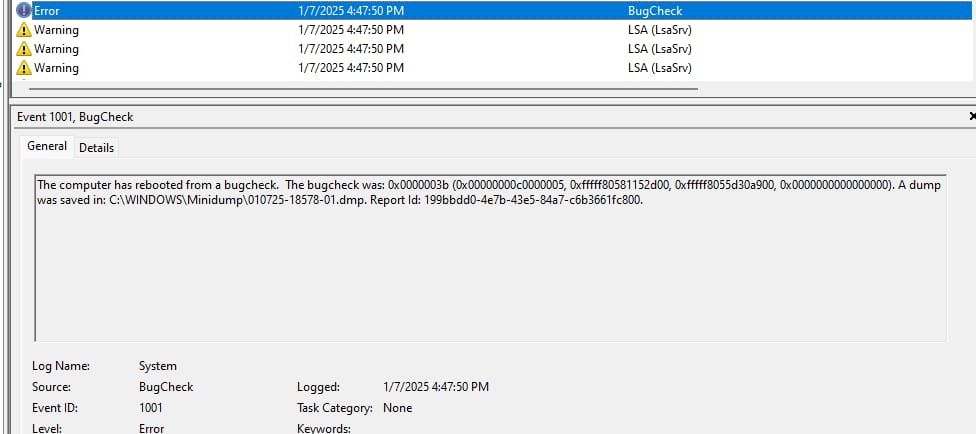
Detalhes importantes: módulo de falha, código de exceção, deslocamento da falha.
- 0xc0000005 = violação de acesso
- 0x80000003 = ponto de interrupção (anti-cheat)
Cruze as informações dos módulos com mudanças recentes. dbgcore.DLL = conflito entre depuração do Windows e ACE. DLLs de driver de GPU = instabilidade gráfica.
Teste de Memória
Execute mdsched.exe > Reiniciar agora e verificar se há problemas. Testa a RAM durante a inicialização. Para um teste minucioso: MemTest86 (mais de 8 horas).
Erros indicam RAM falhando que precisa ser substituída. Teste os pentes individualmente para isolar o módulo defeituoso. Atualize configurações de 12 GB para kits combinados de 16 GB (2x8 GB).
Inicialização Limpa
msconfig.exe > Serviços > Ocultar todos os serviços Microsoft > Desativar tudo. Inicialização de Programas > Gerenciador de Tarefas > Desativar tudo. Reinicie.
Se os travamentos pararem, reative em grupos de 5 a 10 para identificar o conflito. Culpados comuns: softwares de RGB (iCUE, Aura Sync), clientes VPN.
Configurações de BIOS/UEFI
Acesse durante a inicialização (Del/F2/F12):
- Ative perfis de memória XMP/DOCP
- Ative virtualização VT-x/AMD-V
- Desative CSM se o Windows estiver em modo UEFI
- Secure Boot: totalmente ativado ou desativado, não parcial
Monitore temperaturas na BIOS. CPU >90°C ou GPU >85°C = melhore a refrigeração, reaplique pasta térmica, ajuste as curvas das ventoinhas.
Requisitos do Sistema e Compatibilidade de Hardware
Mínimo vs Recomendado em 2026
Mínimo: i5-7500/Ryzen 5 1400, 12 GB RAM, GTX 960 2 GB — sofre com IA/física, sem folga de RAM.
Recomendado: i7-9700/Ryzen 5 3600X, 16 GB RAM, RTX 2060/RX 6600 6 GB — 40-50% melhor em single-thread, estável em sessões longas.
A GTX 960 2 GB atinge os limites de VRAM. RTX 2060/RX 6600 oferecem uma margem confortável.
Compatibilidade de GPU
NVIDIA: GTX 1060 6 GB = mínimo prático para 1080p no médio. Série RTX pronta para DLSS, se implementado.
AMD: RX 5500+ precisa de drivers Adrenalin 23.9.1+ para estabilidade. RX 6600 = excelente para 1080p.
Intel Arc A380: Entrada, equivalente à GTX 1650. Drivers mais recentes são obrigatórios, menos confiável que NVIDIA/AMD.
Requisitos de RAM/VRAM
12 GB RAM - 4-6 GB para Windows/fundo = 6-8 GB para o jogo. Causa paginação, engasgos e travamentos.
16 GB RAM elimina travamentos de memória para a maioria. 32 GB para criadores de conteúdo que usam OBS.
VRAM por resolução/configuração:
- 1080p médio: 4 GB
- 1080p alto: 6 GB
- 1440p: 8 GB mínimo
- 4K: 10 GB+
Armazenamento: SSD vs HDD
HDD = engasgos frequentes, congelamentos de 30+ segundos, timeouts de anti-cheat. SSD é obrigatório com 20-30 GB livres além dos 70 GB da instalação.
NVMe é o ideal, SATA é suficiente. Evite a unidade do Windows, se possível — atualizações/indexação saturam a largura de banda.
Medidas Preventivas (Experiência de 500+ Horas)
Configurações Ideais do Windows
Desative a Game Bar/Modo de Jogo: Configurações > Jogos. Causa problemas de frame pacing e conflitos com o ACE.
Plano de energia: Alto Desempenho ou Desempenho Máximo (desbloqueie via powercfg -duplicatescheme e9a42b02-d5df-448d-aa00-03f14749eb61).
Pause as atualizações do Windows enquanto joga: Configurações > Atualização e Segurança > Opções avançadas.
Equilíbrio de Configurações Gráficas
Comece no preset médio e aumente gradualmente monitorando temperaturas/VRAM. Qualidade das sombras e distância de visão são os mais pesados. Desative motion blur e profundidade de campo.
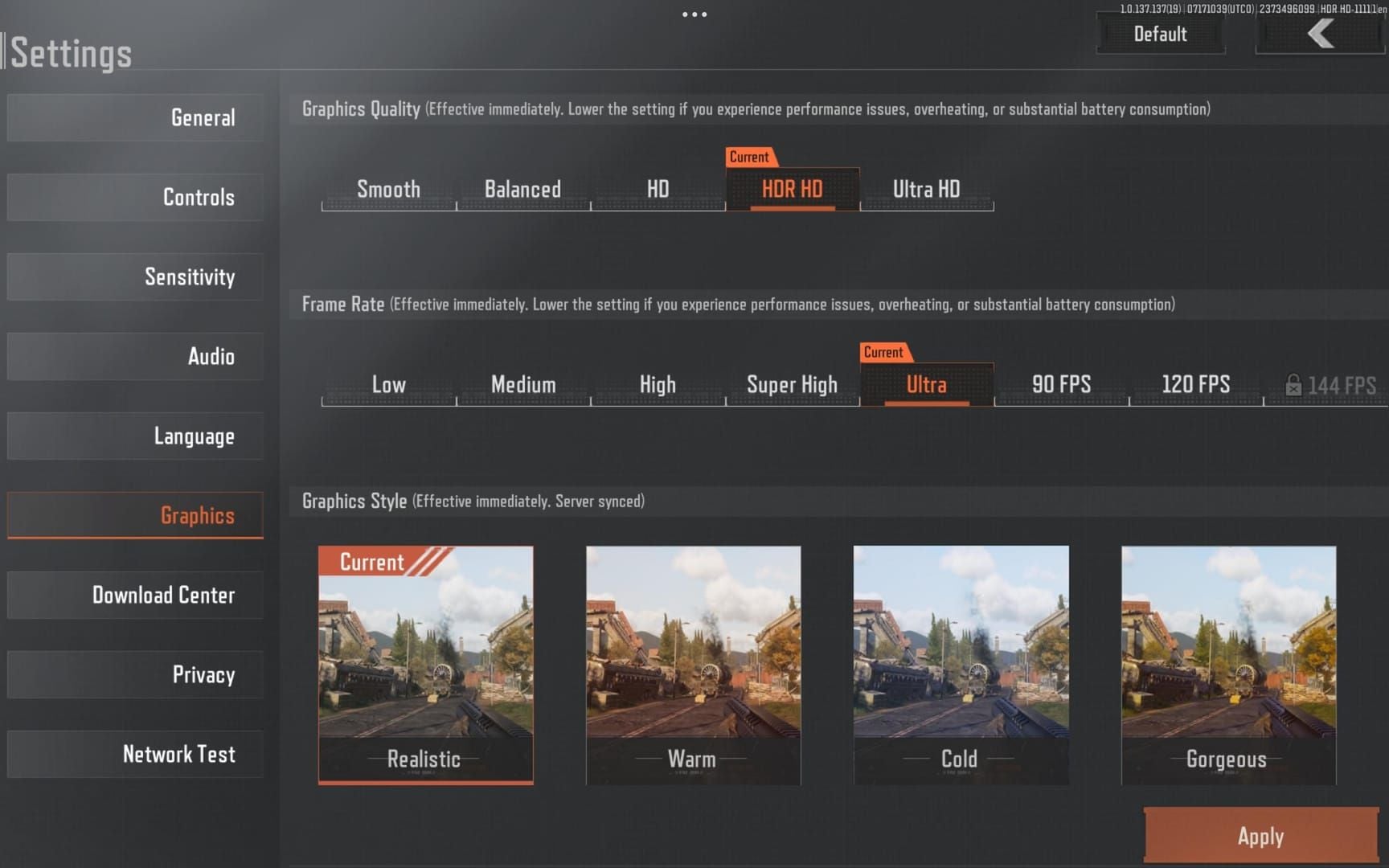
Limite a taxa de quadros para a taxa de atualização +10 FPS (70 para monitores de 60Hz). Evita sobrecarga nos menus e calor excessivo. V-Sync adiciona input lag.
Para moeda do jogo: compre recarga de bonds do Arena Breakout na BitTopup — confiável, preços competitivos e entrega rápida.
Feche Aplicativos em Segundo Plano
Saia dos navegadores (2-4 GB de RAM, vazamentos de memória). Use o Firefox com suspensão de abas se necessário.
Feche softwares de RGB após definir perfis estáticos. Desative overlays do MSI Afterburner/EVGA Precision — use o Gerenciador de Tarefas para monitoramento.
Cronograma de Manutenção
Semanal: Limpeza de Disco > Limpar arquivos do sistema. Remove corrupções no cache de shaders.
Mensal: Atualize drivers de GPU após feedback da comunidade, não imediatamente. Use DDU para instalação limpa. Verifique os arquivos do jogo via Steam (Propriedades > Verificar integridade).
Equívocos Comuns
Mito: Erros de Anti-Cheat = Banimento
Erros 1-1704-30015228, 1400006, 554696704 são falhas técnicas, não detecção de trapaça. Eles impedem a inicialização. A detecção real ocorre silenciosamente durante o jogo, seguida por notificações na conta.
Mito: Reinstalar Sempre Resolve Travamentos
A reinstalação só corrige arquivos de jogo corrompidos — uma minoria dos casos. Problemas de driver, corrupção do Windows e instabilidade de hardware persistem. Tente soluções direcionadas primeiro: verifique arquivos (5 min vs 2+ horas), reinstale apenas o ACE, atualize drivers, teste o modo de segurança.
Mito: Configurações Altas = Mais Travamentos
A correlação é com a temperatura da GPU e uso de VRAM, não com a qualidade das configurações. Um sistema bem refrigerado com VRAM adequada roda no máximo de forma mais estável do que um sistema com configurações baixas limitado termicamente. Foque na gestão térmica.
A Verdade Sobre Ferramentas de Otimização
Game boosters desativam serviços críticos, modificam o registro cegamente e injetam hooks que conflitam com o ACE. O Windows 10/11 já se auto-otimiza. A otimização manual entrega melhores resultados sem riscos.
Referência Rápida: Soluções de Emergência
Checklist de 5 Minutos
- Reinicie o sistema completamente.
- Verifique os arquivos: Steam > Propriedades > Verificar integridade.
- Execute launcher.exe + UAGame.exe como administrador.
- Exclua %AppData%\Local\ArenaBreakoutLauncher.
- Limpe o DNS:
ipconfig /flushdns no Prompt de Comando (Admin). - Feche overlays: Discord, Steam, GeForce Experience.
- Desative o antivírus temporariamente.
Resolve cerca de 60% dos travamentos em 5 minutos.
Quando Fazer uma Reinstalação Limpa
A verificação de arquivos baixa repetidamente os mesmos arquivos = corrupção persistente. Arquivos de jogo modificados = necessidade de uma base limpa.
Backup: Copie %AppData%\Local\ArenaBreakout para um local seguro. Desinstale via Steam, exclua manualmente o diretório de instalação. Reinstale em C:\Games\ArenaBreakoutInfinite com 100 GB livres (70 GB + 30 GB de margem).
Verifique os arquivos antes da primeira inicialização. Aplique permissões de administrador aos executáveis.
Backup de Configurações
Configurações: %AppData%\Local\ArenaBreakout\Saved\Config\WindowsClient (gráficos, teclas, áudio).
Launcher: %AppData%\Local\ArenaBreakoutLauncher\config.json.
Restaure após a instalação limpa. Não restaure configurações corrompidas.
BitTopup para sua Experiência de Jogo
Desempenho estabilizado? Melhore sua gameplay com os bonds de Arena Breakout da BitTopup — preços competitivos, entrega rápida, pagamentos seguros e excelentes avaliações de atendimento ao cliente. Foque no jogo, não em preocupações com transações.
Perguntas Frequentes (FAQ)
O que causa o erro 0xC000007B? Falta de Pacotes Redistribuíveis do Visual C++ (2015-2022, x86+x64) ou runtime do DirectX. Instale todos os redistribuíveis, execute sfc /scannow e instale o DirectX End-User Runtime.
Como corrigir o timeout de GPU TDR? Atualize drivers via instalação limpa, aumente o tempo limite do TDR (registro TdrDelay=8), reduza configurações/overclocks. Mantenha a GPU <83°C (NVIDIA) ou <85°C (AMD).
O erro qbcore.dll é um falso positivo? A exceção 0x80000003 pode ser um falso positivo causado por MSI Afterburner, Discord ou monitores. Reinstale o ACE (exclua a pasta ACE, reinicie o jogo) e coloque os executáveis na lista de permissões do antivírus.
Por que ocorrem travamentos na inicialização em 2026? Atualizações do Windows conflitam com os drivers de kernel do ACE. Desative o Isolamento de Núcleo/Integridade de Memória (Segurança do Windows > Segurança do Dispositivo). Exclua %AppData%\Local\ArenaBreakoutLauncher e execute o launcher como administrador.
Quais as especificações mínimas para evitar travamentos? Oficial: 12 GB RAM, GTX 960 2 GB. Prático: 16 GB RAM, GPU com 4 GB+ de VRAM. SSD com 100 GB livres (70 GB + 30 GB), DirectX 12, Windows 10 64 bits 1909+.
Como corrigir falha na inicialização do anti-cheat? Erro 1400006: Execute C:\Program Files\AntiCheatExpert\uninstaller.exe, exclua os drivers em System32\drivers, reinicie, exclua a pasta ACE do jogo. Inicie via Steam para reinstalação automática. Coloque os executáveis na lista de permissões do antivírus.























































































































