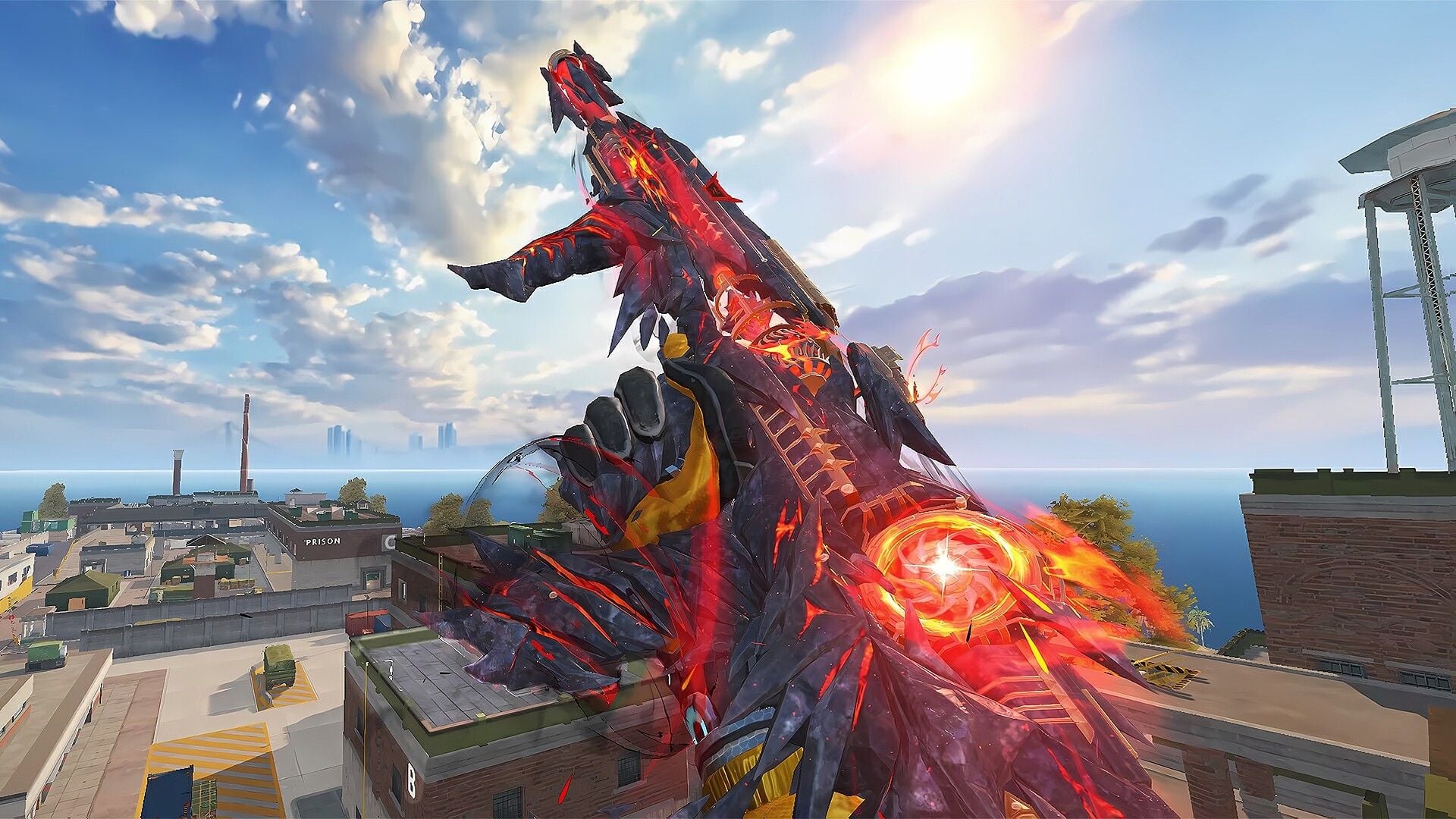
Dica: Precisa de Gold para o Passe Urban Pulse Strike (15 de ago a 14 de set de 2026)? Recarregue Gold do Blood Strike no BitTopup apenas com o UID.
Correções Rápidas para o Limite de FPS no Blood Strike (Agosto de 2026)
Atualizado em 24/08/2026: O cliente de 11 de agosto de 2026 adicionou BR-TPS, Mata-Mata e o mapa Locker Room. As notas oficiais cobrem modos e armas, mas não um novo limitador de quadros. O FPS ainda fica em 60, 120, 144 ou 240 pelos mesmos motivos de cliente e driver que os jogadores relatam no Steam desde 2025.
Limite visualizado | Causa comum | Primeira correção |
|---|
Fixo em 60 | Atualização da janela ou do telefone a 60Hz, Modo de Economia de Energia, VSync ativado | Defina a tela para o máximo de Hz; desative a economia de bateria |
Fixo em 75 / 120 / 144 | VSync correspondente ao monitor, mesmo que a opção no jogo esteja desativada | Forçar o VSync Desativado no painel da NVIDIA / AMD parabloodstrike.exe |
Predefinição Alta, travado próximo a 144 | FPS do PC definido como Alto | Altere a predefinição de FPS / qualidade para Ultra |
Predefinição Ultra, travado próximo a 240 | Limite do cliente | Jogadores da Steam relatam que o jogo atinge o limite máximo próximo a 240 |
Opção Extremo esmaecida (celular) | Restrição de dispositivo ou tela | Painel de 90Hz / 120Hz mais um SoC topo de linha; reduza a Qualidade Gráfica antes de reduzir o FPS |
O FPS sobe bruscamente e depois cai | Aquecimento, não um bloqueio de software | Resfrie o telefone; reduza a resolução e as sombras |
Um limite real é uma linha reta em 60, 120, 144 ou 240 em um lobby vazio. Se o contador se mexe com explosões e combates próximos, você está limitado pela GPU ou por temperatura.
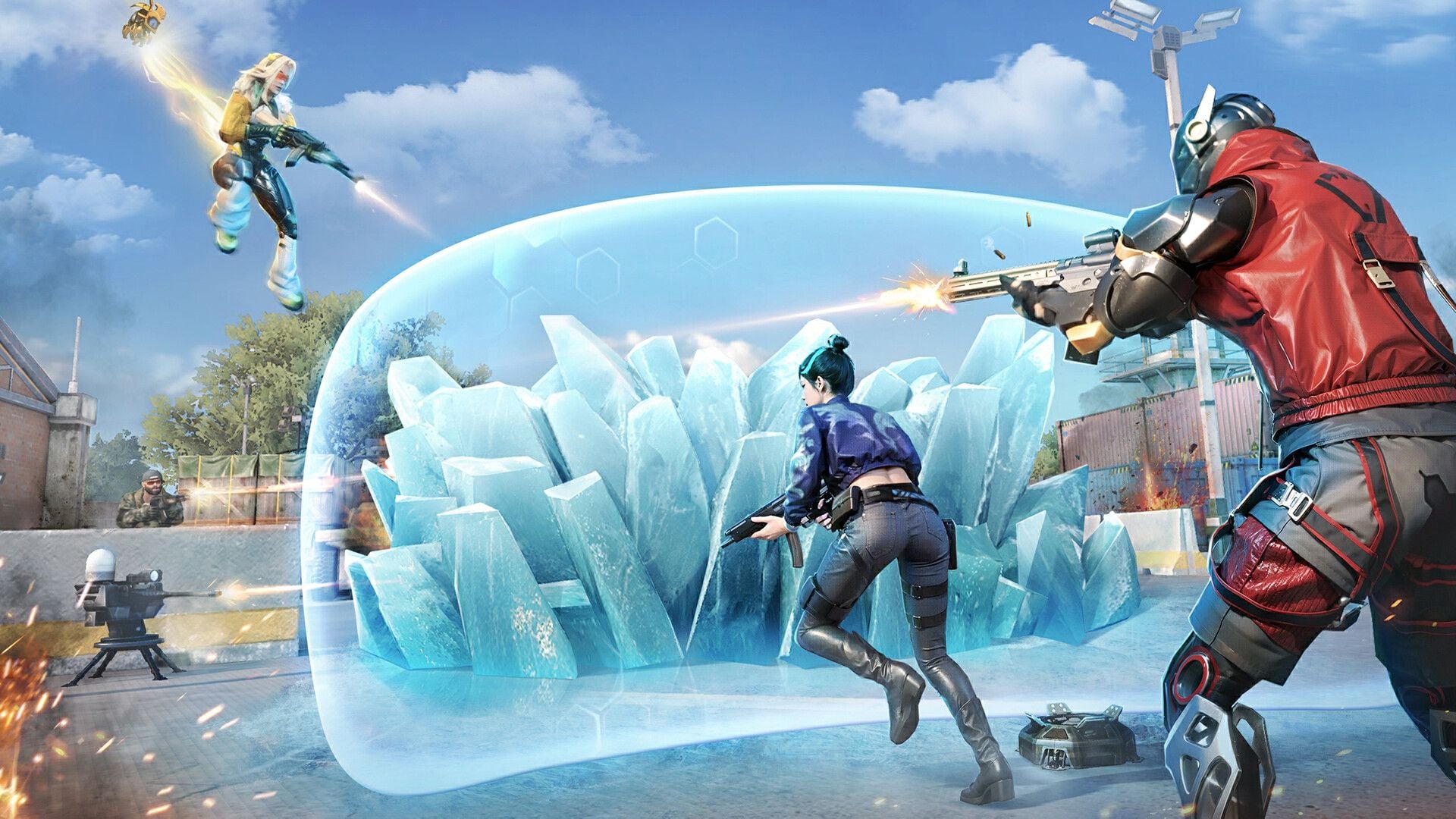
Limite Real vs. Hardware Fraco
Ative o contador de FPS no jogo em Configurações → Gráficos (Métricas de Desempenho / Exibir FPS). Ande por um ponto de respawn vazio e, depois, por um combate com fumaças e strikers.
Limite: o mesmo número inteiro por minutos, com uso da GPU geralmente entre 40% e 70%.
Limite de hardware: o FPS cai quando a tela se enche de partículas e depois sobe novamente em terreno aberto.
A especificação de PC recomendada pelo Steam é Windows 10, Core i5-4460, 8 GB de RAM, GTX 960 e 30 GB de espaço. O mínimo é i3-540, 4 GB de RAM e Intel HD 4000. Uma GTX 1060 de 6 GB está acima dessa GPU recomendada, portanto, um travamento rígido em 120 nessa placa é um problema de configuração ou driver, e não o limite inferior do hardware.
Matemática do tempo de quadro se você usar um overlay: 60 FPS = 16,7 ms, 120 FPS = 8,3 ms, 144 FPS = 6,9 ms, 240 FPS = 4,2 ms. Um gráfico que fica estacionado em uma dessas linhas é um limitador. Um gráfico que apresenta picos durante os combates é sobrecarga de processamento.
A antiga teoria de que o “patch de 4 de dezembro de 2026 travou os PCs em 120–144” usa uma data que ainda não chegou. As notas de 4 de dezembro de 2025 cobriram animação de interface e ferramentas de sala. Trate uma queda pós-patch como uma reinicialização da sua aba Gráficos e do perfil da GPU, e então siga a tabela acima.
Correção no PC: Predefinição no Jogo e Depois Force o VSync Desligado
Faça isso na ordem. Teste em um campo de treinamento ou lobby vazio após cada etapa.
Abra Configurações → Gráficos. Defina o controle de FPS como Ultra (jogadores do Steam relatam que o modo Alto trava em torno de 144 e o Ultra destrava em 240). Se a sua configuração mostrar Máximo / Ilimitado, use essa opção.
Defina o VSync como Desligado. Feche o cliente completamente e abra-o novamente. Uma alteração muitas vezes permanece na memória até que o programa seja totalmente encerrado.
Windows: Configurações → Sistema → Tela → Tela avançada. Defina a Taxa de atualização para o valor máximo do seu painel (144, 165, 240). Instalações de drivers costumam redefinir isso para 60.
Painel de Controle da NVIDIA → Gerenciar as configurações em 3D → Configurações do programa → adicione o executável do Blood Strike:
Sincronização vertical: Desligada
Taxa de quadros máxima: Desligada, ou 3 a 5 abaixo do seu Hz se quiser um limite suave (137 para 144 Hz)
Gerenciamento de energia: Preferir desempenho máximo
- AMD Software → Jogos → Blood Strike:
Aguardar atualização vertical: Sempre Desligado
Radeon Enhanced Sync: Desligado enquanto você testa
Controle de alvo de taxa de quadros (FRTC): Desativado
As discussões no Steam seguem este caminho: o VSync Desligado no jogo não é suficiente se o driver estiver configurado para “Usar as configurações do aplicativo” e o cliente ainda solicitar sincronização. Force para Desligado no painel.
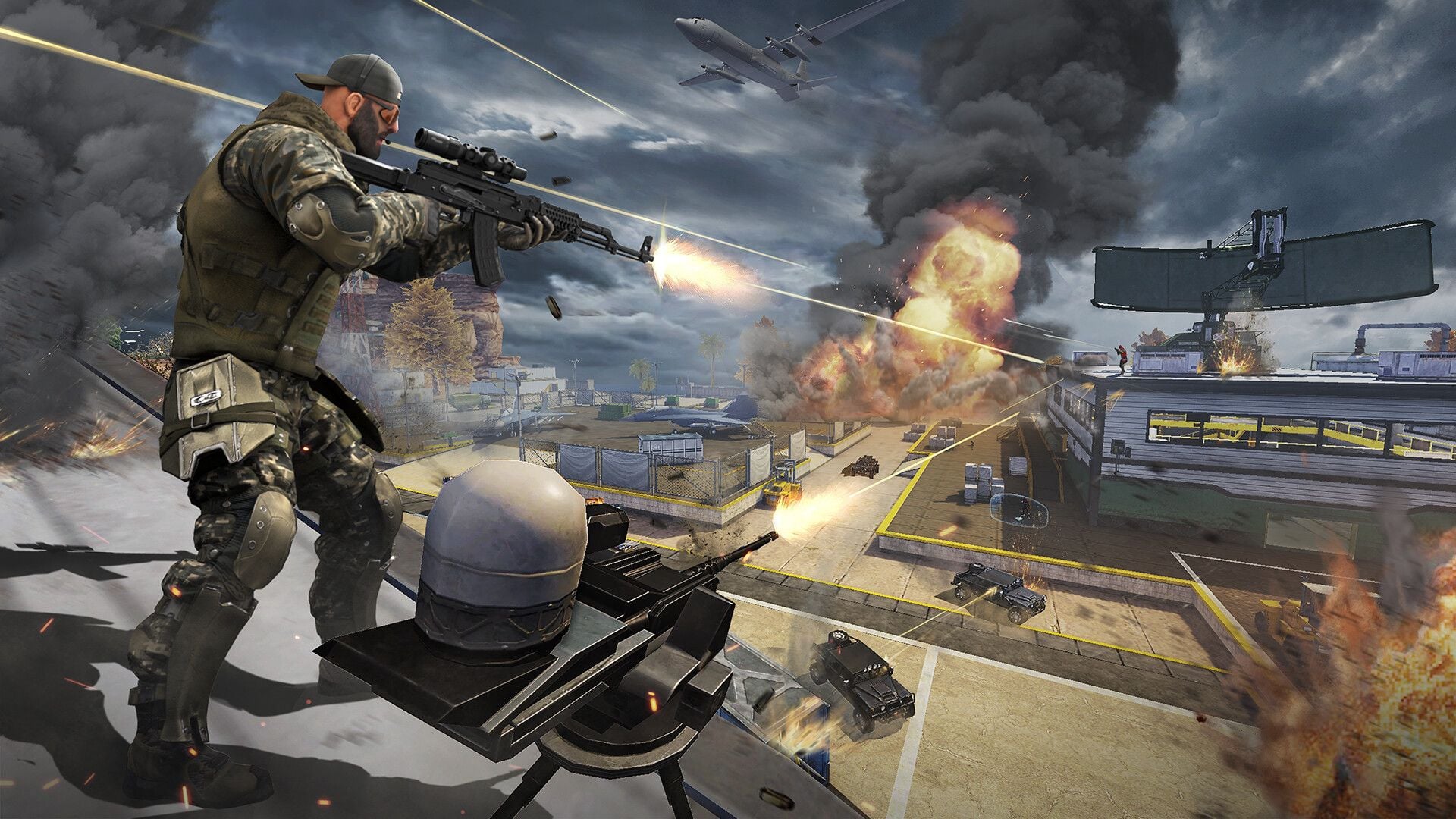
Se o contador continuar em 120 ou 144
Clique com o botão direito em bloodstrike.exe → Propriedades → Compatibilidade → Desativar otimizações de tela inteira. Alguns clientes conseguem quadros extras no modo janela ou sem bordas após isso.
Steam: clique com o botão direito em Blood Strike → Propriedades → Arquivos instalados → Verificar integridade dos arquivos do jogo.
Pesquise na pasta de instalação e em %LOCALAPPDATA% por arquivos .ini / .cfg. Se encontrar MaxFPS, FrameRateLimit ou uma chave de VSync, altere o limite para 240 ou 0 e salve. Pule esta etapa se essas chaves não existirem. O Blood Strike usa um cliente da NetEase, e não um jogo documentado da Unreal que utilize o arquivo GameUserSettings.ini, portanto, um caminho copiado de Documentos geralmente aponta para lugar nenhum.
Atualize o driver da GPU da NVIDIA ou AMD. Ignore listas aleatórias de “apenas 546.xx” de 2024; use o pacote atual Game Ready / Adrenalin para a sua placa.
Faça a reinstalação por último, após uma verificação no Steam. A maioria dos limites fixos é resolvida com a predefinição e a linha de VSync do driver.
Correção no Celular: FPS Extremo e um Painel de Alta Taxa de Atualização
A aba de Gráficos atual usa Modo de Qualidade, FPS, Resolução e Qualidade Gráfica como controles separados. O padrão competitivo do cliente atual: Modo de Qualidade Personalizado, FPS Extremo, Campo de Visão (FOV) associado a 120. Tabelas completas de combate e áudio estão disponíveis no guia das melhores configurações do Blood Strike.
Android
Configurações → Tela → defina a taxa de atualização da tela para 90, 120 ou 144. O jogo não pode rodar mais rápido do que o painel suporta.
Desative a Economia de bateria / Bateria adaptativa. Abra o Game Turbo, Game Launcher ou Modo de desempenho e fixe o Blood Strike.
No jogo: FPS Extremo (ou Alto, caso a opção Extremo não apareça). Mantenha o FPS alto e reduza a Qualidade Gráfica / Resolução se o celular esquentar.
Lista de cortes competitivos caso ocorram travamentos no modo Extremo: sombras desativadas, anti-aliasing desativado, pós-processamento desativado, resolução Alta ou na faixa de 720p, Exibição de Personalização de Arma Desativada.
O modo Extremo aparece apenas em alguns dispositivos. Um painel de 120Hz combinado com um chip da série Snapdragon 8 ou MediaTek Dimensity 9000 é a combinação usual que o desbloqueia. Celulares intermediários de 90Hz devem buscar uma taxa estável de 90, e não insistir em 120 com instabilidade.
iPhone / iPad
Configurações → Acessibilidade → Movimento → Limitar Taxa de Quadros Desligado.
Configurações → Tela e Brilho → confirme o ProMotion / a opção de alta taxa de atualização nos modelos compatíveis.
Deixe o Modo de Pouca Energia Desligado nas partidas ranqueadas. O iOS reduz a tela para 60Hz com essa chavinha ativada.
No jogo: Personalizar, FPS Extremo ou o nível mais alto desbloqueado, Qualidade Gráfica Média se o aparelho esquentar, efeitos e desfoque de movimento Desligados.
Celulares com ProMotion alcançam o modo Extremo quando o Modo de Pouca Energia e a opção de Limitar Taxa de Quadros estão desligados e o aparelho se mantém frio. Conecte o carregador em sessões longas e remova a capa se o contador cair conforme a partida avança.
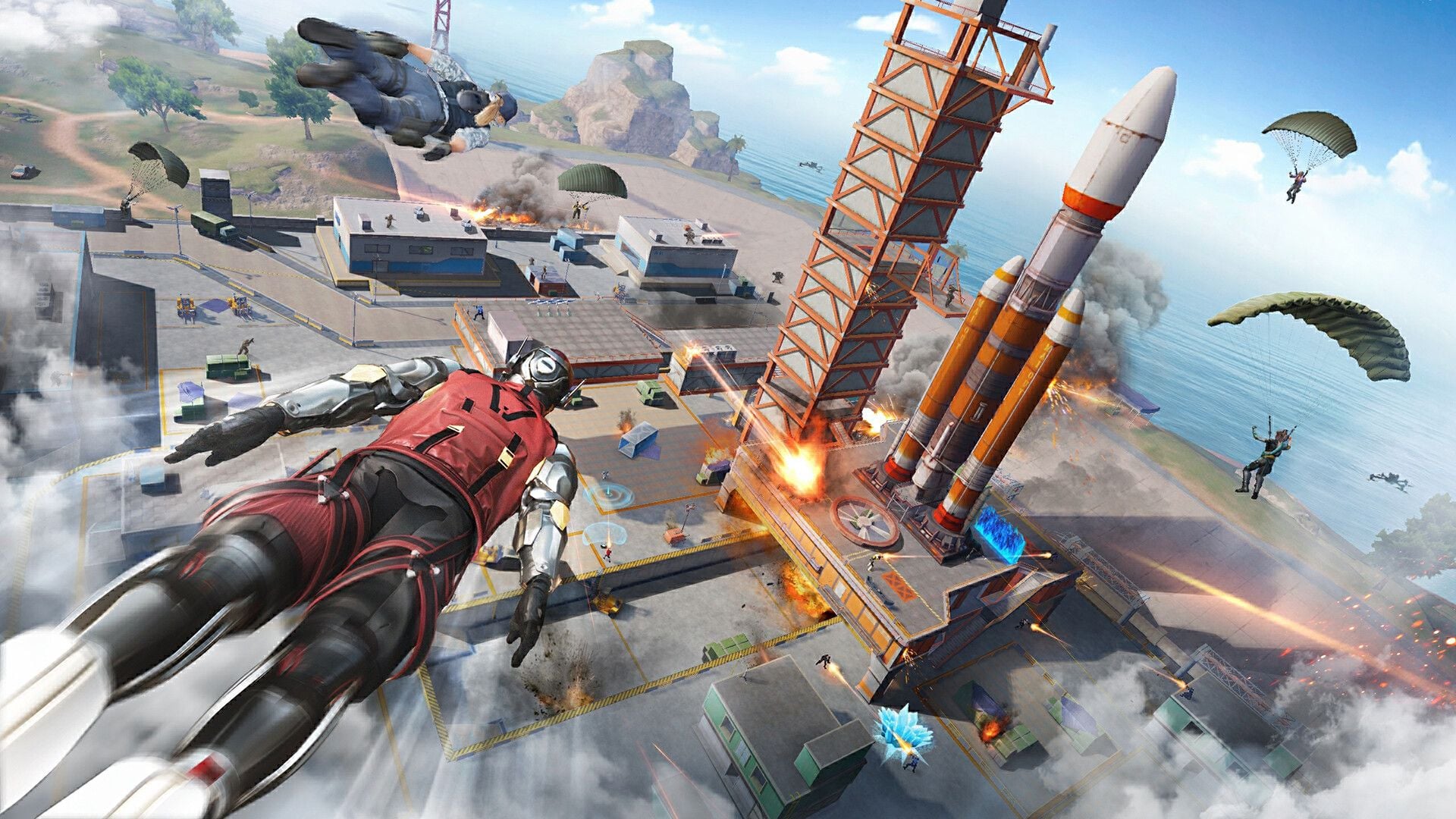
Gráficos Competitivos que Mantêm o FPS Estável
Use a opção Personalizar. As predefinições aumentam as sombras e o pós-processamento junto com o nível de FPS, anulando o trabalho feito anteriormente.
Configuração | Escolha de ranqueada | Descartar se o contador cair em combates |
|---|
Modo Qualidade | Personalizar | Manter Personalização |
FPS (celular) | Extremo | Alto, depois Médio |
FPS (PC) | Ultra / 240 | Limitar 3 a 5 abaixo dos Hz do monitor |
Resolução | Ultra ou nativa | Alto ou 720p |
Qualidade Gráfica | Médio | Baixo |
Sombras / reflexos / AA | Desligado | Manter Desligado |
FOV (Campo de Visão) | 120 Associado | 90–100 em um celular pequeno |
Skins de armas na tela | Desligar se houver quedas de quadros | Desligado |
Reduzir de 1920×1080 para 1280×720 diminui a contagem de pixels em cerca de 56%. Em um PC com placa equivalente a uma GTX 960 ou em um celular que esquenta, essa redução mantém mais de 60 FPS com menos engasgos do que a resolução Ultra sob carga pesada. Os números completos para hardware de entrada estão no guia de 60+ FPS para GTX 960 / i3.
A consistência é melhor do que um pico de 240 que cai para 140 dentro de uma fumaça. Se você joga a 144 Hz, um limite de 137–141 no painel da GPU geralmente proporciona uma sensação mais fluida do que 220 sem limite que cause tela rasgada (screen tearing).
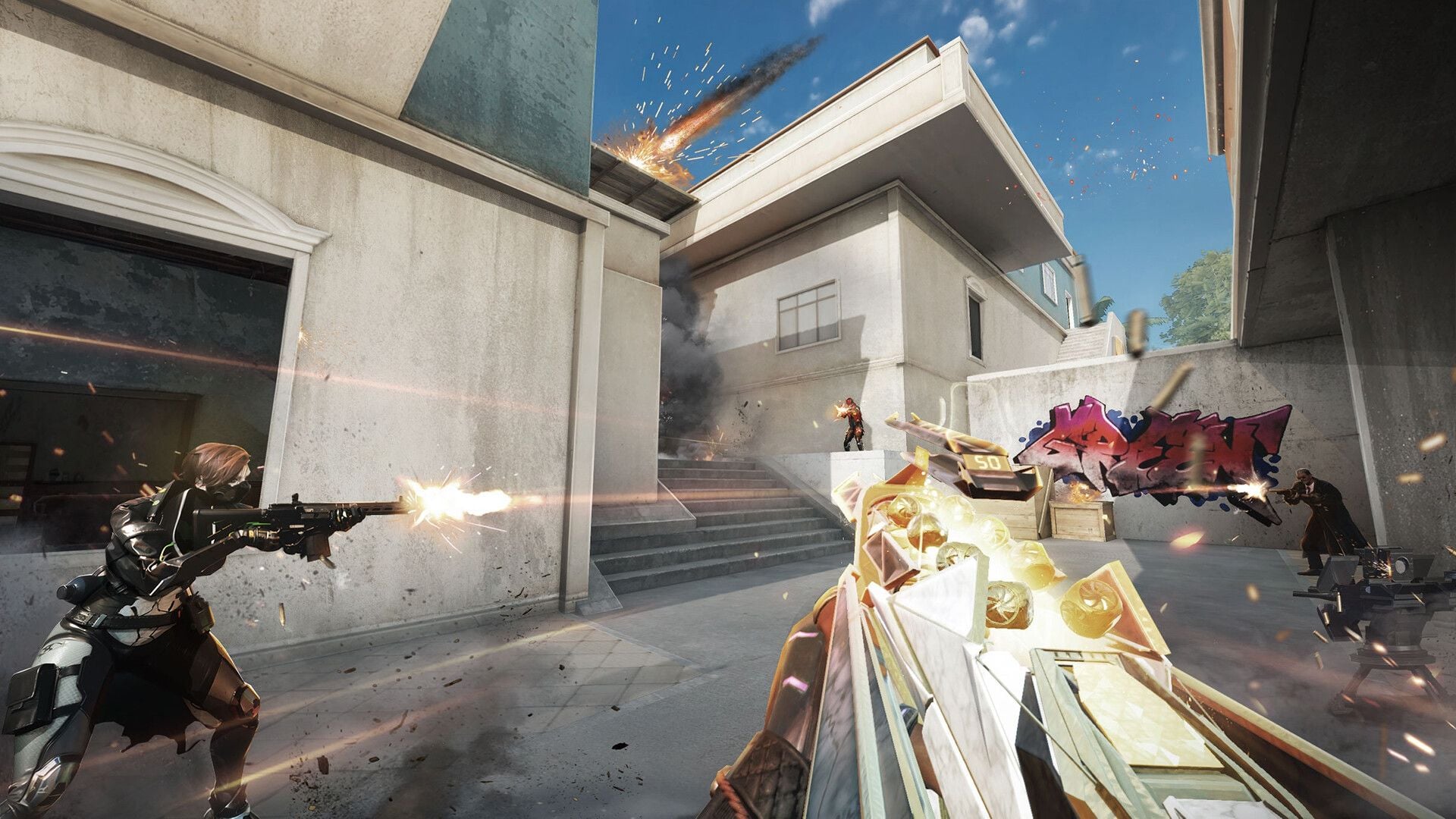
120 FPS em Combates
120 FPS atualiza a imagem a cada 8,3 ms. 60 FPS atualiza a cada 16,7 ms. Tanto o rastreamento de alvos em movimento (strafe) quanto a visualização de um inimigo espiando a curva se beneficiam de um quadro mais recente. Em um monitor de 144 Hz ou 240 Hz, quadros acima da capacidade do painel ainda reduzem o atraso de entrada (input lag), pois a GPU conclui o trabalho mais rapidamente, mesmo que a tela só acenda uma nova imagem na sua frequência de Hz.
Jogadores de PC que já utilizam o modo Ultra e um painel de 240 Hz podem mirar em uma taxa estável de 200–240. No modo Ranqueado mobile, o ideal é manter 90 ou 120 estáveis no modo Extremo, e não um travamento em 60 causado pela economia de bateria.
Os modos de agosto de 2026 adicionam mais processamento: BR-TPS, Mata-Mata e o mapa menor de FFA Locker Room. As mesmas soluções de limite de FPS se aplicam. Se apenas os novos modos apresentarem engasgos, reduza primeiro a resolução e as sombras.
Erros Comuns
Taxa de atualização vs. taxa de quadros. Hz refere-se ao painel da tela. FPS refere-se à GPU. O Windows a 60 Hz em um monitor de 144 Hz parecerá um limite de 60 FPS com o VSync ativado.
Visuais Ultra vs. FPS Ultra. No PC, a opção Ultra no controle de FPS representa o nível de 240. A Qualidade Gráfica Ultra controla sombras, antialiasing e pós-processamento. Aumente o controle de FPS e reduza os seletores de qualidade.
Economia de bateria. Tanto o Android quanto o iOS reduzem os clocks do processador e, no caso do iPhone, a taxa de atualização. O contador cai 40% ou mais e passa a impressão de um limite de 60.
Editar um arquivo que não existe. Um caminho copiado de Documents/BloodStrike/Saved/Config/GameUserSettings.ini é apenas um modelo da Unreal Engine. Confirme se o arquivo realmente existe antes de defini-lo como Somente Leitura.
QoS e Ethernet para manter 120 constantes. Uma conexão cabeada ajuda no ping, mas não remove um limite imposto por VSync ou predefinição.
Perguntas Frequentes (FAQ)
Por que o FPS do Blood Strike fica travado em 60 após uma atualização?
A aba de Gráficos ou a taxa de atualização do sistema operacional foram redefinidas para 60. Defina o FPS como Ultra (no PC) ou Extremo (no celular), desative o VSync e configure a tela para a taxa máxima de Hz. Desative o Modo de Pouca Energia e a economia de bateria.
Como desbloqueio 120 FPS no Android?
Defina o painel para 120Hz, ative o Game Turbo / Desempenho e vá em Gráficos → FPS Extremo com a opção Personalizar. Reduza a resolução e as sombras se o modo Extremo for desbloqueado, mas o contador não conseguir manter 120 FPS.
Quais dispositivos rodam a 120 FPS?
Celulares e tablets com tela de 90Hz ou 120Hz e um chip topo de linha recente (série Snapdragon 8, linha MediaTek Dimensity 9000, A15 e superiores). Confirme se o modo Extremo está disponível no menu. Não há uma lista pública de compatibilidade da NetEase comparável às listas de 120 FPS do BGMI.
Como verifico o FPS?
Vá em Configurações → Gráficos → Métricas de Desempenho ou Exibir FPS. No PC, usar o MSI Afterburner junto com um gráfico de tempo de quadros ajuda a diferenciar um limite fixo de uma queda por sobrecarga.
Um FPS mais alto ajuda no Blood Strike?
Sim. Passar de 60 para 120 reduz o tempo de quadro pela metade (de 16,7 ms para 8,3 ms), o que torna o rastreamento de mira e o tempo de reação mais precisos. Acima dos Hz do seu painel, os quadros extras servem principalmente para reduzir o atraso de entrada (input lag).
Como corrigo um limite de FPS após um patch?
Reaplique o modo Ultra / Extremo, force o VSync como Desligado no painel da GPU, confirme a taxa de Hz no Windows ou no celular e verifique os arquivos do Steam. Procure pelas configurações locais apenas se essas chaves existirem. Faça uma reinstalação apenas após esses passos.
Conclusão
Comece pela predefinição de FPS com o VSync forçado como Desligado. Iguale a taxa de Hz da tela e, em seguida, reduza as sombras e a resolução caso os combates ainda apresentem engasgos. O cliente de agosto de 2026 ainda redefine os menus e continua alcançando cerca de 240 no PC.
Guarde esta página para a próxima atualização. Para adquirir o passe Urban Pulse Elite ou itens do arsenal, compre Gold do Blood Strike no BitTopup usando apenas o UID.