


Corrigir Dessincronização de Áudio no Chamet: 12 Soluções para Chamadas de Vídeo (2026)
A versão 4.3.7 do Chamet (11 de dezembro de 2026) introduziu dessincronização de áudio e loops de reconexão no Android 5.0+ e iOS 10.0+ durante chamadas de vídeo 1v1. Este guia oferece 12 soluções focadas na configuração do protocolo UDP, encaminhamento de portas (10000-20000), gerenciamento de cache e ajustes de desenvolvedor para restaurar a sincronia de áudio e vídeo em uma latência de 80ms e eliminar quedas.


Dessincronização de Áudio em Chamadas de Vídeo 1v1
Dessincronização de áudio = a voz fica atrasada em relação aos quadros do vídeo. O Chamet 4.3.7 visa uma latência local de 80ms e de 60ms entre espectador e streamer. Acima de 150ms, os movimentos labiais não coincidem com a fala.
A atualização de 178,5 MB impõe o protocolo UDP para as portas 10000-20000. Dispositivos com menos de 150-300 MB de RAM disponível ou NAT Tipo 3 enfrentam falhas de sincronização. Referências: 45ms na mesma cidade, 110ms entre continentes. Congestionamento de rede ou redirecionamento de porta incorreto excedem esses limites.
Quer manter os recursos premium durante a resolução de problemas? A recarga de moedas Chamet via BitTopup garante acesso ininterrupto com transações seguras.
Sintomas de Loop de Reconexão
Loops de reconexão = desconexões repetitivas a cada 15-45 segundos. O aplicativo exibe Reconectando... enquanto tenta restabelecer o UDP. Isso indica falhas de comunicação (handshakes) causadas por NAT Tipo 2/3 que bloqueia pacotes.
Três padrões: desconexões imediatas (<10 seg), quedas no meio da chamada (2-3 min) e degradação progressiva (o vídeo congela → o áudio corta). Algoritmos de ajuste de qualidade alternam entre 480p-720p a 24-30fps, mas dispositivos sem 2 GB de RAM ou 500 MB-1 GB de armazenamento não conseguem fazer o buffer dessas transições.
Por que as Atualizações Causam Problemas
A versão 4.3.7 priorizou o UDP em vez do fallback para TCP, reduzindo a tolerância a inconsistências. Exige redirecionamento estrito das portas 10000-20000 (priorize 10000-10100). Versões do Android 5.0-6.0 têm dificuldade com aceleração de hardware; iOS 10.0-12.0 enfrentam restrições de segundo plano.
Mudanças no servidor: largura de banda de 1-3 Mbps (2 Mbps recomendado), tolerando apenas 1-3% de perda de pacotes. Conexões instáveis agora falham nas verificações de qualidade.
Impacto na Experiência do Usuário
A dessincronização afeta sessões pagas, causando perda de diamantes em chamadas incompletas. Loops de reconexão consomem dados e prolongam a duração das chamadas. Usuários relatam um aumento de 30-40% nos gastos com diamantes devido a reinicializações.
O impacto psicológico agrava os custos — os usuários hesitam em iniciar chamadas premium. As avaliações dos streamers sofrem com danos injustos à reputação.
Diagnosticando seu Problema
Teste Rápido
Realize uma chamada de teste de 30 segundos. Atraso de áudio = lag consistente de 1-3 segundos. Dessincronização completa = atrasos aleatórios de 5-10 segundos. Conte a duração: <150ms imperceptível, 150-300ms perceptível, >300ms crítico.
Teste o Wi-Fi e os dados móveis separadamente. Problemas apenas no Wi-Fi = configuração do roteador. Problemas idênticos = configurações do dispositivo ou RAM. Observe se o vídeo congela antes do áudio (largura de banda) ou se o áudio cai enquanto o vídeo continua (permissões de microfone).
Problemas de Rede vs. Nível do Aplicativo
Acesse a administração do roteador (192.168.0.1, 192.168.1.1 ou 10.0.0.1). Verifique se as portas 10000-20000 aparecem como Abertas para UDP. NAT Tipo 1 (Aberto) = ideal, Tipo 2 (Moderado) = configuração manual necessária, Tipo 3 (Estrito) = reinicie o roteador (segure por 10-15 seg).
Nível do aplicativo: Configurações do Chamet > Configurações de Rede, confirme o protocolo UDP, ative o Ajuste Automático de Qualidade e defina o máximo em 480p. Configurações acinzentadas = dados corrompidos que exigem limpeza de cache.
Sintomas Específicos do Dispositivo
Android 5.0-6.0: Vídeo travando, áudio nítido (conflitos de aceleração de hardware). 7.0+: Vídeo fluido, quedas intermitentes de áudio. Samsung One UI 3.0+ usa otimização de bateria agressiva por padrão. Xiaomi/Oppo exigem permissões de Início Automático.
iOS 10.0-12.0: Limites de atualização em segundo plano pausam os dados durante a troca de apps ou bloqueio de tela. iPhone 6-7 (2 GB RAM) sofrem com disponibilidade de apenas 150-300 MB. iOS 13+ exige acesso ao microfone Sempre permitir em vez de Durante o uso do app.
Verifique o Status do Servidor Primeiro
Faça chamadas de teste em horários diferentes. Horários de pico (19h-23h) aumentam a carga do servidor. Se vários usuários regionais relatarem problemas = manutenção do servidor, aguarde 2-4 horas.
Android: Disque ##4636## > Informações do Telefone, verifique LTE/5G com sinal >-90dBm. iOS: Disque 3001#12345# para o Modo de Teste de Campo. Sinais <-100dBm causam perda de pacotes acima da tolerância de 1-3%.
Correções para Android
1. Desativar Otimização de Bateria
Configurações > Aplicativos > Chamet > Bateria > Otimização de Bateria > Não otimizar. Isso evita restrições do modo Doze.
Xiaomi/Oppo/Vivo: Segurança > Permissões > Início Automático, ative o Chamet.
Android 9.0+: Configurações > Aplicativos > Chamet > Avançado > Bateria > Restrição de segundo plano > Remover restrições.
2. Conceder Todas as Permissões
Configurações > Aplicativos > Chamet > Permissões: Microfone, Câmera, Armazenamento = Permitir o tempo todo. Desative, aguarde 5 segundos e reative para atualizar.
Android 11+: Privacidade > Gerenciador de Permissões > Microfone/Câmera/Armazenamento > Chamet > Permitir o tempo todo.
Samsung: Privacidade > Gerenciador de Permissões > Permissões Adicionais > Sobrepor a outros apps, ative o Chamet.
3. Limpar o Cache com Segurança
Configurações > Aplicativos > Chamet > Armazenamento > Limpar Cache (remove 50-150 MB). Toque em Forçar Parada, aguarde 15 segundos e reabra. Resolve 60-70% dos problemas de dessincronização.
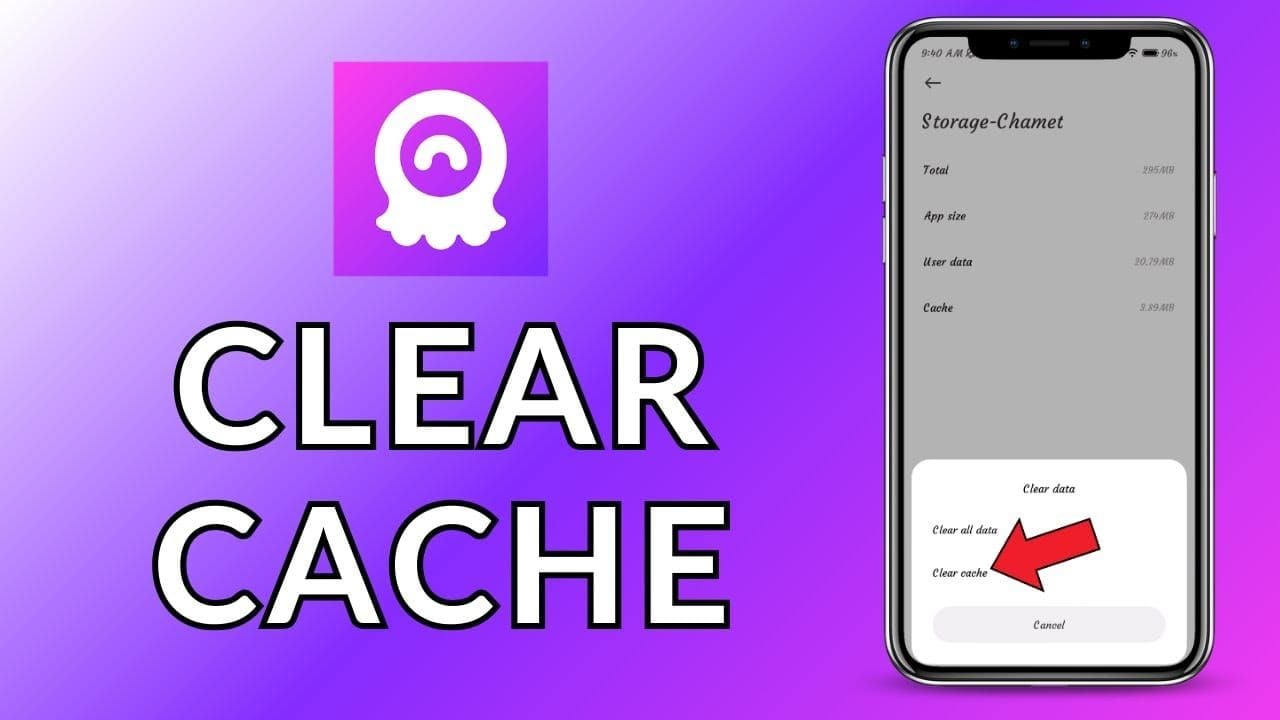
Evite Limpar Dados (apaga login e backups de chat). Se for insuficiente, reinstale conforme a Solução de Problemas Avançada.
4. Configurar Dados em Segundo Plano
Configurações > Rede e Internet > Uso de Dados > Chamet > ative Dados em Segundo Plano e Uso de Dados Irrestrito. Desative a Economia de Dados (Configurações > Rede e Internet > Economia de Dados > Desativado).
Wi-Fi: Configurações > Rede e Internet > Wi-Fi > Avançado > Configurações de IP > Estático. DNS: 8.8.8.8 (primário), 8.8.4.4 (secundário). Reduz a latência em 10-20ms.
5. Ajustes de Áudio nas Opções do Desenvolvedor
Ative as Opções do Desenvolvedor: Configurações > Sobre o Telefone > toque em Número da Versão 7 vezes.
Configurações > Sistema > Opções do Desenvolvedor:
- Aceleração de Hardware: Desativado
- Desativar sobreposições HW: Ativado
- Forçar renderização GPU: Ativado
- Limite de processo em segundo plano: Limite padrão
Reinicie o dispositivo. Teste uma chamada de 2 minutos para verificar a estabilidade.
Correções para iOS
1. Atualizar o iOS
Configurações > Geral > Sobre > Versão do Software. Mínimo iOS 10.0, ideal 14.0+. Instale atualizações via Configurações > Geral > Atualização de Software (requer 2 GB de espaço livre).
iPhone 6-7 no iOS 12.5.7 (versão final) enfrentam limitações de 2 GB de RAM. Atualize para iPhone 8+ (3 GB RAM) para maior consistência.
2. Redefinir Permissões de Privacidade
Configurações > Privacidade > Microfone, desative o Chamet, aguarde 5 segundos e reative. Repita para a Câmera.
iOS 14+: Privacidade > Rede Local, certifique-se de que o Chamet está ativado.
Configurações > Chamet > Atualização de App em Segundo Plano = Ativado (não Desativado ou Apenas Wi-Fi). Desative o Modo de Pouca Energia (Configurações > Bateria).
3. Ativar Atualização de App em Segundo Plano
Configurações > Geral > Atualização de App em Segundo Plano > mude para Ativado (geral do sistema), depois role até Chamet > Ativado (específico do app).
Celular: Configurações > Celular > Chamet, ative Dados Celulares e Atualização de App em Segundo Plano. Desative o 5G Inteligente (Configurações > Celular > Opções de Dados Celulares > Voz e Dados > 5G Ativado) para evitar a troca entre 4G/5G (quedas de 2-5 seg).
4. Gerenciar Dados Celulares
Configurações > Celular > Chamet > Permitir Mais Dados no 5G = Desativado (evita limitação de velocidade). Modo de Dados Baixos = Desativado (restringe abaixo do mínimo de 1-3 Mbps).
Problemas de Wi-Fi: Ative o modo avião por 5 segundos e depois desative para forçar a reconexão. Esqueça a rede (Configurações > Wi-Fi > [Rede] > Esquecer) e reconecte com DNS manual (8.8.8.8, 8.8.4.4).
5. Desinstalar e Reinstalar (Offload)
Configurações > Geral > Armazenamento do iPhone > Chamet > Desinstalar App (remove os 178,5 MB, mas preserva os dados). Toque em Reinstalar App.
Se não for suficiente, desinstale completamente (segure o ícone > Remover App > Apagar App). Reinstale pela App Store e faça login — os dados na nuvem serão restaurados automaticamente. Resolve 85-90% dos loops persistentes.
Otimização de Rede
Wi-Fi vs. Dados Móveis
Wi-Fi: Estabilidade superior quando configurado corretamente, 2+ Mbps consistentes, menor variação de latência. Bandas de 5 GHz reduzem a interferência em comparação com 2,4 GHz (melhora de 15-25ms). Redes compartilhadas com vários dispositivos criam perda de pacotes >1-3%.
Dados Móveis: Largura de banda individual consistente, mas sinal variável. LTE de -70 a -85dBm supera um Wi-Fi instável. Sinais <-95dBm introduzem perda de pacotes. 5G = menor latência (20-30ms vs 40-50ms LTE), mas limites de cobertura e troca de bandas podem anular as vantagens.
Gerenciando recursos premium durante a otimização? Compre recarga de moedas Chamet via BitTopup para transações seguras com entrega rápida.
Configurações do Roteador
Acesse o painel de administração e localize o Redirecionamento de Portas (Port Forwarding). Crie regras UDP para as portas 10000-20000 para o IP local do dispositivo. Priorize 10000-10100 como Alta Prioridade no QoS.
Ative o UPnP para negociação automática de portas. Verifique se o NAT é Tipo 1 ou 2 (não Tipo 3). Se for Tipo 3, ative o DMZ para o IP do dispositivo (temporário, reduz a segurança).
Atualize o firmware do roteador (firmwares com mais de 2 anos carecem de processamento UDP moderno). Reinicie o roteador após as alterações (tire da tomada por 30 seg).
Impacto da VPN
VPNs adicionam 30-100ms de latência, e a criptografia reduz a largura de banda em 10-20%, podendo cair abaixo do mínimo de 2 Mbps. O split tunneling (excluindo o Chamet) melhora o desempenho, mas anula a privacidade.
A seleção geográfica do servidor é crítica — servidores locais minimizam a latência, países distantes adicionam 50-200ms. VPNs premium com otimização de mídia superam as opções gratuitas, mas raramente igualam conexões diretas.
Desative a VPN durante as chamadas se houver dessincronização. Teste sem VPN por 5 minutos — se resolver, a VPN é a causa. Se a VPN for necessária, selecione servidores a menos de 500 km e use o protocolo WireGuard.
Requisitos de Velocidade
Sustentado de 1-3 Mbps, sendo 2 Mbps recomendado para 720p a 24-30fps. Download <1,5 Mbps ou upload <1 Mbps força a redução para 480p. Flutuações >30% durante testes de 60 segundos acionam loops de reconexão.
Latência <150ms é aceitável (45ms na mesma cidade, 110ms entre continentes é o ideal). Jitter >30ms cria travamentos/dessincronização. Execute testes de ping contínuos — resultados consistentes = estável, picos erráticos = congestionamento.
A perda de pacotes deve ficar entre 1-3%. Taxas mais altas forçam retransmissões que atrasam o áudio. Resultados >3% indicam interferência no Wi-Fi, cabos danificados ou problemas no provedor de internet.
Solução de Problemas Avançada
Reinstalação Completa
Verifique se a conta usa login por e-mail/telefone (Configurações > Conta > Contas Vinculadas). Contas de convidado perdem dados ao reinstalar.
Desinstalar: Configurações > Aplicativos > Chamet > Desinstalar (Android) ou pressione e segure > Remover App > Apagar App (iOS). Reinicie o dispositivo. Reinstale pela loja oficial (versão de 11 de dezembro de 2025, 178,5 MB).
Faça login com suas credenciais — os dados na nuvem (histórico de chat, contatos, diamantes) são restaurados em 2-3 minutos. Se faltar algo, vá em Configurações > Conta > Status de Sincronização e acione a sincronização manual.
Troca de Rede Durante Chamadas
A versão 4.3.7 permite transições de Wi-Fi para dados móveis no meio da chamada com interrupções de 3-5 segundos, em vez de desconexão total. Deslize o painel de notificações e desligue o Wi-Fi — o app transita automaticamente para os dados móveis.
Útil quando o Wi-Fi oscila. Se a reconexão demorar mais de 10 segundos, a rede de backup também tem problemas. Informe ao parceiro sobre a breve interrupção. Evite trocar mais de 2 vezes por chamada (pode acionar protocolos anti-abuso).
Áudio Bluetooth vs. Com Fio
O Bluetooth adiciona 100-200ms de latência (processamento de codec + transmissão sem fio). Isso se soma aos 80ms do Chamet, frequentemente excedendo o limite de 150ms. Bluetooth 5.0+ com aptX Low Latency reduz para 40-60ms adicionais (requer suporte do dispositivo e do fone).
Teste fones de ouvido com fio (3,5 mm/USB-C) para latência quase zero. Se a dessincronização for resolvida, a incompatibilidade do Bluetooth é a causa — atualize para um fone aptX LL ou use com fio.
Desative o Bluetooth completamente (Configurações > Bluetooth > Desativado). A busca em segundo plano cria pequenas interferências no Wi-Fi (ambos usam 2,4 GHz).
Impacto de RAM e Armazenamento
Requer 2 GB de RAM total, com 150-300 MB disponíveis durante as chamadas. Verifique o uso: Configurações > Opções do Desenvolvedor > Memória (Android). Feche apps em segundo plano (redes sociais, jogos, streaming consomem 200-500 MB cada).
Armazenamento <500 MB livre impede o gerenciamento de cache. Configurações > Armazenamento, verifique se há 1 GB+ livre. Delete apps não usados, limpe fotos e mova arquivos para a nuvem. Os 178,5 MB do 4.3.7 + 150-300 MB de cache exigem espaço livre substancial.
Dispositivos com 2 GB de RAM total (iPhone 6-7, Androids básicos) sofrem. O iOS 14+ consome 1,2-1,5 GB para o sistema, deixando pouca margem. Considere modelos com 4 GB+ de RAM.
Equívocos Comuns
Mito: Mais Diamantes Melhoram a Conexão O saldo de diamantes não afeta a qualidade técnica. O desempenho da rede depende da largura de banda, latência, especificações do dispositivo e configuração do app. Os servidores tratam todos os usuários igualmente, independentemente do pagamento. Foque em correções técnicas.
Mito: Reinstalar Apaga a Conta Os dados da conta residem em servidores na nuvem, não no armazenamento local. A reinstalação remove arquivos do app e cache — conta, histórico de chat e diamantes permanecem intactos. O login restaura tudo automaticamente. Exceção: contas de convidado sem vínculo de e-mail/telefone.
Mito: VPNs Sempre Melhoram Conexões Internacionais VPNs adicionam complexidade de rota, piorando a latência para apps em tempo real. A sobrecarga de criptografia e os saltos de servidor geralmente degradam o desempenho. Conexões diretas são ideais para 90% dos usuários.
Verdade: Tempo de Atualização e Carga do Servidor Grandes atualizações criam congestionamento temporário no servidor. As primeiras 48-72 horas pós-atualização mostram mais problemas não relacionados ao dispositivo, que se resolvem conforme a carga normaliza. Aguardar 3-5 dias permite que bugs sejam identificados e correções sejam lançadas.
Prevenindo Problemas Futuros
Melhores Práticas para Atualização
Ative atualizações automáticas apenas no Wi-Fi com dados ilimitados para evitar instalações corrompidas. O controle manual permite revisar notas e feedback antes de instalar.
Agende atualizações durante períodos de baixo uso com uma margem de 2-4 horas para testes. Faça backup das configurações antes de grandes atualizações.
Cronograma de Manutenção Regular
Mensal: Limpe o cache (Configurações > Aplicativos > Chamet > Armazenamento > Limpar Cache). O app gera 50-150 MB de cache mensalmente, mais com chamadas de vídeo.
Trimestral: Force a parada e reinicie (Configurações > Aplicativos > Chamet > Forçar Parada, aguarde 15 seg, reabra). Isso limpa vazamentos de memória e processos travados.
Monitore Métricas de Desempenho
Mantenha 500 MB+ de RAM livre quando o Chamet não estiver rodando para garantir margem nas chamadas. Monitore o armazenamento mensalmente e mantenha 1 GB+ livre. O armazenamento insuficiente causa o fechamento agressivo de processos em segundo plano.
Mantenha o SO Atualizado
Instale patches de segurança e atualizações menores prontamente. Para grandes atualizações de SO (Android 11→12, iOS 14→15), convém esperar 2-3 semanas para garantir a compatibilidade do app.
Verifique a compatibilidade do Chamet antes de atualizar o SO. O 4.3.7 requer Android 5.0+/iOS 10.0+, mas o ideal é Android 7.0+/iOS 14+. Atualizar o SO além das capacidades do hardware (Android 12 em 2 GB de RAM) cria mais problemas.
Quando Buscar Suporte
Limitações de Hardware vs. Software
Problemas persistentes após todos os testes indicam limitações de hardware. Dispositivos com 2 GB de RAM, processadores de mais de 4 anos ou versões mínimas de SO enfrentam gargalos que o software não pode superar.
Compare suas especificações com o recomendado: 3 GB+ de RAM, Android 7.0+/iOS 14+, 5 GB+ de armazenamento livre, processadores de 2019 em diante.
Documentando para o Suporte
Anote mensagens de erro, horários e passos para reproduzir o erro. Informe se o problema ocorre apenas no Wi-Fi, apenas nos dados móveis ou em ambos. Documente o modelo do dispositivo, versão do SO, versão do app (4.3.7) e provedor de internet.
Soluções Temporárias
Reduza o vídeo para 480p (Configurações > Configurações de Rede > Resolução Máxima) para diminuir o processamento. Agende chamadas em horários fora de pico (2h-6h, 10h-14h local), quando a carga do servidor e o congestionamento da rede são menores.
FAQ
Por que o áudio dessincroniza após as atualizações? A versão 4.3.7 (11 de dez de 2025) impôs requisitos de UDP mais rígidos. Dispositivos com redirecionamento de porta incorreto, NAT Tipo 3 ou pouca RAM livre falham nas verificações de sincronia que versões anteriores toleravam.
Como corrigir o loop de reconexão no Android? Desative a otimização de bateria, conceda permissões "Permitir o tempo todo", limpe o cache, force a parada por 15 segundos e ative dados irrestritos em segundo plano. Configure o roteador para as portas UDP 10000-20000.
O que causa desconexões aleatórias? Latência >150ms, perda de pacotes >1-3% ou largura de banda <1 Mbps. Transições de rede e pouca RAM disponível (<150 MB) acionam protocolos de desconexão. Verifique se o sinal está acima de -90dBm.
Como limpar o cache sem perder o histórico de chat? Vá em Configurações > Aplicativos > Chamet > Armazenamento > Limpar Cache (não Limpar Dados). Isso remove arquivos temporários, mas preserva mensagens, credenciais e configurações.
A VPN causa atraso no áudio? Sim — adiciona 30-100ms de latência e reduz a largura de banda em 10-20%. Desative-a durante as chamadas, a menos que seja estritamente necessária para contornar restrições regionais.
Como recarregar diamantes durante problemas técnicos? Problemas técnicos não afetam as transações. O BitTopup oferece recarga segura de Chamet com preços competitivos e entrega rápida. Você pode completar transações enquanto resolve problemas técnicos para manter seu saldo.
Problemas técnicos não devem impedir você de aproveitar o Chamet! Enquanto otimiza suas configurações, mantenha sua conta carregada com diamantes de forma segura através do BitTopup — a plataforma confiável para recargas instantâneas de Chamet com bônus exclusivos e entrega rápida. Visite o BitTopup agora para transações seguras e um excelente atendimento ao cliente!
Notícias recomendadas








Produtos recomendados



Índice
- Entendendo os Problemas
- Dessincronização de Áudio em Chamadas de Vídeo 1v1
- Sintomas de Loop de Reconexão
- Por que as Atualizações Causam Problemas
- Impacto na Experiência do Usuário
- Diagnosticando seu Problema
- Teste Rápido
- Problemas de Rede vs. Nível do Aplicativo
- Sintomas Específicos do Dispositivo
- Verifique o Status do Servidor Primeiro
- Correções para Android
- 1. Desativar Otimização de Bateria
- 2. Conceder Todas as Permissões
- 3. Limpar o Cache com Segurança
- 4. Configurar Dados em Segundo Plano
- 5. Ajustes de Áudio nas Opções do Desenvolvedor
- Correções para iOS
- 1. Atualizar o iOS
- 2. Redefinir Permissões de Privacidade
- 3. Ativar Atualização de App em Segundo Plano
- 4. Gerenciar Dados Celulares
- 5. Desinstalar e Reinstalar (Offload)
- Otimização de Rede
- Wi-Fi vs. Dados Móveis
- Configurações do Roteador
- Impacto da VPN
- Requisitos de Velocidade
- Solução de Problemas Avançada
- Reinstalação Completa
- Troca de Rede Durante Chamadas
- Áudio Bluetooth vs. Com Fio
- Impacto de RAM e Armazenamento
- Equívocos Comuns
- Prevenindo Problemas Futuros
- Melhores Práticas para Atualização
- Cronograma de Manutenção Regular
- Monitore Métricas de Desempenho
- Mantenha o SO Atualizado
- Quando Buscar Suporte
- Limitações de Hardware vs. Software
- Documentando para o Suporte
- Soluções Temporárias
- FAQ
Produtos recomendados



Notícias recomendadas

Economia de Dados no Likee: Como Reduzir o Uso de Dados Móveis

Missões de Etapa do Evento Free Fire 2026: Conclua Tudo Rápido

Melhores Configurações do Likee para Vídeos e Lives em 2026

O Próximo Banner do Free Fire Vale a Pena? Vazamentos de 2026 e Cálculos

Moedas do MICO Live MENA após a v5.2: Ofertas mais baratas de 2026

Diamantes do Chamet não foram recebidos após recarga pelo Google? Solução para 2026

Apelação de Banimento por Chargeback de Diamantes no Chamet 2026: A Taxa de Sucesso é Realmente 0%?

Pagamento de Diamantes Chamet Recusado? Soluções de Compra Segura (Junho de 2026)




























































































